

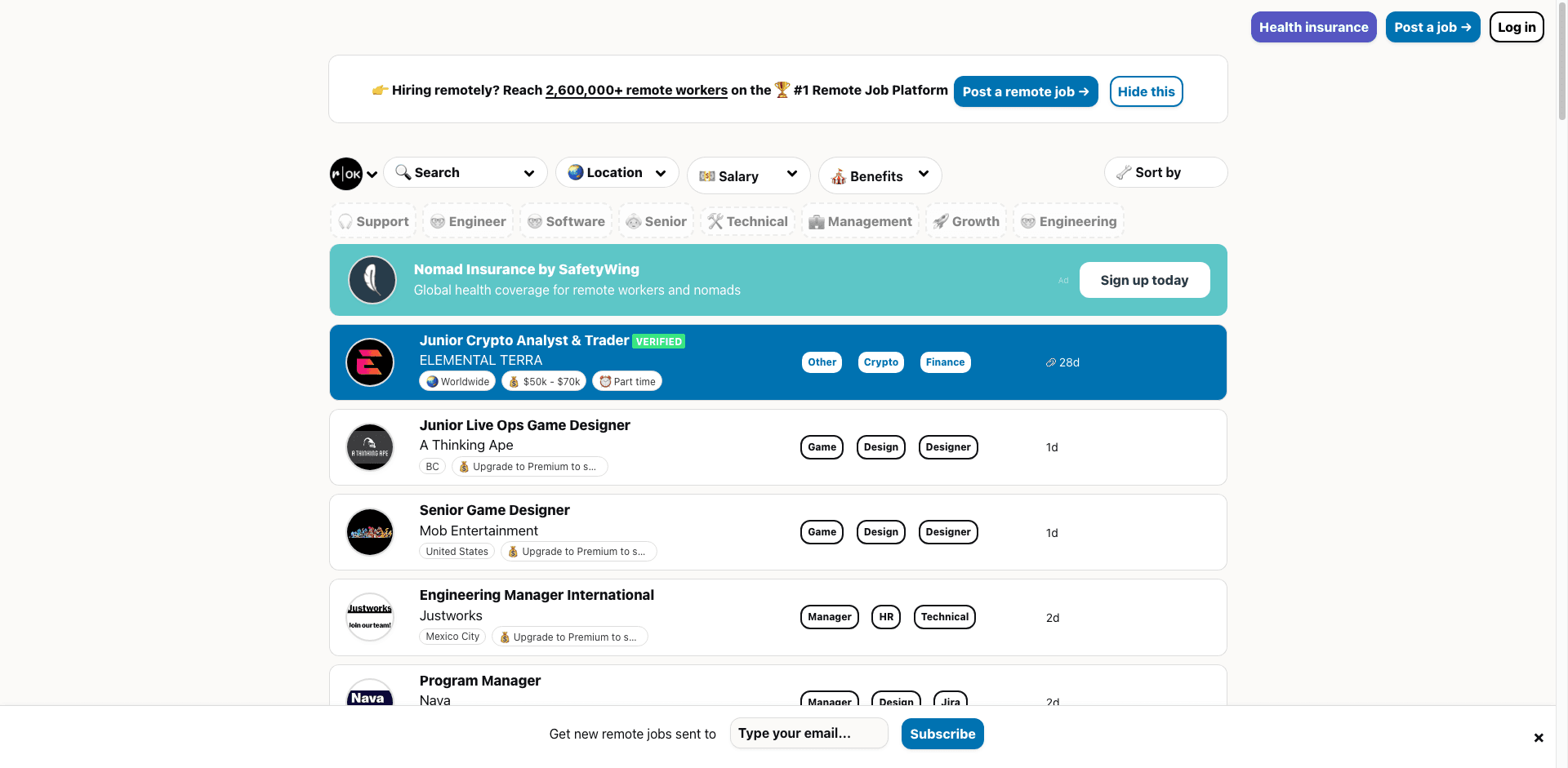
Le RemoteOK Scraper Thunderbit propulsé par l’IA vous aide à transformer les offres d’emploi RemoteOK en un jeu de données propre et structuré grâce à l’IA. Il suffit d’ouvrir une page RemoteOK, de cliquer sur AI Suggest Columns, puis sur Scrape — Thunderbit analyse la page et organise des champs comme l’intitulé du poste, l’entreprise, la localisation, les tags et la date de publication pour l’export.
🤖 Qu’est-ce que RemoteOK Scraper
Le RemoteOK Scraper est un Extracteur Web IA qui vous permet d’extraire des données depuis RemoteOK | Remote Jobs via l’extension Chrome de Thunderbit. Au lieu de coder, vous ouvrez une page de liste ou de catégorie RemoteOK, cliquez sur AI Suggest Columns pour générer la structure du tableau, puis cliquez sur Scrape pour récupérer les lignes dans un tableau structuré.
Avec Thunderbit, vous pouvez aussi utiliser le Subpage Scraping pour ouvrir chaque page de détail d’offre et enrichir votre dataset avec des champs comme la description complète, le lien pour postuler, les avantages, et plus encore — sans copier-coller.
🧲 Que pouvez-vous extraire avec Remote OK
Remote OK est un site d’offres d’emploi en télétravail très populaire. L’extraire est particulièrement utile si vous souhaitez constituer une base d’offres, surveiller les nouvelles publications, analyser les tendances de recrutement ou créer des listes de prospection ciblées. Voici deux workflows courants que vous pouvez exécuter avec Thunderbit.
🧾 Extraire la page principale des offres Remote OK
Ce cas d’usage consiste à récupérer les offres depuis la page principale, par exemple : Remote OK Remote Jobs. C’est idéal pour créer une feuille de calcul consultable par entreprise, tags et localisation.
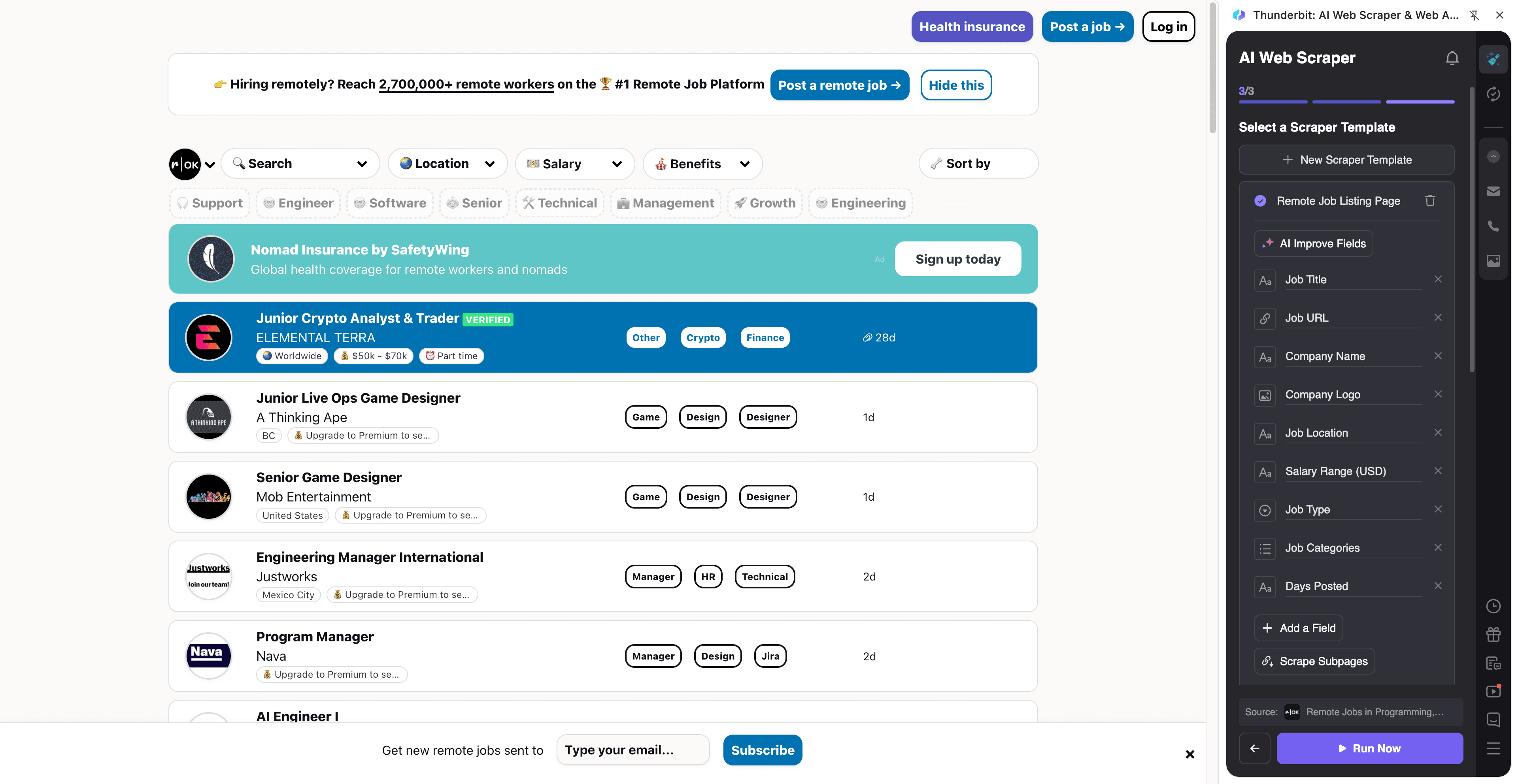
Étapes :
- Téléchargez l’extension Chrome Thunderbit et créez un compte.
- Ouvrez la page cible, par exemple : Remote OK Remote Jobs.
- Cliquez sur AI Suggest Columns : Thunderbit propose des noms de colonnes et des types de données en fonction de la page.
- Cliquez sur Scrape pour lancer l’extraction, récupérer les données, puis télécharger ou exporter votre fichier.
Noms de colonnes
| Colonne | Description |
|---|---|
| 🧑💻 Intitulé du poste | Le nom du poste affiché dans la liste (ex. « Senior Backend Engineer »). |
| 🏢 Entreprise | L’entreprise qui recrute. |
| 📍 Localisation / Région | Le texte de localisation affiché (souvent « Worldwide » ou une région). |
| 🏷️ Tags | Les tags/mots-clés associés à l’offre (ex. React, DevOps, Design). |
| 🕒 Date de publication | La date/heure de publication affichée dans la liste. |
| 🔗 URL de l’offre | Le lien vers la page de détail de l’offre sur RemoteOK. |
| 🧾 Résumé court | Un extrait/aperçu visible dans la liste (si présent). |
| 🖼️ Logo de l’entreprise | L’URL de l’image du logo (utile pour les galeries Airtable/Notion). |
🧭 Extraire les catégories RemoteOK (filtres)
Ce cas d’usage récupère les offres depuis une vue filtrée/catégorie, par exemple une page d’avantages : Distributed Team jobs. C’est pratique pour constituer un dataset ciblé sur un avantage, un tag ou un style de recrutement.
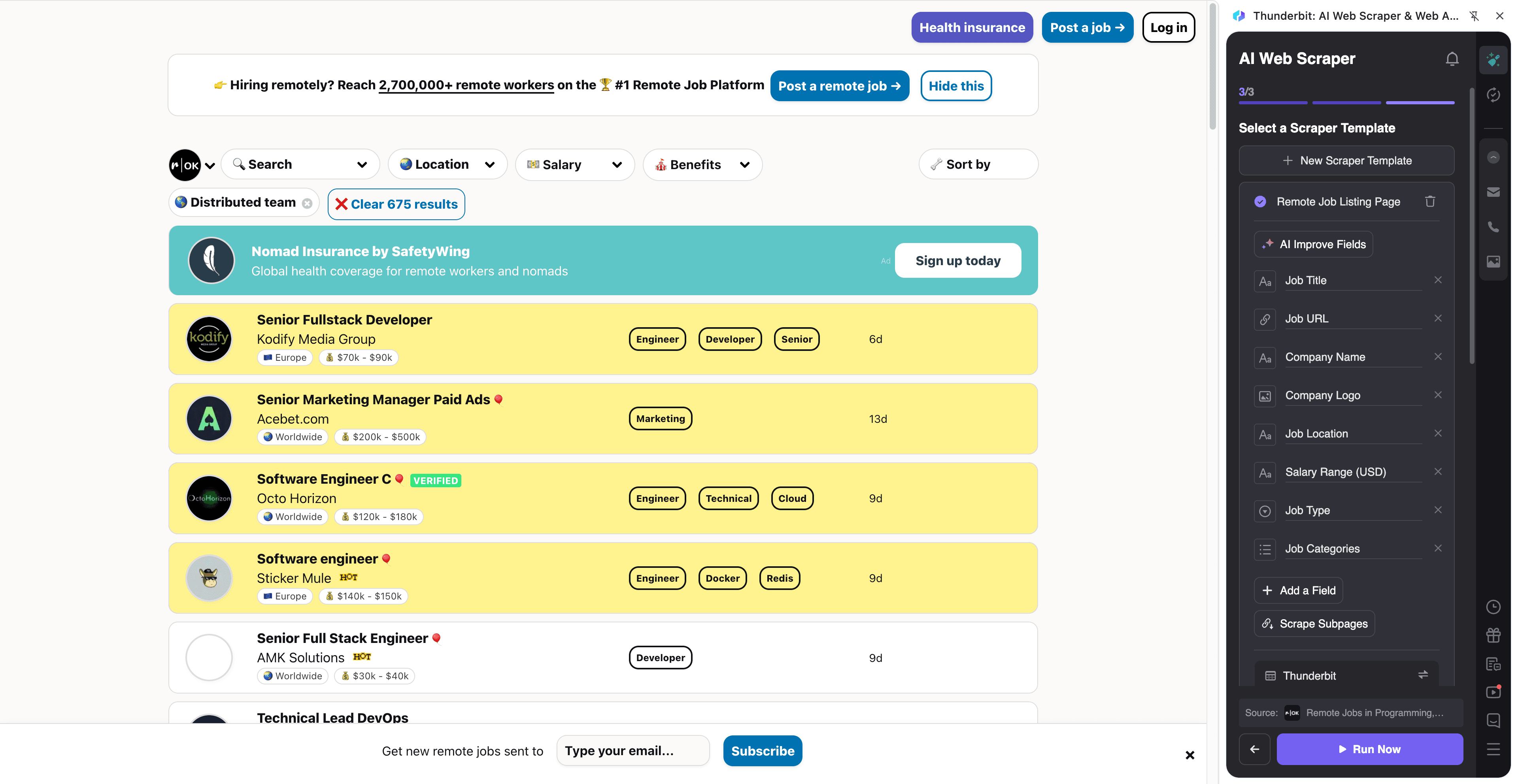
Étapes :
- Téléchargez l’extension Chrome Thunderbit et créez un compte.
- Ouvrez la page cible, par exemple : filtre RemoteOK Distributed Team.
- Cliquez sur AI Suggest Columns pour obtenir des colonnes recommandées.
- Cliquez sur Scrape pour lancer l’extraction, récupérer les données et télécharger le fichier.
Noms de colonnes
| Colonne | Description |
|---|---|
| 🧑💻 Intitulé du poste | L’intitulé du poste dans les résultats filtrés. |
| 🏢 Entreprise | Le nom de l’entreprise pour chaque offre. |
| 🎁 Avantage / Catégorie | Le contexte du filtre (ex. « Distributed team ») enregistré comme champ pour l’analyse. |
| 🏷️ Tags | Les tags affichés pour chaque offre dans la vue catégorie. |
| 📍 Localisation / Région | Le texte de localisation affiché pour chaque offre. |
| 🔗 URL de l’offre | Lien direct vers la page de détail. |
| 🗓️ Date de publication | La date de publication (telle qu’affichée sur la page). |
| 🖼️ Logo de l’entreprise | URL du logo pour des bases visuelles. |
💼 Pourquoi utiliser l’outil RemoteOK
Extraire RemoteOK vous fait gagner un temps considérable par rapport à la navigation manuelle — surtout si vous suivez des centaines d’offres via plusieurs filtres.
Exemples d’usages d’un dataset Remote OK :
- Candidats & coachs carrière : créer un suivi personnel dans Excel/Google Sheets, filtrer par tags et prioriser par date de publication.
- Recruteurs & équipes staffing : suivre l’activité de recrutement par entreprise, type de poste ou région, et alimenter un pipeline d’opportunités.
- Ventes & partenariats : repérer des entreprises en forte croissance qui recrutent en remote et enrichir les leads en extrayant les pages de détail.
- Études de marché & analystes : suivre les tendances (compétences demandées, volume d’embauches par catégorie, évolutions dans le temps — notamment avec la planification).
- Équipes e-commerce & ops recrutant à distance : constituer une shortlist de postes et d’entreprises alignés avec vos besoins opérationnels.
Thunderbit est pensé pour des usages métier : vous extrayez, structurez et exportez en quelques minutes — puis vous gardez votre dataset à jour avec l’Extracteur Programmé pour des mises à jour récurrentes.
🧩 Comment utiliser l’extension Chrome Thunderbit
- Installer l’extension Chrome Thunderbit : téléchargez-la depuis le Chrome Web Store et créez votre compte sur Thunderbit.
- Ouvrir une page RemoteOK : une page de liste comme remote-jobs ou une page filtrée comme distributed_team.
- Activer l’extraction assistée par IA : cliquez sur AI Suggest Columns pour générer les noms de colonnes, les types de données et, si besoin, des invites de champs. Ajustez les colonnes (par exemple, ajoutez « Apply URL » ou « Salary »).
- Extraire et enrichir via les sous-pages (optionnel) : cliquez sur Scrape pour collecter les lignes. Ensuite, utilisez Scrape Subpages pour ouvrir chaque page de détail et ajouter des champs comme la description complète, le lien de candidature, les avantages et les prérequis.
Si vous débutez avec l’extraction IA, ces guides peuvent vous aider :
- How to Scrape Any Website Using AI
- What Is Data Scraping and How to Do It in 2025
- How to Scrape Website Data into Excel using AI
- What Is List Crawling and How to Do It Using AI
💳 Tarifs de Thunderbit
Thunderbit fonctionne avec un système simple de crédits :
- 1 crédit = 1 ligne de sortie dans votre tableau de résultats.
- L’expérience d’extraction propulsée par l’IA (dont AI Suggest Columns) est disponible immédiatement.
- Vous pouvez extraire 6 pages gratuitement chaque mois avec l’offre Free.
- En démarrant un essai gratuit, vous pouvez extraire 10 pages gratuitement — idéal pour tester les listes RemoteOK + l’enrichissement via sous-pages.
À quoi ressemble le « coût par exécution » en pratique ?
- Si vous extrayez une page de liste et obtenez 100 offres, cela représente environ 100 crédits.
- Si vous extrayez aussi les sous-pages tout en conservant les mêmes 100 lignes (simplement enrichies avec plus de colonnes), le calcul reste basé sur les lignes de sortie — prévoyez donc vos crédits selon le nombre d’offres souhaitées.
Les offres payantes sont adaptées à différents volumes, et l’abonnement annuel est plus avantageux grâce à une remise par rapport au mensuel. Comparez les options sur la page Thunderbit Pricing.
| Offre | Prix (mensuel) | Prix (annuel) | Total annuel | Crédits (mensuels) | Crédits (annuels) |
|---|---|---|---|---|---|
| Free | Gratuit | Gratuit | Gratuit | 6 pages | N/A |
| Starter | $15 | $9 | $108 | 500 | 5,000 |
| Pro 1 | $38 | $16.5 | $199 | 3,000 | 30,000 |
| Pro 2 | $75 | $33.8 | $398 | 6,000 | 60,000 |
| Pro 3 | $125 | $68.4 | $796 | 10,000 | 120,000 |
| Pro 4 | $249 | $137.5 | $1,592 | 20,000 | 240,000 |
❓ FAQ
-
Qu’est-ce que le RemoteOK Scraper propulsé par l’IA ?
Le RemoteOK Scraper propulsé par l’IA est un workflow dans Thunderbit qui extrait les offres RemoteOK et les transforme en tableau structuré. Vous cliquez sur AI Suggest Columns pour laisser l’IA identifier des champs comme l’intitulé du poste, l’entreprise, les tags et la date de publication, puis sur Scrape pour collecter les lignes. -
Qu’est-ce que Thunderbit ?
Thunderbit est une extension Chrome de productivité et d’extraction web par IA qui vous aide à récupérer des données structurées depuis des sites web, des PDF et des images. Elle est conçue pour les équipes métier qui veulent une mise en place rapide, une extraction fiable et des exports simples vers Excel, Google Sheets, Airtable et Notion. -
Puis-je aussi extraire les pages de détail des offres RemoteOK, pas seulement les listes ?
Oui — Thunderbit prend en charge le Subpage Scraping : l’outil peut ouvrir la page de détail de chaque offre et ajouter de nouvelles colonnes à votre tableau existant. C’est utile pour récupérer la description complète, le lien pour postuler, les avantages ou des tags supplémentaires qui ne sont pas entièrement visibles dans la liste. -
Quels champs sont les plus utiles à extraire depuis RemoteOK ?
La plupart des équipes commencent par Intitulé du poste, Entreprise, Localisation, Tags, Date de publication et URL de l’offre. Pour une analyse plus poussée ou de la prospection, ajouter des champs de sous-page comme Apply URL, Description et Benefits rend le dataset beaucoup plus exploitable. -
Comment exporter les données RemoteOK vers Google Sheets ou Airtable ?
Après l’extraction, Thunderbit vous permet d’exporter en Excel/CSV/JSON, ou d’envoyer directement vers Google Sheets, Airtable ou Notion. L’export est gratuit : vous pouvez tester plusieurs formats et choisir celui qui correspond le mieux à votre workflow. -
L’extraction RemoteOK fonctionne-t-elle avec la pagination ou le scroll infini ?
Thunderbit prend en charge la Pagination Scraping, y compris la pagination par clic et les modèles de scroll infini. Si RemoteOK modifie la façon dont les listes se chargent, l’approche IA de Thunderbit est conçue pour s’adapter en relisant la structure de la page à chaque exécution, plutôt que de dépendre de sélecteurs fragiles. -
Quelle différence entre Cloud Scraping et Browser Scraping pour RemoteOK ?
Le Cloud Scraping est plus rapide et permet de traiter de nombreuses pages par lots — idéal pour des pages publiques comme les listes RemoteOK. Le Browser Scraping s’exécute dans votre session Chrome, pratique si un site exige une connexion ou si vous avez besoin de votre contexte navigateur exact ; vous choisissez le mode le plus adapté à votre situation. -
Est-ce légal d’extraire RemoteOK ?
L’extraction de pages web publiques est souvent autorisée, mais les règles varient selon les pays et les conditions d’utilisation des sites. Consultez les conditions de RemoteOK et respectez la législation applicable, les limites de fréquence, et évitez de collecter des données personnelles sensibles ; utilisez ces données de manière responsable pour des objectifs légitimes (business ou recherche). -
Comment garder un dataset RemoteOK automatiquement à jour ?
Vous pouvez utiliser l’Extracteur Programmé de Thunderbit pour exécuter votre extraction RemoteOK selon un calendrier récurrent. C’est pratique pour surveiller les nouvelles offres, suivre les changements de tags ou de localisations, et maintenir une base d’offres à jour sans effort manuel.
📚 En savoir plus
- Démarrer avec l’extension Chrome Thunderbit
- Lire les derniers guides sur le Thunderbit Blog
- Comprendre les bases : What Is Data Scraping and How to Do It in 2025
- Construire des workflows de listes : What Is List Crawling and How to Do It Using AI
- Exporter vers des tableurs : How to Scrape Website Data into Excel using AI
- Si vous collectez aussi des contacts pour la prospection : The Best Email Scrapers in 2025










