

L’Extracteur LoopNet de Thunderbit vous permet de transformer les pages d’annonces LoopNet en jeux de données propres et structurés grâce à l’IA. Vous pouvez extraire les résultats de vente et de location, puis enrichir votre tableau avec des détails de sous-pages comme le prix, le taux de capitalisation, la surface et les contacts des courtiers. Avec l’agent IA de Thunderbit, il suffit de cliquer sur AI Suggest Columns pour détecter automatiquement les champs, puis sur Scrape pour exporter vers Excel, Google Sheets, Airtable, Notion, CSV ou JSON.
🏢 Qu’est-ce que l’Extracteur LoopNet
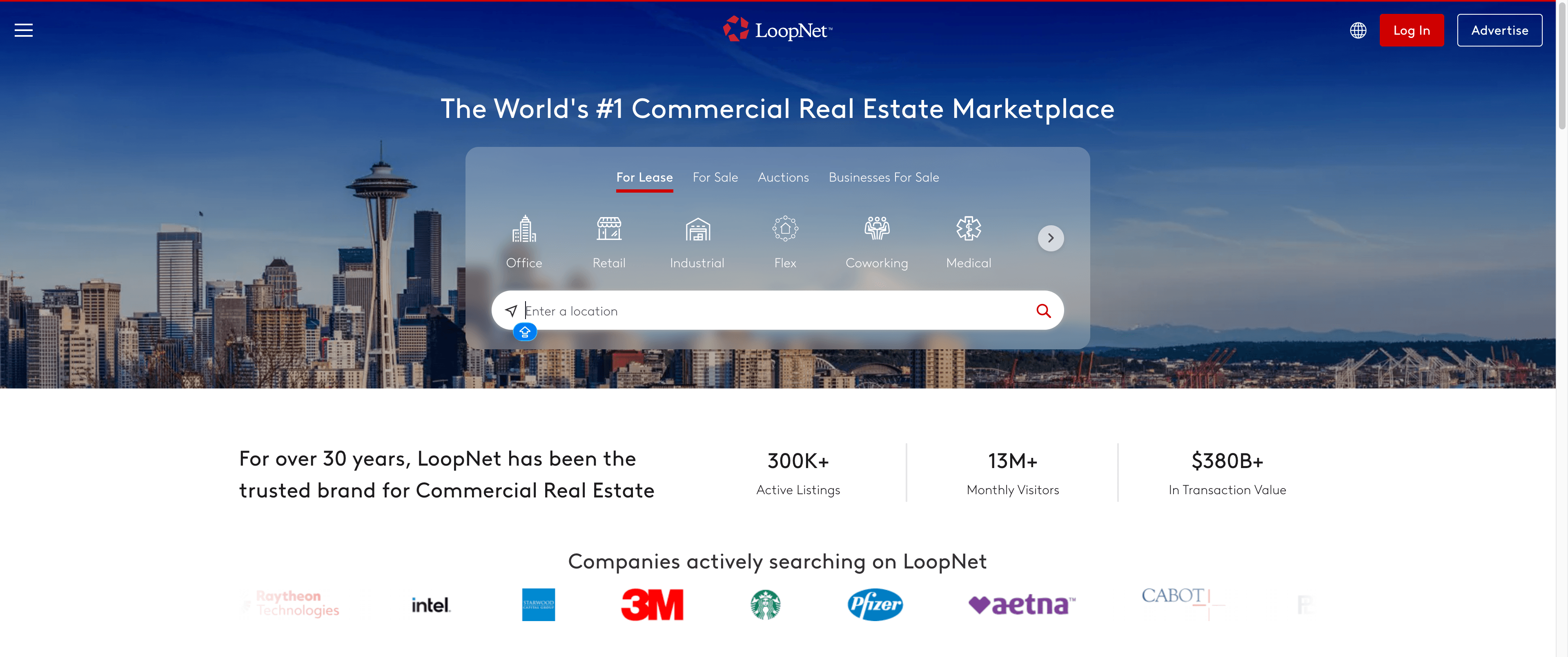
L’Extracteur LoopNet est un Extracteur Web IA conçu pour récupérer des annonces d’immobilier commercial et des informations sur les biens depuis LoopNet. Ouvrez simplement une page de résultats LoopNet (ou une recherche filtrée), cliquez sur AI Suggest Columns, et l’IA de Thunderbit convertit la page en tableau que vous pouvez télécharger ou synchroniser avec vos outils.
Thunderbit prend aussi en charge l’extraction avec pagination (pages suivantes ou défilement infini) ainsi que l’extraction de sous-pages : vous collectez d’abord les lignes principales des annonces, puis l’IA visite chaque page de bien pour récupérer des informations plus approfondies.
🧾 Que pouvez-vous extraire avec LoopNet
LoopNet est très utilisé pour trouver des biens commerciaux à vendre ou à louer. Avec Thunderbit, vous pouvez extraire :
- Les résultats d’annonces (adresse, prix, type de bien, surface, courtier, etc.)
- Les filtres et la couverture de marché (ville, comté, État, classe d’actifs)
- Les détails de sous-pages (taux de capitalisation, NOI, année de construction, occupation, contacts des courtiers, images)
Voici deux workflows courants que vous pouvez lancer immédiatement.
📍 Extraire le deal flow d’investissement régional sur LoopNet
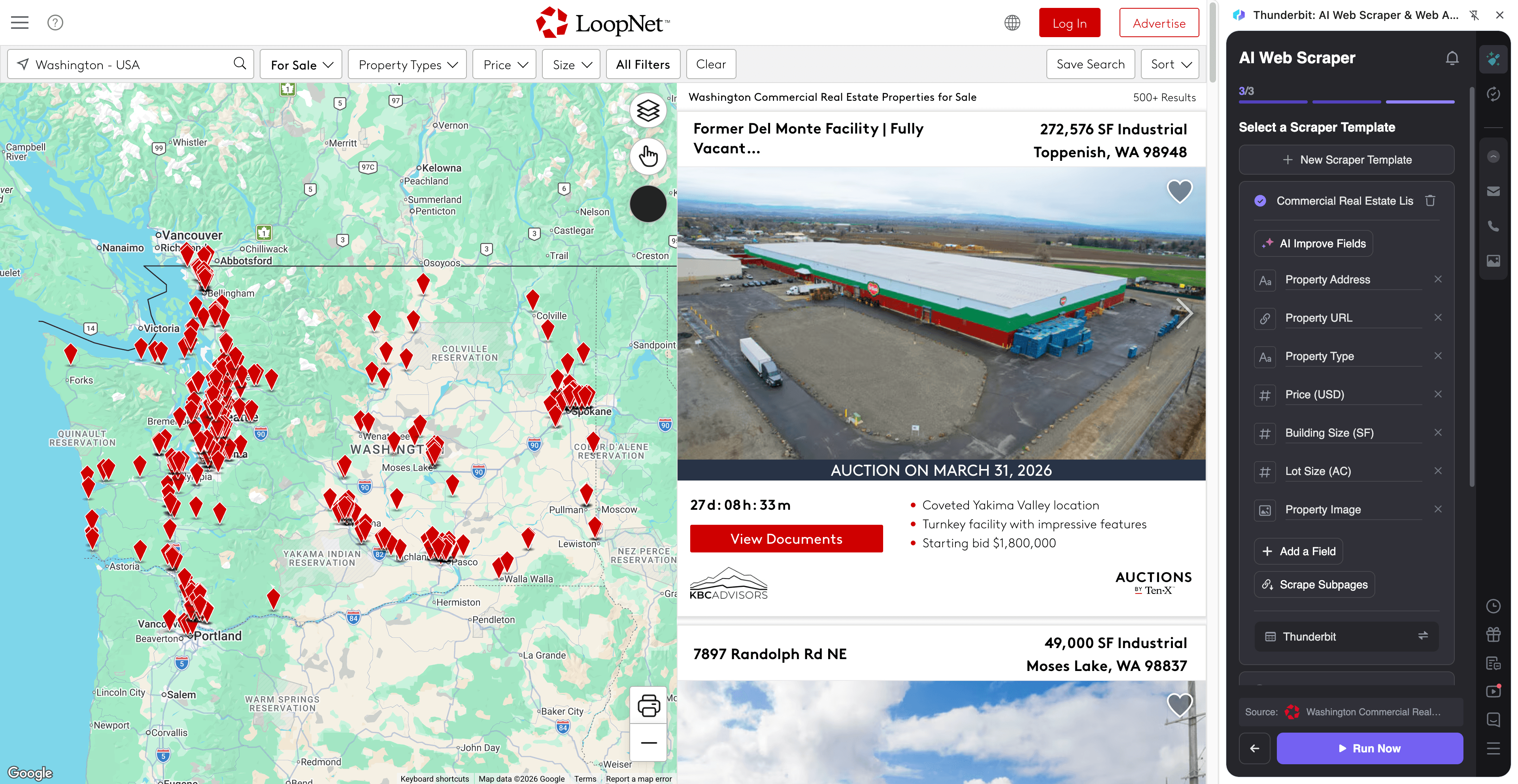
Ce cas d’usage est idéal si vous souhaitez alimenter en continu un pipeline d’opportunités d’investissement sur une zone donnée, par exemple les annonces à vendre dans l’État de Washington :
LoopNet WA Commercial Real Estate for Sale
Étapes :
- Téléchargez l’extension Chrome Thunderbit et créez un compte.
- Ouvrez la page cible, par exemple : WA commercial real estate for sale.
- Cliquez sur AI Suggest Columns pour laisser l’IA proposer les meilleurs noms de colonnes et types de données.
- Cliquez sur Scrape pour extraire les données, puis exportez vers Excel, Google Sheets, Airtable, Notion, CSV ou JSON.
Noms de colonnes
| Colonne | Description |
|---|---|
| 🏷️ Titre de l’annonce | Le titre/nom de l’annonce affiché dans les résultats. |
| 🌐 URL de l’annonce | Lien direct vers la page de détail (utile pour l’extraction de sous-pages). |
| 📍 Adresse | Adresse (complète ou partielle) affichée sur la carte. |
| 🗺️ Ville / État / Code postal | Champs de localisation extraits depuis la carte de l’annonce. |
| 🏢 Type de bien | Catégorie : bureaux, commerce, multifamilial, terrain, mixte, etc. |
| 💲 Prix demandé | Prix affiché (ou « Call for Price » si non communiqué). |
| 📐 Surface du bâtiment (SF) | Surface indiquée sur la carte de résultats. |
| 🌳 Surface du terrain | Superficie du terrain si disponible (acres ou SF). |
| 📊 Taux de capitalisation | Cap rate affiché sur la carte (si fourni). |
| 🧩 Statut de l’annonce | À vendre / à louer / enchères / sous contrat (si affiché). |
| 🧑💼 Nom du courtier / agent | Nom du courtier/agent affiché sur la carte. |
| 🏢 Agence | Nom de l’agence/société associée à l’annonce. |
| 📞 Téléphone (si affiché) | Numéro visible sur la carte (Thunderbit peut le formater en E.164). |
| 🖼️ URL de l’image principale | Vignette principale de l’annonce. |
🏭 Extraire des opportunités industrielles & logistiques sur LoopNet
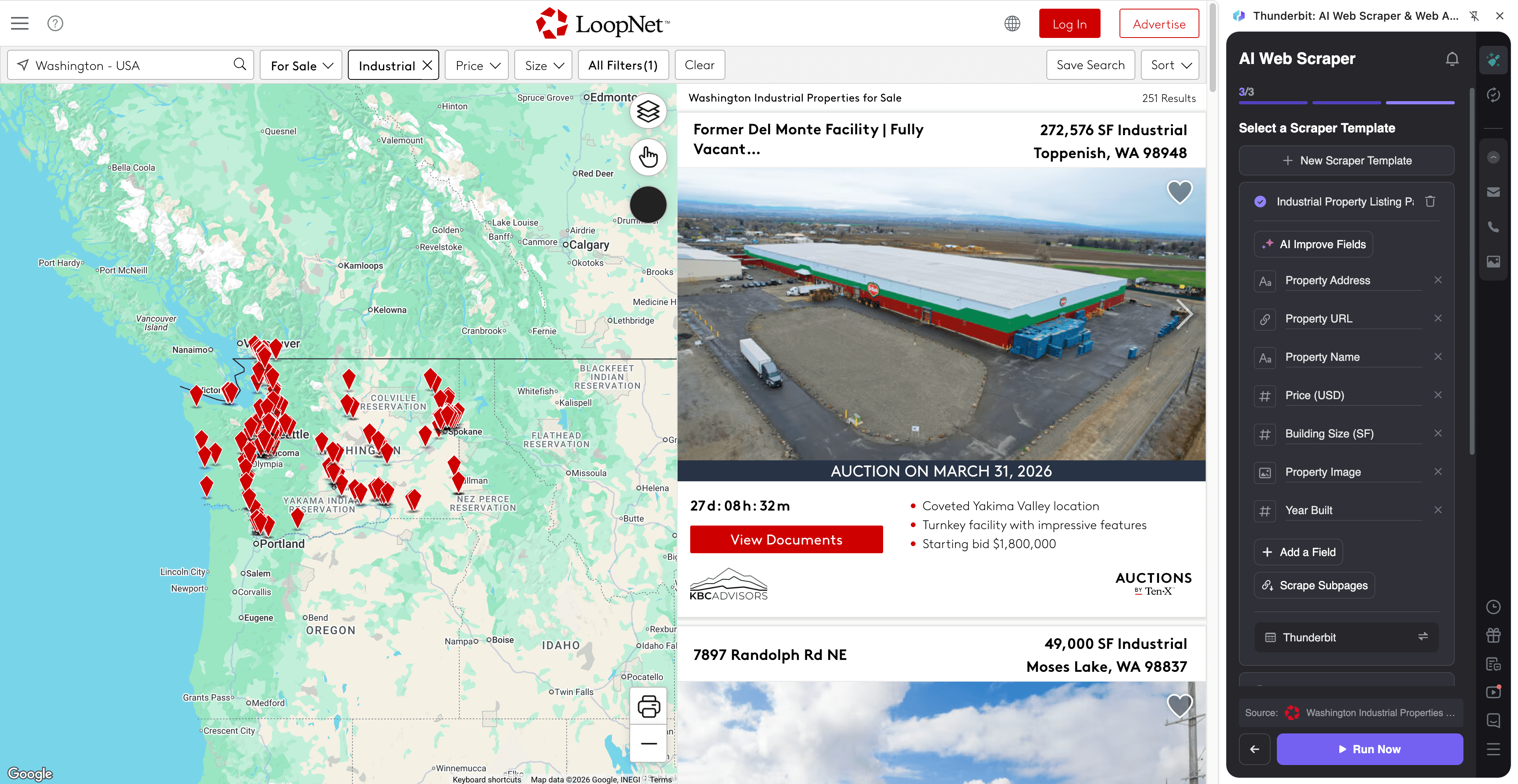
Ce cas d’usage vise l’acquisition industrielle et la sélection de sites logistiques, par exemple des entrepôts et plateformes de distribution dans l’État de Washington :
LoopNet WA Industrial Properties for Sale
Étapes :
- Téléchargez l’extension Chrome Thunderbit et créez un compte.
- Ouvrez la page cible, par exemple : WA industrial properties for sale.
- Cliquez sur AI Suggest Columns pour générer des champs recommandés pour les annonces industrielles.
- Cliquez sur Scrape pour collecter les lignes, puis exportez dans le format de votre choix.
Noms de colonnes
| Colonne | Description |
|---|---|
| 🏷️ Nom du bien | Titre/nom de l’annonce du bien industriel. |
| 🌐 URL du bien | Lien vers la page de détail pour enrichissement via l’extraction de sous-pages. |
| 📍 Localisation | Adresse et zone de marché affichées dans les résultats. |
| 🏭 Type industriel | Entrepôt, distribution, flex, production, froid, etc. (si disponible). |
| 📐 Surface totale (SF) | Surface totale du bâtiment indiquée. |
| 🚪 Quais / portes (si affiché) | Nombre de portes ou équipements de chargement (carte ou sous-page). |
| 📏 Hauteur libre (si affiché) | Hauteur libre, souvent disponible sur les sous-pages. |
| 💲 Prix | Prix demandé ou libellé de tarification. |
| 🧾 Prix par SF (si affiché) | Prix unitaire si fourni. |
| 🗓️ Année de construction (si affiché) | Année de construction, souvent sur les sous-pages. |
| 🧑💼 Nom du contact | Contact courtier/agent affiché sur l’annonce. |
| ✉️ Email (si affiché) | Adresse email visible ; vous pouvez aussi utiliser l’extracteur d’emails gratuit de Thunderbit. |
| 📞 Téléphone (si affiché) | Numéro visible ; peut être normalisé en E.164. |
| 🖼️ URL de l’image | URL de l’image principale de la carte d’annonce. |
🎯 Pourquoi utiliser l’outil LoopNet
Extraire des données de LoopNet vous fait gagner du temps par rapport au copier-coller manuel et vous aide à garder votre pipeline organisé dans les outils que vous utilisez déjà.
Raisons fréquentes d’extraire LoopNet :
- Équipes d’investissement immobilier : constituer un deal flow régional, suivre l’évolution des prix et prioriser la prospection grâce aux champs de contact des courtiers.
- Acquisitions et développement : comparer des sites entre marchés, filtrer par taille/type et enrichir avec des détails de sous-pages (cap rate, occupation, caractéristiques du bâtiment).
- Brokerage et capital markets : créer des comparables, surveiller les nouvelles offres et maintenir une base structurée pour le reporting interne.
- E-commerce et opérations : identifier des sites industriels/entrepôts et synchroniser une shortlist dans Google Sheets ou Airtable.
- Marketing et recherche : analyser le wording des annonces, la répartition des actifs et l’activité du marché dans le temps.
L’extraction de sous-pages de Thunderbit est particulièrement utile sur LoopNet, car de nombreux champs à forte valeur (cap rate, NOI, informations courtier, caractéristiques du bien) sont souvent plus complets sur la page de détail que dans la grille de résultats.
🧩 Comment utiliser l’extension Chrome LoopNet
- Installez l’extension Chrome Thunderbit : téléchargez-la depuis le Chrome Web Store et créez votre compte sur Thunderbit.
- Accédez à une page de résultats LoopNet : par exemple, WA commercial real estate for sale ou WA industrial properties for sale.
- Activez l’extracteur alimenté par l’IA : cliquez sur AI Suggest Columns pour générer les champs, ajustez les noms/types si besoin, puis cliquez sur Scrape.
- Enrichissez avec l’extraction de sous-pages (recommandé) : une fois le tableau de résultats obtenu, cliquez sur Scrape Subpages pour que l’IA visite chaque URL d’annonce et ajoute des détails (cap rate, contacts courtiers, caractéristiques du bien).
Si vous débutez avec l’extraction via IA, ces guides peuvent vous aider :
- How to Scrape Any Website Using AI
- What Is Data Scraping and How to Do It in 2025
- How to Scrape Website Data into Excel using AI
- What Is List Crawling and How to Do It Using AI
💳 Tarifs pour LoopNet
Thunderbit fonctionne avec un système simple de crédits :
- 1 crédit = 1 ligne de sortie dans votre tableau de résultats.
- L’expérience d’extraction alimentée par l’IA (AI Suggest Columns + extraction structurée) est incluse, et vous pouvez tester sans abonnement payant.
Ce que vous pouvez essayer gratuitement :
- Offre gratuite : extraire 6 pages par mois (quota gratuit basé sur les pages).
- Essai gratuit : extraire 10 pages gratuitement avant de choisir une offre payante.
Les offres payantes (mensuelles et annuelles) sont adaptées à différents volumes. Si vous extrayez régulièrement pour la prospection, les comparables ou la veille, l’abonnement annuel est généralement plus avantageux grâce à une remise par rapport au paiement mensuel.
Vous pouvez consulter les options sur la page Thunderbit Pricing :
- Starter : 15 $/mois ou 9 $/an (facturé annuellement), inclut 500 crédits/mois ou 5 000 crédits/an
- Les offres Pro montent en puissance pour les équipes qui extraient des milliers d’annonces par mois
Astuce : si vous extrayez les résultats LoopNet + les sous-pages, dimensionnez vos crédits en fonction du nombre final de lignes souhaitées dans votre export.
❓ FAQ
-
Qu’est-ce que l’Extracteur LoopNet alimenté par l’IA ?
L’Extracteur LoopNet alimenté par l’IA est un workflow Extracteur Web IA qui récupère des données structurées depuis les pages de résultats LoopNet et les pages de détail des biens. Vous cliquez sur AI Suggest Columns pour laisser l’IA détecter les champs, puis sur Scrape pour collecter les lignes et les exporter dans le format souhaité. -
Qu’est-ce que Thunderbit ?
Thunderbit est une extension Chrome d’extraction web et de productivité basée sur l’IA, qui transforme des données de sites web, PDF et images en tableaux structurés. Elle est pensée pour des usages métier (génération de leads, opérations e-commerce, sourcing immobilier) avec export vers Excel, Google Sheets, Airtable et Notion. -
Quelles pages LoopNet puis-je extraire avec Thunderbit ?
Vous pouvez extraire les pages de résultats (recherches avec filtres) ainsi que les pages de détail de chaque bien. Thunderbit est efficace dans les deux cas, car l’IA lit le contenu et s’adapte aux mises en page. -
Thunderbit peut-il extraire des détails de sous-pages comme le cap rate, le NOI et les contacts des courtiers ?
Oui. Après avoir extrait une page de résultats, utilisez Subpage Scraping pour que l’IA visite chaque URL d’annonce et ajoute des champs supplémentaires dans le même tableau. C’est l’un des moyens les plus rapides de constituer un dataset complet sans ouvrir des dizaines d’onglets. -
Comment fonctionne la pagination sur les recherches LoopNet ?
Thunderbit gère l’extraction avec pagination pour les pages avec bouton « page suivante » et pour celles qui chargent davantage de résultats au défilement. Vous pouvez extraire plusieurs pages en une seule exécution, pratique pour constituer un dataset à l’échelle d’un État ou de plusieurs marchés. -
Dois-je savoir coder pour extraire LoopNet ?
Non. Thunderbit est conçu pour des workflows non techniques : ouvrez la page, cliquez sur AI Suggest Columns, puis sur Scrape. Vous pouvez personnaliser colonnes et types de données si vous souhaitez plus de contrôle, mais vous n’avez pas besoin de Python, de sélecteurs ou de scripts à maintenir. -
Vers quels formats puis-je exporter les données LoopNet ?
Vous pouvez exporter vers Excel, Google Sheets, Airtable, Notion, ou télécharger en CSV ou JSON. L’export est gratuit, vous pouvez donc tester plusieurs destinations sans coût supplémentaire. -
Dois-je utiliser Cloud Scraping ou Browser Scraping pour LoopNet ?
Si les pages sont accessibles publiquement, Cloud Scraping est généralement plus rapide et traite efficacement les lots. Si vous devez accéder à des pages derrière un login ou extraire ce qui est visible dans votre session Chrome, Browser Scraping est plus adapté. -
Est-il acceptable d’extraire des données LoopNet pour mon entreprise ?
Vous devez toujours respecter les lois applicables, la vie privée, et consulter les conditions et politiques du site avant toute extraction. Thunderbit est un outil de collecte et de structuration ; l’usage des données doit rester conforme à vos exigences de conformité et à vos règles internes.
📚 En savoir plus
- Démarrer avec l’extension Chrome Thunderbit
- Découvrir les tutoriels sur le Thunderbit Blog
- Les bases : What Is Data Scraping and How to Do It in 2025
- Workflows de listes : What Is List Crawling and How to Do It Using AI
- Export vers tableurs : How to Scrape Website Data into Excel using AI
- Comparer les outils : The Best Web Scraping Tools & Software in 2025
- Si vous collectez aussi des contacts : The Best Email Scrapers in 2025