

L’Extracteur Compass de Thunderbit vous aide à transformer les pages d’annonces Compass en jeux de données propres et structurés grâce à l’IA. Vous pouvez extraire les informations des biens à vendre depuis les résultats de recherche, puis utiliser l’extraction de sous-pages pour enrichir chaque ligne avec des détails du bien (photos, informations sur l’agent, descriptions complètes, etc.). Exportez vos résultats vers Excel, Google Sheets, Airtable ou Notion en quelques minutes avec l’Extracteur Web IA Thunderbit.
🧭 Qu’est-ce que l’Extracteur Compass
Un Extracteur Compass est un Extracteur Web IA qui vous permet d’extraire des données depuis des pages Compass (résultats « homes for sale », pages liées à la vente, etc.). Avec l’extension Chrome Thunderbit, il suffit d’ouvrir la page à analyser, de cliquer sur AI Suggest Columns, puis sur Scrape pour obtenir des données structurées.
🏠 Que pouvez-vous extraire avec Compass
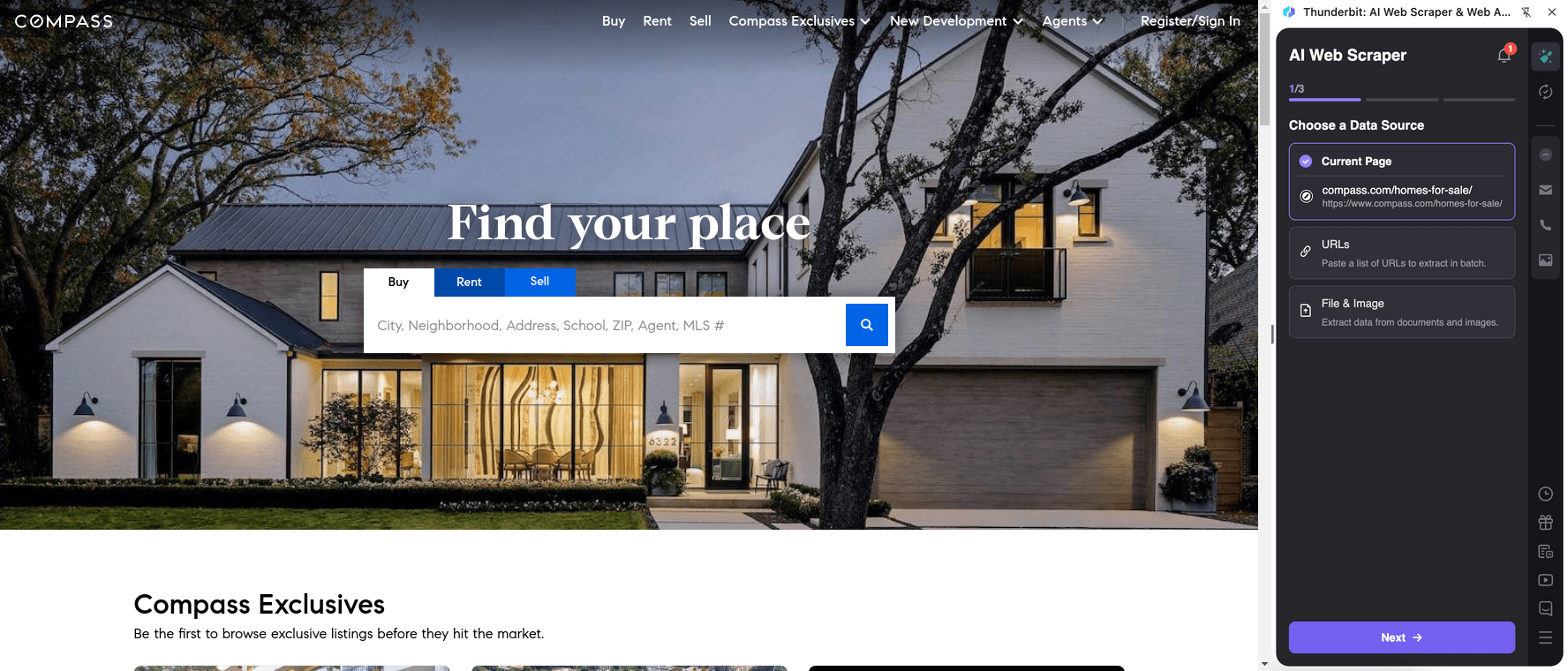
Compass est très utilisé pour consulter des annonces, étudier des quartiers et entrer en contact avec des agents. Avec l’Extracteur Compass alimenté par l’IA de Thunderbit, vous pouvez collecter des données d’annonces à grande échelle pour des études de marché, des comparables (comps), des listes de prospects et le suivi d’inventaire.
Extraire Compass pour l’achat (biens à vendre)
Servez-vous-en pour extraire les résultats d’annonces depuis le hub « homes for sale » de Compass et les pages de recherche/listes associées. C’est idéal si vous souhaitez un tableau de biens avec prix, chambres/salles de bain, localisation et liens vers les pages de détail pour enrichissement.
Page cible : https://www.compass.com/homes-for-sale/
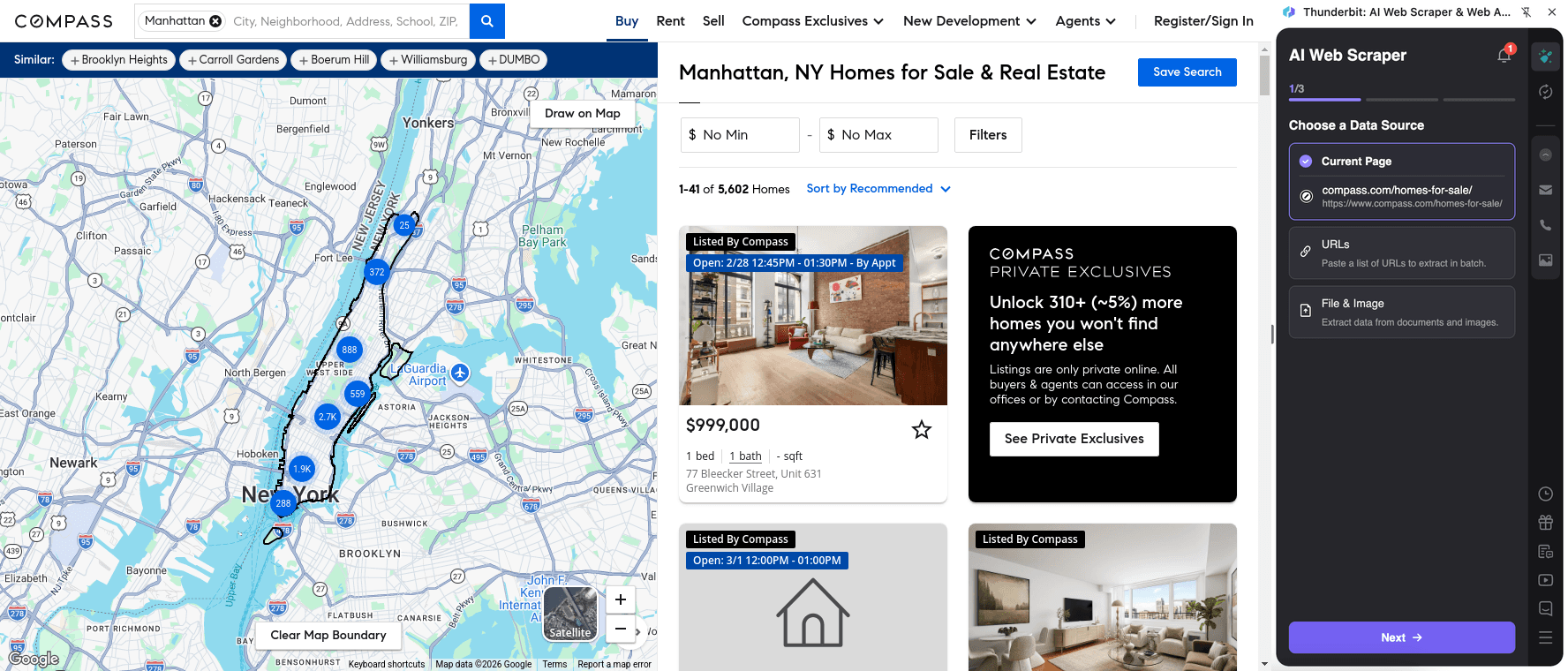
Étapes :
- Téléchargez l’extension Chrome Thunderbit et créez un compte.
- Ouvrez la page cible, par exemple : Compass Homes for Sale.
- Cliquez sur AI Suggest Columns pour laisser l’IA proposer les meilleurs noms de colonnes et types de données pour la page.
- Cliquez sur Scrape pour lancer l’extraction, puis exportez vers Excel, Google Sheets, Airtable ou Notion.
Noms de colonnes
| Colonne | Description |
|---|---|
| 🏷️ Titre de l’annonce | Le titre principal affiché dans les résultats (souvent l’adresse ou une courte description). |
| 📍 Adresse | Adresse (complète ou partielle selon l’affichage). |
| 🏙️ Ville | Ville du bien. |
| 🗺️ État / Région | État/région indiqué(e) pour l’annonce. |
| 📮 Code postal | Code postal lorsqu’il est disponible sur la carte de résultat. |
| 💲 Prix | Prix affiché sur la carte de l’annonce. |
| 🛏️ Chambres | Nombre de chambres. |
| 🛁 Salles de bain | Nombre de salles de bain. |
| 📐 Surface (sq ft) | Surface intérieure (si affichée). |
| 🏡 Type de bien | Appartement, maison individuelle, townhouse, immeuble, etc. (si affiché). |
| 🔗 URL de l’annonce | Lien vers la page de détail du bien pour l’extraction de sous-pages. |
| 🖼️ URL de la photo principale | URL de l’image principale de la carte d’annonce. |
| 🧑💼 Agent / Équipe | Nom de l’agent ou de l’équipe lorsqu’il est affiché. |
| 🏢 Agence / Marque | Informations sur l’agence/la marque si elles apparaissent. |
| 🕒 Jours sur le marché | DOM (Days on Market) ou indicateur de fraîcheur similaire, si disponible. |
| 🏷️ Statut | À vendre, en attente, nouvelle annonce, baisse de prix, etc., si affiché. |
Astuce : Après avoir extrait le tableau des résultats, utilisez Scrape Subpages pour ouvrir chaque URL de l’annonce et enrichir votre dataset avec des champs plus détaillés (description complète, galerie photo, HOA, année de construction, équipements, horaires de visites, etc.).
Extraire Compass pour la vente
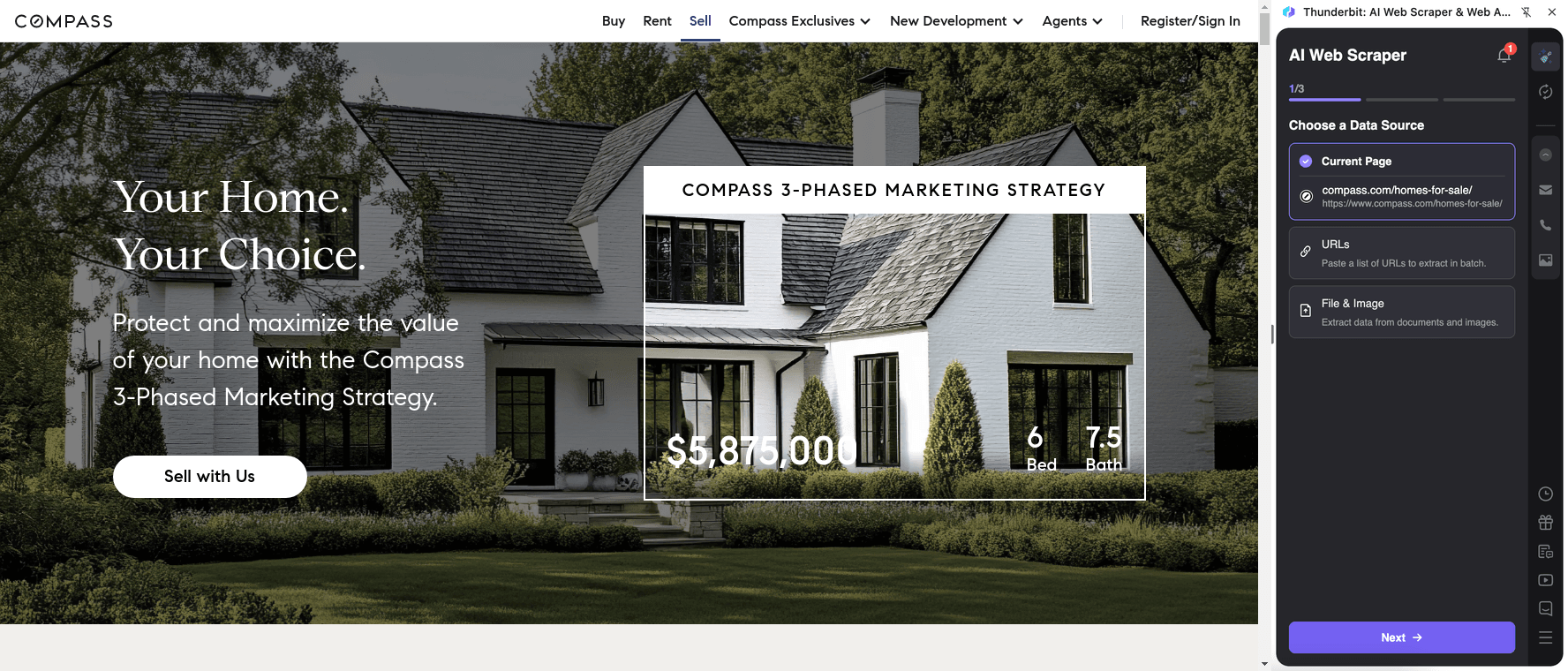
Utilisez cette option pour récupérer des informations structurées depuis la page « sell » de Compass : sections de proposition de valeur, points forts des services, éléments de contact/CTA, etc. Utile pour l’analyse concurrentielle, l’étude des messages marketing et la création de documents internes.
Page cible : https://www.compass.com/sell/
Étapes :
- Téléchargez l’extension Chrome Thunderbit et créez un compte.
- Ouvrez la page cible, par exemple : Compass Sell.
- Cliquez sur AI Suggest Columns pour générer un schéma structuré du contenu.
- Cliquez sur Scrape pour extraire les données et les exporter vers l’outil de votre choix.
Noms de colonnes
| Colonne | Description |
|---|---|
| 🧩 Titre de section | Le titre de chaque grande section de la page de vente. |
| 📝 Résumé de section | Le texte d’appui sous chaque titre de section. |
| ✅ Avantages clés | Puces ou bénéfices (capturés en texte ou multi-sélection). |
| 🧰 Services proposés | Éléments décrivant les services, outils ou étapes du processus de vente. |
| 🧑💼 Texte du CTA agent | Texte d’appel à l’action incitant à contacter un agent. |
| 🔗 URL du CTA | Lien derrière le bouton CTA ou point d’entrée du formulaire. |
| 📍 Mentions de marché / localisation | Références à des lieux spécifiques présentes sur la page. |
| 🖼️ URL de l’image | Images utilisées dans les sections (utile pour audits et bibliothèques de contenu). |
| 🧾 Mentions légales / avertissements | Notes de bas de page, avertissements ou texte légal, si présent. |
🎯 Pourquoi utiliser un outil d’extraction Compass
Extraire des données depuis Compass vous fait gagner du temps lorsque vous avez besoin d’informations immobilières structurées pour l’analyse, la prospection ou les opérations.
- Équipes immobilières & agents : constituez des datasets de comparables, suivez l’inventaire actif et surveillez les variations de prix par quartier. Utilisez l’extraction de sous-pages pour récupérer des détails absents des résultats.
- Investisseurs : créez un pipeline de biens correspondant à vos critères (chambres/sdb, fourchettes de prix, codes postaux), puis exportez vers des tableurs pour l’analyse.
- Équipes marketing : étudiez les tendances de présentation des annonces (nombre de photos, descriptions, mots-clés) et comparez les messages des pages « sell » entre concurrents.
- Opérations & recherche : maintenez une base de données propre d’annonces et d’attributs pour le reporting, la QA et des instantanés de marché.
Thunderbit est pensé pour les usages métier : vous pouvez extraire, structurer et exporter sans créer de sélecteurs fragiles. Si vous débutez, ces guides peuvent vous aider :
- What Is Data Scraping and How to Do It in 2025
- How to Scrape Any Website Using AI
- How to Scrape Website Data into Excel using AI
- What Is List Crawling and How to Do It Using AI
🧩 Comment utiliser l’extension Chrome Compass
- Installez l’extension Chrome Thunderbit : téléchargez-la depuis le Chrome Web Store et créez votre compte.
- Accédez à une page Compass à extraire : par exemple Compass Homes for Sale ou Compass Sell.
- Activez l’extracteur alimenté par l’IA : cliquez sur AI Suggest Columns pour générer les colonnes et types de données, puis ajustez si besoin (texte, nombre, date, URL, image).
- Extrayez et exportez : cliquez sur Scrape, puis exportez vers Excel/CSV/JSON, Google Sheets, Airtable ou Notion (l’export est gratuit).
💳 Tarifs pour Compass
Thunderbit fonctionne avec un système simple de crédits :
- 1 crédit = 1 ligne en sortie dans votre tableau de résultats
- L’expérience d’extracteur alimenté par l’IA (AI Suggest Columns + extraction structurée) est incluse, et vous pouvez tester sans configuration complexe.
Ce que vous pouvez essayer gratuitement :
- Offre gratuite : extraire 6 pages par mois
- Essai gratuit : extraire 10 pages gratuitement avant de choisir une offre payante
Le coût par exécution dépend surtout du nombre de lignes extraites. Par exemple, extraire 200 annonces depuis une liste génère environ 200 lignes, soit 200 crédits (l’enrichissement via sous-pages peut consommer davantage si vous extrayez des tableaux supplémentaires, ou simplement enrichir les lignes existantes selon votre configuration).
Les offres payantes (mensuelles et annuelles) s’adaptent à votre rythme. Si vous extrayez régulièrement pour surveiller le marché, l’offre annuelle est souvent plus avantageuse grâce à la remise.
- Détails complets : Thunderbit Pricing
❓ FAQ
-
Qu’est-ce que l’Extracteur Compass alimenté par l’IA ?
L’Extracteur Compass alimenté par l’IA est un workflow Thunderbit qui lit les pages Compass et convertit le contenu en colonnes structurées (prix, adresse, chambres, salles de bain, URL d’annonce, etc.). Vous cliquez sur AI Suggest Columns pour générer un schéma, puis sur Scrape pour extraire les données dans un tableau exportable. -
Qu’est-ce que Thunderbit ?
Thunderbit est une extension Chrome de productivité et d’extraction web par IA qui vous aide à extraire des données depuis des sites web, des PDF et des images vers des formats structurés. Elle est conçue pour les équipes qui veulent des résultats rapides, avec export vers Excel, Google Sheets, Airtable et Notion. -
Puis-je extraire des détails d’annonces Compass au-delà de la page de résultats ?
Oui. Thunderbit prend en charge l’extraction de sous-pages : l’outil peut ouvrir la page de détail de chaque bien (via l’URL de l’annonce) et enrichir votre tableau avec des champs supplémentaires. Pratique lorsque des informations clés ne sont visibles que sur la page de détail (description complète, galerie photo, informations agent, etc.). -
Thunderbit gère-t-il la pagination et le défilement infini sur Compass ?
Thunderbit prend en charge la pagination par clic et le défilement infini. Si les résultats chargent de nouveaux éléments au fil du scroll, vous pouvez continuer à charger puis extraire, ou configurer le comportement de pagination selon la structure de la page. -
Quelles données puis-je exporter de Compass vers des tableurs ou des CRM ?
Vous pouvez exporter les champs courants (adresse, prix, chambres/sdb, surface, type de bien, URL), ainsi que les images et informations agent lorsque disponibles. Les exports sont proposés en CSV/JSON et en export direct vers Google Sheets, Airtable et Notion, pour intégrer facilement les données à votre workflow. -
Quelle est la précision de la détection des champs par IA sur les pages immobilières ?
La détection des champs par IA est conçue pour s’adapter aux changements de mise en page et aux structures variées, fréquents sur les portails immobiliers. Vous pouvez aussi renommer les colonnes, modifier les types (nombre/date/URL) et ajouter des Field AI Prompts pour guider l’extraction de champs délicats (frais HOA, « prix au pied carré », etc.). -
Dois-je utiliser Cloud Scraping ou Browser Scraping pour Compass ?
Si les pages sont accessibles publiquement, Cloud Scraping est généralement plus rapide et efficace pour traiter des lots. Si vous devez extraire des pages dépendantes de votre session, de préférences ou d’un état de connexion, Browser Scraping est plus adapté car l’extraction s’exécute dans votre contexte Chrome. -
Combien d’annonces puis-je extraire en une seule exécution ?
La limite pratique dépend du nombre de résultats chargés et du nombre de pages extraites, mais de nombreux usages visent des centaines de lignes à la fois (les recommandations de template mentionnent souvent jusqu’à 500 lignes par exécution). Pour de plus gros volumes, vous pouvez procéder par lots et fusionner les exports dans Sheets ou Excel. -
Est-il acceptable d’extraire des données Compass pour une analyse interne ?
Les règles d’extraction varient selon les sites et les juridictions. Respectez toujours les lois applicables, les exigences de confidentialité et les conditions de Compass. Thunderbit sert à structurer des données auxquelles vous avez accès ; il vous revient de les utiliser de manière conforme, notamment si vous envisagez de republier ou de distribuer ces données.
📚 En savoir plus
- Démarrer avec l’extension Chrome Thunderbit
- Découvrir des tutoriels et playbooks sur le Thunderbit Blog
- Les bases de l’extraction : How to Scrape Any Website Using AI
- Guide orienté export : How to Scrape Website Data into Excel using AI
- Panorama des outils : The Best Web Scraping Tools & Software in 2025
- Pour extraire aussi des documents : How to Scrape Data from PDF using AI
Prêt à créer un dataset Compass propre pour vos comparables, le suivi d’inventaire ou l’étude de marché, avec une structure pilotée par l’IA et un enrichissement via sous-pages grâce à Thunderbit.