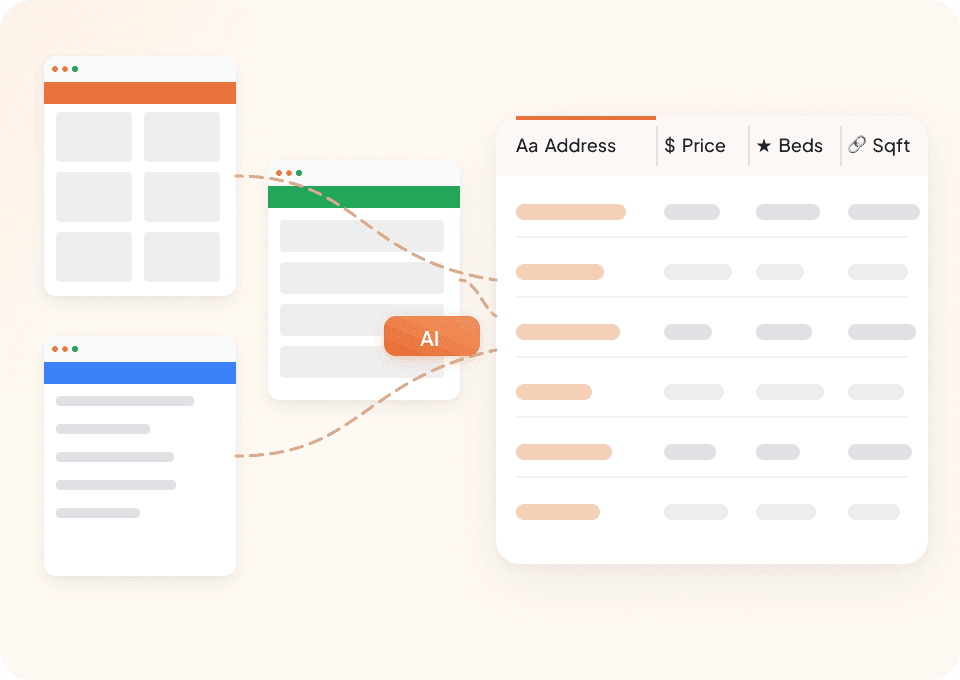
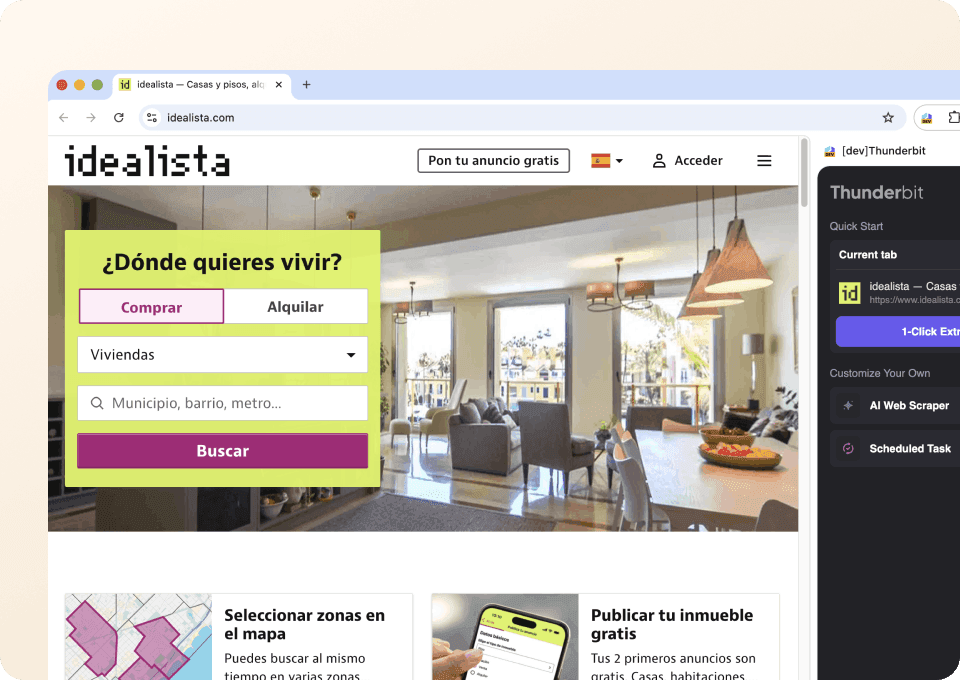
L’Extracteur Idealista de Thunderbit vous permet de transformer les annonces Idealista en données structurées grâce à l’IA, afin d’analyser plus rapidement le marché immobilier espagnol. Vous pouvez extraire les résultats de recherche pour des biens à vendre ou à louer, puis utiliser l’extraction des sous-pages pour récupérer l’ensemble des détails (photos, descriptions, informations sur l’agent, etc.). Exportez ensuite vos résultats vers Excel, Google Sheets, Airtable, Notion, CSV ou JSON avec en quelques clics.
🏠 Qu’est-ce que l’Extracteur Idealista
L’Extracteur Idealista est un conçu pour récupérer des annonces immobilières depuis . Il suffit d’ouvrir une page de résultats Idealista, de cliquer sur AI Suggest Columns, puis sur Scrape pour générer un tableau d’annonces propre et exploitable.
Il s’adresse aux agents immobiliers, investisseurs, analystes et équipes opérations qui ont besoin de données fiables sans créer ni maintenir des scripts de scraping. L’IA de Thunderbit s’adapte aux changements de mise en page et peut aussi ouvrir chaque annonce pour extraire des informations plus détaillées depuis la page du bien.

🧾 Que pouvez-vous extraire avec idealista
Idealista regorge de données utiles, à la fois sur les cartes d’annonces et sur les pages de détail des biens. Avec Thunderbit, vous pouvez extraire les résultats de recherche et les sous-pages (la page de détail de chaque bien) pour constituer un jeu de données complet : analyse des prix, listes de prospects, comparables locatifs, suivi du marché, etc.
Extraire des biens à vendre depuis Idealista
Utilisez ce flux pour extraire les annonces depuis la page de résultats « à vendre », par exemple : . C’est idéal pour créer une base de comparables, suivre l’évolution des prix ou recenser l’offre par quartier.

Étapes :
- Téléchargez l’ et créez un compte.
- Ouvrez la page cible, par exemple : .
- Cliquez sur AI Suggest Columns : l’outil propose des colonnes en fonction du contenu de la page.
- Cliquez sur Scrape pour lancer l’extraction, récupérer les données, puis télécharger ou exporter le fichier.
Noms de colonnes
| Colonne | Description |
|---|---|
| 🏷️ Titre de l’annonce | Le titre/accroche de l’annonce affiché dans les résultats. |
| 🌐 URL de l’annonce | Le lien direct vers la page de détail du bien (utile pour l’extraction des sous-pages). |
| 💶 Prix | Le prix de vente affiché (si disponible). |
| 📍 Adresse / Zone | Le quartier, le district ou l’emplacement indiqué sur la carte. |
| 🗺️ Ville / Province | Le contexte géographique plus large lorsqu’il apparaît dans les résultats. |
| 📐 Surface (m²) | La surface du bien en mètres carrés. |
| 🛏️ Chambres | Le nombre de chambres (si affiché). |
| 🛁 Salles de bain | Le nombre de salles de bain (si affiché). |
| 🏢 Type de bien | Appartement, maison, studio, etc., lorsque disponible. |
| 🖼️ Photo principale | L’URL de l’image principale de la carte d’annonce. |
| 🏷️ Tags / Caractéristiques | Extraits comme terrasse, ascenseur, parking, programme neuf, etc. |
| 🧑💼 Agence / Annonceur | Le nom de l’agent/de l’agence lorsqu’il est affiché. |
| 📅 Date de mise à jour de l’annonce | Indication « mise à jour » ou signal de récence visible sur la page de résultats. |
Extraire des biens à louer depuis Idealista
Utilisez ce flux pour extraire les annonces de location depuis : . Pratique pour les comparables locatifs, l’analyse de rendement, les recherches de relocalisation et le suivi des disponibilités.

Étapes :
- Téléchargez l’ et créez un compte.
- Ouvrez la page cible, par exemple : .
- Cliquez sur AI Suggest Columns : l’outil propose des colonnes en fonction du contenu de la page.
- Cliquez sur Scrape pour lancer l’extraction, récupérer les données, puis télécharger ou exporter le fichier.
Noms de colonnes
| Colonne | Description |
|---|---|
| 🏷️ Titre de l’annonce | Le titre de l’annonce de location affiché dans les résultats. |
| 🌐 URL de l’annonce | Le lien vers la page de détail du bien en location. |
| 💶 Loyer mensuel | Le loyer mensuel affiché (si disponible). |
| 💳 Dépôt / Frais | Informations sur le dépôt de garantie ou les frais, visibles sur la carte ou extraites des sous-pages. |
| 📍 Adresse / Zone | Quartier/district/texte de localisation. |
| 📐 Surface (m²) | Surface du logement en mètres carrés. |
| 🛏️ Chambres | Le nombre de chambres (si affiché). |
| 🛁 Salles de bain | Le nombre de salles de bain (si affiché). |
| 🏢 Type de bien | Appartement, studio, maison, etc. |
| 🧾 État | Indications comme meublé/non meublé, rénové, neuf, etc. |
| 🖼️ Photo principale | L’URL de l’image principale de la carte d’annonce. |
| 🧑💼 Agence / Annonceur | Libellé agent/agence/propriétaire lorsque disponible. |
| 📅 Disponibilité / Mise à jour | Indication de disponibilité ou de récence affichée. |
📈 Pourquoi utiliser l’outil idealista
Extraire des données depuis Idealista vous fait passer de la simple consultation d’annonces à un dataset réellement exploitable.
- Agents immobiliers : constituer des sélections ciblées pour les clients, suivre les nouvelles annonces et comparer les prix par quartier.
- Investisseurs & analystes : créer des ensembles de comparables, surveiller le prix au m² et estimer les rendements locatifs par zone.
- Gestionnaires de biens : suivre les locations concurrentes, les équipements et les variations de prix dans le temps.
- Équipes marketing & lead gen : collecter les noms d’agences/annonceurs et les URL d’annonces, puis enrichir via les sous-pages pour des campagnes de prospection.
- Équipes opérations : standardiser les données d’annonces dans des tableurs et les maintenir à jour via des exécutions planifiées.
L’extraction des sous-pages de Thunderbit est particulièrement utile sur Idealista : commencez par extraire la page de résultats, puis laissez l’IA ouvrir chaque page de bien pour récupérer des champs plus riches comme la description complète, la galerie photo, la note énergétique et les coordonnées (lorsqu’elles sont disponibles).
🧩 Comment utiliser l’extension Chrome idealista
- Installez l’extension Chrome Thunderbit : téléchargez-la depuis le et créez votre compte sur .
- Ouvrez une page de résultats Idealista : soit , soit .
- Activez l’extracteur alimenté par l’IA : cliquez sur AI Suggest Columns pour générer les champs, ajustez si besoin les noms de colonnes/types de données, puis cliquez sur Scrape.
- Optionnel mais recommandé : utilisez Scrape Subpages pour enrichir chaque ligne avec les données de la page de détail (infos agent, adresse complète, description longue, plus de photos et caractéristiques structurées).
- Si vous devez gérer la pagination ou le défilement infini, Thunderbit prend en charge les deux.
💳 Tarifs pour idealista
Thunderbit fonctionne avec un système de crédits : 1 crédit = 1 ligne de sortie dans votre tableau de résultats. L’expérience d’extraction assistée par IA (dont AI Suggest Columns) est disponible dès le départ, et vous pouvez tester avant de payer.
- Offre gratuite : extraire 6 pages par mois gratuitement.
- Essai gratuit : extraire 10 pages gratuitement pour valider votre workflow Idealista de bout en bout.
- Les offres payantes s’adaptent à votre volume, et le plan annuel est plus avantageux grâce à la remise.
Vous pouvez consulter les détails sur la page . Pour de nombreux usages immobiliers (vérification hebdomadaire des comparables, suivi d’inventaire, monitoring des locations), un plan annuel peut réduire le coût mensuel effectif tout en offrant suffisamment de crédits pour des extractions régulières.
❓ FAQ
-
Qu’est-ce que l’Extracteur Idealista alimenté par l’IA ?

L’Extracteur Idealista alimenté par l’IA est un qui récupère des données d’annonces structurées depuis les pages de résultats Idealista et les pages de détail des biens. Vous cliquez sur AI Suggest Columns pour générer un schéma, puis sur Scrape pour collecter les données dans un tableau exportable. -
Qu’est-ce que Thunderbit ?
est une extension Chrome de productivité et d’extraction web basée sur l’IA, qui aide à transformer des données de sites web, PDF et images en formats structurés. Elle est pensée pour des usages business comme la génération de leads, les opérations e-commerce, les études marketing et l’analyse immobilière, avec export vers Excel, Google Sheets, Airtable et Notion. -
Puis-je extraire les pages de détail Idealista (sous-pages), et pas seulement les résultats de recherche ?
Oui. Après avoir extrait la page de résultats, vous pouvez utiliser Subpage Scraping pour que Thunderbit visite chaque URL d’annonce et récupère des champs plus détaillés. C’est utile pour obtenir les descriptions complètes, des photos supplémentaires, les notes énergétiques et d’autres informations souvent visibles uniquement sur la page du bien. -
Quelles données puis-je exporter d’Idealista vers Excel ou Google Sheets ?
Vous pouvez exporter toutes les colonnes que vous définissez : prix, surface, chambres, salles de bain, localisation, URL de l’annonce, URL d’images, etc. Thunderbit propose l’export gratuit vers Excel/CSV et l’export direct vers Google Sheets, Airtable et Notion, pour intégrer le dataset à votre workflow. -
Comment Thunderbit gère-t-il la pagination et le défilement infini sur Idealista ?
Thunderbit prend en charge les schémas de pagination courants, y compris les boutons « page suivante » et le scroll infini. Si votre recherche Idealista comporte plusieurs pages, vous pouvez extraire sur plusieurs pages pour constituer un dataset plus large sans copier-coller manuellement. -
Ai-je besoin de compétences en code pour utiliser l’Extracteur Idealista ?
Non. Thunderbit est conçu pour des équipes non techniques : pas besoin de Python, de sélecteurs ou d’infrastructure de scraping. L’IA lit la page, propose des colonnes, et vous pouvez les affiner en quelques clics. -
Dois-je utiliser Cloud Scraping ou Browser Scraping pour Idealista ?
Si les pages sont publiques et ne nécessitent pas de connexion, Cloud Scraping est généralement plus rapide et peut traiter de nombreuses pages efficacement. Si vous devez extraire du contenu dépendant de votre session, de préférences ou d’un état connecté, Browser Scraping est plus adapté car l’extraction s’exécute dans votre session Chrome. -
Combien coûte l’extraction des annonces Idealista ?
Le coût dépend du nombre de lignes produites : 1 crédit = 1 ligne dans vos résultats. Vous pouvez commencer avec l’offre gratuite (6 pages/mois) ou l’essai (10 pages) pour estimer le volume moyen par exécution, puis choisir une formule sur la page adaptée à vos besoins. -
Est-ce sûr et conforme d’extraire des données depuis Idealista ?
Vous devez toujours respecter les lois applicables, les exigences de confidentialité et les conditions d’utilisation du site. Thunderbit est un outil qui vous aide à extraire des données auxquelles vous avez accès ; l’usage que vous en faites (stockage, prospection, redistribution) doit rester conforme à vos politiques internes et à la réglementation locale.
📚 En savoir plus
- Démarrer avec l’
- Découvrir les guides sur le
- Les bases :
- Construire des workflows de listes :
- Export vers tableurs : et
- Panorama des outils :
- Tutoriels vidéo :
Prêt à créer un dataset Idealista propre pour vos comparables de vente, comparables locatifs ou le suivi du marché ? Démarrez avec et lancez votre première extraction depuis l’.