
La plupart des comparatifs « Thunderbit vs Octoparse » donnent l’impression d’avoir été écrits par quelqu’un qui a ouvert les deux pages d’accueil, copié les listes de fonctionnalités et s’est arrêté là. Si tu es ici pour obtenir une vraie réponse — quel outil colle à ta façon de travailler, à ton budget et à ton niveau d’aisance technique — tu es au bon endroit.
J’ai passé beaucoup de temps dans les deux produits (et je travaille chez Thunderbit, donc je préfère être transparent). Mais j’ai aussi étudié la documentation actuelle d’Octoparse, ses pages tarifaires, son centre d’aide et des avis indépendants afin de poser un verdict aussi honnête que possible. Le marché des outils d’extraction Web est estimé à environ 1,56 milliard de dollars en 2026, et Thunderbit comme Octoparse sont des acteurs crédibles. La vraie question n’est pas de savoir lequel est « meilleur » en théorie, mais lequel est meilleur pour toi. C’est cette question qui mérite une réponse, avec de vrais scénarios de coût, des exemples de workflow et un verdict assumé à la fin.
Que sont Thunderbit et Octoparse ? Petit tour d’horizon
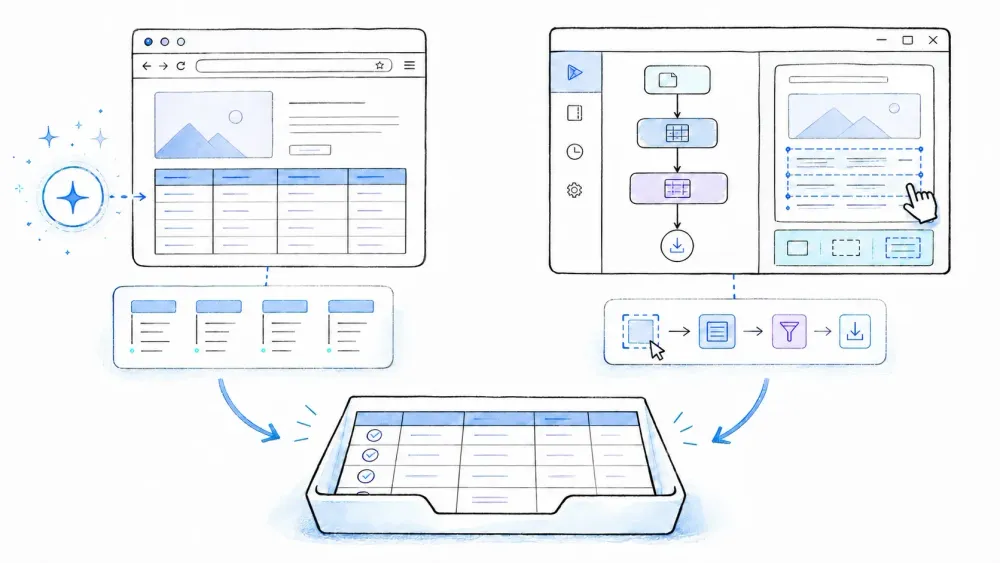
Thunderbit est un extracteur Web agentique conçu comme une extension Chrome et Edge. Il s’adresse aux utilisateurs métier — équipes commerciales, marketing, opérations — qui ont besoin de données structurées à partir de pages Web sans écrire de code. Le flux principal : ouvre une page, clique sur One Click Extract et laisse l’agent analyser la page ; utilise Run Now pour lancer immédiatement ou laisse l’extraction démarrer automatiquement, puis exporte vers Excel, Google Sheets, Airtable ou Notion. Thunderbit annonce plus de 200 000 utilisateurs dans le monde et affiche actuellement une note de 4,2/5 sur le Chrome Web Store.
Octoparse est un extracteur Web visuel sous forme d’application de bureau, avec exécution cloud, planification, bibliothèque de modèles et outils anti-blocage. Son slogan actuel est « Easy Web Scraping for Anyone. » Le produit fonctionne sur Windows et macOS (prise en charge en production, pas en bêta), et son workflow repose sur un constructeur visuel par clic, une fonction d’auto-détection assistée par IA, un graphe de workflow, l’édition XPath, des boucles, des attentes et des conditions de branchement. Octoparse obtient 4,8/5 sur G2 et 4,7/5 sur Capterra.
Voici un aperçu rapide :
| Dimension | Thunderbit | Octoparse |
|---|---|---|
| Type de produit | Extension Chrome/Edge | Application de bureau Windows/macOS + cloud |
| Public principal | Utilisateurs métier non techniques | Large spectre : débutants à utilisateurs avancés |
| Approche d’extraction centrale | Suggestions de champs pilotées par l’IA | Auto-detect assisté par IA + sélecteur visuel/XPath |
| Plateforme | Tout navigateur Chromium (Windows, Mac, Linux, ChromeOS) | Windows 10+ et macOS 10.15+ |
| Exécution cloud | Oui (pages publiques, offres payantes) | Oui (à partir du plan Standard) |
Extension Chrome vs application de bureau : pourquoi le format compte
C’est le point de comparaison que la plupart des articles évoquent au passage sans jamais le décortiquer. Le format — extension de navigateur ou application de bureau — change tout : la rapidité de prise en main, les personnes de ton équipe qui peuvent utiliser l’outil, et la manière dont l’outil interagit avec les pages où tu es déjà connecté.
Prise en main de Thunderbit

Le parcours de l’installation au premier export ressemble à ceci :
- Ajoute l’extension Thunderbit depuis le Chrome Web Store (environ 4,7 MiB).
- Ouvre n’importe quelle page Web dans ton navigateur.
- Clique sur One Click Extract. L’agent détecte, lit et analyse la page, puis détermine automatiquement les colonnes structurées.
- Affine éventuellement les champs ou ajoute un Field AI Prompt (par exemple « traduire en anglais » ou « classer en High/Medium/Low ») lorsque tu as besoin d’une sortie spécialisée.
- Run Now est facultatif. Clique dessus pour lancer immédiatement ; sinon l’extraction démarre automatiquement.
- Exporte vers Excel, Google Sheets, Airtable ou Notion.
Comme l’extension fonctionne dans ta session de navigateur active, elle peut accéder aux pages où tu es déjà connecté — ton CRM, un annuaire privé, un portail fournisseur — sans configuration de connexion séparée. C’est un vrai avantage en termes de confort pour toute extraction derrière authentification.
Prise en main d’Octoparse
Le parcours de l’installation au premier export :
- Télécharge le client desktop Octoparse — environ 117 Mo sous Windows, 226 Mo sur macOS.
- Installe-le et crée un compte.
- Colle une URL dans Octoparse ou utilise un modèle.
- Utilise Auto-detect pour laisser l’IA identifier les données de type liste/tableau, ou clique manuellement sur les éléments pour définir les sélecteurs.
- Configure la pagination, les boucles ou les attentes selon les besoins.
- Lance la tâche en local ou dans le cloud.
- Exporte vers Excel, CSV, JSON ou, sur le plan Professional, vers Google Sheets / stockage cloud.
Pour les pages protégées par connexion, Octoparse propose Browse Mode avec cookies enregistrés, l’import de cookies et — depuis la version 10.1.0 — un accès au navigateur local qui peut utiliser une session déjà connectée. L’idée selon laquelle « Octoparse exige toujours de recréer la connexion dans son propre navigateur » n’est donc plus exacte. Cela dit, l’approche centrée extension reste plus directe : Thunderbit est déjà dans l’onglet que tu consultes.
Comparaison UX côte à côte
| Dimension | Thunderbit (extension) | Octoparse (application desktop) |
|---|---|---|
| Taille de l’installation | Extension navigateur d’environ 4,7 MiB | Client desktop d’environ 117 Mo (Win) / 226 Mo (Mac) |
| Fonctionne sur des pages connectées | Oui — utilise la session active du navigateur | Oui — Browse Mode, import de cookies ou mode navigateur local (v10.1+) |
| Courbe d’apprentissage au premier usage | Suggestions de champs guidées par l’IA ; très peu d’étapes manuelles | Auto-detect pour les bases ; workflow visuel/XPath pour l’avancé |
| Exigences système | Tout navigateur Chromium (Windows, Mac, Linux, ChromeOS) | Windows 10+ ou macOS 10.15+ |
| Lieu de l’extraction | Dans la page (onglet navigateur) | Environnement séparé dans l’application desktop |
Comment chaque outil extrait les données : One Click Extract contre point-and-click
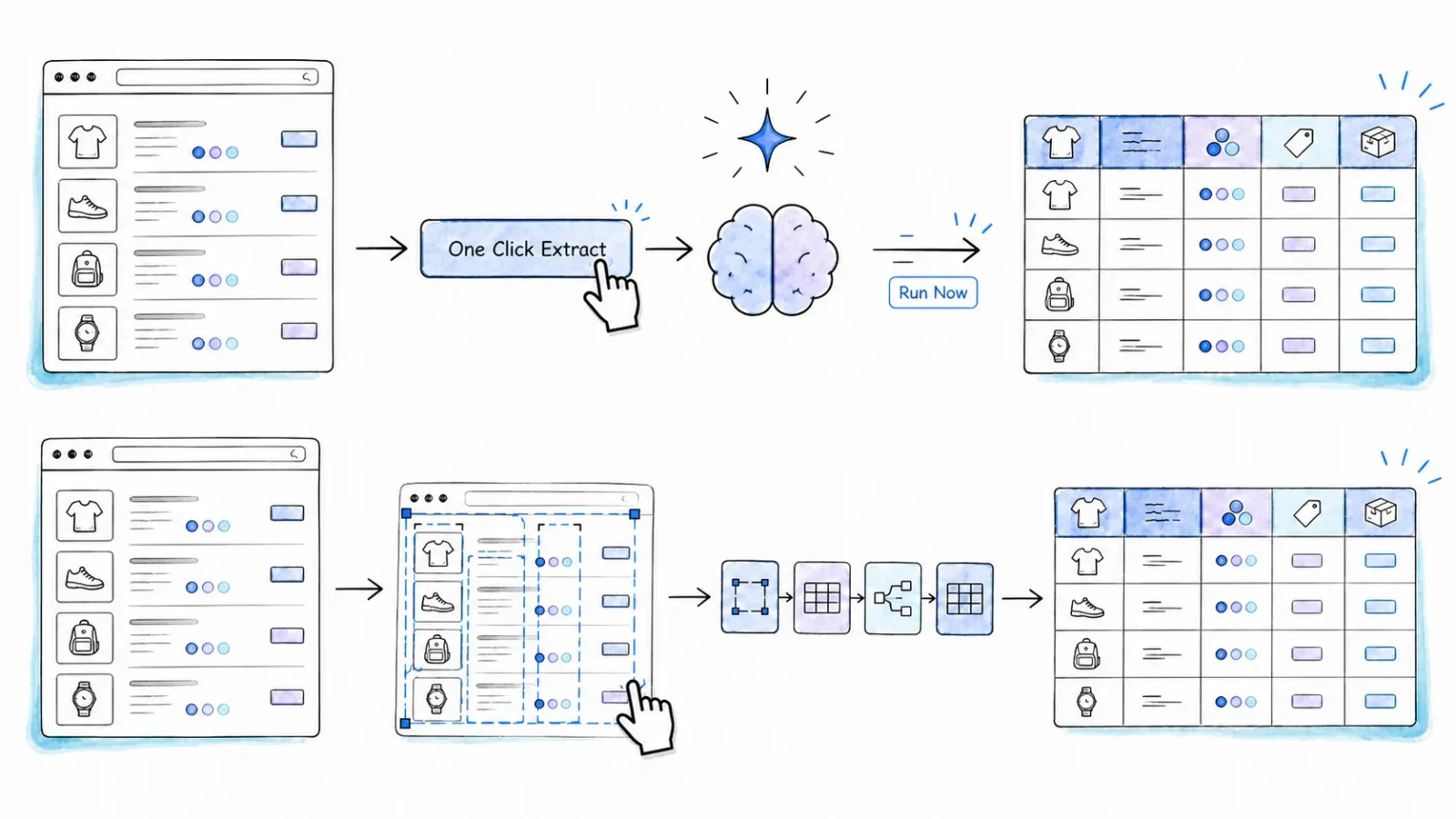
C’est la différence de workflow la plus importante, et celle qui devrait peser davantage dans ta décision que n’importe quelle liste de fonctionnalités. Je vois souvent des comparatifs réduire l’approche d’extraction à une simple puce. Ce n’est pas un détail : c’est l’élément avec lequel tu interagiras à chaque utilisation de l’outil.
Workflow One Click Extract de Thunderbit
Le modèle mental : tu pars des données que tu veux, pas de la structure HTML de la page.
- Ouvre une page — par exemple un annuaire ou un catalogue produit.
- Clique sur One Click Extract. L’agent détecte, lit et analyse la page affichée, puis détermine automatiquement les colonnes et la logique d’extraction.
- Affine les champs si tu as besoin d’un résultat plus spécifique.
- Tu peux aussi ajouter un Field AI Prompt à n’importe quelle colonne : « traduire en anglais », « extraire uniquement le prix numérique », « classer en B2B ou B2C », « résumer en une phrase ». Cela se fait pendant l’extraction, pas après.
- Run Now est facultatif. Clique dessus pour lancer immédiatement ; sinon l’extraction démarre automatiquement. Thunderbit gère la pagination et le défilement infini sur les pages compatibles.
- Pour enrichir les pages de détail, active l’extraction des sous-pages — Thunderbit suit les liens et fusionne les champs supplémentaires dans le tableau d’origine (2 crédits par ligne au lieu de 1).
L’objectif de conception est la robustesse face aux changements de mise en page : comme l’IA relit la page sémantiquement à chaque exécution, une refonte du site ne casse pas nécessairement ton extraction comme le ferait un sélecteur CSS figé. Cela dit, il s’agit d’un objectif de conception, pas d’une garantie : l’extraction IA peut toujours se tromper ou manquer des champs, et les conditions d’utilisation de Thunderbit reconnaissent que la sortie IA doit être vérifiée.
Workflow visuel d’Octoparse
Le modèle mental : tu construis un workflow d’extraction explicite en pointant des éléments et en configurant les étapes de navigation.
- Colle une URL dans Octoparse.
- Utilise Auto-detect pour laisser l’IA identifier les données de type tableau/liste et générer un workflow de départ. Ou ignore Auto-detect et construis manuellement.
- Clique sur des éléments précis pour définir les sélecteurs. Octoparse génère des expressions XPath que tu peux inspecter et modifier directement.
- Configure la pagination : clic sur suivant, défilement, incrémentation d’URL ou autres types de boucles (Octoparse en prend six).
- Ajoute des conditions de branchement pour les mises en page alternatives, des attentes pour le contenu AJAX ou des boucles imbriquées.
- Exécute en local ou planifie dans le cloud.
L’avantage, c’est le contrôle granulaire. Si tu dois gérer des pop-ups, des mises en page alternatives, du contenu chargé en AJAX ou une navigation complexe en plusieurs étapes, le graphe de workflow visuel d’Octoparse te donne les briques nécessaires. Le compromis : davantage d’étapes manuelles avant la première extraction, et des sélecteurs XPath susceptibles de casser si la structure DOM du site change.
L’Auto-detect d’Octoparse est assisté par IA — ce n’est plus un outil purement manuel. Mais l’IA d’Octoparse t’aide surtout à démarrer un workflow ; tu continues à manipuler les sélecteurs, les boucles et les étapes du workflow. L’IA de Thunderbit est plus directive : elle propose le schéma complet et le plan d’extraction, puis tu l’ajustes.
Quelle approche correspond à votre équipe ?
| Facteur | Thunderbit | Octoparse |
|---|---|---|
| Étapes jusqu’à la première extraction | Moins nombreuses (One Click Extract → analyse agentique → démarrage auto) | Plus nombreuses (Auto-detect ou sélecteur manuel → config pagination/boucles → exécution) |
| Gestion des refontes de site | L’IA relit la structure de la page à chaque exécution (objectif de conception) | Les sélecteurs figés peuvent nécessiter une réparation manuelle |
| Mises en page irrégulières/complexes | L’IA tente de parser ; moins de contrôle manuel disponible | Conditions de branchement explicites, XPath alternatif, personnalisation des boucles |
| Transformation des données pendant l’extraction | Field AI Prompts (traduire, classer, formater) | Non disponible pendant l’extraction ; post-traitement nécessaire |
| Courbe d’apprentissage pour les non-codeurs | Plus faible — moins de décisions à prendre | Modérée pour les bases, plus raide pour les workflows avancés |
Je ne vais pas inventer de benchmark de vitesse. Mais en termes de décisions manuelles entre « je veux cette donnée » et « j’ai un tableur », Thunderbit en expose moins. Octoparse offre davantage de contrôles visibles quand la tâche en réclame.
Thunderbit vs Octoparse : le vrai coût total de possession, pas juste le prix affiché
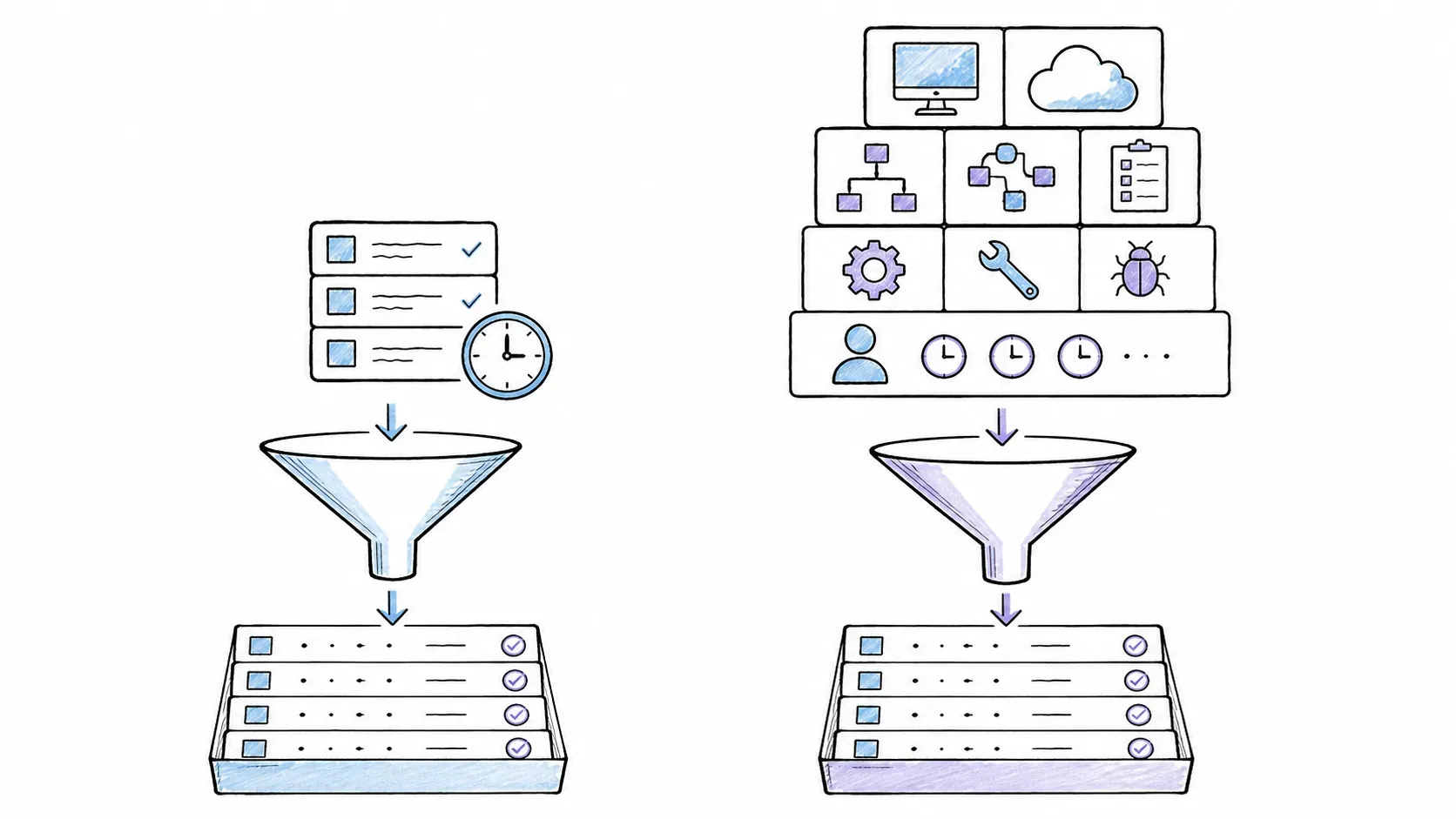
Chaque comparatif liste les paliers tarifaires. Presque aucun ne modélise ce que tu vas réellement payer. Si tu es freelance ou petite équipe, l’écart entre « à partir de X $/mois » et ta facture annuelle réelle peut être important — surtout quand entrent en jeu les crédits, les options et les multiplicateurs d’usage.
Détail des tarifs Thunderbit
Thunderbit utilise un système de crédits : 1 ligne de sortie = 1 crédit pour l’extraction standard. L’extraction des sous-pages double le coût à 2 crédits par ligne. Une requête réussie d’enrichissement de données personnelles coûte 30 crédits. Les exports vers Google Sheets, Airtable ou Notion ne consomment aucun crédit.
Tarification annuelle actuelle (voir, vérifiée en août 2026) :
| Plan | Prix annuel | Crédits annuels | Extracteurs programmés |
|---|---|---|---|
| Free | 0 $ | Limité | — |
| Starter | 108 $/an | 5 000 | Jusqu’à 5 |
| Pro Tier 1 | 288 $/an | 30 000 | Jusqu’à 25 |
| Pro Tier 2 | 576 $/an | 60 000 | Jusqu’à 25 |
| Pro Tier 3 | 1 152 $/an | 120 000 | Jusqu’à 25 |
| Pro Tier 4 | 2 304 $/an | 240 000 | Jusqu’à 25 |
| Business | Sur devis | Sur devis | Sur devis |
Remarque : les quotas annuels ne sont pas des quotas mensuels × 12. Starter donne 5 000/an, pas 6 000. Les crédits de l’extension et les unités de l’Open API sont deux systèmes distincts — ne les confonds pas.
Détail des tarifs Octoparse
Octoparse utilise un modèle d’abonnement avec des options facturées à l’usage. Tarifs publics actuels de la page tarifaire officielle d’Octoparse (vérifiés le 13 août 2026 ; promotions temporaires exclues) :
| Plan | Mensuel | Annuel (facturé à l’année) | Tâches | Processus cloud |
|---|---|---|---|---|
| Free | 0 $ | 0 $ | 10 | 0 (local uniquement) |
| Standard | 83 $/mois | 69 $/mois (828 $/an) | 100 | 3 |
| Professional | 299 $/mois | 249 $/mois (2 988 $/an) | 250 | 20 |
| Enterprise | Sur devis | Sur devis | 750+ | 40+ |
Coûts additionnels qui peuvent surprendre :
- Proxys résidentiels : 3 $/Go
- Résolution CAPTCHA standard : 1 $ pour 1 000 tentatives
- Tentatives de contournement Cloudflare : 1,50 $ pour 1 000 tentatives
- Frais liés à certains modèles : 0,001 à 3 $ pour 1 000 résultats
Source officielle pour les limites de plan et les tarifs des options Octoparse : Octoparse Pricing, consulté le 13 août 2026.
Les échecs CAPTCHA ou Cloudflare peuvent tout de même consommer des crédits. Je ne mentionne pas de surcharge générique « cloud-minute », car aucune preuve officielle actuelle ne l’indique.
Coût total selon le scénario d’usage
Voici la partie concrète. Trois scénarios, coût annuel estimé, avec les principaux moteurs de coût. Tous les montants sont basés sur les tarifs publiés à ce jour et supposent une extraction standard (sans sous-pages) pour Thunderbit, sauf indication contraire.
| Scénario | Coût annuel estimé Thunderbit | Coût annuel estimé Octoparse | Principaux facteurs de coût |
|---|---|---|---|
| Léger (1K lignes/mois, 12K/an) | 288 $/an (Pro Tier 1, 30K crédits) | 0 $ (Free, local/manuel, dans la limite de 50K lignes exportées/mois) ou 828 $/an (Standard, si cloud/planification nécessaires) | Thunderbit : adéquation du palier de crédits. Octoparse : Free ne convient qu’aux tâches locales, manuelles et exportables en fichier. |
| Modéré (10K lignes/mois, 120K/an) | 1 152 $/an (Pro Tier 3, 120K crédits) ou 2 304 $/an si tout passe par les sous-pages | 828 $/an (Standard, avant options) + coûts de proxy/CAPTCHA selon le site cible | Thunderbit : l’extraction des sous-pages double les crédits. Octoparse : les options dépendent du niveau de blocage du site. |
| Intensif (50K lignes/mois, 600K/an) | Sur devis / Business (au-delà du plus grand palier public) | 828 à 2 988 $/an (Standard ou Professional, selon la concurrence) + coûts d’options parfois importants | Thunderbit : négociation nécessaire. Octoparse : abonnement fixe, mais la dépense proxy/CAPTCHA augmente avec le volume et la difficulté des cibles. |
Quelques précisions honnêtes :
- Le scénario à 0 $ d’Octoparse est réel mais conditionnel : il ne s’applique qu’aux tâches personnalisées locales et lancées manuellement, avec export en fichier. Dès que tu as besoin de planification, d’exécution cloud ou d’export automatique, il faut au minimum Standard (828 $/an).
- Le modèle de crédits de Thunderbit est prévisible par ligne, mais peut grimper rapidement avec l’enrichissement par sous-pages (x2) ou l’enrichissement de données personnelles (30 crédits par requête). Si tu enrichis chaque ligne, budgète en conséquence.
- Les coûts additionnels d’Octoparse (proxies, CAPTCHA) sont impossibles à prévoir sans connaître le site cible. Un catalogue public bien propre peut ne rien coûter de plus. Un site e-commerce fortement protégé peut ajouter des centaines de dollars par an rien qu’en bande passante proxy.
Les fonctionnalités qui comptent : comparaison complète
Voici la comparaison fonctionnelle complète, basée sur la documentation officielle actuelle des deux produits. J’ai essayé d’être précis sur ce qui est pris en charge, partiellement pris en charge, ou absent.
| Fonctionnalité | Thunderbit | Octoparse |
|---|---|---|
| Analyse agentique de la page | ✅ One Click Extract | ✅ Auto-detect assisté par IA |
| Instructions au niveau du champ (traduire/classer pendant l’extraction) | ✅ Field AI Prompts | ❌ Pas pendant l’extraction |
| Modèles prédéfinis | 50+ | 500+ (selon la page tarifaire) |
| Gestion de la pagination | ✅ Pagination, défilement infini | ✅ Six types de boucles, scroll, clic suivant, incrémentation d’URL |
| Enrichissement de sous-pages | ✅ (2 crédits/ligne) | ✅ Via configuration du workflow |
| Planification | ✅ Starter : 5, Pro : 25 extracteurs programmés | ✅ Standard+ : minute/heure/jour/semaine/mois |
| Exécution cloud | ✅ Jusqu’à 50 pages simultanées (pages publiques) | ✅ Standard : 3, Professional : 20, Enterprise : 40+ processus cloud |
| Export Excel/CSV | ✅ | ✅ |
| Export Google Sheets | ✅ Sauvegarde native directe | ✅ Plan Professional (configuration OAuth) |
| Export Airtable | ✅ Sauvegarde native directe | ❌ (API / contournement) |
| Export Notion | ✅ Sauvegarde native directe | ❌ (API / contournement) |
| Export JSON/HTML/XML | ✅ JSON | ✅ JSON, HTML, XML |
| Export base de données | Via API | ✅ Via API / direct sur les plans supérieurs |
| Gestion anti-bot | Rendu managé, rotation de proxys, géoroutage (selon l’éditeur) | Rotation d’IP, proxys résidentiels (3 $/Go), user agents, résolution CAPTCHA/Cloudflare (facturée à l’usage) |
| Support des pages connectées | ✅ Mode navigateur (session active) | ✅ Browse Mode, import de cookies, mode navigateur local (v10.1+) |
| Extension navigateur | ✅ Chrome/Edge | ❌ |
| Application desktop | ❌ | ✅ Windows/macOS |
| Logique conditionnelle (si/alors) | ❌ | ✅ Conditions de branchement |
| Édition XPath | ❌ | ✅ |
Là où Thunderbit prend l’avantage
- Extraction pilotée par l’IA sans configuration de sélecteurs. One Click Extract permet à l’agent de déterminer le plan d’extraction et de démarrer automatiquement ; des contrôles optionnels restent disponibles pour les sorties spécialisées. Pour le cas courant — liste ou tableau structuré sur une page Web — c’est réellement plus rapide pour arriver au premier export.
- Field AI Prompts pour la transformation pendant l’extraction. Traduire, classer, formater ou résumer les données au moment du scraping est un vrai différenciateur. Pas d’étape de post-traitement, pas d’outil séparé.
- La simplicité d’une extension de navigateur. Pas d’installation desktop, fonctionne sur tout environnement Chromium et opère sur la page déjà ouverte — y compris sur des pages connectées, sans configuration supplémentaire.
Là où Octoparse prend l’avantage
- Contrôle granulaire du workflow. Six types de boucles, conditions de branchement, édition XPath, gestion AJAX et attentes. Si ton extraction implique une navigation complexe, des mises en page alternatives ou des interactions en plusieurs étapes, Octoparse fournit les briques nécessaires.
- Outils anti-détection intégrés. Rotation d’IP, proxys résidentiels, user agents personnalisés, délais entre requêtes et résolution CAPTCHA/Cloudflare — le tout configurable tâche par tâche. Ces options sont facturées à l’usage, mais elles existent.
- Bibliothèque de modèles plus vaste. Plus de 500 modèles contre 50+ chez Thunderbit. Si ton site cible dispose déjà d’un modèle prêt à l’emploi, Octoparse peut te faire démarrer encore plus vite qu’une configuration manuelle.
Au-delà du no-code : API, MCP et CLI pour les équipes techniques
La plupart des personnes qui lisent un comparatif « Thunderbit vs Octoparse » ne sont pas techniques. Mais si ton équipe compte un développeur, un data engineer ou quelqu’un qui construit un pipeline, l’extensibilité devient importante. Les deux produits proposent désormais des interfaces programmatiques, mais leur forme et leur portée diffèrent.
Les outils développeur de Thunderbit
- Open API : endpoints Distill et Extract, workflows batch asynchrones, polling et webhooks de fin de traitement. Authentification par clé API Bearer. Accès HTTP/JSON pour intégration backend.
- MCP Server : le package npm
@thunderbit/mcp-serverexpose les outils Thunderbit à Claude, Cursor, Windsurf et d’autres agents IA compatibles. Les outils incluent la distillation, l’extraction, les suggestions de champs et les tâches batch. - CLI : le package npm
@thunderbit/thunderbit-cliprend en charge les commandes distill, extract, suggest et batch depuis le terminal, avec sortie JSON/tableau/Markdown et conservation du schéma.
Tout cela nécessite configuration et authentification. Ce ne sont pas des actions de navigateur en un clic, mais des outils développeur pensés pour les workflows programmatiques.
L’API avancée d’Octoparse
L’API d’Octoparse (base : openapi.octoparse.com) prend en charge la gestion des tâches, les requêtes d’état, la récupération des données et l’export, avec une limite documentée de 20 requêtes/seconde. Authentification via clé API ou bearer token. Le plan Standard donne accès à la récupération/export des données ; Professional/Enterprise ajoute la mise à jour des paramètres de tâche, le démarrage/l’arrêt des jobs cloud et un contrôle avancé. Octoparse documente aussi AgentTools et des workflows orientés MCP/CLI, même si la documentation actuelle insiste davantage sur le polling de l’état des tâches que sur des webhooks génériques de fin de traitement.
Comparaison des outils développeur
| Capacité | Thunderbit | Octoparse |
|---|---|---|
| API REST | ✅ Distill, Extract, batch, webhooks | ✅ Gestion des tâches, récupération des données, démarrage/arrêt |
| Intégration agent IA (MCP) | ✅ MCP Server officiel | ✅ AgentTools/MCP documentés |
| CLI | ✅ Package CLI officiel | ✅ Documentée |
| Webhook/callback à la fin | ✅ Documenté | ❌ Basé sur le polling ; les alertes Slack sont séparées |
| Workflows batch | ✅ Batches asynchrones | ✅ Via tâches / planification cloud |
| Contrôle avancé des tâches via API | Limité (accent sur extract/distill) | ✅ Professional/Enterprise |
Le résumé honnête : les outils développeur de Thunderbit sont plus récents et mieux intégrés aux écosystèmes d’agents IA (MCP, Claude, Cursor). L’API d’Octoparse est plus mature pour la gestion de tâches à grande échelle, surtout si tu exécutes déjà des centaines de tâches Octoparse dans le cloud. Si tu construis un pipeline de données propulsé par l’IA, le MCP et la CLI de Thunderbit valent le coup d’œil. Si tu as besoin d’un contrôle programmatique sur une grande bibliothèque de tâches de scraping déjà existantes, l’API d’Octoparse est plus complète.
Planification, exports et intégration aux workflows
Le scraping n’est que la moitié du travail. L’autre moitié consiste à envoyer les données dans les outils réellement utilisés par ton équipe, selon un rythme qui ne dépend pas de ta mémoire pour cliquer sur un bouton.
Capacités de planification
- Thunderbit : les extracteurs programmés sont disponibles sur les offres payantes — jusqu’à 5 sur Starter, jusqu’à 25 sur Pro. La fréquence de surveillance descend à cinq minutes sur Pro. Les plannings s’exécutent dans le cloud sur des pages publiques.
- Octoparse : planification d’exécution cloud sur Standard et au-delà. Prend en charge des intervalles minute, heure, jour, semaine et mois. Les tâches passent en file d’attente lorsqu’elles dépassent la limite de processus cloud simultanés du plan. Pas de planification sur Free.
La planification d’Octoparse est plus granulaire en termes d’options d’intervalle et fonctionne sans laisser ton ordinateur allumé (exécution cloud). Celle de Thunderbit est plus simple à configurer, mais liée à la consommation de crédits.
Destinations d’export et formats de données
| Destination | Thunderbit | Octoparse |
|---|---|---|
| Excel/XLSX | ✅ | ✅ |
| CSV | ✅ | ✅ |
| JSON | ✅ | ✅ |
| Google Sheets | ✅ Natif, sans crédit | ✅ Plan Professional (configuration OAuth) |
| Airtable | ✅ Natif, sans crédit | ❌ |
| Notion | ✅ Natif, sans crédit | ❌ |
| HTML/XML | ❌ | ✅ |
| Base de données (direct) | Via API | ✅ Via API / direct sur les plans supérieurs |
Si ton équipe travaille principalement dans Google Sheets, Airtable ou Notion, les exports natifs de Thunderbit vers ces outils sont un vrai gain de confort — pas de configuration OAuth, pas de palier supplémentaire. L’export Google Sheets d’Octoparse existe, mais il est réservé au plan Professional et demande une configuration. Pour les bases de données ou les destinations cloud, Octoparse offre davantage d’options sur les plans supérieurs.
Thunderbit vs Octoparse : lequel choisir ?
J’ai promis un verdict tranché, alors le voici. Pas de prudence excessive, pas de « cela dépend » sans précision.
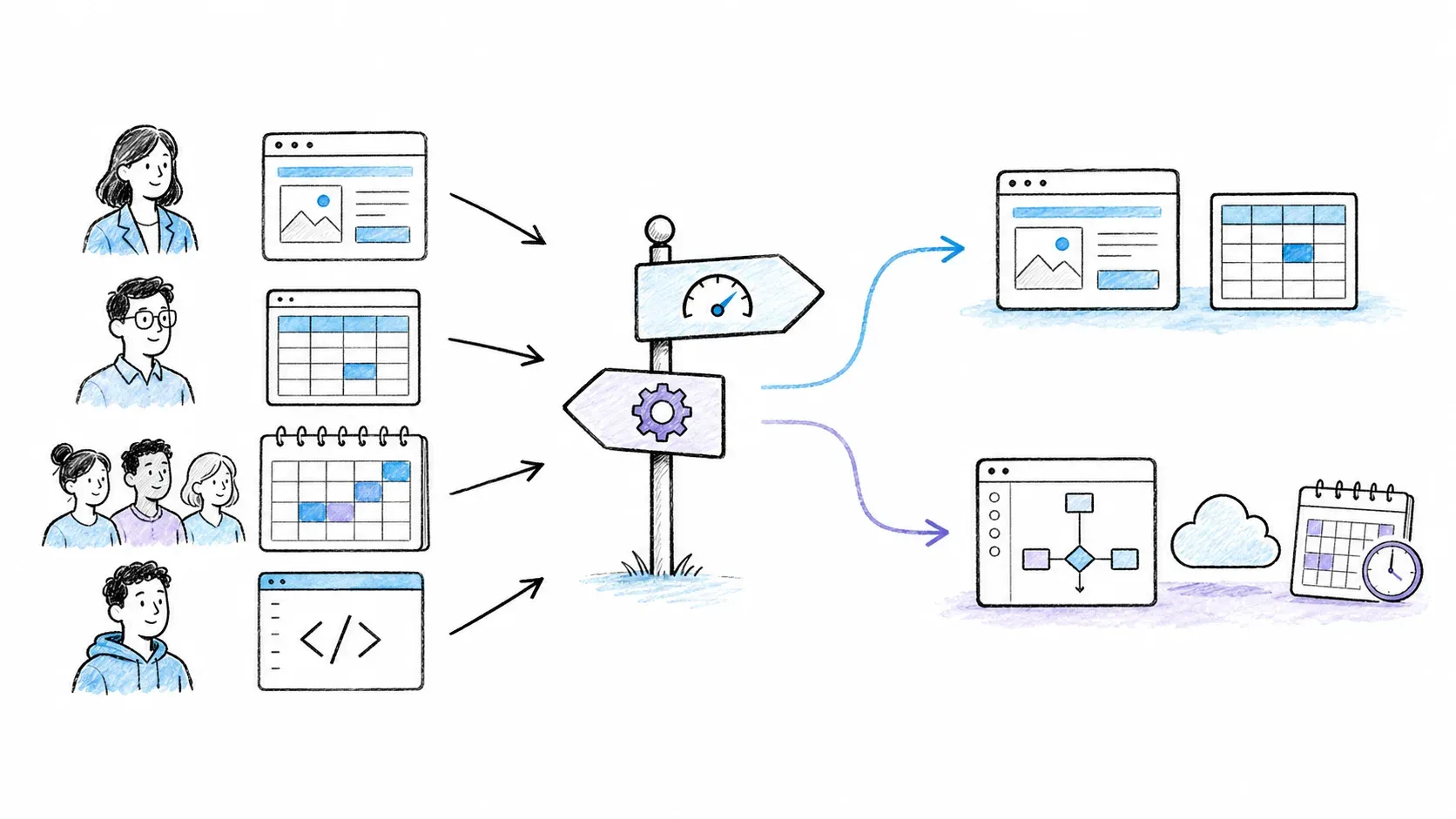
Matrice de verdict par profil
| Profil | Outil recommandé | Critère décisif |
|---|---|---|
| Marketeur solo en prospection | Thunderbit | Le chemin le plus rapide du navigateur au tableur. One Click Extract + Field AI Prompts en option (classer, traduire) réduisent le post-traitement. Export natif vers Airtable/Notion/Sheets. |
| Analyste e-commerce surveillant les prix concurrents | Octoparse | Profondeur de la planification, conditions de boucle/branche pour les catalogues complexes, outils anti-blocage et bibliothèque de modèles plus large pour les sites retail populaires. |
| Petite équipe data avec exécutions cloud planifiées | Ça dépend du volume. Thunderbit pour un volume modéré avec exports faciles ; Octoparse pour les jobs cloud à forte concurrence. | Le prix d’entrée de Thunderbit est plus bas, mais les crédits augmentent avec le nombre de lignes. Octoparse Standard (828 $/an) donne 3 processus cloud avec abonnement fixe + options. |
| Développeur construisant un pipeline de données | Thunderbit (si l’intégration agent IA compte) / Octoparse (si la gestion de tâches à l’échelle compte) | Le MCP Server et la CLI de Thunderbit s’intègrent à Claude, Cursor et aux workflows terminal. L’API d’Octoparse est plus mature pour gérer des centaines de tâches cloud. |
| Chercheur académique collectant des jeux de données | Octoparse Free (pour le volume) / Thunderbit (pour la simplicité) | Octoparse Free prend en charge jusqu’à 50 000 lignes exportées localement par mois à 0 $. L’extension Thunderbit est plus simple à apprendre, mais consomme des crédits au-delà de la petite enveloppe gratuite. |
Guide de décision rapide
- Si tu veux le chemin le plus rapide du navigateur au tableur avec une courbe d’apprentissage minimale, commence avec Thunderbit. Le flux One Click Extract et les exports natifs vers l’espace de travail (Sheets, Airtable, Notion) sont difficiles à battre pour le cas le plus courant.
- Si tu as besoin de logique conditionnelle, d’outils anti-bot, de contrôle XPath et de planification cloud à gros volume, Octoparse est le meilleur choix. Son constructeur de workflow te donne un contrôle plus explicite sur les tâches d’extraction complexes.
- Si tu es développeur ou que tu construis un workflow d’agent IA, évalue l’Open API, le MCP Server et la CLI de Thunderbit — ils sont plus récents, mais pensés pour les pipelines IA modernes.
- Si le budget est ta contrainte principale et que tu acceptes une application desktop, Octoparse Free est réellement utile pour une extraction locale et manuelle jusqu’à 50 000 lignes/mois. Sache simplement que le cloud, la planification et les fonctions avancées nécessitent Standard (828 $/an) ou plus.
FAQ : Thunderbit vs Octoparse
Thunderbit ou Octoparse : lequel est le plus adapté aux débutants ?
Thunderbit expose moins de décisions sur le parcours principal : One Click Extract permet à l’agent d’analyser la page, la tâche démarre automatiquement, puis tu exportes. Pas de configuration de sélecteurs, pas d’XPath, pas de graphe de workflow à apprendre. L’Auto-detect d’Octoparse peut aider les débutants à démarrer, mais le constructeur visuel et l’édition XPath ajoutent une courbe d’apprentissage plus forte dès qu’on dépasse les tableaux simples. Pour quelqu’un qui n’a jamais fait d’extraction Web, Thunderbit est le point de départ le plus simple.
Peut-on utiliser Thunderbit et Octoparse gratuitement ?
Oui, les deux proposent des offres gratuites — mais avec des structures très différentes. L’offre gratuite de Thunderbit fournit un nombre limité de crédits (vérifie l’allocation actuelle sur la page tarifaire). Octoparse Free autorise 10 tâches, deux exécutions locales simultanées, jusqu’à 10 000 lignes par export et 50 000 lignes exportées par mois — mais pas d’exécution cloud, pas de planification et uniquement des exports en fichier. Si tu as besoin de plus que quelques petites tâches, tu atteindras les limites de l’une ou l’autre plateforme.
Octoparse fonctionne-t-il sur Mac ?
Oui. Depuis la version 10.1.1 (juillet 2026), Octoparse dispose d’un client macOS en production compatible avec macOS 10.15 Catalina et versions ultérieures. Ce n’est plus une bêta. L’installeur macOS pèse environ 226 Mo. Linux et ChromeOS ne sont pas pris en charge.
Thunderbit peut-il extraire des pages nécessitant une connexion ?
Oui. Le mode Browser Scraping de Thunderbit utilise ta session de navigateur active et les cookies ; si tu es déjà connecté à un site dans Chrome ou Edge, l’extension peut accéder directement à la page — sans configuration de connexion séparée. Cela fonctionne pour les CRM, annuaires privés, portails fournisseurs et autres pages autorisées similaires. Le mode Cloud Scraping est conçu pour les pages publiques et ne reprend pas ta session de navigateur.
Quel outil est le meilleur pour le scraping à grande échelle ?
Cela dépend de ce que signifie « grande échelle » pour toi. L’infrastructure cloud d’Octoparse prend en charge jusqu’à 20 processus cloud simultanés sur Professional (2 988 $/an) et 40+ sur Enterprise, avec planification, rotation d’IP et prise en charge de proxys résidentiels. Le mode cloud de Thunderbit prend en charge jusqu’à 50 pages simultanées sur les pages publiques, mais la consommation de crédits augmente linéairement avec le nombre de lignes — et 50 000+ lignes/mois dépasse la plus grande offre annuelle publique, nécessitant un plan Business / sur mesure. Pour du cloud scraping soutenu, à fort volume et forte concurrence, avec besoin d’anti-blocage, l’infrastructure d’Octoparse est plus mature. Pour des tâches de volume modéré où la vitesse vers l’export et l’extraction pilotée par l’IA comptent davantage que la concurrence brute, Thunderbit s’en sort très bien.
Lectures complémentaires et ressources
- Extraction Web IA : comment ça fonctionne et pourquoi c’est important
- Meilleurs extracteurs Web IA en 2026
- Extraction Web sans coder
- Qu’est-ce que l’extraction Web ?
- Tarifs Thunderbit
- Documentation Open API de Thunderbit
- Documentation MCP Server de Thunderbit
- Documentation CLI de Thunderbit
En savoir plus
- Top 10 des meilleurs outils gratuits d’extraction Web IA en 2026
- Comment maîtriser l’extraction automatisée de données avec Thunderbit
- Comment collecter des données depuis un site Web : le guide ultime
- Techniques efficaces d’extraction de données : bonnes pratiques
- Top 10 des meilleurs extracteurs Web no-code pour des solutions automatisées




