

Tous les guides que j’ai trouvés pour configurer un serveur proxy commençaient après la partie compliquée — comme si vous aviez déjà une adresse, un numéro de port et une idée très claire de ce que vous faisiez. En vrai, ce n’est pas du tout le cas pour la plupart d’entre nous.
Du coup, j’ai écrit le guide que j’aurais aimé avoir le jour où j’ai eu besoin, pour la première fois, de faire passer le trafic de mon navigateur par une autre région afin de suivre les prix. Ce pas-à-pas couvre tout le parcours : comprendre les types de proxy, choisir un fournisseur, tout configurer sur Windows 11, macOS Sequoia, Chrome, Edge, Firefox et Safari, puis tester — et annuler — la configuration. Le tout avec des parcours d’interface valables en 2026, parce que dans la plupart des articles concurrents, les captures datent au mieux de 2022.
Niveau de difficulté : Débutant
Temps nécessaire : ~10 à 15 minutes par plateforme
Ce qu’il vous faut : un ordinateur sous Windows 11 ou macOS (version Sequoia ou équivalent), un navigateur (Chrome, Edge, Firefox ou Safari), ainsi qu’une adresse de serveur proxy et un port (nous verrons où les obtenir ci-dessous)
Qu’est-ce qu’un serveur proxy, et pourquoi en aurait-on besoin ?

Un serveur proxy joue l’intermédiaire entre votre appareil et Internet. Quand vous naviguez via un proxy, votre requête passe d’abord par lui, puis il la transmet au site ciblé. Le site voit l’adresse IP du proxy — pas la vôtre.
Dit comme ça, c’est simple. Mais voilà pourquoi les utilisateurs métier non techniques s’y intéressent vraiment :
- Confidentialité en ligne : masquer votre vraie adresse IP lorsque vous naviguez publiquement.
- Accès à des contenus géo-restreints : voir un site comme si vous étiez dans un autre pays — pratique pour vérifier des tarifs localisés, des portails fournisseurs limités à certaines régions ou des résultats de recherche internationaux.
- Contournement de certaines restrictions réseau : passer au-delà de pare-feu trop stricts au bureau ou sur un campus (dans le respect des règles, bien sûr).
- Conformité entreprise : votre service informatique peut imposer que tout le trafic passe par un proxy d’entreprise pour des raisons de sécurité et de journalisation.
- Collecte de données web : extraction d’annonces produits publiques, d’annuaires d’entreprises ou de données de marché provenant de plusieurs zones géographiques.
Pour ce dernier cas d’usage — la collecte de données — des outils comme Thunderbit peuvent gérer automatiquement l’infrastructure proxy via le Cloud Scraping, ce qui signifie que vous n’aurez peut-être pas besoin de configurer de proxy du tout. On y revient plus bas.
La demande en proxies grimpe vite. Une enquête Apify de 2026 indique que 65,8 % des pros du web scraping ont utilisé davantage de proxies en 2025 que l’année précédente, et que 58,3 % ont augmenté leur budget dédié. Les estimations du marché des proxies résidentiels vont de 670 millions de dollars à 3,59 milliards de dollars, selon les sources, avec une trajectoire très haussière jusqu’en 2033.
Les types de proxy expliqués : lequel choisir ?
Avant de toucher au moindre menu, il faut savoir quel type de proxy choisir. Windows, macOS et Firefox vous demandent tous de sélectionner un protocole — et si vous vous trompez, rien ne marchera.
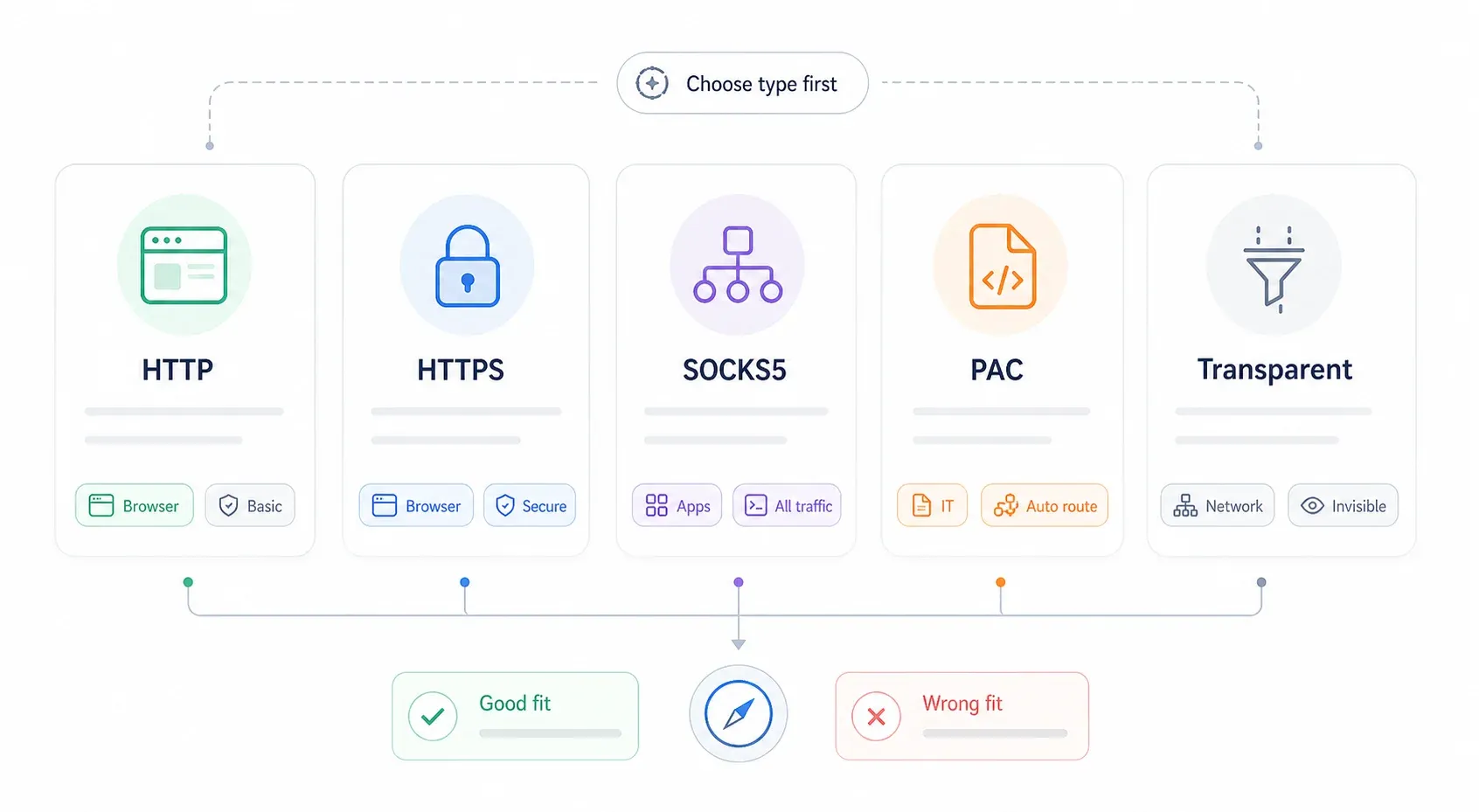
| Type de proxy | Protocole | Cas d’usage idéal | Chiffrement | Vitesse |
|---|---|---|---|---|
| Proxy HTTP | HTTP | Navigation web basique, filtrage de contenu | Aucun | Rapide |
| Proxy HTTPS (SSL) | HTTPS | Navigation sécurisée, banque en ligne | Oui (TLS de bout en bout) | Rapide |
| Proxy SOCKS5 | SOCKS | Routage au niveau des applications, jeux, torrents | Optionnel | Modérée |
| Proxy transparent | HTTP | Filtrage de contenu en entreprise ou à l’école | Aucun | Rapide |
| Fichier PAC (auto-configuration) | Varié | Environnements d’entreprise, routage conditionnel | Dépend | Variable |
Guide de décision rapide :
- HTTP/HTTPS — à choisir pour le trafic navigateur classique. La plupart des fournisseurs de proxy payants fournissent par défaut un point de terminaison HTTP/HTTPS.
- SOCKS5 — à utiliser si vous devez router des applications hors navigateur, ou si votre fournisseur propose clairement des endpoints SOCKS5. ProxyScrape précise que le SOCKS5 datacenter prend en charge TCP et UDP, tandis que le SOCKS5 résidentiel est généralement limité à TCP.
- Fichier PAC — uniquement si votre service informatique ou votre fournisseur vous donne une URL de script. Vous ne le choisirez probablement pas vous-même.
- Transparent — ce n’est pas une configuration manuelle ; c’est le réseau qui le fait pour vous.
Serveur proxy vs VPN : quelle différence ?
La question revient sans cesse. La documentation de Microsoft indique que les connexions VPN et proxy peuvent sembler proches, mais qu’un VPN fournit une connexion plus sécurisée.
| Critère | Serveur proxy | VPN |
|---|---|---|
| Portée | Par application ou par navigateur | Ensemble de l’appareil |
| Chiffrement | Souvent absent (sauf HTTPS/SOCKS5) | Tunnel chiffré en permanence |
| Impact sur la vitesse | Minime | Modéré |
| Difficulté de configuration | Réglage par plateforme | Installation d’une application |
| Idéal pour | Routage du navigateur, scraping, trafic d’une application précise | Confidentialité sur tout l’appareil, contournement de censure |
Si vous avez besoin d’un chiffrement sur tout l’appareil sur un Wi‑Fi d’aéroport peu fiable, prenez un VPN. Si vous voulez qu’un seul navigateur pointe vers une région donnée pour vérifier des prix ou collecter des données, un proxy est l’outil qu’il vous faut.
Où obtenir une adresse de serveur proxy avant de commencer
C’est la partie que tous les autres guides zappent. On ne peut pas configurer un proxy sans adresse de serveur, numéro de port et, dans la plupart des cas, identifiants. Voici d’où tout ça vient :

| Source du proxy | Coût | Idéal pour | Exemples de fournisseurs |
|---|---|---|---|
| Listes de proxies gratuits | Gratuit | Test rapide, navigation à faible risque | ProxyScrape, free-proxy-list.net |
| Proxies résidentiels payants | ~4 à 75 $/mois | Déblocage géographique, vitesse fiable, scraping | Bright Data, Smartproxy, Webshare |
| Proxy auto-hébergé (Squid, tinyproxy) | Gratuit (+ coût du serveur) | Contrôle total, configuration sur mesure | Serveur domestique, VPS (DigitalOcean, Linode) |
| Proxy entreprise/corporate | Fourni par l’IT | Conformité au poste de travail | Zscaler, Cisco Umbrella |
Un mot sur les proxies gratuits : une étude académique de 2024 a montré que seulement 34,5 % des proxies gratuits collectés étaient actifs au moment des tests, et les chercheurs ont relevé de gros risques pour la vie privée et la sécurité. Les listes gratuites peuvent dépanner pour un test ponctuel et sans enjeu. Ne les utilisez jamais pour des connexions sensibles, de la banque en ligne ou des données confidentielles.
Les fournisseurs payants comme Decodo affichent des proxies résidentiels à la consommation à partir de 4 $/Go, tandis que Webshare propose des serveurs proxy dès 1,99 $/mois. La plupart des services payants utilisent une authentification par nom d’utilisateur/mot de passe ou par autorisation d’adresse IP — vérifiez le tableau de bord du fournisseur pour récupérer les bons identifiants avant de commencer.
Point de vue Thunderbit : si votre besoin de proxy est lié à la collecte de données web, vous n’en aurez peut-être pas besoin. Le mode Thunderbit Cloud Scraping achemine les requêtes via des serveurs cloud situés aux États-Unis, en Europe et en Asie — en extrayant jusqu’à 50 pages à la fois — ce qui rend la configuration manuelle d’un proxy inutile dans la plupart des workflows de scraping.
Essayer le Cloud Scraping de Thunderbit
Quels navigateurs utilisent les paramètres proxy du système, et lesquels ont leurs propres réglages ?
J’ai vu des gens perdre des heures à cause de ça. Certains navigateurs ont leurs propres réglages proxy. D’autres ouvrent simplement les paramètres de votre système d’exploitation et s’arrêtent là.
Si vous ne saisissez pas cette différence dès le départ, vous allez configurer un proxy dans Chrome et vous demander ensuite pourquoi tout le trafic de votre ordinateur passe par lui.
| Navigateur | Utilise le proxy système ? | Possède ses propres réglages proxy ? | Contournement via extension ? |
|---|---|---|---|
| Google Chrome | Oui | Non | ZeroOmega (SwitchyOmega 3) |
| Microsoft Edge | Oui | Non | ZeroOmega |
| Safari (macOS) | Oui | Non | Limité |
| Mozilla Firefox | Non (par défaut) | Oui — intégré | FoxyProxy Standard |
| Brave | Oui (basé sur Chromium) | Non | ZeroOmega |
| Opera | Partiel | VPN/Proxy intégré | Oui |

En pratique : si vous voulez le proxy dans un seul navigateur, Firefox est la solution la plus simple. Si vous utilisez Chrome ou Edge, vous devrez soit configurer le proxy au niveau du système (ce qui touche tout), soit installer une extension pour un contrôle navigateur par navigateur.
Un utilisateur de forum l’a résumé très simplement : « Chrome utilise vos paramètres IE. Configurez donc le proxy dans Firefox. » Ça fait dix ans que cette phrase tourne, mais le comportement de fond n’a pas changé — Chrome et Edge dépendent toujours du système d’exploitation.
Comment configurer un serveur proxy sur Windows 11
Configuration manuelle du proxy sur Windows 11
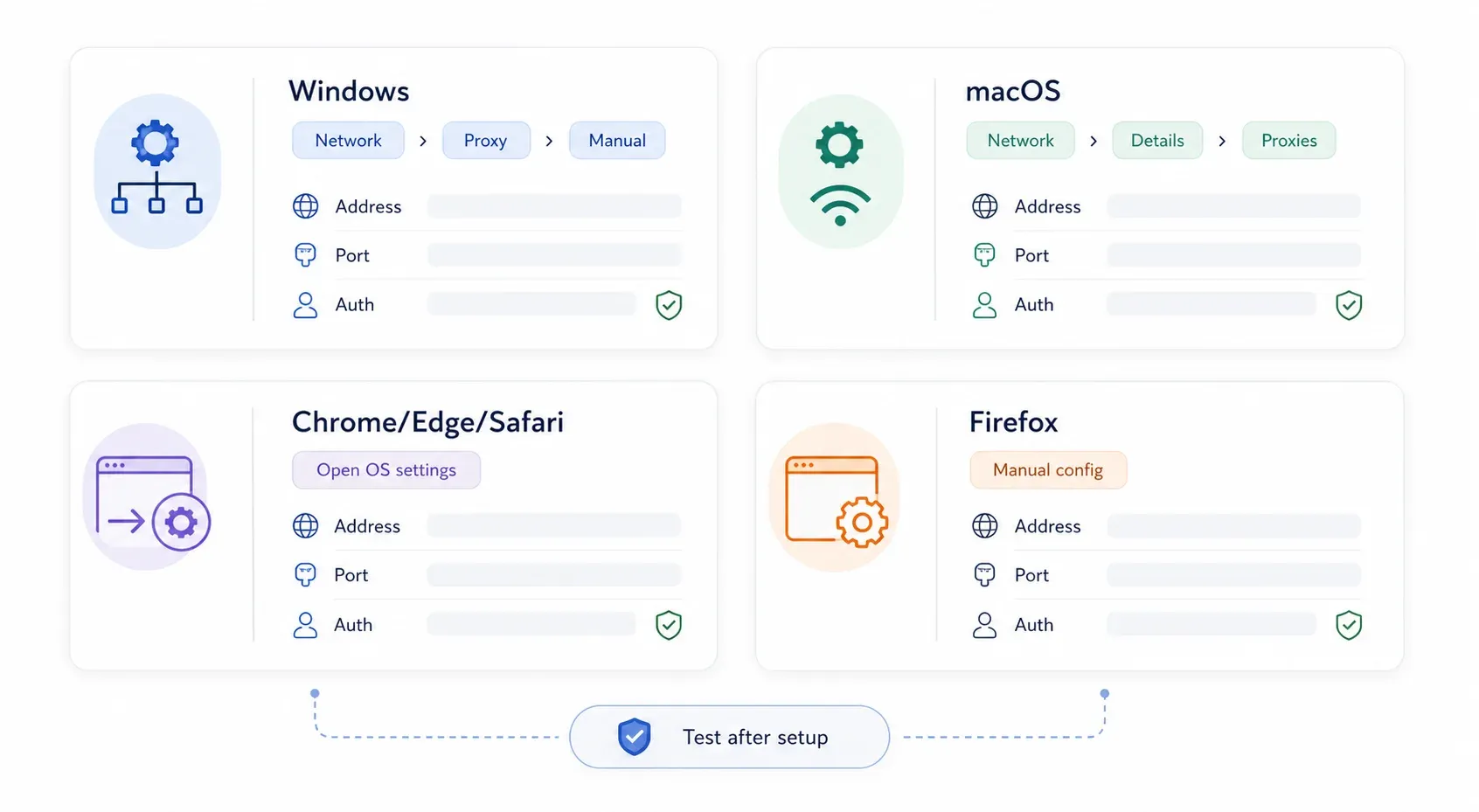
La méthode la plus courante. Voici le chemin exact sur une version actuelle de Windows 11 :
Étape 1 : ouvrez Paramètres (Win + I).
Étape 2 : cliquez sur Réseau et Internet dans la barre latérale gauche.
Étape 3 : cliquez sur Proxy.
Étape 4 : dans Configuration manuelle du proxy, cliquez sur Configurer (ou sur le bouton « Modifier » à côté de « Utiliser un serveur proxy »).
Étape 5 : activez Utiliser un serveur proxy.
Étape 6 : renseignez l’adresse IP du proxy et le port fournis par votre prestataire.
Étape 7 : (facultatif) dans le champ des exceptions, ajoutez les adresses qui doivent contourner le proxy. Séparez les entrées par des points-virgules — par exemple *.contoso.com;*.internal.local;localhost. Microsoft recommande de cocher « Ne pas utiliser le serveur proxy pour les adresses locales (intranet) » sauf si votre organisation exige que le trafic intranet passe par le proxy.
Étape 8 : cliquez sur Enregistrer.
Vous devriez maintenant voir l’état du proxy sur la page des paramètres Proxy. Si votre proxy exige une authentification par nom d’utilisateur et mot de passe, Windows vous la demandera généralement lors de la première requête envoyée par votre navigateur.
Configuration automatique du proxy (fichier PAC) sur Windows 11
Si votre service informatique ou votre fournisseur vous a donné l’URL d’un script PAC (Proxy Auto-Configuration) :
Étape 1 : ouvrez Paramètres → Réseau et Internet → Proxy.
Étape 2 : sous Configuration automatique du proxy, cliquez sur Configurer à côté de « Utiliser le script d’installation ».
Étape 3 : activez Utiliser le script d’installation.
Étape 4 : saisissez l’adresse du script (l’URL PAC fournie).
Étape 5 : cliquez sur Enregistrer.
Un fichier PAC est essentiellement un petit fichier JavaScript qui dit à votre ordinateur : « envoie ce trafic via le proxy, et celui-là directement ». C’est très courant dans les environnements d’entreprise.
Différences avec Windows 10 (note rapide)
Si vous êtes encore sous Windows 10, le chemin est presque identique : Paramètres → Réseau et Internet → Proxy. La principale différence est visuelle : Windows 10 affiche les sections automatiques et manuelles sur une seule page défilante, tandis que Windows 11 place la configuration manuelle dans une sous-fenêtre. Les champs eux-mêmes (adresse, port, exceptions) sont les mêmes.
Comment configurer un serveur proxy sur Mac (macOS Sequoia)
Si un guide vous dit d’ouvrir « Préférences Système », il est déjà dépassé — Apple a rebaptisé ça Réglages Système à partir de Ventura.
Configuration manuelle du proxy sur macOS
Étape 1 : cliquez sur le menu Apple → Réglages Système.
Étape 2 : cliquez sur Réseau dans la barre latérale.
Étape 3 : sélectionnez votre connexion active — Wi‑Fi ou Ethernet.
Étape 4 : cliquez sur Détails.
Étape 5 : ouvrez l’onglet Proxys.
Étape 6 : activez le type de proxy dont vous avez besoin :
- Proxy Web (HTTP) — pour le trafic HTTP
- Proxy Web sécurisé (HTTPS) — pour le trafic HTTPS
- Proxy SOCKS — pour le routage SOCKS5
Étape 7 : saisissez l’adresse du serveur et le port.
Étape 8 : si votre proxy demande une authentification, cochez Le serveur proxy requiert un mot de passe et saisissez votre nom d’utilisateur et votre mot de passe. Apple documente cette case pour chaque type de proxy.
Étape 9 : vous pouvez aussi définir des règles de contournement dans « Contourner les réglages de proxy pour ces hôtes et domaines ».
Étape 10 : cliquez sur OK, puis confirmez/appliquez.
[screenshot: macOS Sequoia System Settings → Network → Wi-Fi → Details → Proxies panel with Web Proxy enabled]
Configuration automatique du proxy sur macOS
Dans le même onglet Proxys :
Étape 1 : activez Configuration automatique du proxy.
Étape 2 : saisissez l’URL du fichier PAC dans le champ URL.
Étape 3 : cliquez sur OK puis appliquez.
Il existe aussi un bouton Découverte automatique du proxy pour les environnements d’entreprise utilisant WPAD (Web Proxy Auto-Discovery). Sauf consigne contraire de votre équipe IT, laissez-le désactivé.
Comment configurer un serveur proxy dans Google Chrome
Chrome n’a pas de réglages proxy indépendants sur ordinateur. Quand vous ouvrez la configuration proxy dans Chrome, le navigateur lance littéralement le panneau de réglages de votre système d’exploitation.
Étape 1 : ouvrez Chrome.
Étape 2 : allez dans Paramètres → Système (ou tapez chrome://settings/system dans la barre d’adresse).
Étape 3 : cliquez sur Ouvrir les paramètres proxy de votre ordinateur.
Étape 4 : cela ouvre soit la boîte de dialogue proxy de Windows 11, soit celle de macOS. Suivez alors les étapes du système ci-dessus.
Tout proxy que vous configurez ici s’applique à Chrome, Edge et à toute autre application qui respecte les paramètres proxy du système.
Utiliser une extension Chrome pour un contrôle proxy par navigateur
Si vous voulez le proxy uniquement dans Chrome — sans toucher à tout votre système — il vous faut une extension. L’outil de référence aujourd’hui est Proxy SwitchyOmega 3 (ZeroOmega). L’extension SwitchyOmega d’origine a été largement remplacée à cause des changements du Manifest V3 de Chrome.
Étape 1 : installez ZeroOmega depuis le Chrome Web Store.
Étape 2 : cliquez sur l’icône de l’extension → Options.
Étape 3 : créez un nouveau profil proxy.
Étape 4 : sélectionnez le protocole (HTTP, HTTPS ou SOCKS5).
Étape 5 : saisissez l’hôte, le port et les identifiants si demandé.
Étape 6 : enregistrez, puis basculez vers le profil depuis l’icône de la barre d’outils.
Cette méthode fonctionne aussi pour Brave et d’autres navigateurs basés sur Chromium.
Petit avertissement : une configuration proxy basée sur une extension ne couvre pas forcément tous les chemins réseau. WebRTC et certaines requêtes DNS peuvent révéler votre vraie IP. Pour les usages sensibles, testez avec un vérificateur d’IP et un test de fuite DNS après configuration.
Comment configurer un serveur proxy dans Microsoft Edge
Edge étant basé sur Chromium, il se comporte comme Chrome en matière de proxy — il délègue au système d’exploitation.
Étape 1 : ouvrez Edge.
Étape 2 : allez dans Paramètres → Système et performances. (IPnProxy documente ce chemin.)
Étape 3 : cliquez sur Ouvrir les paramètres proxy de votre ordinateur.
Étape 4 : configurez au niveau du système en suivant les étapes Windows 11 ou macOS ci-dessus.
Pour un contrôle proxy par navigateur dans Edge, la même extension ZeroOmega fonctionne via le Microsoft Edge Add-ons store ou grâce à la compatibilité du Chrome Web Store. Les environnements d’entreprise peuvent limiter l’installation d’extensions ; vérifiez donc d’abord avec l’IT.
Comment configurer un serveur proxy dans Mozilla Firefox
Firefox fait exception. La documentation de Mozilla confirme qu’il dispose de ses propres réglages proxy intégrés, indépendants du système — ce qui en fait le meilleur choix quand vous voulez un proxy dans un seul navigateur.
Utiliser les réglages proxy intégrés de Firefox
Étape 1 : ouvrez Firefox.
Étape 2 : cliquez sur le menu (☰) → Paramètres.
Étape 3 : faites défiler jusqu’à Paramètres réseau dans l’onglet Général.
Étape 4 : cliquez sur Paramètres… (ou « Configurer le proxy »).
Étape 5 : sélectionnez Configuration manuelle du proxy.
Étape 6 : renseignez les détails de votre proxy :
- Proxy HTTP et port — pour le trafic HTTP
- Proxy SSL et port — pour le trafic HTTPS (Firefox l’appelle « Proxy SSL » dans la boîte de dialogue)
- Hôte SOCKS et port — pour le routage SOCKS
Étape 7 : si vous utilisez le même proxy pour tous les protocoles, vous pouvez cocher l’option qui utilise aussi le proxy HTTP pour HTTPS.
Étape 8 : ajoutez les adresses de contournement dans le champ Pas de proxy pour (par ex. localhost, 127.0.0.1, .internal.company.com).
Étape 9 : si vous utilisez SOCKS5, cochez Résolution DNS via le proxy lors de l’utilisation de SOCKS v5 — cela empêche votre machine locale d’effectuer des requêtes DNS susceptibles de révéler votre position réelle.
Étape 10 : cliquez sur OK.
Firefox doit maintenant passer par le proxy, tandis que Chrome, Edge et le reste du système restent inchangés.
Firefox propose aussi l’option Utiliser les paramètres proxy système, qui lui permet de suivre la configuration de l’OS. Il existe également un champ URL de configuration automatique du proxy pour les fichiers PAC.
[screenshot: Firefox Network Settings dialog with Manual proxy configuration selected, showing HTTP Proxy, SSL Proxy, and SOCKS Host fields]
Utiliser FoxyProxy pour basculer entre plusieurs proxies
Si vous jonglez entre plusieurs proxies — par exemple un pour le trafic US et un autre pour l’UE — FoxyProxy Standard simplifie énormément les changements. C’est une extension Firefox (et Chrome) qui permet de passer d’un profil proxy à l’autre par onglet, par motif d’URL ou via un menu déroulant manuel.
Installez-la, ajoutez vos profils proxy avec hôte/port/identifiants, puis basculez depuis la barre d’outils. L’outil existe depuis des années et reste activement maintenu sur Mozilla Add-ons.
Comment configurer un serveur proxy dans Safari
Ici, aucune surprise : Safari s’appuie entièrement sur les réglages proxy du système macOS. Il n’existe pas de configuration proxy indépendante dans le navigateur.
Étape 1 : ouvrez Safari.
Étape 2 : allez dans Safari → Réglages (et non « Préférences » — Apple a mis à jour la terminologie).
Étape 3 : cliquez sur Avancés.
Étape 4 : à côté de Proxys, cliquez sur Modifier les réglages…
Étape 5 : cela ouvre le panneau macOS Réglages Système → Réseau → Proxys. Suivez alors les étapes macOS ci-dessus.
Sur iOS/iPadOS, Safari utilise le réglage proxy Wi‑Fi propre à chaque réseau : Réglages → Wi‑Fi → touchez l’icône d’information (i) à côté de votre réseau → Proxy HTTP → Manuel (puis saisissez le serveur et le port). C’est utile si vous devez utiliser un proxy sur iPhone ou iPad, mais il s’agit d’une configuration par réseau, pas globale.
Comment tester, dépanner et supprimer vos réglages proxy
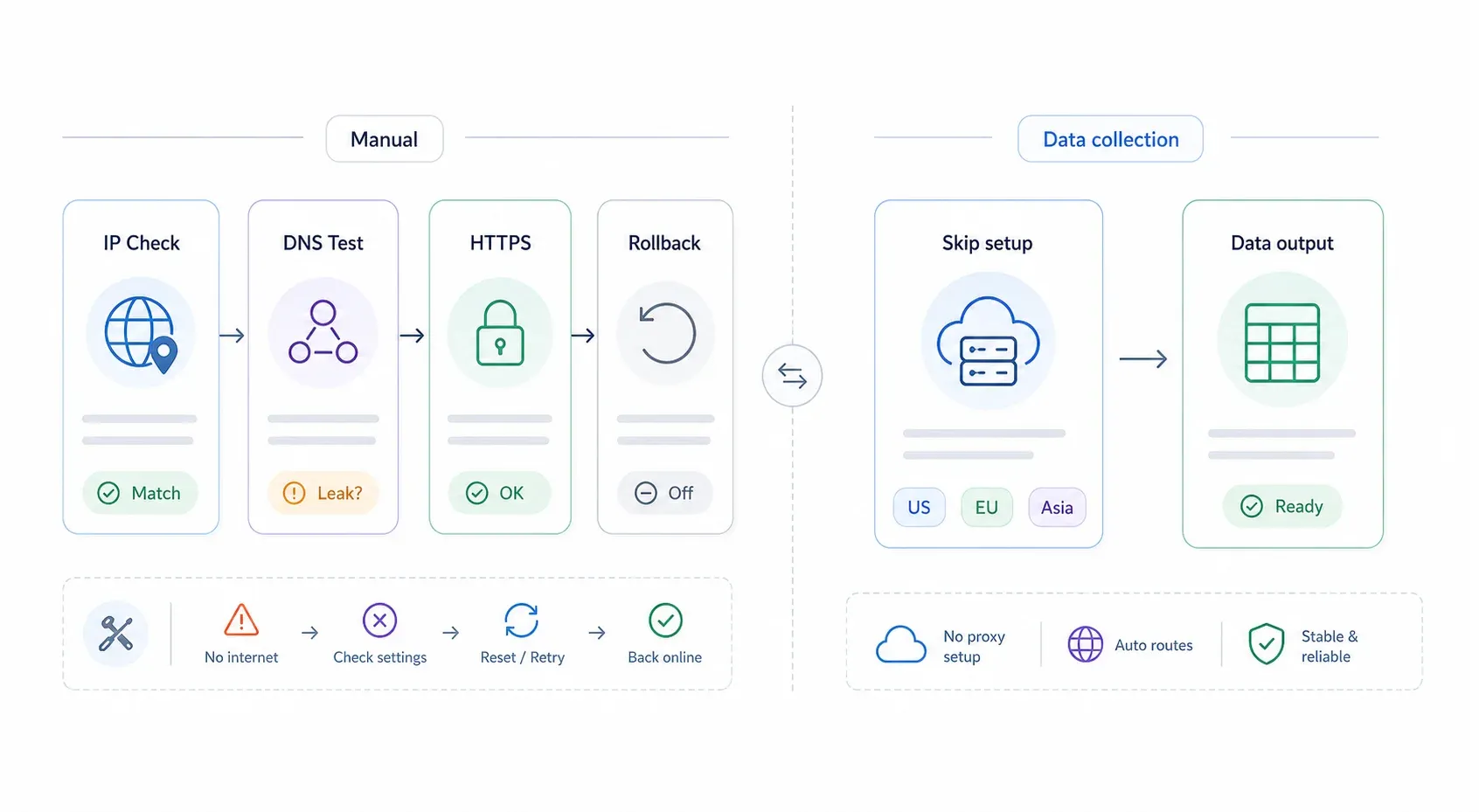
Configurer un proxy, ce n’est que la moitié du boulot. Sans étape de vérification et sans plan de retour rapide, vous pouvez vous retrouver face à une erreur « Pas d’accès à Internet » sans trop savoir quoi faire.
Comment vérifier que votre proxy fonctionne
- Vérifiez votre IP publique : rendez-vous sur whatismyipaddress.com ou ipinfo.io. Si l’IP et la localisation affichées correspondent à la sortie de votre proxy (et non à votre FAI), le routage fonctionne bien.
- Testez les fuites DNS : allez sur dnsleaktest.com et lancez le test étendu. Les serveurs DNS doivent correspondre au proxy ou à son réseau, pas à votre FAI local.
- Testez séparément le HTTPS : ouvrez quelques sites HTTPS (votre banque, Google, etc.). Certains proxies basiques ou gratuits ne gèrent que le HTTP — si les pages HTTPS échouent, il vous faut peut-être un autre type de proxy.
Dépannage des problèmes fréquents de proxy
| Symptôme | Cause probable | Solution |
|---|---|---|
| Plus d’Internet après activation du proxy | Adresse ou port incorrect, ou proxy hors service | Désactivez le proxy, revérifiez le tableau de bord du fournisseur, réessayez avec un endpoint connu et fonctionnel |
| Erreur « Proxy authentication required » | Identifiants manquants ou incorrects | Ressaisissez le nom d’utilisateur et le mot de passe ; vérifiez si le fournisseur utilise plutôt une autorisation par adresse IP |
| Les sites HTTPS ne se chargent pas | Proxy limité au HTTP | Passez à un proxy compatible HTTPS ou à SOCKS5 |
| Navigation lente | Proxy gratuit surchargé ou nœud de sortie trop éloigné | Changez pour un fournisseur payant ou un serveur géographiquement plus proche |
| Le proxy fonctionne dans Firefox mais pas dans Chrome | Firefox a ses propres réglages ; Chrome dépend des paramètres système | Configurez le proxy au niveau de l’OS pour Chrome/Edge, ou utilisez une extension navigateur |
| Les sites internes de l’entreprise ne fonctionnent plus | Règles de contournement manquantes | Ajoutez localhost, 127.0.0.1 et les domaines internes à la liste d’exceptions/de contournement |
Comment désactiver ou supprimer les réglages proxy
C’est votre porte de sortie. Mettez cette section en favori.
- Windows 11 : Paramètres → Réseau et Internet → Proxy → désactivez Utiliser un serveur proxy. Désactivez aussi Utiliser le script d’installation si vous avez activé la configuration automatique.
- macOS : Réglages Système → Réseau → sélectionnez votre connexion → Détails → Proxys → désactivez tous les types de proxy activés ainsi que la Configuration automatique du proxy → cliquez sur OK → Appliquer.
- Firefox : Paramètres → Général → Paramètres réseau → Paramètres → sélectionnez Aucun proxy (ou Utiliser les paramètres proxy système si vous voulez revenir à la configuration de l’OS) → cliquez sur OK.
- Chrome/Edge/Safari : supprimez le réglage proxy au niveau du système dont ils dépendent. Ou, si vous avez utilisé une extension, désactivez le profil proxy ou supprimez complètement l’extension.
D’après mon expérience, la panique la plus fréquente après une config proxy — « internet est cassé » — vient du fait qu’on oublie à quelle couche on a appliqué le réglage. Si Chrome ne marche plus, vérifiez à la fois les paramètres proxy du système et toute extension installée. Si Firefox ne marche plus, vérifiez sa propre boîte de dialogue Paramètres réseau. Une approche méthodique, de haut en bas.
Quand vous pouvez vous passer d’un proxy : utiliser Thunderbit pour la collecte de données web
Je reviens toujours là-dessus après avoir expliqué la configuration d’un proxy : une grosse partie des gens qui installent un proxy le font justement pour le scraping ou la collecte de données web. Ils veulent récupérer les prix de produits d’un autre pays, collecter des fiches d’entreprises ou surveiller les pages de concurrents.
Si c’est votre cas, vous n’avez peut-être besoin d’aucune des étapes ci-dessus.
Le mode Cloud Scraping de Thunderbit achemine les requêtes de scraping via des serveurs cloud situés aux États-Unis, en Europe et en Asie — en prenant en charge l’infrastructure proxy en arrière-plan. Vous pouvez extraire jusqu’à 50 pages à la fois sans configurer le moindre proxy sur votre machine. Pour les pages publiques, c’est le trajet le plus rapide entre « j’ai besoin de données » et « voici mon tableur ».
Le mode Browser Scraping, lui, s’exécute dans votre session Chrome actuelle — y compris avec le proxy que vous avez déjà configuré. Donc, si vous avez suivi les étapes ci-dessus pour configurer un proxy, puis que vous utilisez le Browser Scraping de Thunderbit, le trafic de scraping passera automatiquement par ce proxy. Aucune configuration supplémentaire dans Thunderbit n’est nécessaire.
Autres fonctionnalités utiles :
- AI Suggest Fields : Thunderbit lit la page et propose les colonnes d’extraction — nom du produit, prix, note — en deux clics. (En savoir plus sur le web scraping IA)
- Scraping des sous-pages et de la pagination : suivre les liens et paginer automatiquement.
- Export gratuit vers Excel, Google Sheets, Airtable et Notion.
- Scraping programmé pour la collecte récurrente.
- Plus de 30 000 utilisateurs lui font confiance pour leurs workflows de données.
Vous pouvez l’essayer gratuitement via l’extension Chrome Thunderbit. Pour les tarifs, consultez la page de prix Thunderbit.
Si votre besoin dépasse le simple scraping — confidentialité, tests géographiques, conformité d’entreprise — alors oui, la configuration manuelle d’un proxy est la bonne solution. Mais pour la collecte de données, ça vaut le coup de vérifier si votre outil gère déjà tout ça.
Points clés à retenir
Voici un mémo rapide pour faire correspondre votre objectif à la bonne configuration :
| Votre objectif | Configuration recommandée |
|---|---|
| Confidentialité ou test géographique pour toutes les applications | Proxy au niveau du système (Windows 11 ou macOS) |
| Proxy pour un seul navigateur | Réglages intégrés de Firefox ou extension navigateur (ZeroOmega/FoxyProxy) |
| Web scraping / collecte de données | Thunderbit Cloud Scraping (pas de proxy manuel nécessaire) |
| Conformité entreprise | Fichier PAC ou proxy d’entreprise fourni par l’IT |
| Routage au niveau d’une application (hors navigateur) | SOCKS5 si l’application le prend en charge |
Le modèle mental en cinq étapes : (1) choisir le type de proxy, (2) obtenir l’adresse, le port et les identifiants, (3) déterminer si votre navigateur utilise les réglages du système ou ses propres réglages, (4) configurer la bonne couche, (5) tester et vérifier.
Si quelque chose casse, le tableau de dépannage et les étapes de suppression ci-dessus sont votre filet de sécurité.
Si vous voulez aller plus loin sur les workflows de scraping web qui complètent l’usage des proxies, nous avons rédigé des guides sur le web scraping sans coder, ce qu’est réellement le web scraping et les meilleurs web scrapers IA disponibles en 2026.
FAQ
1. Est-ce gratuit de configurer un serveur proxy sur Windows ou Mac ?
La configuration au niveau du système est gratuite — Windows et macOS ne facturent pas l’accès aux réglages. Le coût dépend de votre source de proxy. Des listes de proxies gratuits existent, mais elles sont peu fiables et risquées (seulement 34,5 % des proxies gratuits étaient actifs dans une étude académique récente). Les proxies résidentiels payants vont d’environ 1,99 $/mois pour des proxies datacenter de base jusqu’à plus de 75 $/mois pour des offres résidentielles premium. Les proxies auto-hébergés coûtent le prix de votre VPS.
2. Modifier les réglages proxy dans Chrome affecte-t-il tout mon ordinateur ?
Oui. Chrome, Edge et Safari utilisent les paramètres proxy de votre système d’exploitation. Quand vous cliquez sur « Ouvrir les paramètres proxy de votre ordinateur » dans Chrome, vous configurez un proxy à l’échelle du système qui affecte toutes les applications respectant ces réglages. Si vous voulez un contrôle par navigateur, utilisez les paramètres proxy intégrés de Firefox ou installez une extension comme ZeroOmega.
3. Puis-je utiliser un serveur proxy et un VPN en même temps ?
Techniquement oui, mais cela peut créer des conflits de routage, des problèmes d’authentification et des performances plus faibles. Dans la plupart des cas, choisissez l’un ou l’autre : un VPN pour le chiffrement de tout l’appareil, ou un proxy pour un routage par application ou par navigateur. Utiliser les deux en même temps est une configuration avancée dont la plupart des utilisateurs n’ont pas besoin.
4. Comment savoir si mon proxy fonctionne ?
Allez sur whatismyipaddress.com ou ipinfo.io et vérifiez si l’adresse IP affichée correspond à l’IP de sortie du proxy, et non à celle de votre FAI. Lancez ensuite un test de fuite DNS pour voir si les requêtes DNS ne contournent pas le proxy. Si les deux tests sont bons, votre proxy route correctement le trafic.
5. Quel navigateur est le plus simple pour configurer un proxy sans toucher au reste du système ?
Firefox, sans hésiter. Il dispose de réglages proxy intégrés et indépendants qui ne modifient pas la configuration de votre OS. Vous pouvez définir une configuration manuelle du proxy dans la boîte de dialogue Paramètres réseau de Firefox, tandis que Chrome, Edge, Safari et toutes les autres applications de votre machine restent totalement inchangés. Pour les utilisateurs qui doivent basculer entre plusieurs proxies, l’extension FoxyProxy Standard rend la tâche encore plus simple.
Essayez Thunderbit pour la collecte de données web Get Started Free
En savoir plus




