
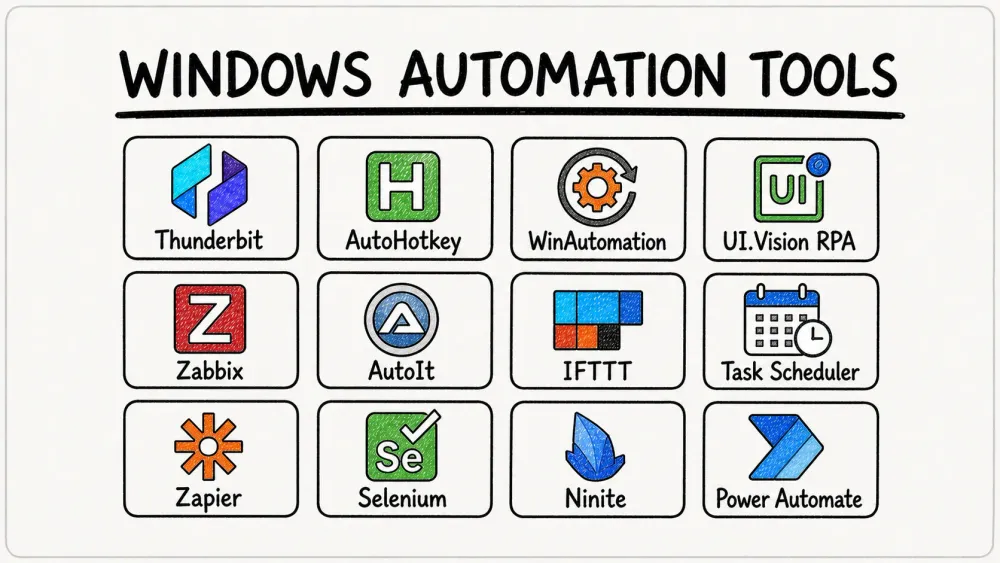
Si tu t’es déjà retrouvé devant une pile de tâches répétitives sur ton PC Windows — copier des données, renommer des fichiers, mettre à jour des logiciels, ou juste te demander si ton ordi ne pourrait pas « le faire à ta place » — tu n’es clairement pas seul. En 2026, l’automatisation n’est plus un mot à la mode réservé aux pros de l’IT ou aux développeurs ; c’est devenu un vrai levier pour les équipes commerciales, les opérations, les managers et tous ceux qui préfèrent passer leur temps sur du boulot utile plutôt que sur des tâches numériques sans valeur ajoutée. Je baigne depuis des années dans l’univers du SaaS et de l’automatisation, et je peux te le dire franchement : le bon logiciel d’automatisation gratuit pour windows peut faire gagner des heures à ton équipe — et t’éviter au passage quelques crises de nerfs.
Et le plus fou, c’est que près de 60 % des entreprises utilisent aujourd’hui une forme d’automatisation en finance, en opérations ou en IT, et 74 % des employés disent qu’elle leur permet de travailler plus vite. Comme Windows reste encore le système le plus répandu en entreprise, la demande pour des meilleurs outils d’automatisation gratuits pour windows, simples à prendre en main, explose. Que tu sois un as d’Excel, un chasseur de leads ou juste fatigué de cliquer sur le même bouton pour la centième fois, cette sélection est faite pour toi.
Entrons dans le vif du sujet avec les meilleurs outils d’automatisation gratuits pour Windows en 2026 — classés, passés au crible et prêts à te faire gagner du temps.
Pourquoi un logiciel d’automatisation gratuit pour windows est indispensable en 2026
Automatisez la partie navigateur de votre flux de travail Le RPA de bureau gère vos applications ; Thunderbit s’occupe des pages web. En un clic, l’IA détermine quoi extraire. Get Started Free
L’automatisation ne sert pas seulement à grappiller quelques minutes ici ou là : elle change en profondeur la façon de bosser des équipes. Dans un monde où jusqu’à 80 % des tâches financières répétitives pourraient être automatisées, et où Gartner prévoit que 75 % des nouvelles applications seront développées avec des technologies low-code d’ici 2026, l’automatisation est officiellement passée du statut de “nice to have” à celui de compétence de base en entreprise.
Pour les utilisateurs de Windows, les bénéfices sont énormes :
- Gain de temps : les outils d’automatisation peuvent réduire de 50 à 80 % le travail manuel sur des tâches comme la saisie de données, les rapports ou la gestion de fichiers.
- Moins d’erreurs : fini une bonne partie des fautes liées au copier-coller ou aux mises à jour faites à la main.
- Productivité accrue : les équipes commerciales déclarent disposer de 82 % de temps en plus pour leurs clients) après avoir automatisé les tâches répétitives.
- Accessibilité : avec autant d’options gratuites, même les personnes non techniques peuvent automatiser des workflows complexes, sans coder.
Du web scraping à l’automatisation des workflows, en passant par la supervision IT et l’organisation des fichiers, il existe un outil gratuit pour presque tous les besoins d’automatisation sous Windows.
Comment nous avons sélectionné les meilleurs outils d’automatisation gratuits pour windows
Choisir le bon outil d’automatisation peut vite ressembler à chercher une aiguille dans une botte de foin — sauf que la botte de foin est faite de logiciels et que l’aiguille, c’est ta productivité qui s’envole. Voici comment j’ai retenu les 20 meilleurs :
- Facilité d’utilisation : les non-développeurs peuvent-ils démarrer rapidement ?
- Fonctionnalités : l’outil couvre-t-il les besoins concrets des entreprises (web, poste de travail, IT, données, etc.) ?
- Support communautaire : y a-t-il des tutoriels, des forums et une base d’utilisateurs active ?
- Compatibilité : l’outil s’intègre-t-il bien avec les autres applications et services Windows ?
- Limites de la version gratuite : la version gratuite est-elle vraiment utile, ou juste un aperçu ?
J’ai aussi tenu compte des avis utilisateurs, des notes d’experts et — surtout — de la capacité de chaque outil à résoudre de vrais problèmes métiers. Ici, tu trouveras un mélange d’outils no-code, low-code et basés sur des scripts, pour convenir à tous les niveaux.
Les 20 meilleurs outils d’automatisation gratuits pour windows en 2026
1. Thunderbit
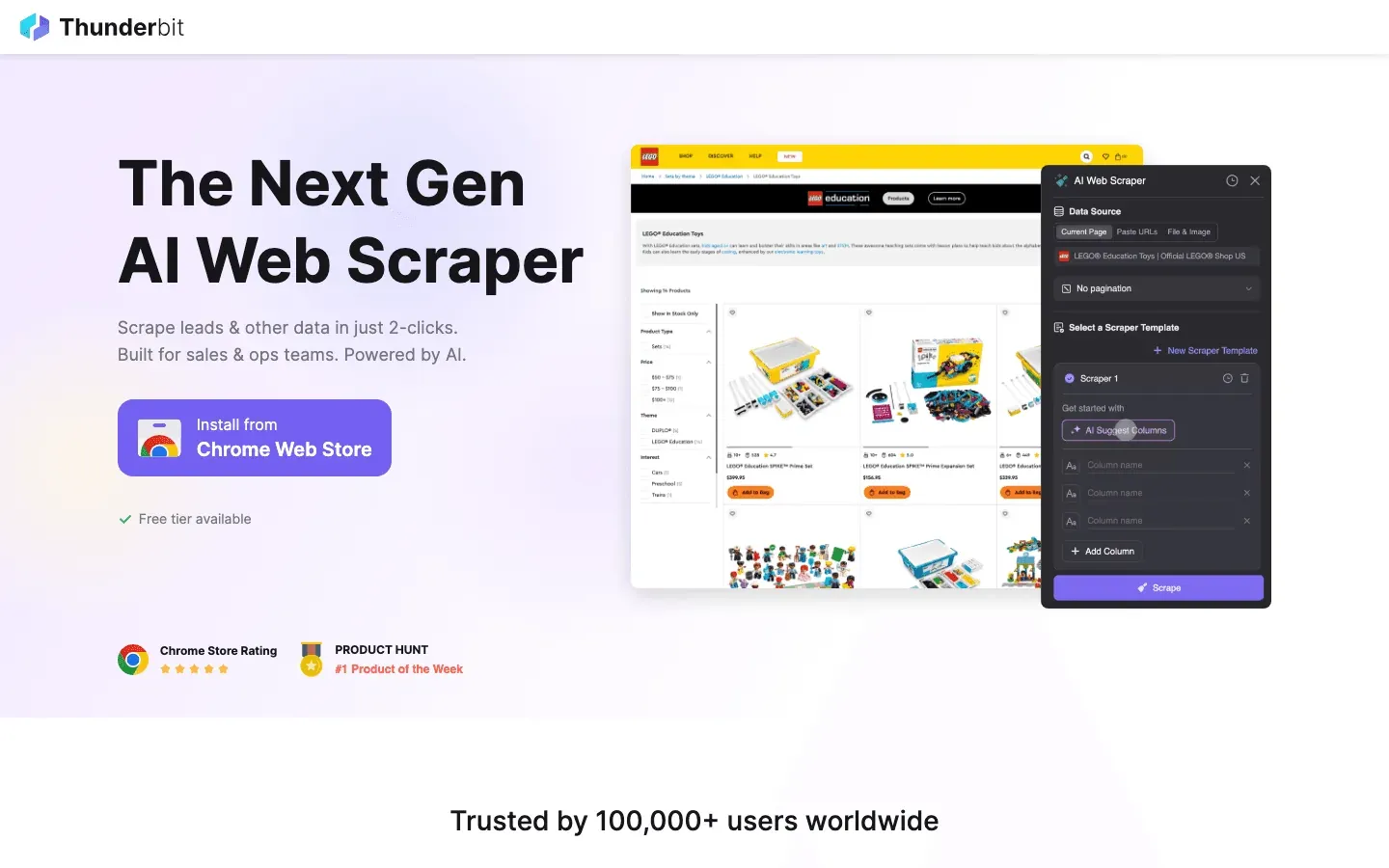 Thunderbit est mon premier choix pour l’automatisation web sans code sous Windows. En tant que cofondateur, j’ai forcément un petit biais — mais laisse-moi aller au bout. Thunderbit est une extension Chrome de Web Scraper alimentée par l’IA qui permet à n’importe qui — oui, même à ton collègue le moins technique — d’extraire des données depuis n’importe quel site en un seul clic.
- Extraction en un clic : tu cliques une fois, et l’IA de Thunderbit lit la page, repère les colonnes (comme Nom, Prix, Email) et construit un tableau.
- Extraction de sous-pages : besoin de plus de détails ? Thunderbit peut visiter chaque sous-page (comme une fiche produit ou un profil LinkedIn) et enrichir automatiquement ton tableau.
- Export instantané : exporte vers Excel, Google Sheets, Airtable ou Notion — sans étape en plus.
- Configuration sans code : décris simplement ce que tu veux en langage naturel, et Thunderbit s’occupe du reste.
Cas d’usage réel : les équipes commerciales utilisent Thunderbit pour extraire des listes de prospects, les équipes e-commerce surveillent les prix des concurrents, et les chercheurs collectent des données pour leurs analyses — le tout sans écrire une seule ligne de code. Une équipe commerciale B2B a réduit de 80 % son temps de recherche de prospects et a triplé son nombre de leads qualifiés grâce à Thunderbit.
Version gratuite : une offre gratuite illimitée couvre les extracteurs d’emails, de numéros de téléphone et d’images ; l’essai permet d’accéder à un quota illimité sur 8 pages web afin de tester le scraper IA complet avant de te décider. Les formules payantes commencent à 9 $/mois (Starter), largement suffisant pour une petite équipe ops qui lance quelques tâches par semaine.
Si tu veux voir Thunderbit en action, jette un œil à ce décryptage approfondi sur le blog Thunderbit.
Essayez Thunderbit gratuitement pour l’automatisation web Gratuit sur Windows, macOS, et partout où Chrome ou Edge fonctionne. AI Autofill et les trois extracteurs sont inclus dans tous les plans. Get Started Free
2. AutoHotkey
 AutoHotkey est le couteau suisse de l’automatisation sous Windows. C’est un outil de script gratuit et open source qui permet d’automatiser presque tout : raccourcis clavier, clics de souris, remplissage de formulaires, renommage par lots, et bien plus encore.
- Scripts personnalisés : automatise les tâches répétitives avec des scripts simples (il existe des tonnes d’exemples en ligne).
- Raccourcis clavier : crée des raccourcis sur mesure pour n’importe quelle action.
- Communauté : vaste bibliothèque de scripts prêts à l’emploi pour le business, le gaming et la productivité.
Cas d’usage : automatise la saisie de données, remplis des formulaires ou déclenche des workflows complexes d’une simple touche. La prise en main reste accessible, et la communauté aide beaucoup les débutants.
3. WinAutomation
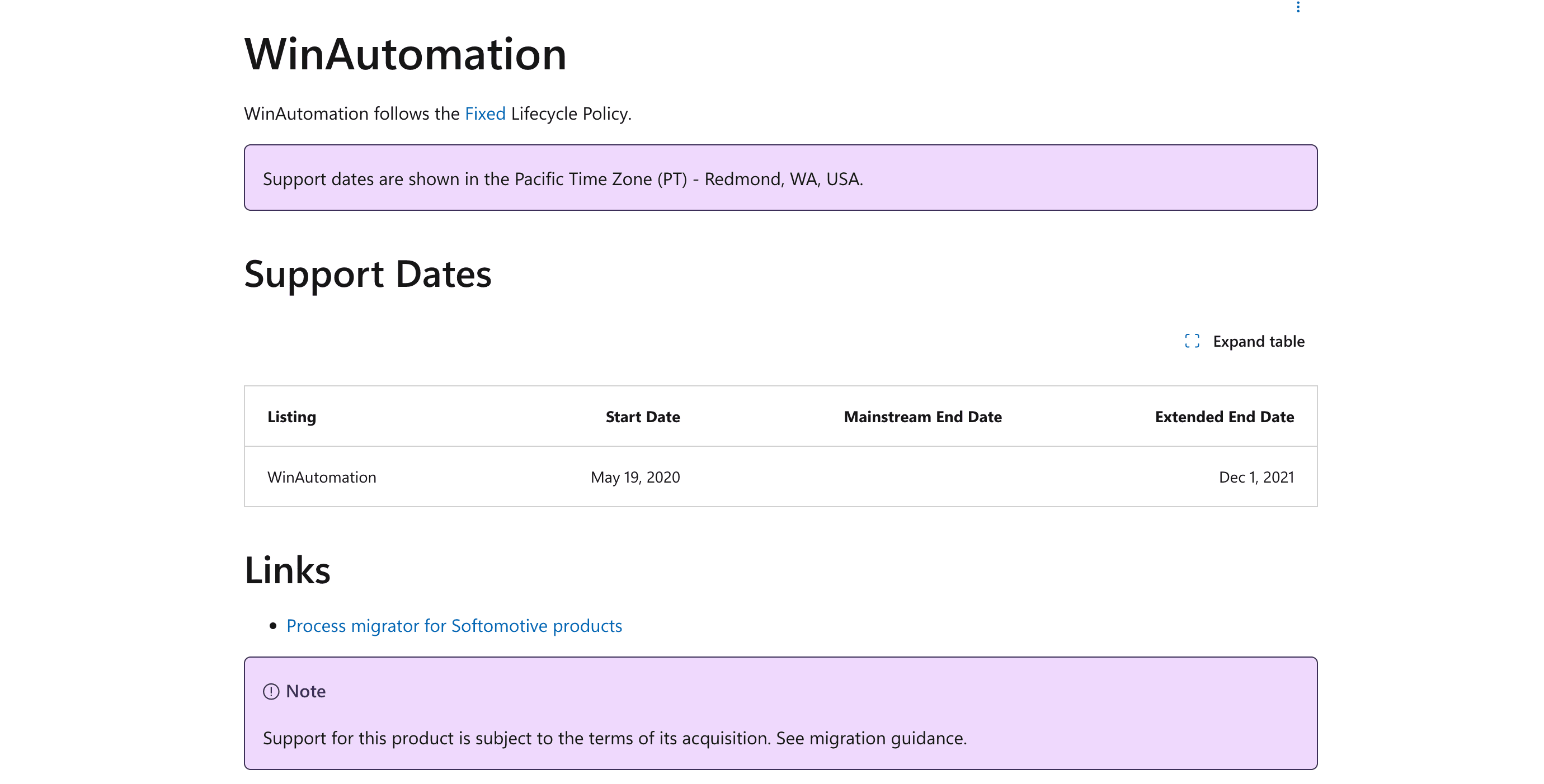 WinAutomation (désormais intégré à Microsoft Power Automate Desktop) est un outil RPA en glisser-déposer pour automatiser les processus métiers sur Windows.
- Constructeur visuel de workflows : pas besoin de coder — il suffit de glisser, déposer et relier les actions.
- Planification des tâches : automatise les rapports, la synchronisation des données, et plus encore.
- Intégrations : fonctionne avec Excel, les navigateurs et d’autres applications professionnelles.
Version gratuite : désormais inclus en tant que Power Automate Desktop sur tous les PC Windows 10/11, sans frais supplémentaires.
4. UI.Vision RPA
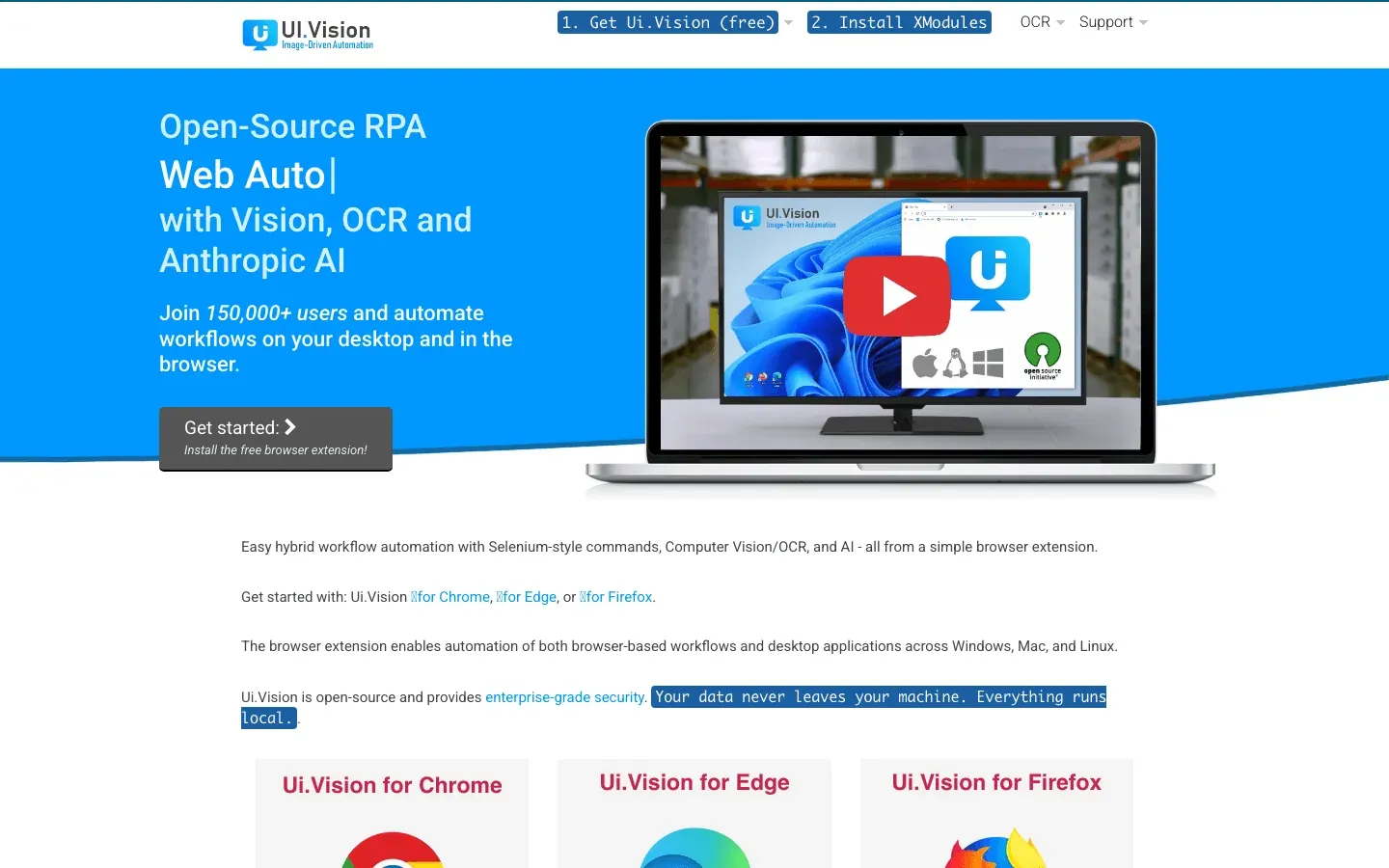 UI.Vision RPA est un outil open source d’automatisation pour le navigateur et le bureau. Il combine workflows visuels et fonctions d’enregistrement/relecture — idéal pour automatiser aussi bien des tâches web que desktop.
- Tests web et scraping : automatise les actions dans le navigateur, extrait des données et teste des applications web.
- Automatisation du bureau : simule la souris et le clavier, automatise des tâches d’interface graphique.
- Support OCR : automatise des tâches à partir du texte ou d’images affichés à l’écran.
Gratuit et open source : tout le traitement se fait en local, et la communauté est solide pour t’aider.
5. Zabbix
 Zabbix est une plateforme gratuite et open source dédiée à la supervision IT et à l’automatisation. C’est un incontournable pour les administrateurs système et les équipes IT.
- Alertes automatisées : sois averti instantanément des problèmes serveur ou réseau.
- Auto-remédiation : déclenche automatiquement des scripts pour corriger des incidents (par exemple redémarrer un service).
- Rapports : planifie des contrôles de santé et génère des rapports.
Cas d’usage : garde ton infrastructure en bonne santé et évite les urgences en pleine nuit.
6. AutoIt
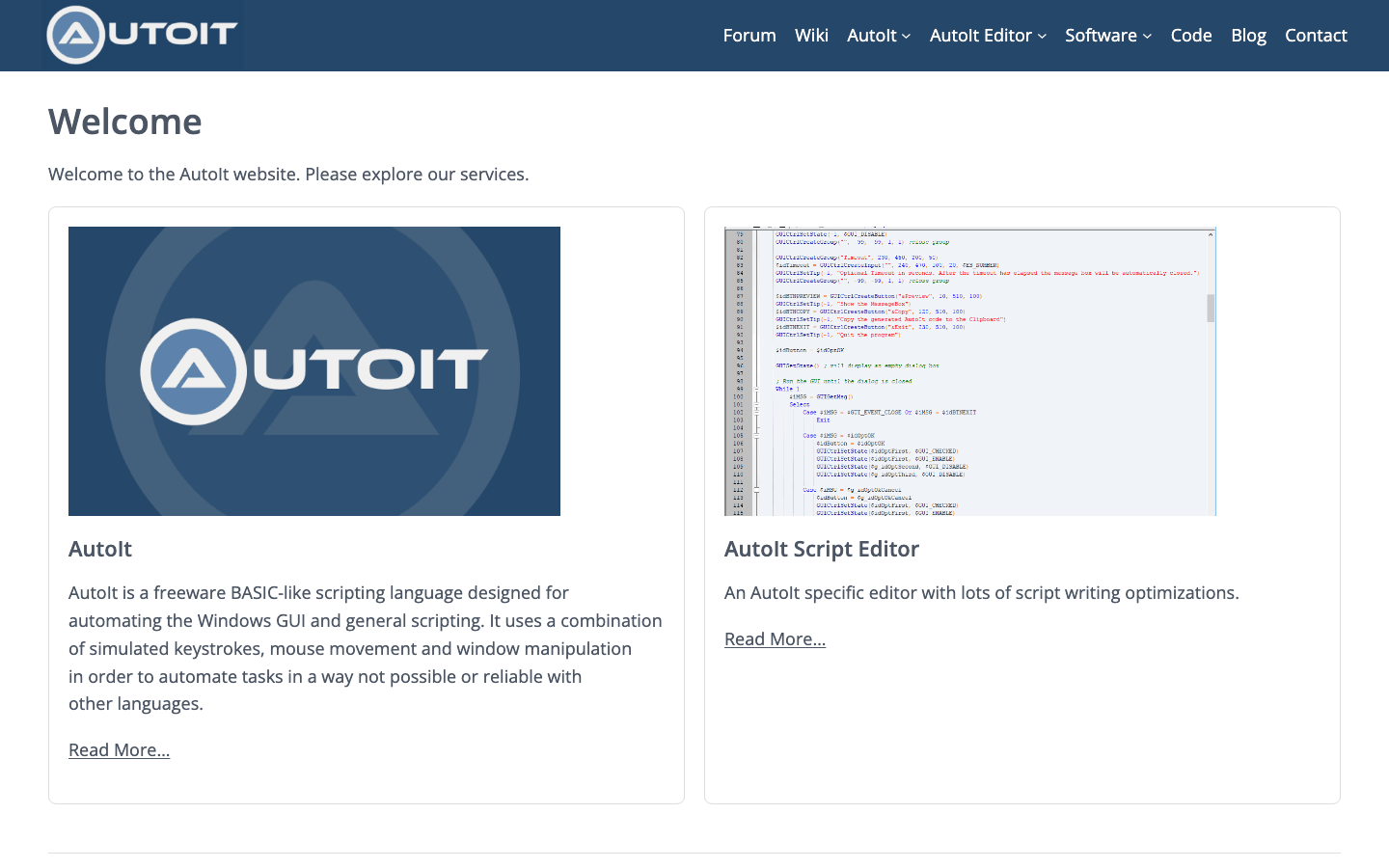 AutoIt est un langage de script gratuit pour automatiser les interfaces Windows. C’est un peu le cousin d’AutoHotkey, avec une syntaxe proche du BASIC.
- Automatisation d’interface : contrôle des fenêtres, simule la saisie clavier, automatise des installateurs.
- Tâches par lots : excellent pour la gestion de fichiers, le déploiement de logiciels et les tâches d’administration.
- Communauté active : de nombreux scripts et tutoriels adaptés aux débutants.
7. IFTTT
 IFTTT (« If This Then That ») est une plateforme d’automatisation en ligne qui connecte plus de 1 000 applications et services.
- Logique simple : « Si ceci se produit, alors fais cela. » (par exemple : enregistrer les pièces jointes d’un email dans OneDrive).
- Automatisation entre applications : synchronise des fichiers, envoie des notifications, automatise des événements de calendrier.
- Offre gratuite : permet quelques applets pour des automatisations basiques.
Compatible avec Windows : intègre Microsoft, Google, Slack et bien d’autres.
8. Planificateur de tâches (intégré à Windows)
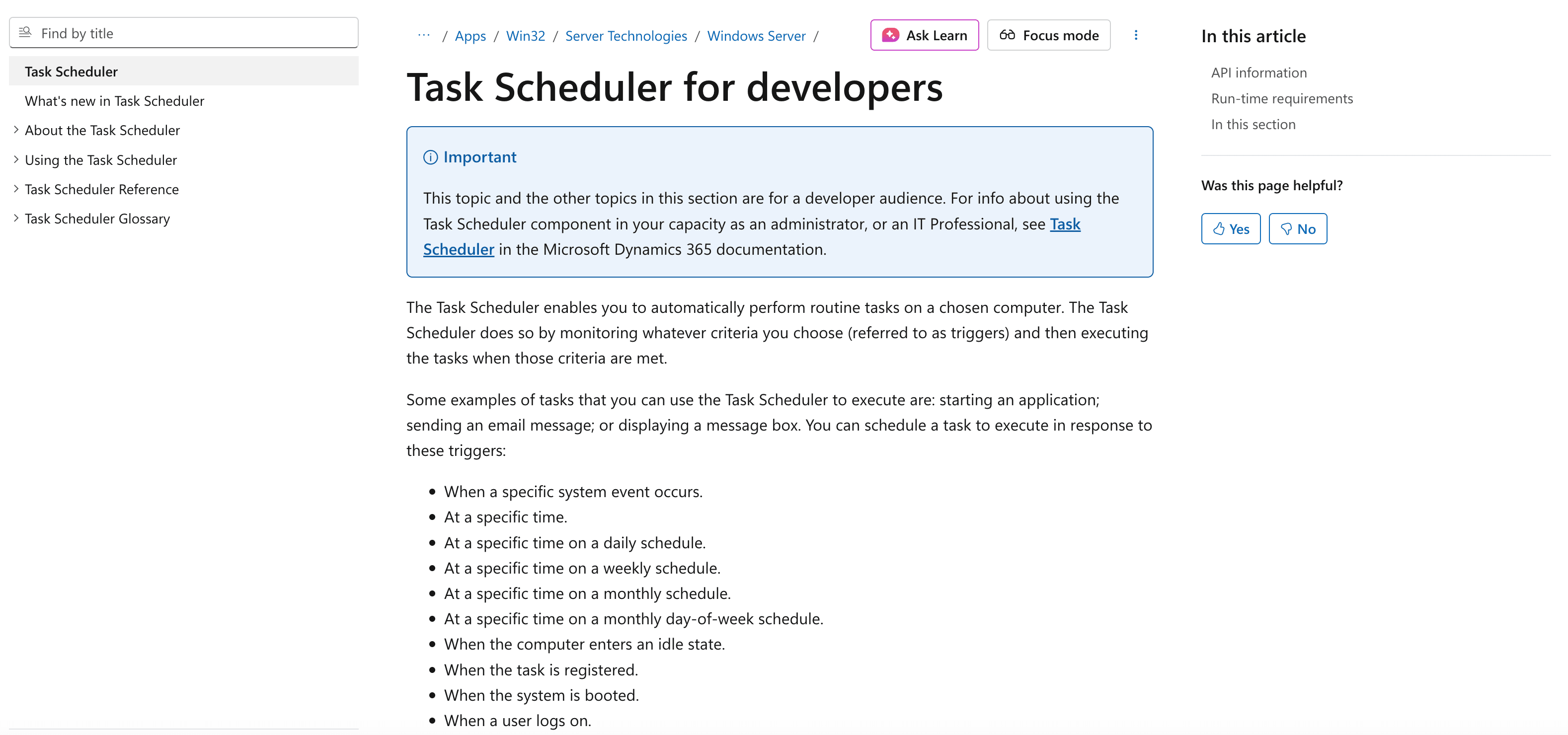 Le Planificateur de tâches natif de Windows est une pépite souvent sous-estimée pour automatiser les tâches récurrentes.
- Planifier des scripts : lance des sauvegardes, ouvre des programmes ou exécute des fichiers batch selon un calendrier.
- Déclencheurs d’événements : automatise des tâches en fonction d’événements système (comme une connexion ou une modification de fichier).
- Totalement gratuit : inclus dans tous les PC Windows.
Cas d’usage : configure des sauvegardes nocturnes, des rapports quotidiens ou des tâches de nettoyage régulières — sans installer de logiciel en plus.
9. Zapier
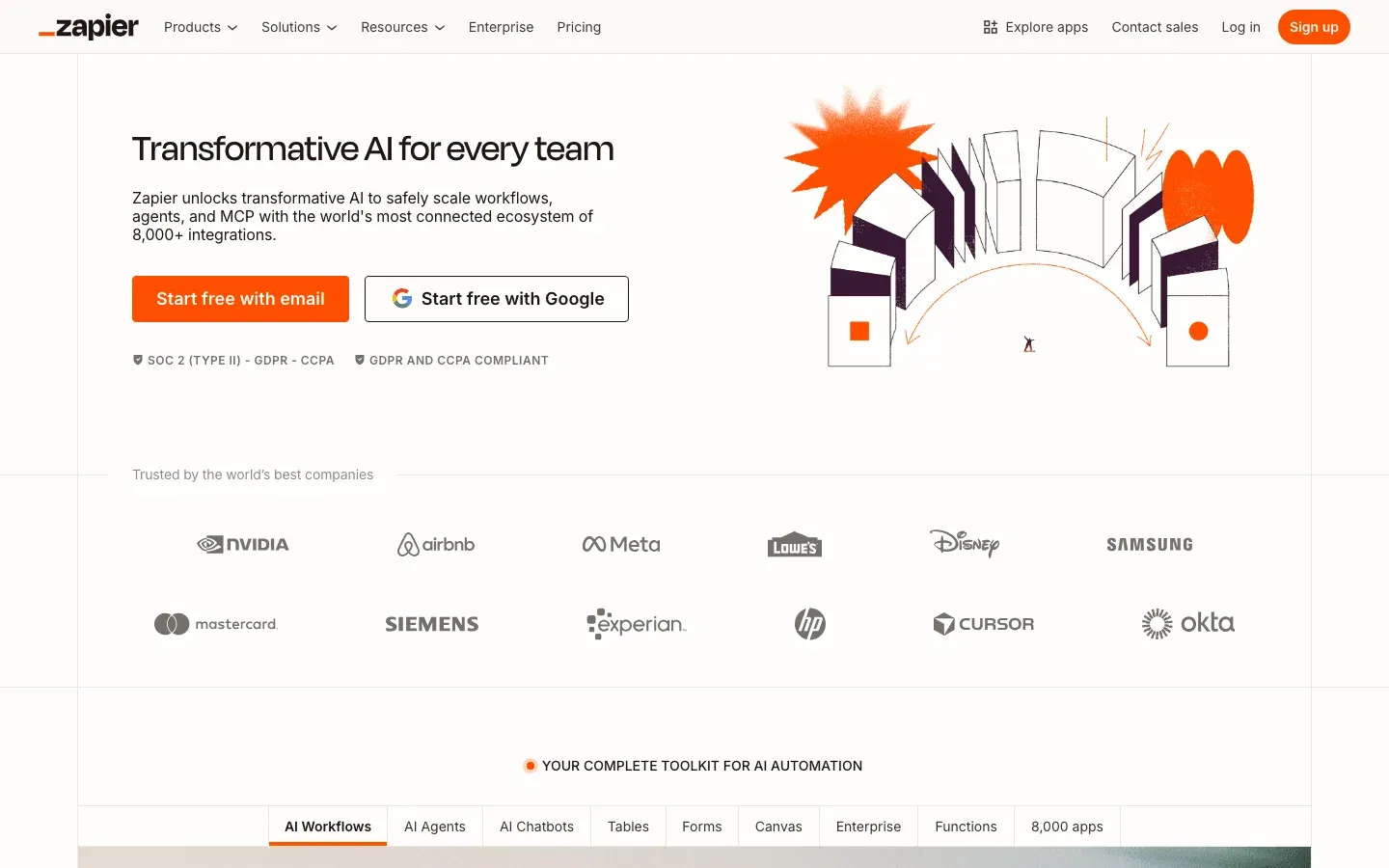 Zapier est une plateforme cloud d’automatisation de référence, connectant plus de 8 000 applications.
- Automatiser les workflows : fais circuler les données entre les applications Windows et les services cloud (comme Outlook, Google Sheets ou Slack).
- Version gratuite : 100 tâches par mois, avec des “Zaps” basiques en deux étapes.
- Cas d’usage fréquents : capture de leads, mise à jour du CRM, automatisation des emails.
Conseil pro : combine Zapier avec des outils desktop pour une automatisation de bout en bout.
10. Selenium
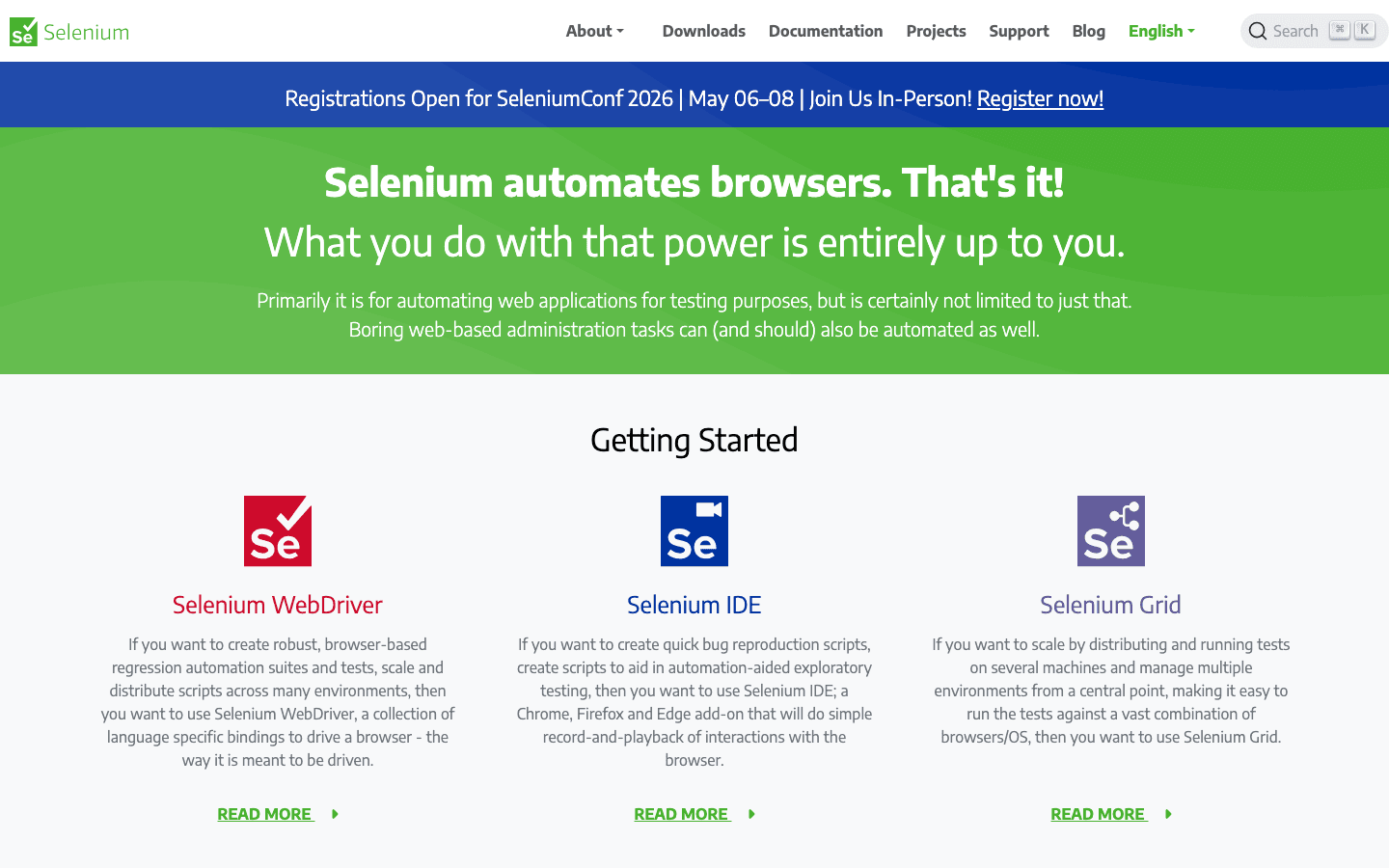 Selenium est la référence incontournable pour l’automatisation de navigateur et les tests web.
- Automatiser les navigateurs : script pour Chrome, Firefox, Edge, et plus encore.
- Web scraping : extrais des données de sites web (avec un peu de code).
- Open source : immense communauté de développeurs et documentation abondante.
Idéal pour : les équipes QA, les développeurs et les utilisateurs avancés qui ont besoin d’une automatisation navigateur robuste.
11. Ninite
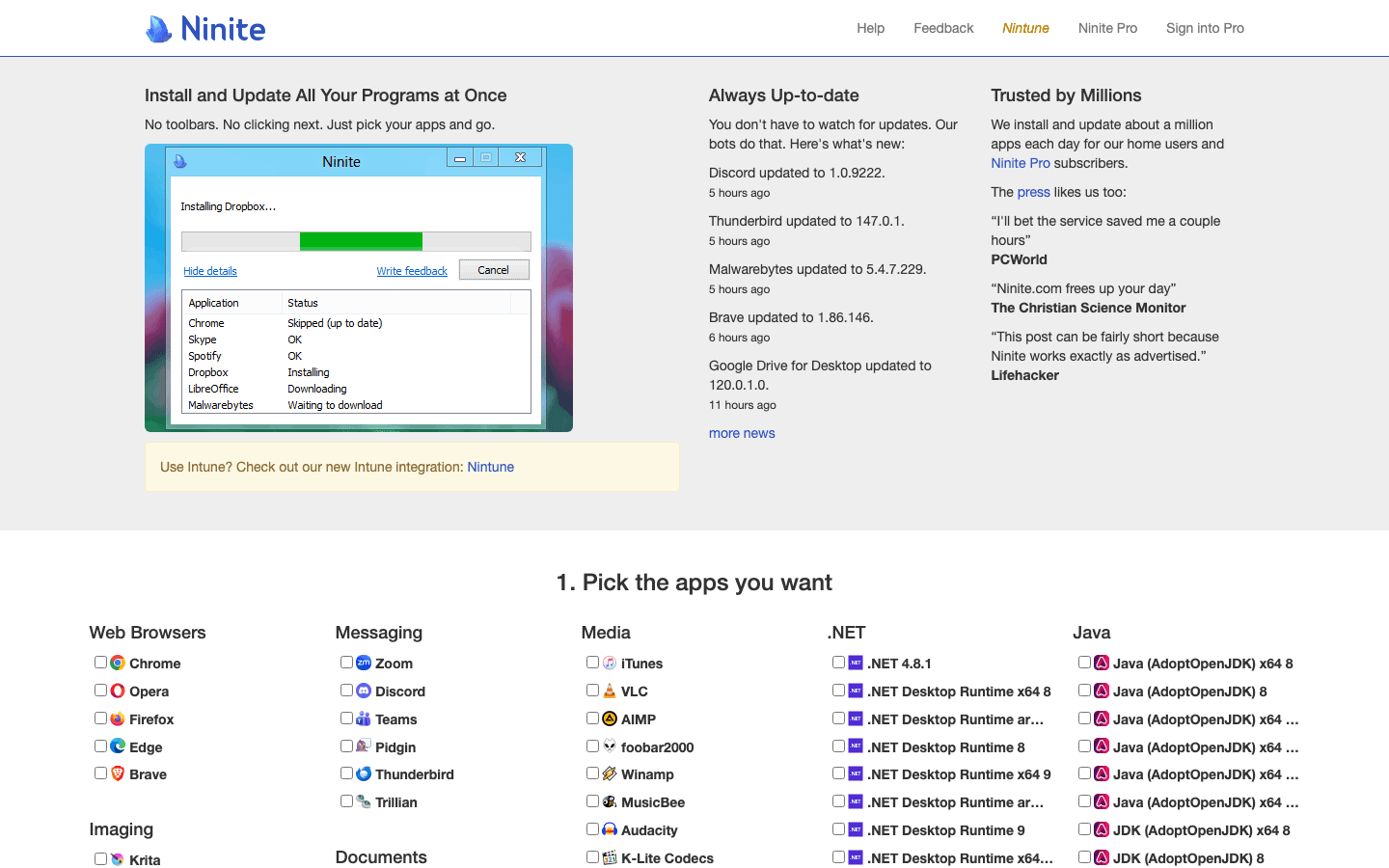 Ninite est un énorme gain de temps pour installer et mettre à jour des logiciels sous Windows.
- Installation en masse : sélectionne tes applications préférées, télécharge un seul installateur, et Ninite s’occupe du reste.
- Mises à jour silencieuses : garde les logiciels à jour sans intervention manuelle.
- Gratuit pour un usage personnel : les équipes IT l’adorent pour préparer de nouveaux PC.
12. Microsoft Power Automate (Desktop & Cloud)
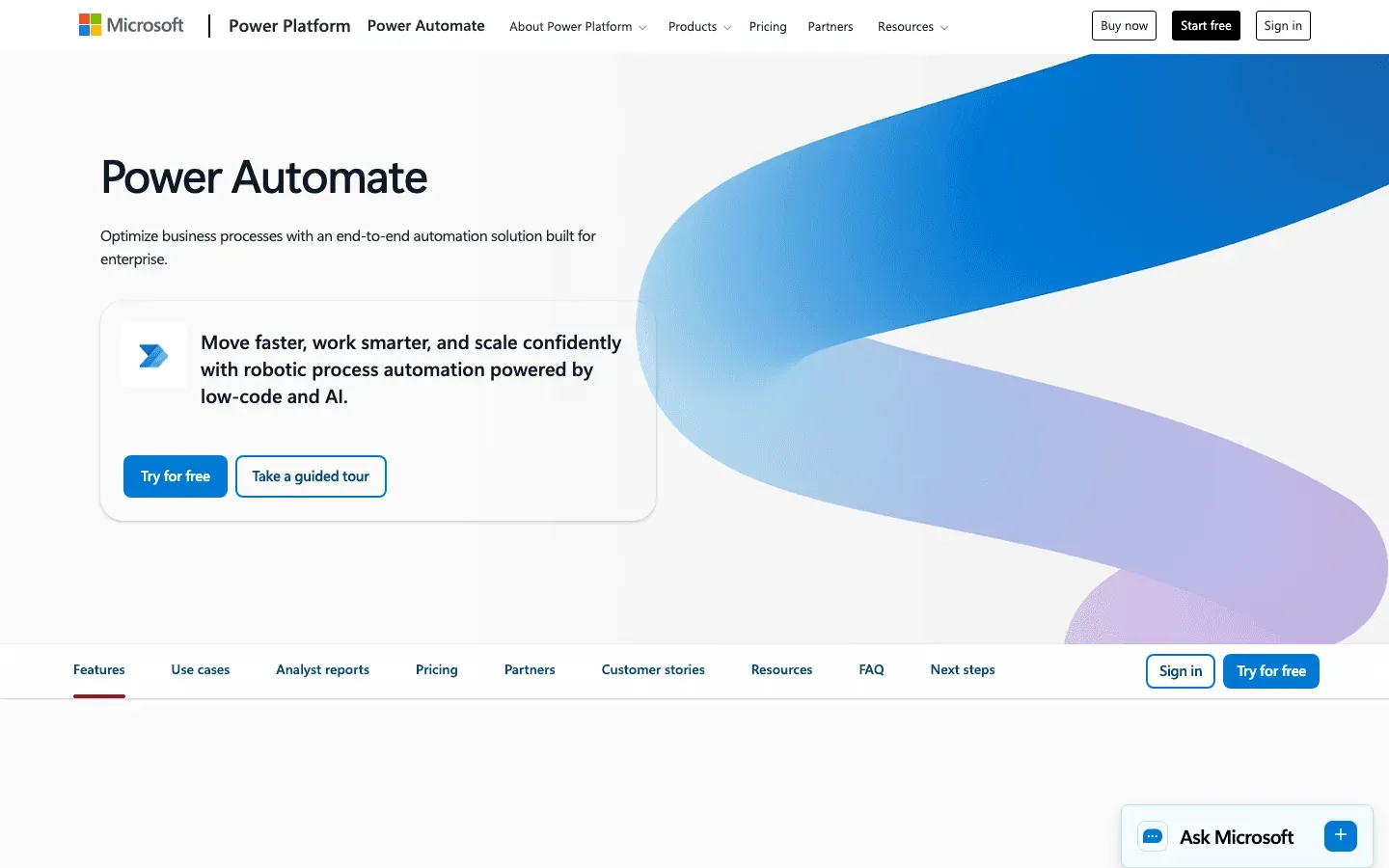 Microsoft Power Automate met le RPA à la portée de tous sur Windows.
- Constructeur en glisser-déposer : automatise des workflows entre Microsoft 365, les applications desktop et les services cloud.
- Version desktop gratuite : incluse avec Windows 10/11.
- Workflows populaires : traitement de factures, synchronisation de données, chaînes d’approbation.
Version cloud : une offre gratuite est disponible, avec davantage de fonctionnalités sur les formules payantes.
13. File Juggler
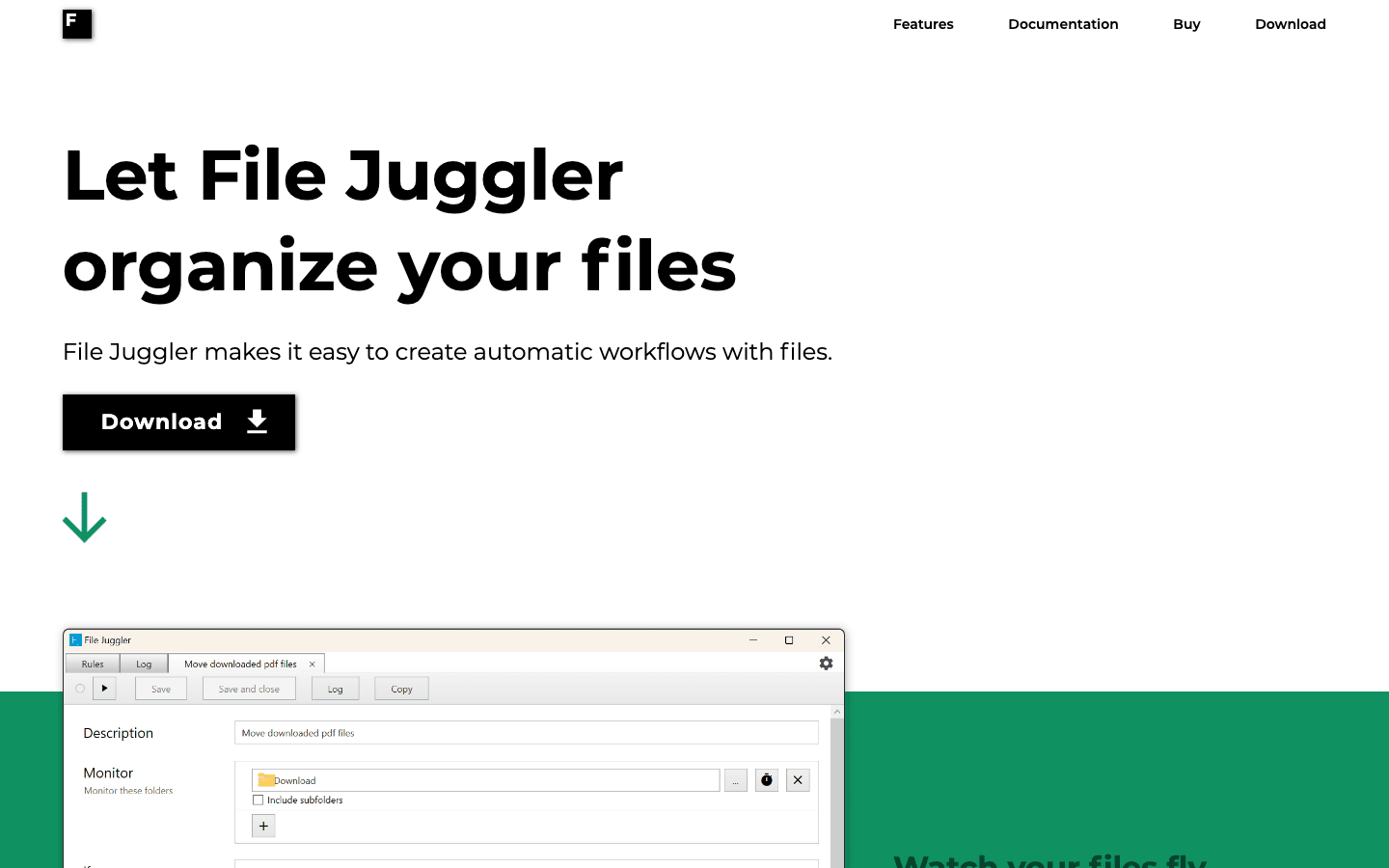 File Juggler automatise la gestion des fichiers sous Windows.
- Automatisation par règles : déplace, renomme ou supprime des fichiers selon des règles (type de fichier, date, contenu, etc.).
- Tri de documents : classe automatiquement factures, reçus et rapports.
- Essai gratuit : licence payante pour débloquer toutes les fonctionnalités.
14. Actiona
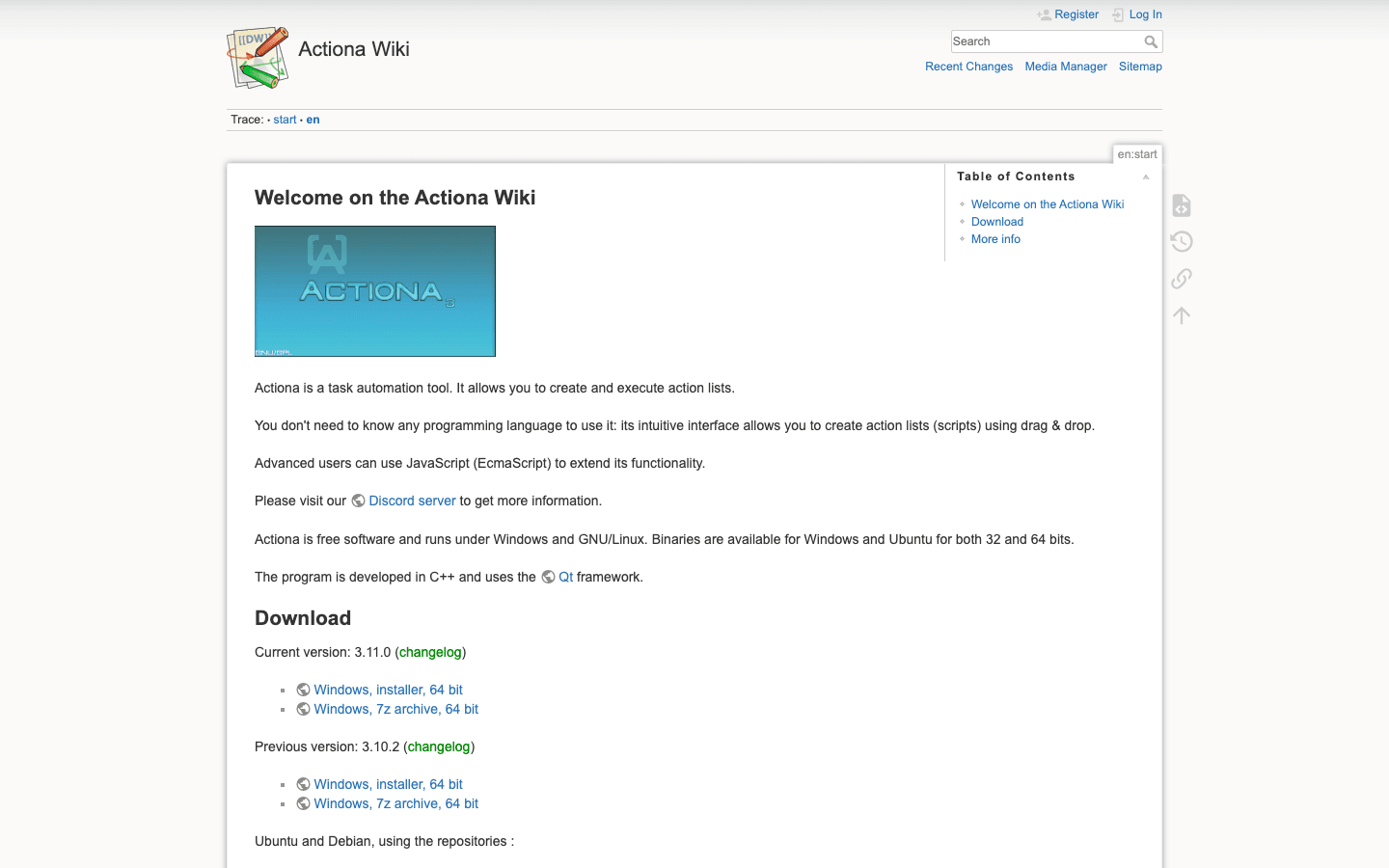 Actiona (anciennement Actionaz) est un outil gratuit et open source de scripting visuel.
- Éditeur visuel : construis des workflows avec des clics, des frappes clavier, des opérations sur fichiers et plus encore.
- Multi-plateforme : fonctionne sous Windows, Mac et Linux.
- Logique de script : ajoute des conditions et des boucles pour aller plus loin dans l’automatisation.
15. Keyboard Maestro
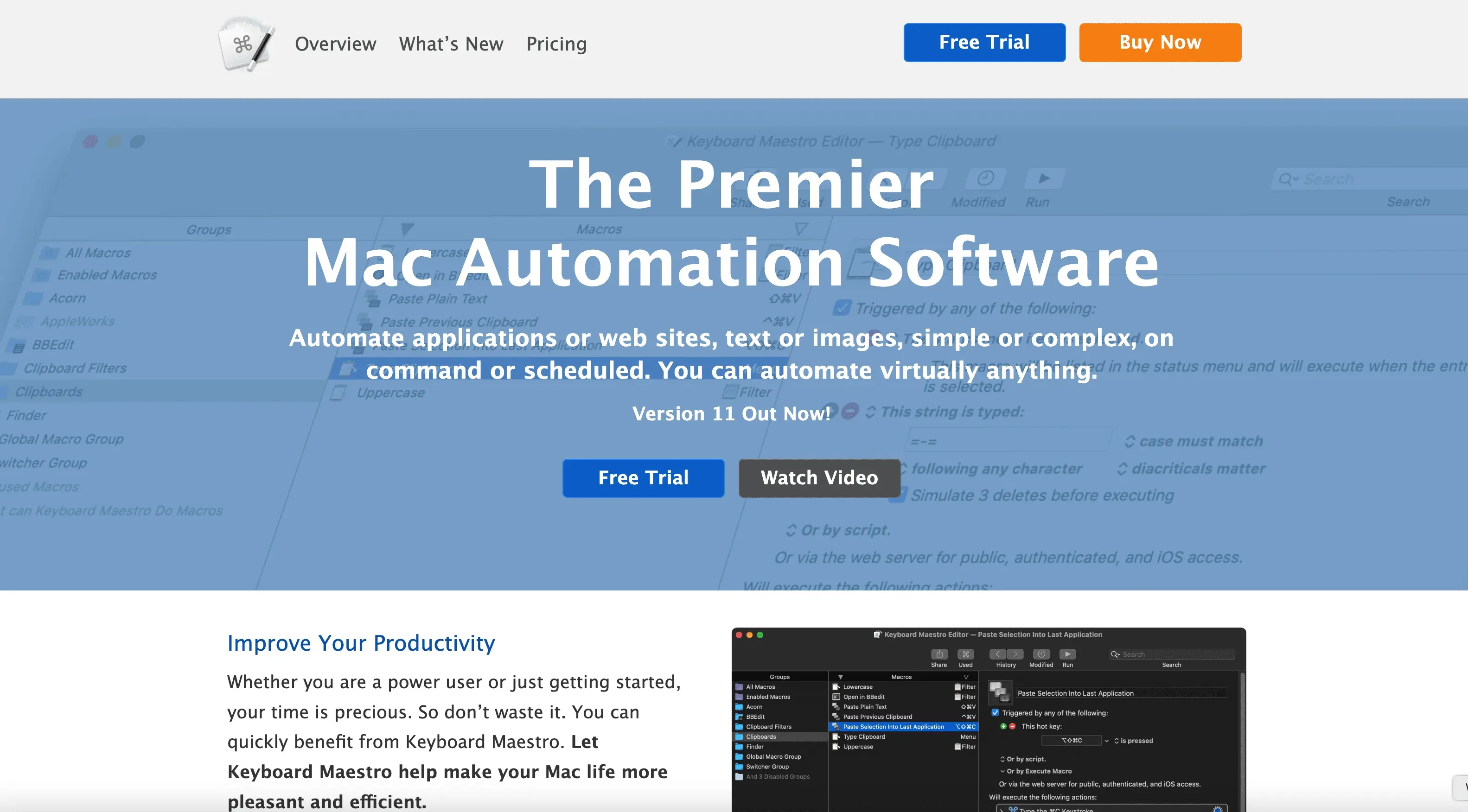 Keyboard Maestro est un outil de macros légendaire, surtout destiné à macOS, mais les utilisateurs Windows peuvent retrouver une puissance similaire avec AutoHotkey ou Macro Expert.
- Automatisation par macros : automatise des actions clavier et souris pour les tâches répétitives.
- Raccourcis de workflow : déclenche des actions complexes avec une seule combinaison de touches.
- Alternatives pour Windows : essaie AutoHotkey ou Macro Expert pour des fonctions proches.
16. Macro Expert
 Macro Expert est un enregistreur de macros et un outil d’automatisation pour Windows.
- Enregistrement et relecture : automatise les tâches répétitives en enregistrant tes actions.
- Traitement par lots : génère des rapports, migre des données ou exécute des jobs batch.
- Essai gratuit : la version payante débloque les fonctions avancées.
17. ProjectWise
 ProjectWise est une plateforme de collaboration et d’automatisation de projet, pensée surtout pour les équipes d’ingénierie et de construction.
- Workflows documentaires : automatise les validations, notifications et la gestion des documents.
- Collaboration : garde les équipes alignées grâce à des processus automatisés.
- Orientation entreprise : les options gratuites peuvent être limitées, mais l’outil mérite d’être examiné pour les organisations pilotées par projet.
18. SikuliX
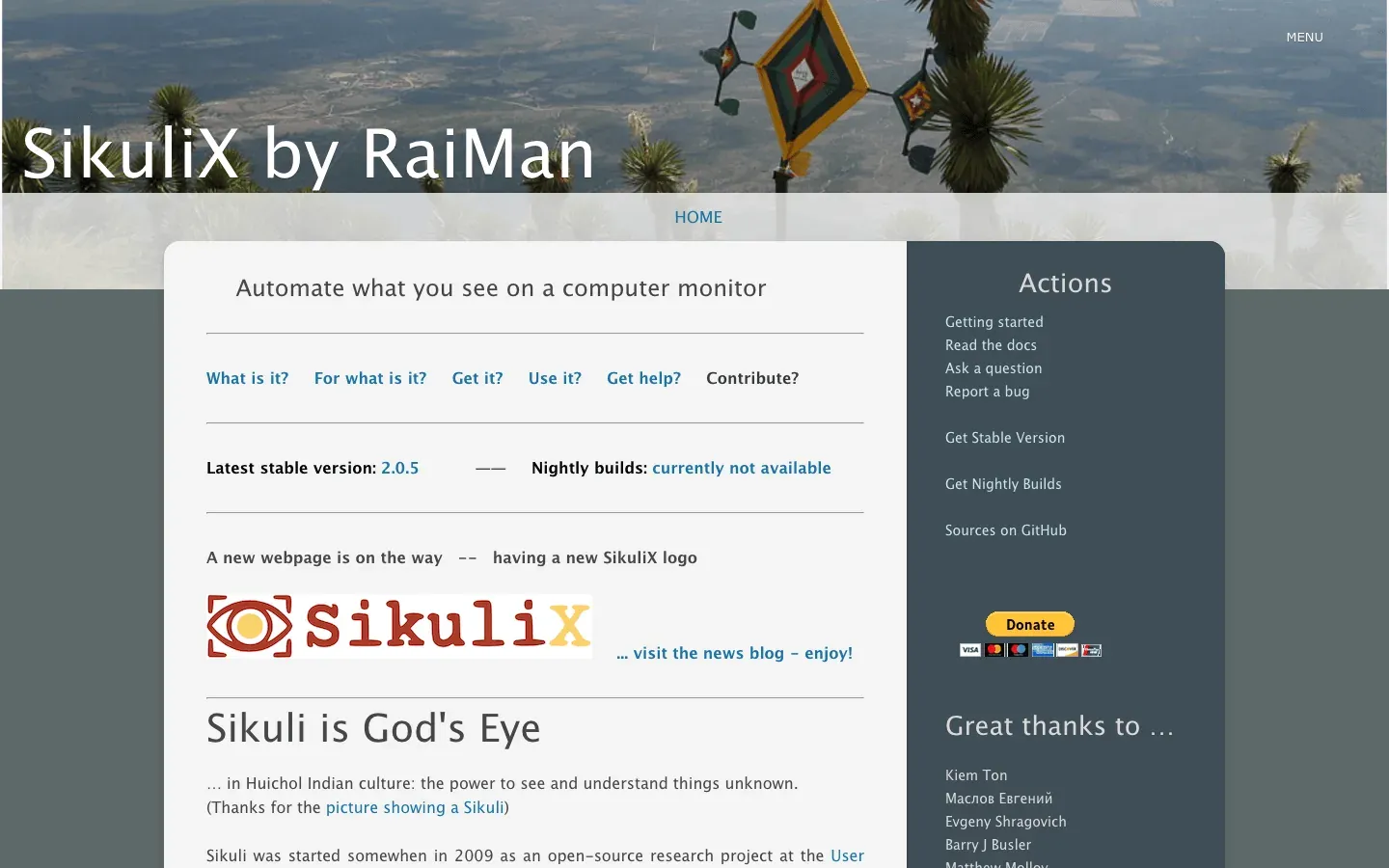 SikuliX s’appuie sur la reconnaissance d’images pour automatiser tout ce que tu vois à l’écran.
- Automatisation visuelle : script des actions à partir de captures d’écran — idéal pour les applications sans API.
- Multi-application : automatise des logiciels anciens, des jeux ou des interfaces personnalisées.
- Open source : gratuit et soutenu par une communauté passionnée.
19. Easy Morph
 Easy Morph est un outil d’automatisation de données no-code pour Windows.
- ETL visuel : glisse-dépose pour nettoyer, fusionner et transformer les données.
- Intégrations : connecte les tableurs, les bases de données et les applications cloud.
- Version gratuite : utilisation illimitée sur une seule machine.
20. Ansible
 Ansible est une solution puissante pour l’automatisation IT — et oui, elle fonctionne aussi sous Windows.
- Automatisation sans agent : gère des serveurs Windows via de simples playbooks YAML.
- Tâches courantes : déploiement logiciel, gestion de configuration, correctifs.
- Open source : gratuit et largement utilisé par les pros de l’IT.
📊 Tableau comparatif des fonctionnalités : trouvez le meilleur logiciel d’automatisation gratuit pour windows
| Nom de l’outil | Fonction principale | Meilleur cas d’usage | Code source ouvert / fermé | Version gratuite |
|---|---|---|---|---|
| Thunderbit | Web scraping, RPA IA | Extraction de données, génération de leads | Fermé | Oui |
| AutoHotkey | Scripts, macros | Raccourcis clavier, remplissage de formulaires | Ouvert | Oui |
| WinAutomation | RPA de bureau | Automatisation de workflows métier | Fermé | Oui (via Power Automate Desktop) |
| UI.Vision RPA | RPA navigateur/bureau | Tests web, automatisation d’interface | Ouvert | Oui |
| Zabbix | Supervision IT | Alertes serveur/réseau | Ouvert | Oui |
| AutoIt | Scripting d’interface | Gestion de fichiers, macros d’installation | Freeware | Oui |
| IFTTT | Intégration cloud | Automatisation d’application à application | Fermé | Oui (basique) |
| Planificateur de tâches | Planification intégrée | Sauvegardes, exécution de scripts | Intégré | Oui |
| Zapier | Intégration cloud | CRM, emails, workflows cloud | Fermé | Oui (100 tâches/mois) |
| Selenium | Automatisation de navigateur | Tests web, scraping | Ouvert | Oui |
| Ninite | Installation / mise à jour d’apps | Gestion de logiciels en masse | Fermé | Oui (personnel) |
| Power Automate | RPA / workflows | Office, bureau, flux cloud | Fermé | Oui (desktop) |
| File Juggler | Automatisation des fichiers | Tri de documents | Fermé | Essai gratuit |
| Actiona | Scripting visuel | Macros GUI personnalisées | Ouvert | Oui |
| Keyboard Maestro | Automatisation par macros | Raccourcis de workflow | Fermé | Mac uniquement |
| Macro Expert | Enregistreur de macros | Automatisation de lots / rapports | Fermé | Essai gratuit |
| ProjectWise | Automatisation de projet | Workflows documentaires | Fermé | Limité |
| SikuliX | Automatisation par image | Automatisation d’interface via la vision | Ouvert | Oui |
| Easy Morph | Automatisation des données (ETL) | Nettoyage, reporting de données | Fermé | Oui (édition gratuite) |
| Ansible | Automatisation IT | Configuration serveur, correctifs | Ouvert | Oui |
Choisir les meilleurs outils d’automatisation gratuits pour votre workflow Windows
Sans script, sans sélecteurs Contrairement au RPA basé sur des règles, il n’y a rien à reconstruire lorsqu’un site change de design : l’IA relit la page à chaque exécution. Get Started Free
Alors, quel outil choisir ? Voici mon conseil :
- Pour l’extraction de données web : commence par Thunderbit — c’est le moyen le plus simple de transformer des pages web en données structurées, sans coder.
- Pour l’automatisation desktop : essaie AutoHotkey ou Power Automate Desktop.
- Pour l’IT / les opérations : Zabbix et Ansible sont tes meilleurs alliés.
- Pour la gestion des fichiers : File Juggler et Ninite t’aideront à garder tes fichiers et tes logiciels bien rangés.
- Pour les workflows cloud : Zapier et IFTTT permettent de tout connecter facilement.
Conseil pro : n’hésite pas à combiner plusieurs outils. Par exemple, extrais des leads avec Thunderbit, puis utilise AutoHotkey pour traiter les données, ou déclenche un workflow Zapier pour mettre à jour ton CRM. Les meilleurs stacks d’automatisation reposent souvent sur un mélange d’outils spécialisés.
La plupart de ces solutions ont des communautés actives, beaucoup de tutoriels et des essais gratuits — alors teste et vois ce qui colle le mieux à ta façon de travailler. Et surtout, commence petit : automatise une tâche pénible, puis construis à partir de là.
Pour plus d’astuces, consulte le blog Thunderbit et notre chaîne YouTube.
Découvrez les fonctionnalités d’automatisation IA de Thunderbit Extracteurs programmés, enrichissement des sous-pages et export vers Excel, Sheets, Airtable ou Notion sans coût supplémentaire. Get Started Free
FAQ
1. Quel est le meilleur logiciel d’automatisation gratuit pour windows en 2026 ?
Il n’existe pas de réponse unique, mais Thunderbit est un excellent choix pour l’automatisation web, tandis qu’AutoHotkey et Power Automate Desktop sont particulièrement performants pour les tâches bureautiques. Le meilleur outil dépend de tes besoins précis : extraction de données, automatisation de workflows, gestion IT ou traitement de fichiers.
2. Les utilisateurs non techniques peuvent-ils automatiser des tâches sur Windows ?
Absolument. Des outils comme Thunderbit, Power Automate Desktop et Easy Morph sont pensés pour les non-développeurs, avec des interfaces en glisser-déposer et des fonctions boostées à l’IA. Tu n’as pas besoin de coder pour automatiser la plupart des workflows métier.
3. Est-il sûr d’utiliser des outils d’automatisation gratuits ?
Oui, à condition de les télécharger depuis les sources officielles et de respecter les bonnes pratiques. Les outils open source comme AutoHotkey, UI.Vision RPA et Zabbix ont des communautés solides et un code transparent. Vérifie toujours les autorisations et évite de partager des informations sensibles avec des applications peu fiables.
4. Comment combiner plusieurs outils d’automatisation pour créer des workflows plus puissants ?
Beaucoup d’équipes adoptent une approche “stack” : par exemple, extraire des données avec Thunderbit, les traiter avec AutoHotkey, puis synchroniser les résultats vers des applications cloud avec Zapier ou IFTTT. Cherche des outils qui offrent de bonnes options d’export/import et de solides capacités d’intégration.
5. Quel est le moyen le plus simple de démarrer avec l’automatisation sur Windows ?
Choisis une seule tâche répétitive (comme copier des données depuis un site web ou renommer des fichiers), sélectionne un outil dans cette liste et suis un tutoriel pour débutants. La plupart des outils proposent des essais ou des versions gratuites, ce qui permet de tester sans risque. Pour les données web, essaie l’extension Chrome gratuite de Thunderbit.
Prêt à automatiser ton workflow Windows ? Télécharge un outil de cette liste et commence à gagner du temps dès aujourd’hui. Et si tu veux voir ce qu’il est possible de faire avec l’automatisation assistée par l’IA, essaie Thunderbit. Ton futur toi, moins débordé, te remerciera.
Essayez gratuitement le Web Scraper IA de Thunderbit Get Started Free
En savoir plus
- Top 15 des outils d’automatisation desktop pour booster la productivité en 2026
- 15 outils d’automatisation de navigateur : des robots clics aux agents IA (2026)
- 10 outils d’automatisation des processus métier : choisissez la bonne couche d’automatisation
- Statistiques de l’automatisation 2026 : données sectorielles complètes et analyses de marché
- Top 5 des meilleurs logiciels d’extraction de données web en 2026




