

Jos olet joskus yrittänyt poimia kuvia verkkosivustolta — olipa kyseessä tunnelmataulu, tuotekatalogi tai vain meemin talteen ottaminen ennen kuin se katoaa internetin tyhjyyteen — tiedät, kuinka rasittavaa on klikata kuvaa hiiren kakkospainikkeella ja tallentaa se uudelleen ja uudelleen, kunnes ranteesi alkaa kyseenalaistaa elämäsi valintoja. Olen ollut siinä tilanteessa itsekin, ja koska olen käyttänyt vuosia automaatiotyökalujen rakentamiseen (ja kyllä, myös poiminut reilun määrän kuvia kaikkeen myyntiesityksistä verkkokauppatutkimukseen), voin sanoa suoraan: paljon parempia tapoja on olemassa.
Tässä oppaassa käyn läpi kymmenen nopeinta, helpointa ja luotettavinta tapaa poimia kuvia miltä tahansa verkkosivustolta — teknisestä osaamistasostasi riippumatta. Olitpa markkinoija, suunnittelija, tutkija tai vain joku, joka haluaa talteen kaikki lempibloginsa koirakuvat, löydät varmasti omaan työskentelytapaasi sopivan menetelmän (ja kärsivällisyytesi rajoihin sopivan). Kerron myös hieman Thunderbitin omasta ilmaisesta kuvien poimijasta, koska rehellisesti sanottuna rakensin sen itseäni varten, jotta kuvien nappaaminen onnistuisi yhdellä klikkauksella.
Miksi poimia kuvia verkkosivuilta? Liiketoiminnallinen arvo
Poimi kuvia miltä tahansa verkkosivustolta AI:n avulla Get Started Free
Ollaanpa rehellisiä: kuvat eivät ole vain koristelua — ne ovat nykyaikaisen liiketoimintasisällön polttoaine. 88 % markkinoijista käyttää visuaaleja yli puolessa blogiartikkeleistaan, ja kuvia sisältävät blogipostaukset saavat 94 % enemmän katselukertoja. Jos työskentelet markkinoinnin, myynnin, verkkokaupan tai tutkimuksen parissa, tiedät homman: kuvia pitää kerätä — paljon ja nopeasti.
Tässä kuvien poiminta todella loistaa:
- Sisällöntuotanto ja markkinointi: Tarvitsetko tuoreita visuaaleja seuraavaan kampanjaan tai blogiin? Massalataajat auttavat rakentamaan sisältökirjastoja minuuteissa, ei tunneissa. Kuvat sisältävät somejulkaisut saavat 150 % enemmän sitoutumista.
- Verkkokauppa ja vähittäiskauppa: Poimi kilpailijoiden tuotekuvat trendien, hinnoittelun ja katalogistrategioiden analysointiin. Tai lataa toimittajien kuvat kerralla päivittääksesi omat listauksesi.
- Tutkimus ja data-analyysi: Kerää satoja (tai tuhansia) kuvia koneoppimista, journalismia tai markkinatutkimusta varten — ilman että koko viikonloppu kuluu hiiren kakkospainikkeen naputteluun.
- Suunnittelu ja luova työ: Rakenna tunnelmatauluja tai inspiraatiokokoelmia sivustoilta kuten Pinterest, Dribbble tai Google Images, kaikki yhdellä kertaa.
- Myynti ja liidien generointi: Täydennä CRM:ää yrityslogoilla, tuotekuvakaappauksilla tai kiinteistökuvilla — suoraan verkosta poimittuina.
Lyhyesti sanottuna, jos tallennat kuvia yhä yksitellen, menetät valtavan tuottavuushyödyn. Oikea kuvien poimija voi muuttaa tuntikausien rutiinityön kahden minuutin tehtäväksi.
Mikä tekee hyvästä kuvien latausohjelmasta tai kuvien poimijasta hyvän?
Kaikki kuvien latausohjelmat eivät ole samanarvoisia. Vuosien varrella olen testannut — ja joskus kiroillut — kymmeniä työkaluja, ja tässä on se, mikä oikeasti merkitsee:
- Helppokäyttöisyys: Työkalun pitäisi tehdä elämästäsi helpompaa, ei vaikeampaa. Ihannetapauksessa haluat yhden klikkauksen ratkaisun — ei koodausta, ei asennusrumbaa, ei "lue käyttöohje" -hetkiä.
- Massatoiminnot: Voiko se poimia kaikki kuvat sivulta (tai jopa useilta sivuilta) yhdellä kertaa? Vai jäätkö klikkaamaan "Lataa"-painiketta sata kertaa?
- Kuvan laatu ja tiedostomuodot: Nappaako se alkuperäiset, korkearesoluutioiset kuvat (eikä vain pikkukuvia)? Pystyykö se käsittelemään JPEG-, PNG-, WebP- ja GIF-kuvia sekä taustakuvia?
- Suodatus ja valinta: Voitko valita, mitkä kuvat ladataan (ja ohittaa mainokset, ikonit tai logot)?
- Automaatio ja metatiedot: Kehittyneet poimijat voivat hakea myös kuvien URL-osoitteet, alt-tekstit tai jopa kuvatekstit — erinomaista aineistojen rakentamiseen.
- Tuetut alustat: Onko kyseessä selainlaajennus, verkkosovellus, työpöytäohjelma vai skripti? Valitse omaan työskentelytapaasi sopiva vaihtoehto.
- Luotettavuus ja turvallisuus: Toimiiko se useimmilla sivustoilla? Onko siinä haittaohjelmia tai turhaa bloatwarea?
- Ilmainen vs. maksullinen: Monet työkalut ovat peruskäytössä ilmaisia, mutta jotkin ominaisuudet (kuten pilvitallennus tai ajoitettu poiminta) voivat vaatia tilausta.
Kuvien latausohjelma tarkoittaa yleensä työkalua, joka hakee itse kuvatiedostot, kun taas kuvien poimija (tai scraper) voi hakea myös metatiedot, käsitellä dynaamisia sivuja ja automatisoida koko prosessin — jopa useiden sivujen tai alasivujen yli.
Nopean vertailun taulukko: mikä kuvien latausohjelma tai poimija sopii sinulle parhaiten?
Tässä rinnakkainen katsaus kymmeneen suosituimpaan menetelmään ja työkaluun kuvien poimimiseen verkkosivuilta:
| Menetelmä/työkalu | Helppokäyttöisyys | Massatoiminnot | Alustat | Ilmainen vai maksullinen | Paras käyttöön |
|---|---|---|---|---|---|
| Thunderbitin kuvien poimija | Erittäin helppo (1 klikkaus, AI-vetoinen) | Kyllä – kaikki kuvat sivulta, tukee sivutusta | Chrome | Aina ilmainen | Ei-tekniset käyttäjät, suora vienti Sheetsiin/Notioniin |
| Selainlaajennukset (Imageye, Fatkun, DownThemAll) | Helppo (työkalupalkin klikkaus) | Kyllä – kaikki kuvat nykyiseltä sivulta | Chrome, Firefox | Ilmainen | Nopeat lataukset, pienet/keskisuuret erät |
| Verkkotyökalut (extract.pics, Image Cyborg) | Erittäin helppo (liitä URL) | Kyllä – yksi sivu kerrallaan | Mikä tahansa selain | Ilmainen (rajoituksin) | Satunnainen käyttö, lukitut laitteet |
| Manuaalinen oikea klikkaus ja tarkastelu | Helppo yhdelle kuvalle | Ei (yksi kerrallaan) | Mikä tahansa selain | Ilmainen | Muutama kuva, vianetsintä |
| Kuvakaappaus ja rajaus | Helppo | Ei (manuaalinen) | Mikä tahansa käyttöjärjestelmä | Ilmainen | Suojatut kuvat, nopea talteenotto |
| Massalataus URL-listasta (JDownloader, wget) | Kohtalainen | Kyllä – satoja kerralla | Windows, Mac, Linux | Ilmainen | Kun sinulla on lista kuvien URL-osoitteista |
| Kehittyneet ohjelmistot (Octoparse, Bulk Image Downloader) | Kohtalainen (oppimiskäyrä) | Kyllä – useita sivuja, ajoitus | Työpöytä | Freemium/maksullinen | Suuret aineistot, toistuvat ajot, korkearesoluutioiset tarpeet |
| Python-skriptit | Kohtalainen-vaikea | Kyllä – täysin muokattavissa | Mikä tahansa (Python) | Ilmainen | Kehittäjät, automaatio, räätälöity logiikka |
| Sosiaalisen median työkalut (Instaloader, Pinterest-ext., SnapInsta) | Helppo–kohtalainen | Kyllä – kaikki tilin/laudan kuvat | Työpöytä/verkko/CLI | Ilmainen / freemium | Instagram, Pinterest, hankalat alustat |
| Pilvipohjaiset poimijat (MultCloud, Save to Drive) | Helppo | Kyllä – yksi sivu kerrallaan | Mikä tahansa + pilvi | Freemium | Tiimityö, suora varmuuskopio pilveen |
1. Thunderbitin kuvien poimija: poimi kuvat miltä tahansa verkkosivustolta yhdellä klikkauksella
Aloitetaan työkalusta, jonka toivoin itselleni vuosia sitten — ja jonka siksi rakensin: Thunderbitin ilmaisesta kuvien poimijasta.
Thunderbit on AI-pohjainen web scraping -Chrome-laajennus, ja sen kuvien poimija on 100-prosenttisesti ilmainen — ilman piilokuluja. Näin se toimii:
- Yksi klikkaus, kaikki kuvat: Asenna vain Thunderbit-laajennus, avaa mikä tahansa verkkosivu ja paina "Image Downloader"-painiketta. Thunderbitin AI skannaa sivun ja poimii heti jokaisen kuvan — ei asetuksia, ei koodausta, ei HTML:n penkomista.
- Massalataus tai vienti: Lataa kaikki kuvat tietokoneellesi tai vie kuvien URL-osoitteet (ja jopa pikkukuvat) suoraan Google Sheetsiin, Notioniin tai Airtableen. Kun viet tiedot Notioniin tai Airtableen, Thunderbit lataa kuvat, jotta näet oikeat kuvat tietokannassasi.
- Selviytyy monimutkaisista sivuista: Thunderbitin AI osaa hakea kuvia
<img>-tageista, taustakuvista ja jopa dynaamisesta sisällöstä. Se sopii erinomaisesti verkkokaupan tuotesivuille, blogigallerioihin tai mille tahansa sivustolle, jossa on paljon visuaaleja. - Sivutus ja alasivut: Tarvitsetko kuvia useilta sivuilta? Thunderbit tukee automaattista sivutusta ja voi jopa vierailla alasivuilla poimiakseen lisää kuvia — täydellinen koko tuotekatalogien tai asuntoluetteloiden poimintaan.
- Aina ilmainen: Kuvien poimintaominaisuus on täysin ilmainen, eikä siinä ole vesileimoja tai rajoituksia sivua kohden poimittavien kuvien määrässä. (Thunderbitin ilmainen taso antaa poimia tietyn määrän sivuja kuukaudessa, mutta kuvien poiminta kuluttaa hyvin vähän käyttöä.)
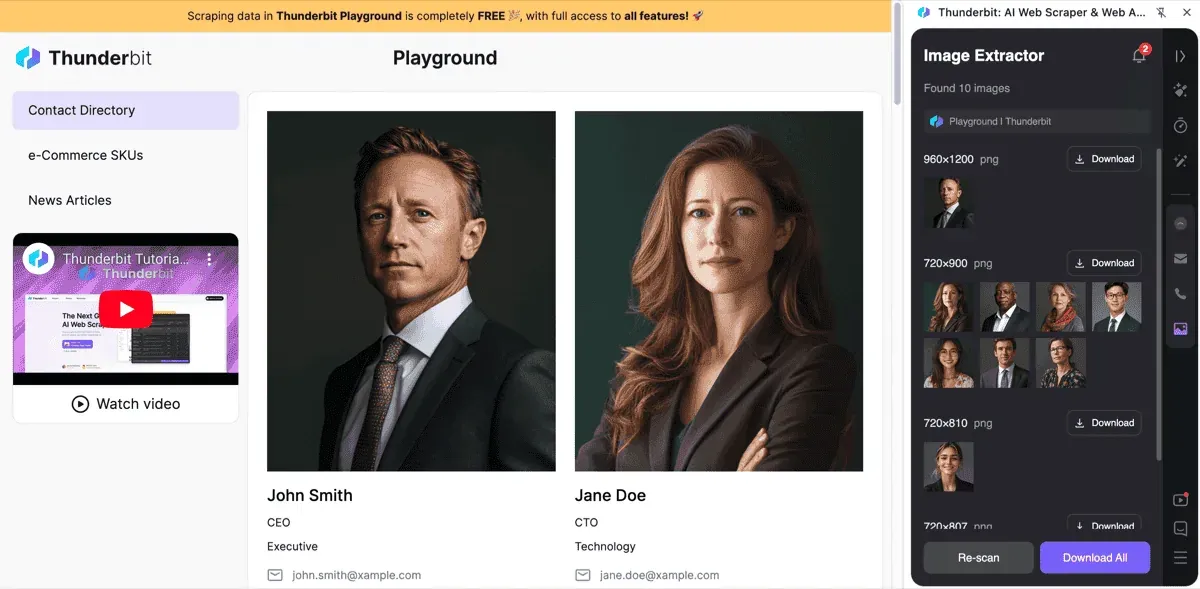
Rakensin Thunderbitin kuvien poimijan ihmisille, kuten minulle — ihmisille, jotka haluavat vain nopean, luotettavan ja vaivattoman tavan napata kuvia miltä tahansa verkkosivustolta. Se on erityisen kätevä, jos käytät Thunderbitia jo laajempaan web scrapingiin, mutta vaikka etsisit vain nopeaa tapaa tallentaa paljon kuvia projektiin, se on nopein tuntemani ratkaisu.
Haluatko nähdä sen käytössä? Lataa Thunderbit tästä ja kokeile itse.
Kokeile Thunderbitin ilmaista kuvien poimijaa
2. Selainlaajennukset kuvien lataamiseen
Joskus haluat vain kevyen selainpohjaisen työkalun kuvien nappaamiseen samalla, kun selaat. Silloin selainlaajennukset ovat parhaimmillaan.
Chrome-kuvien latauslaajennukset
Parhaita Chrome-laajennuksia kuvien lataamiseen ovat esimerkiksi:
- Image Downloader (by Imageye): Skannaa sivun, näyttää esikatselun kaikista kuvista, antaa suodattaa koon/tiedostotyypin mukaan ja ladata valitut kuvat tai kaiken kerralla. Erittäin käyttäjäystävällinen ja valtava ajansäästö, jos käsittelet sivuja, joilla on paljon tuotekuvia tai blogikuvia.
- Fatkun Batch Download Image: Erinomainen verkkokauppasivustoille — erottaa tuotekuvat muista grafiikoista ja käsittelee dynaamisesti latautuvat kuvat. Yli 800 000 käyttäjää ei voi olla väärässä.
- Download All Images: Nimensä mukaisesti poimii kaikki sivun kuvat, yleensä ZIP-tiedostona. Voit asettaa suodattimia, joilla jätät pienet ikonit tai mainokset pois.
- ImageAssistant (Batch Image Downloader): Löytää kuvia, joita muut laajennukset saattavat missata, mukaan lukien AJAXin tai Flashin kautta ladatut kuvat.
Nämä laajennukset ovat yleensä ilmaisia, helppokäyttöisiä ja sulautuvat suoraan selaamiseesi. Suurin rajoitus? Ne toimivat yksi sivu kerrallaan — joten usean sivun gallerioissa prosessi pitää toistaa tai valita kehittyneempi työkalu.
Firefox-kuvien poimintaosat
Myöskään Firefoxin käyttäjät eivät jää ilman. Parhaita lisäosia ovat:
- DownThemAll!: Klassinen lataushallinta, joka voi suodattaa ja poimia kaikki kuvat tai linkit sivulta. Integroituu hiiren kakkospainikkeen valikkoon nopeaa käyttöä varten.
- Download All Images: Samanlainen kuin Chrome-versio, suodatuksella ja massatavallennuksella.
- Image Picka: Voit valita kuvia useista välilehdistä ja ladata ne, sekä käyttää kehittyneitä uudelleennimeämisasetuksia.
Bonustemppu Firefoxille: klikkaa sivua hiiren kakkospainikkeella, valitse View Page Info > Media, niin näet listan kaikista kuvista — valitse ne ja tallenna kerralla. Hieno piilotettu apu staattisille sivuille.
3. Verkkopohjaiset kuvien poimintatyökalut: asennusta ei tarvita
Etkö halua asentaa mitään? Verkkopohjaiset kuvien poimintasivustot antavat poimia kuvia pelkästään URL-osoitteen liittämällä.
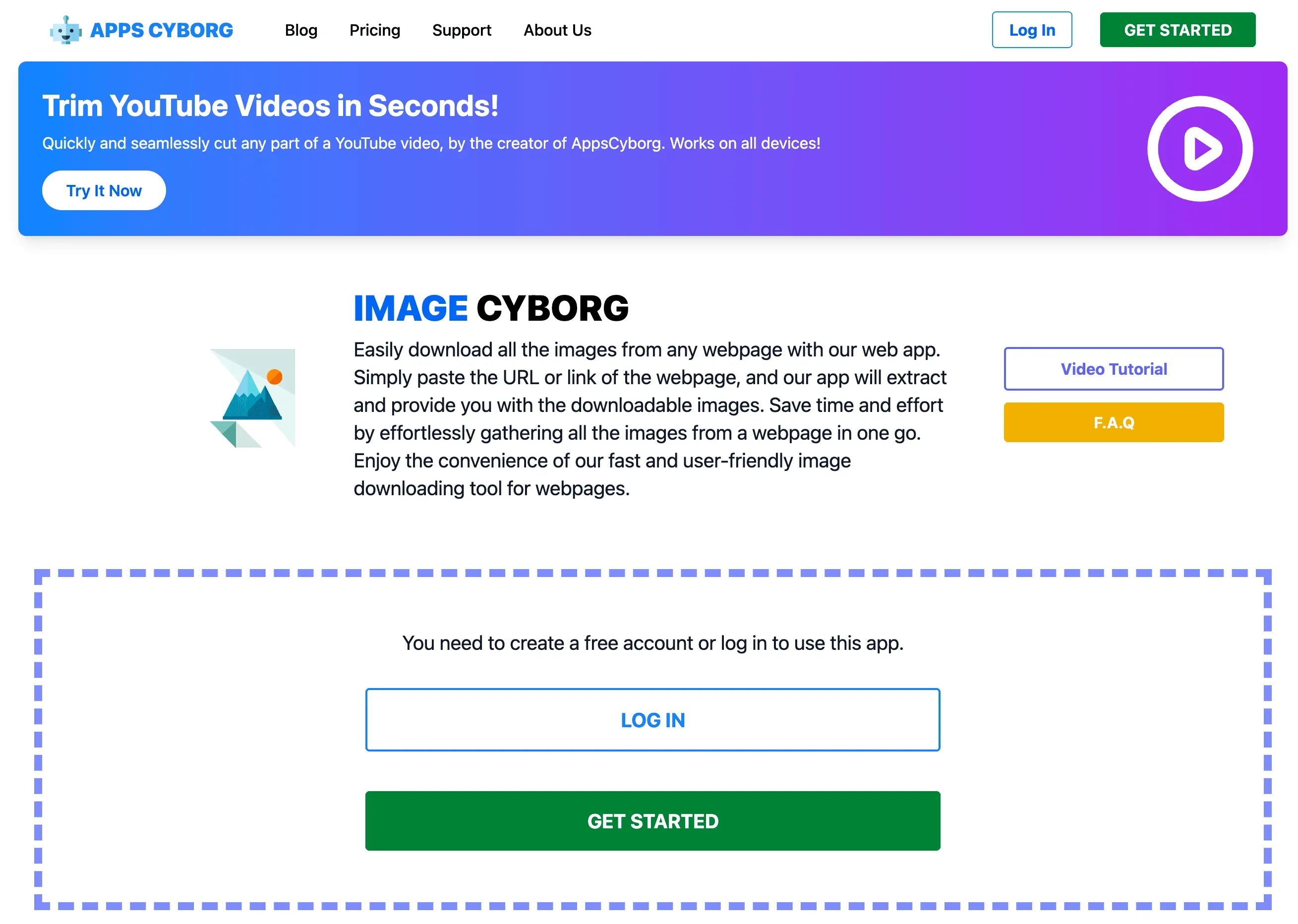
- Image Cyborg: Liitä verkkosivun URL-osoite, ja se pakkaa kaikki kuvat ladattavaksi. Nopeaa ja yksinkertaista, mutta kaksi tärkeää huomioitavaa asiaa: se vaatii nykyään ilmaisen tilin ennen kuin voit ajaa työn, ja sen luomat latauslinkit vanhenevat 60 minuutissa. Lisäksi se poimii joskus image-heavy-sivuilla vain pikkukuvia tai matalamman resoluution tiedostoja.
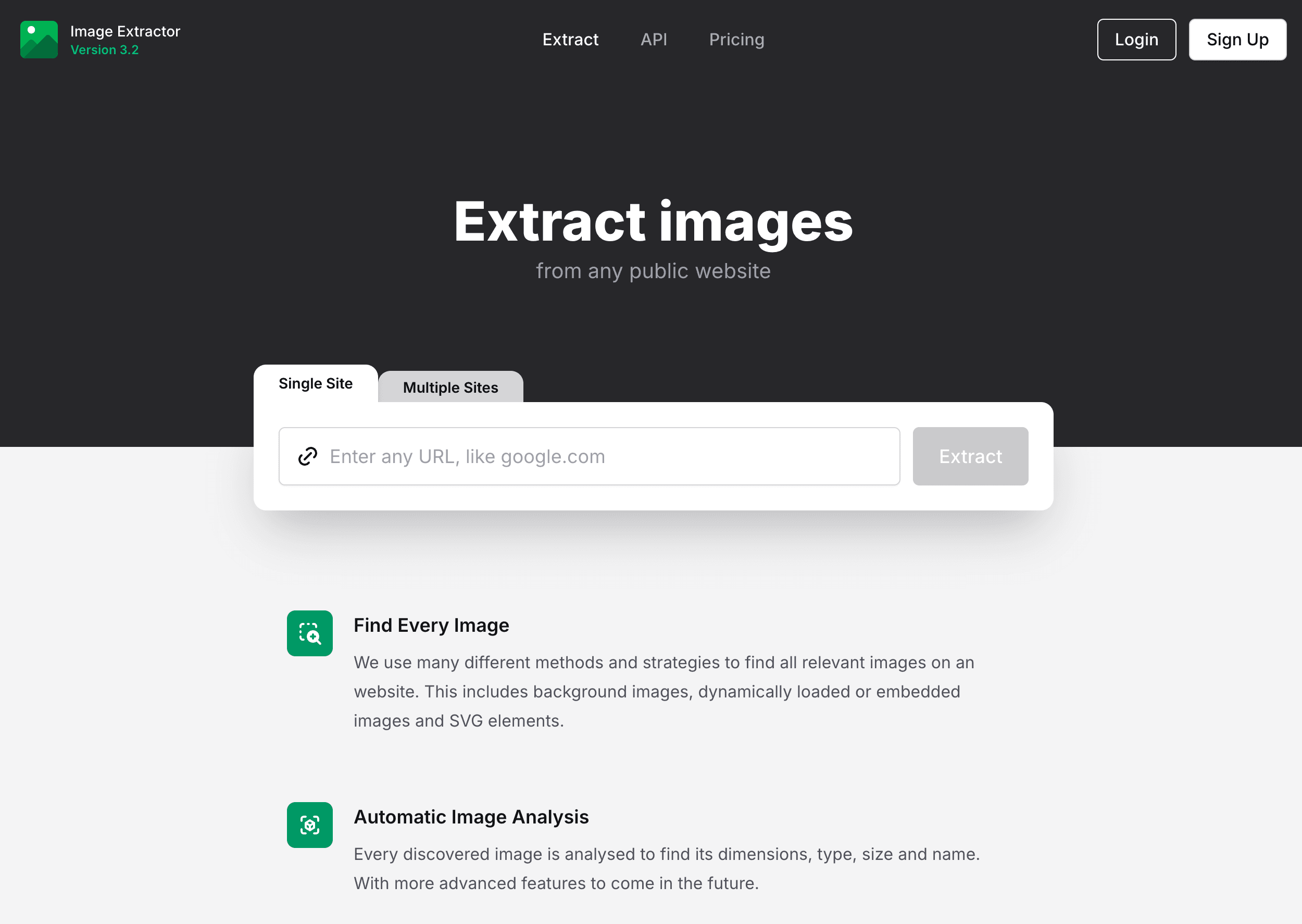
- Extract.pics: Liitä URL, esikatsele kaikkia kuvia ja valitse, mitkä haluat ladata. Enemmän hallintaa, mutta kaikkien lataaminen kerralla voi toisinaan aiheuttaa virheen, jos kuvia on liikaa.
Nämä työkalut sopivat täydellisesti nopeisiin, yksittäisiin tehtäviin — etenkin jos käytät lukittua laitetta tai et vain halua täyttää selainta entisillä laajennuksilla. Muista vain: jos sivu on kirjautumisen takana, nämä työkalut eivät todennäköisesti toimi.
4. Manuaaliset menetelmät: oikea klikkaus ja tallenna, tarkastele elementtiä
Ah, klassinen "oikea klikkaus, tallenna kuva nimellä..." -lähestymistapa. Se on varma valinta muutamalle kuvalle, mutta ollaan rehellisiä — jos tarvitset enemmän kuin viisi, alat toivoa robottiavustajaa.
- Oikea klikkaus ja tallennus: Toimii kaikissa selaimissa ja kaikissa käyttöjärjestelmissä. Loistava yhdelle tai kahdelle kuvalle.
- Inspect Element: Jos kuva on suojattu tai piilotettu, avaa selaimen kehitystyökalut, etsi
<img>-tagi tai taustakuvan URL-osoite ja avaa se uuteen välilehteen tallentaaksesi sen. - Firefox Page Info > Media: Listaa kaikki sivun kuvat massatallennusta varten (vain staattiset kuvat).
Manuaaliset menetelmät ovat hyviä vianetsintään tai tilanteisiin, joissa mikään muu ei toimi, mutta jos kuvia on enemmän kuin kourallinen, kannattaa automatisoida.
5. Kuvakaappaus ja rajaus: nopea ja ronski kuvien poiminta
Joskus ainoa tapa "ladata" kuva on ottaa siitä kuvakaappaus. Ehkä sivusto estää lataamisen tai kuva on upotettu kummallisella tavalla.
- Windows: Käytä Print Screeniä, Snipping Toolia tai Snip & Sketchiä (Shift + Windows-näppäin + S).
- Mac: Command + Shift + 4 antaa sinun vetää alueen kuvakaappausta varten.
- Rajaa ja tallenna: Avaa kuvakaappaus editorissa, rajaa kuva esiin ja tallenna.
Tämä menetelmä on nopea, universaali ja toimii silloinkin, kun kaikki muut työkalut epäonnistuvat. Haittapuoli? Kuvan laatu riippuu näytön resoluutiosta, ja saat vain sen, mikä näkyy näytölläsi.
6. Lataa kuvat massana URL-listasta
Onko sinulla jo lista kuvien URL-osoitteista (ehkä web scraperista tai taulukosta)? Käytä massalataajaa hakeaksesi ne kaikki kerralla.
- JDownloader: Ilmainen, avoimen lähdekoodin lataushallinta. Liitä URL-lista, ja se lataa kaiken automaattisesti.
- wget (komentorivi):
wget -i urls.txtlataa kaikki URL-osoitteet tekstitiedostosta. - Selainlaajennukset kuten Tab Save: Liitä URL-lista, ja se lataa ne selaimessasi.
Tämä sopii täydellisesti aineistojen rakentamiseen tai tilanteisiin, joissa olet jo poiminut kuvien linkit mutta tarvitset varsinaiset tiedostot.
7. Kuvien poimintaohjelmisto edistyneille käyttäjille
Tehokäyttäjille tai suuriin projekteihin työpöytäohjelmat voivat hoitaa laajamittaisen kuvien poiminnan, aikataulutuksen ja monimutkaiset sivustot.
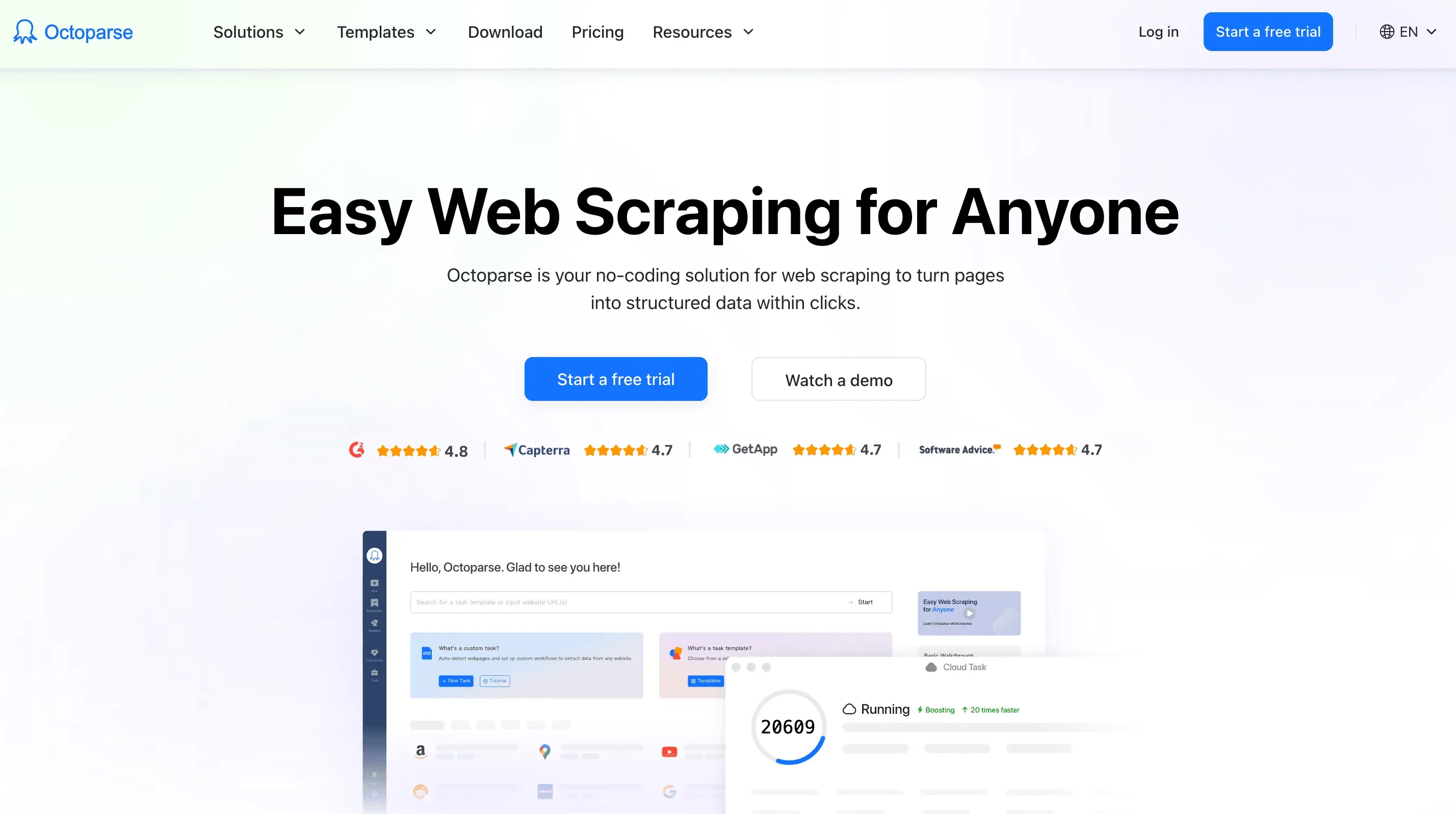
- Octoparse: No-code-web scraping -ohjelmisto, joka pystyy käsittelemään kuvia, sivutusta, ääretöntä vieritystä ja jopa kirjautumisen takana olevia sivuja. Erinomainen toistuviin tehtäviin tai kuvien ja metatietojen poimintaan.
- Instaloader: Avoimen lähdekoodin Python CLI, joka lataa kuvia, tarinoita, hashtageja ja metatietoja Instagramista. Se on komentorivityökalu, joten siinä on pieni oppimiskäyrä, mutta sitä kehitetään aktiivisesti — uusin julkaisu (v4.15) tuli ulos loppuvuonna 2025 — ja se on ilmainen. Jos olet aiemmin käyttänyt tähän 4K Stogramia, huomaa, että 4K Download lopetti sen virallisesti: olemassa olevat asennukset toimivat edelleen, mutta valmistaja ei enää julkaise korjauksia eikä myy uusia lisenssejä, joten Instagramin puolen rikkoutumiset kasaantuvat ajan myötä.
Näissä työkaluissa on oppimiskäyrä (ja joskus hintalappu), mutta ne ovat vaivan arvoisia, jos poimit kuvia laajassa mittakaavassa tai tarvitset kehittyneitä ominaisuuksia.
8. Kuvien poimiminen verkkosivuilta Python-skripteillä
Jos koodin kirjoittaminen sujuu, Python-skriptit ovat äärimmäisen joustava ratkaisu.
Tässä perusmalli:
import requests
from bs4 import BeautifulSoup

url = "<http://example.com/page-with-images>"
response = requests.get(url)
soup = BeautifulSoup(response.text, 'html.parser')

img_tags = soup.find_all('img')
for img in img_tags:
    img_url = img.get('src')
    if not img_url:
        continue
    # Käsittele suhteelliset URL-osoitteet
    if img_url.startswith('//'):
        img_url = 'http:' + img_url
    elif img_url.startswith('/'):
        img_url = url + img_url

    img_data = requests.get(img_url).content
    filename = img_url.split('/')[-1]
    with open(filename, 'wb') as f:
        f.write(img_data)
    print(f"Ladattu {filename}")
Pythonilla voit automatisoida melkein mitä tahansa — poimia kuvia useilta sivuilta, käsitellä kirjautumisia tai jopa prosessoida kuvat samalla kun lataat niitä. Se ei sovi kaikille, mutta jos olet kehittäjä tai data-analyytikko, se on supervoima.
9. Kuvien poimiminen sosiaalisesta mediasta ja kuvagallerioista
Poimi Instagram-kuvat AI:n avulla Get Started Free
Sosiaalisen median alustat (Instagram, Pinterest, Google Images) tekevät massalataamisesta hankalaa — ääretön vieritys, tunnistautuminen ja poimintaa estävät toimet vaikeuttavat kaikkea.
- Instagram: Vuonna 2026 oletusvalinta on avoimen lähdekoodin Instaloader CLI — se lataa kuvia, tarinoita, hashtageja ja metatietoja, ja sitä kehitetään yhä (v4.15, loppuvuosi 2025). SnapInsta on kevyempi verkkovaihtoehto, jos tarvitset vain muutaman julkaisun. 4K Stogram oli ennen tällä listalla, mutta 4K Download lopetti sen — vanha asennus toimii edelleen, eikä heidän puoleltaan ole korvaajaa. Thunderbitillä on myös Instagram Scraper -malli julkisille julkaisuille.
- Pinterest: Selainlaajennukset tai skriptit auttavat lataamaan kaikki taulun pinnat — varmista vain, että vierität ja lataat ensin kaikki kuvat.
- Google Images: Poiminta on mahdollista kehittyneillä työkaluilla (kuten Octoparse tai Selenium-skriptit), mutta varaudu tekijänoikeuksiin ja Googlen bottisuojauksiin.
Käytä näitä työkaluja aina vastuullisesti ja kunnioita alustan käyttöehtoja.
10. Pilvipohjaiset kuvien poimijat: tallenna kuvat suoraan pilveen
Haluatko ohittaa Lataukset-kansion ja tallentaa kuvat suoraan Google Driveen, Dropboxiin tai OneDriveen? Pilvipohjaiset poimijat ovat siihen omiaan.
- MultCloudin Image Saver: Liitä verkkosivun URL-osoite, ja MultCloud hakee kaikki kuvat — sitten voit ladata ne tai tallentaa ne suoraan yhdistettyyn pilvitallennukseesi. Erinomainen tiimityöhön tai laitteille, joissa tallennustila on rajallinen.
- Save to Google Drive/Dropbox -laajennukset: Klikkaa kuvaa hiiren kakkospainikkeella ja tallenna se suoraan pilvitilillesi.
- Thunderbitin pilvipohjainen poiminta: Thunderbit voi poimia kuvat pilven kautta ja viedä ne Notioniin, Google Sheetsiin tai Airtableen, jolloin ne käytännössä tallennetaan pilveen.
Nämä ratkaisut ovat täydellisiä tiimeille, etätyöhön tai kenelle tahansa, joka haluaa heti käyttöönsä kuvat mistä ja milloin tahansa.
Yhteenveto: miten valitset oikean kuvien poimijan tarpeisiisi
Mikä menetelmä siis kannattaa valita, kun haluat poimia kuvia verkkosivustolta? Tässä oma näkemykseni:
- Nopeus ja yksinkertaisuus: Thunderbitin ilmainen kuvien poimija tai selainlaajennus on paras valinta. Yksi klikkaus, kaikki kuvat, ei säätöä.
- Suurille tai toistuville projekteille: Kehittynyt ohjelmisto, kuten Octoparse, tai Python-skriptit antavat voimaa ja joustavuutta — ja ne ovat investoinnin arvoisia, jos poimit kuvia säännöllisesti.
- Sosiaaliseen mediaan tai hankalille alustoille: Käytä siihen tarkoitettuja työkaluja tai alustakohtaisia poimijoita.
- Tiimityöhön tai pilvi ensin -tarpeisiin: Pilvipohjaiset poimijat pitävät kaiken saatavilla ja jaettavana.
Ja muista: kunnioita aina tekijänoikeuksia ja verkkosivuston käyttöehtoja. Käytä näitä työkaluja laillisiin liiketoiminta-, tutkimus- tai luoviin tarkoituksiin — älä toisten sisällön uudelleenjulkaisuun ilman lupaa.
Lopulta oikea kuvien poimija on se, joka sopii omaan tekniseen mukavuustasoosi, kuvamäärääsi ja työskentelytapaasi. Näiden kymmenen menetelmän avulla olet valmis poimimaan kuvia miltä tahansa verkkosivustolta — ilman rannekanavaoireyhtymää.
Onnea kuvien etsintään! Ja jos haluat nähdä lisää web scraping -vinkkejä ja niksejä, käy Thunderbit Blogissa ja tutustu oppaisiin kuten Näin poimit verkkosivuston datan Exceliin AI:n avulla ja 6 web scraping -työkalua, joita oikeasti käytän (vertailu 2026).
Kokeile Thunderbit AI Web Scraperia
Kokeile Thunderbitin ilmaista kuvien poimijaa Get Started Free
Usein kysytyt kysymykset
1. Miksi joku haluaisi poimia kuvia verkkosivustolta?
Kuvien poimiminen verkkosivuilta voi palvella monia liiketoiminnallisia ja luovia tarkoituksia — kuten visuaalien keräämistä markkinointisisältöä varten, tuotekuvien lataamista verkkokauppailmoituksiin, tutkimusaineistojen keräämistä AI-koulutusta varten tai tunnelmataulujen rakentamista suunnitteluprojekteihin. Se on nopeampaa ja tehokkaampaa kuin kuvien tallentaminen yksi kerrallaan manuaalisesti.
2. Mitä eroa on kuvien latausohjelmalla ja kuvien poimijalla?
Kuvien latausohjelma hakee yleensä kuvatiedostot verkkosivulta, kun taas kuvien poimija menee askeleen pidemmälle ja hakee myös metatietoja (kuten alt-tekstit), käsittelee dynaamisesti ladattuja kuvia ja tukee massalatausta useilta sivuilta tai alasivuilta.
3. Mikä on helpoin tapa ladata kaikki kuvat verkkosivustolta?
Helpoin tapa on käyttää selainlaajennusta, kuten Thunderbitin ilmaista kuvien poimijaa. Yhdellä klikkauksella se hakee kaikki sivun kuvat — myös piilotetut tai taustakuvat — ja antaa sinun ladata ne tai viedä URL-osoitteet suoraan työkaluihin kuten Google Sheets tai Notion.
4. Onko olemassa työkaluja kuvien lataamiseen useilta sivuilta tai alasivuilta?
Kyllä. Thunderbitin kaltaiset työkalut tukevat automaattista sivutusta ja voivat poimia kuvia myös alasivuilta. Kehittyneemmät työkalut, kuten Octoparse tai Python-skriptit, mahdollistavat myös useiden linkitettyjen sivujen selaamisen ja kuvien poiminnan saman istunnon aikana.
5. Onko kuvien lataaminen verkkosivustoilta laillista?
Se riippuu lähteestä ja käyttötarkoituksesta. Lataaminen henkilökohtaiseen, opetukselliseen tai sisäiseen tutkimuskäyttöön on yleensä ok, mutta kuvien uudelleenjulkaiseminen ilman lupaa voi rikkoa tekijänoikeuksia. Tarkista aina sivuston käyttöehdot ja käytä kuvien poimintatyökaluja vastuullisesti.
Lisätietoja:




