¿Alguna vez te ha tocado explicarle a un repartidor cómo llegar a tu casa, coordinar una junta con tu equipo o mandarle la ubicación exacta a un cliente y terminas diciendo: “Busca el edificio rojo grande en la esquina—¡no, ese no, el otro!”? Con más de mil millones de personas usando Google Maps cada mes, fijar ubicación en Google Maps ya no es solo útil, es clave para cualquier negocio y para la vida diaria. Pero, aunque parezca sencillo, para muchos sigue siendo un misterio, sobre todo si tienes que poner decenas o cientos de ubicaciones de una sola vez.
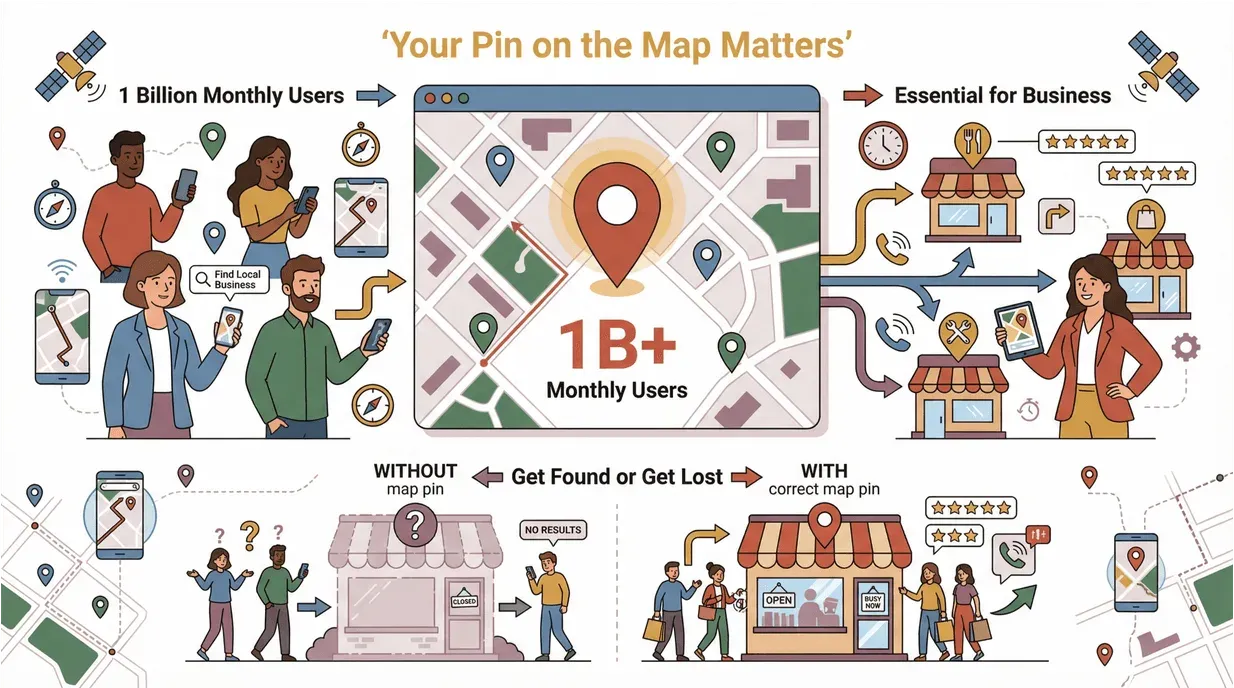
Después de años ayudando a equipos a mejorar sus procesos, he visto cómo un simple pin puede cambiar el juego en una entrega, una reunión o hasta en la relación con un cliente. Seas dueño de un negocio, encargado de logística o simplemente quieres que tus amigos lleguen sin perderse, aquí te cuento todo lo que necesitas saber para fijar ubicación en Google Maps—ya sea a mano o de forma automática con herramientas como Thunderbit.
¿Qué significa fijar un pin en Google Maps?
Extrae y fija ubicaciones con Thunderbit AI Get Started Free
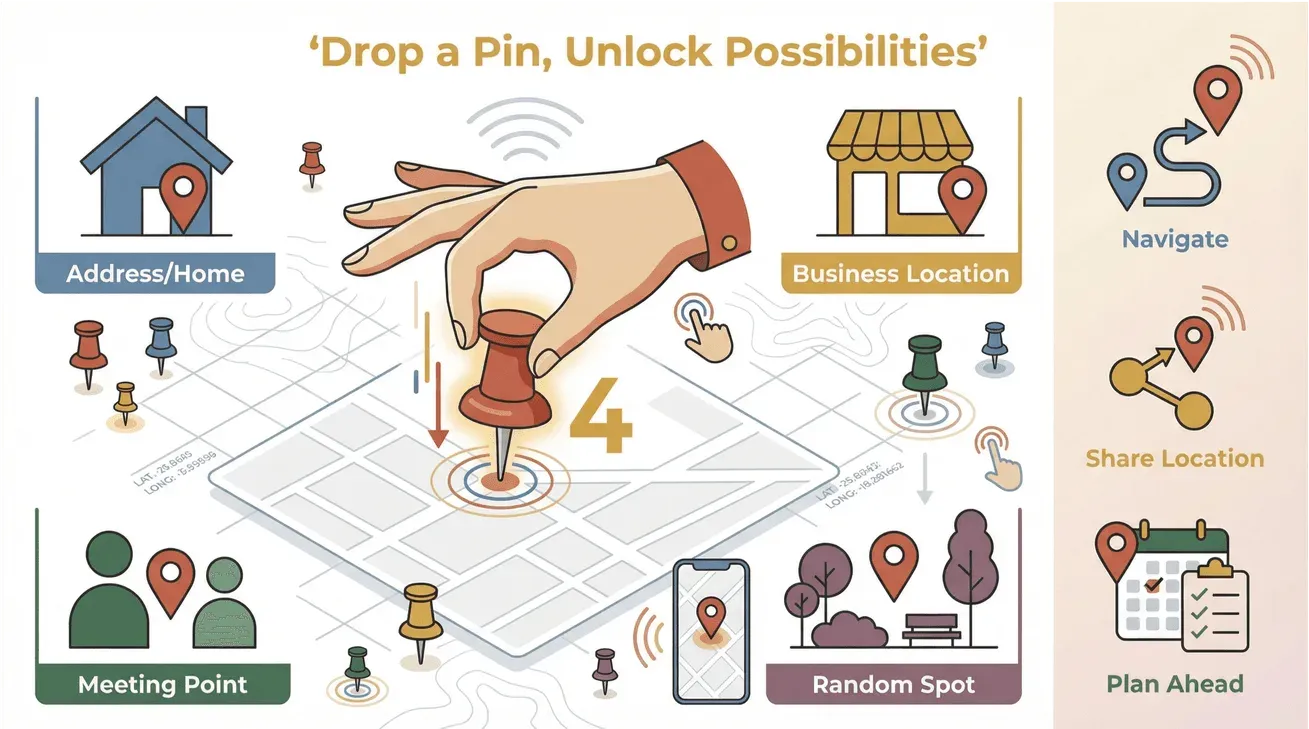 Vamos a lo básico: fijar un pin en Google Maps es como poner una chincheta digital en el mapa, marcando un punto exacto. Puede ser una dirección, un negocio, un punto de encuentro o hasta ese rincón especial en el parque. No es solo para decorar el mapa—es una herramienta poderosa para moverte, compartir y planear.
- Para uso personal: Marca tu cafetería favorita, la casa de tu compa o ese sendero secreto que no quieres olvidar.
- Para negocios: Fija direcciones de entrega, lugares de eventos, ubicaciones de clientes o activos como estaciones de carga para coches eléctricos.
Ojo, un pin no es lo mismo que un “lugar guardado”. El pin es un marcador que pones para referencia o para compartir, mientras que un lugar guardado es algo que agregas a tu cuenta de Google para consultarlo después (HackMD).
¿Por qué es importante fijar ubicaciones en Google Maps para los negocios?
Quizá pienses: “¿Eso no es solo para buscar restaurantes?” Para nada. Hoy, empresas de todos los giros dependen de pins precisos en Google Maps para todo, desde logística hasta atención al cliente. Te cuento por qué:
- Entregas más precisas: Empresas como Domino’s usan pins exactos para que los repartidores lleguen a la puerta correcta—mejorando la eficiencia y la satisfacción del cliente.
- Mejor organización de eventos: Los organizadores marcan ubicaciones de eventos, estacionamientos y puntos de registro, así los asistentes llegan sin broncas (e2webservices).
- Seguimiento de activos: Inmobiliarias, empresas de servicios y proveedores marcan propiedades, obras o ubicaciones de equipos.
- Mejor experiencia para el cliente: Compartir un enlace de pin en un correo o invitación hace que los clientes lleguen directo—sin llamadas de “no te encontré”.
Aquí te dejo un resumen de cómo diferentes equipos usan los pins:
| Caso de uso | Beneficio | Ejemplo de escenario |
|---|---|---|
| Planificación de rutas de entrega | Menos entregas fallidas, rutas más rápidas | Reparto de comida, e-commerce, mensajería |
| Invitaciones a eventos | Mayor asistencia, menos confusión | Conferencias, tiendas pop-up, eventos comunitarios |
| Seguimiento de activos | Gestión más sencilla, menos pérdidas | Flotas de vehículos, alquiler de equipos, inmuebles |
| Soporte al cliente | Visitas más fluidas, clientes satisfechos | Servicios a domicilio, reparaciones, asesorías |
Un pin bien puesto significa menos tiempo al teléfono, menos citas perdidas y una experiencia más fluida para todos (ignitingbusiness).
Paso a paso: Cómo fijar un pin en Google Maps manualmente (escritorio y móvil)
Vamos a lo práctico. Ya sea desde tu compu o tu cel, fijar ubicación en Google Maps es pan comido cuando sabes dónde picar.
Fijar un pin en Google Maps (escritorio)
- Abre Google Maps: Ve a Google Maps en tu navegador.
- Busca la ubicación: Escribe la dirección, nombre del negocio o coordenadas en la barra de búsqueda. O navega directo en el mapa.
- Coloca el pin: Haz clic en el punto exacto que quieres marcar. Aparecerá un pin gris y se abrirá un panel abajo.
- Ver detalles: Haz clic en el panel para ver más info—dirección, coordenadas y opciones.
- Guardar o compartir: Haz clic en “Guardar” para añadirlo a tus lugares, o en “Compartir” para sacar un enlace y mandarlo por correo, WhatsApp o redes.
- Quitar el pin: Haz clic en otra parte del mapa o en la “X” del panel para eliminar el pin.
Tip: Acércate lo más que puedas para ser preciso—sobre todo si marcas un lugar sin dirección formal (datumcode).
Fijar un pin en Google Maps (móvil)
Para Android y iOS:
- Abre la app de Google Maps: Inicia sesión para guardar tus pins.
- Ubica el lugar: Busca la dirección o navega hasta el punto.
- Coloca el pin: Mantén presionado justo donde quieres. Aparecerá un pin rojo y la dirección abajo.
- Guardar o etiquetar: Toca el panel de dirección y luego “Guardar” para añadirlo a una lista (Favoritos, Quiero ir, etc). Puedes ponerle una etiqueta para identificarlo fácil.
- Compartir el pin: Toca “Compartir” para copiar el enlace o mandarlo por tu app favorita.
- Quitar el pin: Toca la “X” o en otra parte del mapa.
Gestión de pins: Para ver todos tus pins guardados, toca tu foto de perfil > “Tus sitios” > “Guardados”. Así puedes organizar y regresar a tus lugares importantes (HackMD).
Ventajas de fijar manualmente para empresas
Fijar pins a mano no es solo para los techies. De hecho, es la mejor forma de asegurar máxima precisión, sobre todo para:
- Ubicaciones únicas o no listadas: Obras, eventos temporales o direcciones rurales que no salen en la búsqueda.
- Añadir notas personalizadas: Etiqueta los pins con instrucciones de entrega, nombres de clientes o detalles de acceso.
- Equipos de campo: El personal móvil puede fijar pins en sitio para reportar incidencias, registrar visitas o compartir ubicaciones con la oficina.
Fijar manualmente te da control total, asegurando que el pin esté justo donde lo necesitas—sin errores de “más o menos” que pueden mandar a la gente al lugar equivocado (localguidesconnect).
Cómo automatizar el fijado masivo de ubicaciones en Google Maps con Thunderbit
Cómo automatizar la extracción de datos con IA Get Started Free
Aquí es donde se pone bueno—sobre todo si tienes que manejar decenas o cientos de ubicaciones. ¿Fijar pins uno por uno? Eso es receta para el cansancio (y litros de café). Aquí entra Thunderbit.
Thunderbit es una extensión de Chrome con IA que te permite automatizar el proceso de fijar múltiples ubicaciones en Google Maps. En vez de andar clickeando cada punto, puedes importar una lista de direcciones o coordenadas, y Thunderbit hace el resto—extrae, procesa y genera los pins en masa.
Ideal para:
- Cadenas de tiendas abriendo nuevas sucursales
- Empresas de logística optimizando rutas de entrega
- Redes de carga de coches eléctricos desplegando estaciones en una ciudad
- Organizadores de eventos mapeando varias sedes
Cómo funciona Thunderbit para fijado masivo
Así puedes usar Thunderbit para automatizar el fijado de muchas ubicaciones:
- Prepara tu lista de direcciones: Junta tus direcciones o coordenadas en una hoja de cálculo (Excel, Google Sheets, etc.).
- Abre Thunderbit: Instala la extensión de Chrome de Thunderbit y ejecútala desde tu navegador.
- Importa los datos: Pega o sube tu lista de ubicaciones.
- Procesamiento con IA: Thunderbit lee cada dirección, localiza el punto exacto en Google Maps y genera los datos del pin.
- Exporta los resultados: Descarga los pins como archivo CSV, Excel o sincronízalos directo con Google Sheets o Notion.
- Sube a Google Maps: Usa Google My Maps para importar tu archivo y ver todos los pins de golpe.
Con Thunderbit, pasas de una lista desordenada de direcciones a un mapa completo en minutos, no horas. Y si necesitas actualizar tus ubicaciones seguido (por ejemplo: food trucks, tiendas temporales o eventos de temporada), Thunderbit te ayuda a mantener tu mapa siempre al día (Thunderbit Blog).
Automatiza el fijado masivo con Thunderbit
Cómo compartir ubicaciones fijadas en correos e invitaciones
Uno de mis trucos favoritos para negocios: poner pins de Google Maps en tus correos, invitaciones o notificaciones a clientes. No es solo para verse pro—es para hacerle la vida más fácil a todos.
Cómo compartir un enlace de pin
- Fija un pin: Ya sea a mano o con Thunderbit, marca tu ubicación en Google Maps.
- Saca el enlace para compartir: Haz clic en “Compartir” (en compu) o toca “Compartir” (en cel) para copiar la URL.
- Pega en correo o invitación: Pon el enlace en tu email, evento de calendario o hasta en tu web.
Cuando la otra persona le dé clic, irá directo a la ubicación—sin copiar direcciones ni adivinar la entrada (bybrand).
Tip: Para eventos, incluye un pin etiquetado para estacionamiento, registro o entradas VIP y así evitas confusiones y mejoras la asistencia (e2webservices).
Mantén tus pins actualizados con la automatización de Thunderbit
Si tus ubicaciones cambian seguido—por ejemplo, si organizas eventos temporales, clínicas móviles o puestos de temporada—mantener tus pins actualizados puede ser un dolor de cabeza. Pins viejos significan clientes perdidos y viajes en vano.
Con la automatización de Thunderbit puedes programar actualizaciones regulares de tus datos de pins. Así funciona:
- Programa actualizaciones de datos: Configura Thunderbit para que saque la lista más reciente de direcciones desde tu CRM, web o hoja de cálculo cada cierto tiempo.
- Automatiza la generación de pins: Thunderbit procesa las ubicaciones nuevas o actualizadas y genera los nuevos pins.
- Sincroniza en todas las plataformas: Exporta los pins actualizados a Google Maps, tu web o comunicaciones con clientes.
Así, tu equipo y tus clientes siempre tendrán las ubicaciones más recientes—sin más “fui a la dirección vieja” (Thunderbit Blog).
Solución de problemas comunes al fijar ubicaciones en Google Maps
Hasta con las mejores herramientas, pueden salir detalles. Aquí algunos problemas comunes y cómo arreglarlos:
- El pin no se guarda: Checa que estés logueado en tu cuenta de Google y que tengas la versión más reciente de Maps (HackMD).
- Ubicación incorrecta: Acércate y revisa bien la dirección antes de fijar el pin. Si Google Maps lo mueve solo, ajusta el pin a mano.
- El pin no aparece en el mapa: Si usas Google My Maps, revisa que tu archivo CSV o Excel esté bien armado (columnas de nombre, dirección, etc.).
- Problemas al compartir: Siempre prueba el enlace antes de mandarlo. Asegúrate de que los destinatarios tengan acceso (mapas públicos vs. privados).
- Pins duplicados o viejos: Revisa y limpia seguido tus lugares guardados para evitar confusiones.
Para más tips de solución, visita el Centro de ayuda de Google Maps.
Conclusión y puntos clave
Fijar ubicación en Google Maps no es solo poner un marcador—es hacer tu negocio más eficiente, tus clientes más felices y tu equipo menos estresado. Recuerda:
- El fijado manual es ideal para ubicaciones puntuales, equipos de campo y cuando la precisión es clave.
- El fijado automatizado con Thunderbit te ahorra horas si tienes muchas ubicaciones y mantiene tus datos siempre frescos y organizados.
- Compartir pins en correos o invitaciones mejora la comunicación y la experiencia del cliente.
- Actualizar seguido asegura que tus pins sean siempre precisos—sin más entregas perdidas o reuniones fallidas.
¿Listo para llevar la gestión de ubicaciones al siguiente nivel? Prueba Thunderbit. Y para más tips sobre automatización y datos web, échale un ojo al Blog de Thunderbit.
¡Feliz fijado de ubicaciones! Que tu próxima entrega, evento o reunión llegue justo donde lo necesitas.
Preguntas frecuentes
1. ¿Cuál es la diferencia entre un pin y un lugar guardado en Google Maps?
Un pin es un marcador temporal que pones en un punto específico, mientras que un lugar guardado es una ubicación que agregas a tu cuenta de Google para consultarla después.
2. ¿Cómo coloco un pin en Google Maps desde mi móvil?
Abre la app de Google Maps, busca tu ubicación, mantén presionado sobre el punto y aparecerá un pin rojo. Toca el panel de dirección para guardar o compartir el pin.
3. ¿Puedo fijar varias ubicaciones a la vez en Google Maps?
No directamente en la app principal de Google Maps, pero puedes usar herramientas como Thunderbit para automatizar el fijado masivo e importarlas en Google My Maps.
4. ¿Cómo comparto una ubicación fijada con otros?
Después de fijar un pin, haz clic o toca “Compartir” para copiar el enlace. Pega este enlace en correos, invitaciones o mensajes para que otros lleguen directo al lugar.
5. ¿Cómo mantengo actualizadas las ubicaciones de mi negocio?
Usa la automatización de Thunderbit para actualizar seguido tus listas de direcciones y regenerar los datos de los pins, así tus clientes y equipo siempre tendrán la info más reciente.
¿Quieres optimizar tu trabajo con Google Maps? Descarga Thunderbit y empieza a fijar ubicaciones de forma inteligente hoy mismo.
Prueba Thunderbit para fijar ubicaciones en Google Maps automáticamente Get Started Free
Más información




