

¿Alguna vez te has quedado atrapado en el bucle de hacer clic en “Descargar” en una docena de páginas web, solo para darte cuenta de que has pasado toda la mañana pendiente del navegador? No eres la única persona. En mis años trabajando con SaaS y automatización, he visto a equipos perder horas —y a veces la paciencia— con la repetitiva tarea de descargar archivos manualmente. El índice Anatomy of Work 2023 de Asana — republicado por Clockify — informa que los empleados dedican hasta el 62% de su tiempo a “trabajo sobre el trabajo” repetitivo, y una encuesta de Smartsheet a trabajadores de primera línea encontró que casi el 40% pierde al menos una cuarta parte de cada semana en tareas manuales como la entrada de datos y la gestión de archivos.
Las descargas manuales no solo son tediosas: también provocan actualizaciones perdidas, desajustes de versiones y nombres de archivo incoherentes que luego alguien tiene que limpiar. La mayoría de los equipos no necesita convivir con eso. En esta guía veremos cómo automatizar la descarga de un archivo desde un sitio web y dónde herramientas impulsadas por IA como Thunderbit acortan el proceso para quienes no programan.
Por qué las descargas manuales ralentizan tu flujo de trabajo
Automatiza descargas de archivos con IA Get Started Free
Seamos sinceros: descargar archivos a mano mata la productividad. No se trata solo del tiempo que pasas haciendo clic; las descargas manuales introducen muchos puntos de fricción que repercuten en todo el negocio:
| Punto débil de la descarga manual | Impacto en el flujo de trabajo y el negocio |
|---|---|
| Pasos que consumen tiempo: iniciar sesión, navegar y hacer clic en cada archivo uno por uno | Horas desperdiciadas, informes retrasados y decisiones más lentas (ejemplo: 1–2 días al mes dedicados a facturas) |
| Formatos y nombres inconsistentes: los archivos llegan en formatos aleatorios o con nombres crípticos | Más limpieza manual, mayor riesgo de errores y frustración (importaciones CSV que requieren “más configuración manual”) |
| Repetición propensa a errores: los clics tediosos provocan archivos omitidos o versiones equivocadas | Problemas de calidad de datos, retrabajo y la alegría de revisar todo dos veces (las tasas medias de error manual rondan el 1%) |
| Sin actualizaciones automáticas: tienes que acordarte de comprobar si hay archivos nuevos | Información desactualizada, oportunidades perdidas y respuestas tardías (facturas omitidas o listas de leads obsoletas) |
| Problemas de seguridad: compartir cuentas o guardar credenciales de formas arriesgadas | Riesgos de seguridad y sobrecarga para TI (contraseñas en texto plano en scripts—uff) |
He oído historias de equipos que contratan personal solo para descargar y organizar archivos, o de personas de operaciones comerciales que pasan las tardes peleándose con listas de leads de tres portales distintos, cada uno con su propio formato “especial”. No solo es ineficiente; también desmotiva. Y no olvidemos el coste de oportunidad: cada hora que se va en descargas es una hora que no se dedica a generar valor real para el negocio.
Cómo automatizar la descarga de un archivo desde un sitio web: el enfoque moderno
Imagina decirle a un asistente inteligente: “Oye, trae todos los PDFs de este sitio y organízalos por mí”, y que lo haga en minutos. Esa es la promesa de la automatización moderna.
¿Por qué no escribir simplemente un script?
Claro, podrías montar un script de Python o un bot de RPA. El problema es el mantenimiento: un scraper personalizado que funcionaba ayer puede romperse en cuanto el portal de un proveedor cambia un poco su DOM, y alguien necesita tiempo y conocimientos para arreglarlo. El equipo de Skyvern señala lo mismo en particular sobre los scripts para facturas.
Llegan las herramientas sin código y con IA
Las herramientas de automatización de hoy —especialmente las impulsadas por IA como Thunderbit— te permiten automatizar descargas sin escribir ni una sola línea de código. Solo describe lo que quieres (“Descarga todos los PDFs de facturas y sus fechas”), y la IA se encarga del resto. El intercambio cambia: en lugar de escribir y parchear selectores, describes el resultado ("descargar todos los PDFs de facturas y sus fechas de emisión") y dejas que la herramienta planifique la extracción. Ahí es donde esto se vuelve accesible para personas que no se consideran scraper.
Este cambio es enorme para las personas de negocio. Ahora cualquiera puede automatizar descargas de archivos, trabajos por lotes e incluso procesos complejos de varios pasos, sin necesidad de abrir un ticket a TI.
Comparar soluciones de automatización de descargas de archivos: ¿cuál te conviene?
No todas las herramientas de automatización son iguales. Así se comparan las principales opciones:
| Solución | Facilidad de uso | Tiempo de configuración | Mantenimiento | Ideal para |
|---|---|---|---|---|
| Thunderbit (Raspador Web IA) | Muy fácil (apuntar y hacer clic, lenguaje natural) | Minutos | Bajo (la IA se adapta a los cambios) | Usuarios de negocio, tareas recurrentes, tipos de archivo mixtos |
| Extensiones de navegador tradicionales | Moderada (visual, pero configuración manual) | Horas (en sitios complejos) | Media (actualizaciones manuales si cambia el sitio) | Usuarios semitécnicos, diseños fijos |
| Power Automate / RPA | Moderada (arrastrar y soltar, flujos lógicos) | Horas–días | Media–alta (los flujos se rompen con cambios en la UI) | Empresa, flujos de trabajo entre varias apps |
| Scripts personalizados (Python/JS) | Difícil (para quien no programa) | Días–semanas | Alta (se rompen con frecuencia, necesitan desarrollo) | Desarrolladores, flexibilidad máxima |
| Manual | Fácil para empezar, tedioso a escala | Ninguno | Esfuerzo continuo muy alto | Necesidades puntuales o poco frecuentes |
Para la mayoría de las personas de negocio, herramientas impulsadas por IA como Thunderbit dan en el clavo: se configuran rápido, son fáciles de usar y requieren poco mantenimiento. Obtienes todo el poder de la automatización, sin los dolores de cabeza.
Cómo Thunderbit simplifica la automatización de descargas para usuarios de negocio
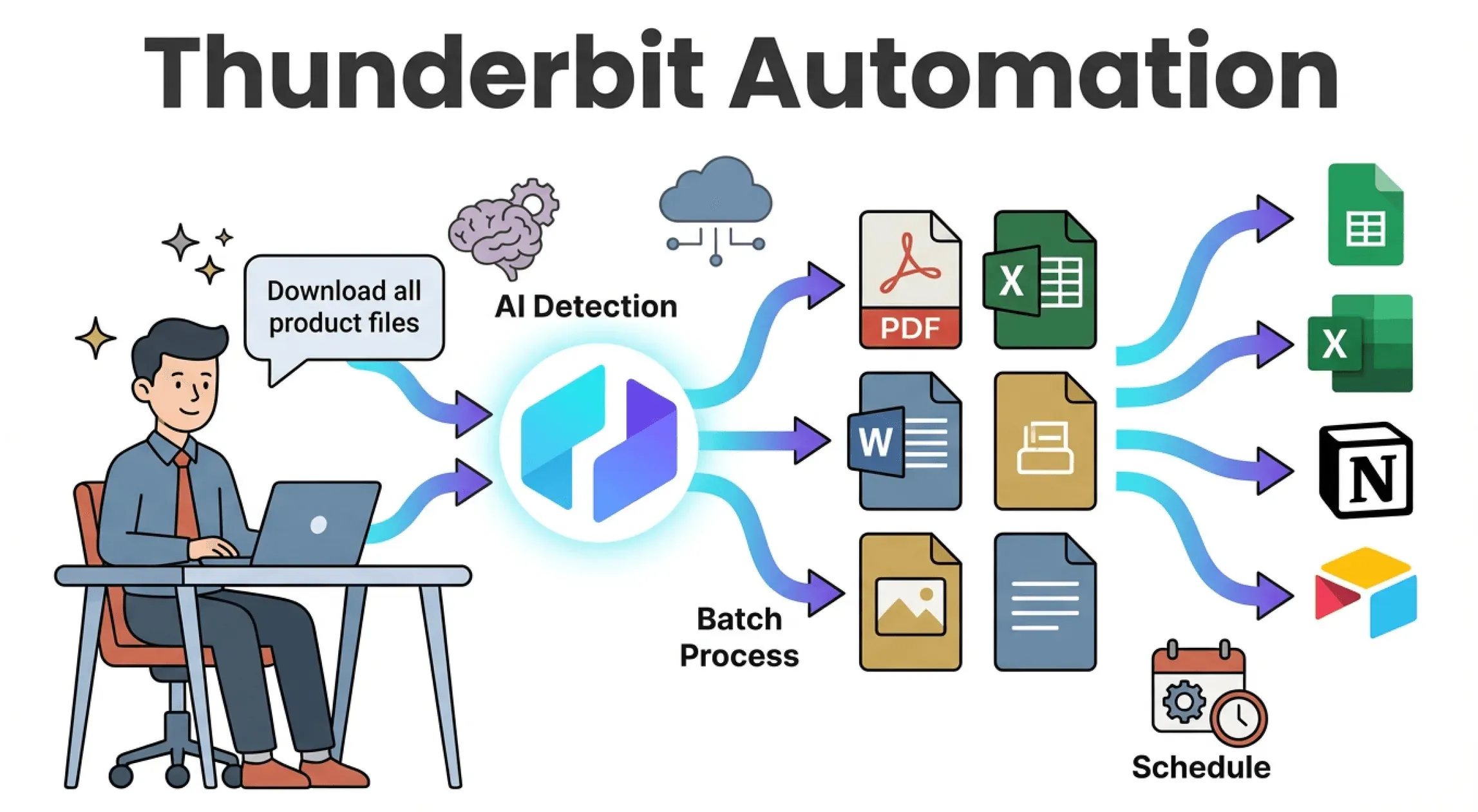 Hablemos de por qué Thunderbit es mi opción favorita para automatizar descargas de archivos, especialmente si no programas.
- “AI Suggest Fields” como punto de partida: haz clic y Thunderbit analiza la página, proponiendo enlaces de archivos (PDFs, imágenes, documentos) y metadatos cercanos como nombres o fechas. Después aceptas o editas esas sugerencias antes de hacer el scraping.
- Indicaciones en lenguaje natural: describe tu objetivo en español sencillo (“Descarga todas las imágenes y nombres de productos”), y la IA de Thunderbit construye el plan de extracción.
- Admite todo tipo de archivos: PDFs, Excel, Word, imágenes e incluso medios incrustados: Thunderbit los trata como cualquier otro campo de datos.
- Descargas en lote y en subpáginas: ¿necesitas recoger archivos de varias páginas o entrar en subpáginas? Thunderbit gestiona la paginación y la navegación a subpáginas de forma nativa.
- Sin código, sin plantillas necesarias: en sitios populares, usa plantillas instantáneas. Para todo lo demás, deja que la IA gestione la estructura, sin pelearte con selectores.
- Exportación directa: descarga archivos a tu ordenador o exporta los resultados —con enlaces o adjuntos— directamente a Excel, Google Sheets, Notion o Airtable.
- Programación: configura descargas recurrentes (“todos los lunes a las 9:00”) y deja que la nube de Thunderbit haga el trabajo, incluso si tu ordenador está apagado.
Thunderbit está pensado para equipos de negocio que prefieren revisar el resultado de extracción antes que mantener un scraper. En sitios con una estructura predecible se configura rápido; en páginas desordenadas o protegidas por autenticación seguirás dedicando tiempo a revisar campos y al estado de inicio de sesión, algo que cubrimos más adelante en esta guía.
Prueba Thunderbit para automatizar descargas de archivos
Guía paso a paso: cómo automatizar la descarga de un archivo desde un sitio web con Thunderbit
Cómo extraer datos de cualquier sitio web con IA Get Started Free
Vamos a recorrer un ejemplo real, sin necesidad de conocimientos técnicos.
Paso 1: instala y configura Thunderbit
- Instala la extensión de Chrome de Thunderbit.
- Fija la extensión en la barra del navegador para acceder fácilmente.
- Haz clic en el icono de Thunderbit e inicia sesión (con Google o correo electrónico; tarda segundos).
- Asegúrate de haber iniciado sesión en cualquier sitio web al que necesites acceder (Thunderbit usa la sesión de tu navegador).
Y listo. La configuración suele tardar menos de un minuto.
Paso 2: define tu tarea de descarga usando IA
- Ve a la página web con los archivos que quieres descargar (por ejemplo, la página de “Informes” de un proveedor).
- Haz clic en el icono de la extensión de Thunderbit.
- Pulsa “AI Suggest Fields”. La IA de Thunderbit analiza la página y sugiere campos como “Nombre del archivo”, “Enlace de descarga” y “Fecha”.
- Opcionalmente, escribe una instrucción en lenguaje natural: “Extrae todos los enlaces de descarga de PDF y sus nombres”.
Thunderbit construye una tabla de lo que va a extraer: sin código y sin plantillas.
Paso 3: revisa y ajusta los campos de descarga
- Comprueba las sugerencias de la IA: ¿están incluidos todos los campos que necesitas? (nombre del archivo, URL, fecha, etc.)
- Edita o añade campos: renombra columnas, añade información que falte o elimina lo que sobre.
- Define tipos de datos: asegúrate de que los enlaces de archivo estén marcados como URL.
- Activa la paginación o las subpáginas: si los archivos están repartidos en varias páginas, activa la paginación. Si necesitas entrar en cada elemento para acceder a la descarga, activa el scraping de subpáginas.
La IA de Thunderbit suele acertar, pero puedes ajustar lo que necesites.
Paso 4: ejecuta la automatización y exporta los archivos
- Haz clic en “Scrape”. Thunderbit recopila toda la información de los archivos en una tabla.
- Previsualiza los resultados: asegúrate de que estén todos los archivos y datos.
- Haz clic en “Export”. Elige el formato:
- Descarga los archivos a tu ordenador (Thunderbit puede guardarlos con nombres descriptivos, no como “document(17).pdf”).
- Exporta a Excel, Google Sheets, Notion o Airtable (los archivos pueden adjuntarse directamente a las filas).
- Para necesidades recurrentes, configura un horario (“todos los lunes a las 9:00”) y deja que la nube de Thunderbit se encargue.
Se acabó hacer clic en docenas de enlaces: Thunderbit lo hace todo de una sola vez.
Descarga la extensión de Chrome de Thunderbit
Más allá de la automatización: gestionar y organizar archivos descargados para aportar valor al negocio
Descargar archivos es solo el comienzo. La IA de Thunderbit puede ayudarte a:
- Nombrar y organizar archivos automáticamente: usa los datos extraídos para nombrar archivos (“Factura_2025-10.pdf”) y ordenarlos en carpetas.
- Etiquetar y categorizar: añade campos para proveedor, fecha o categoría, haciendo que los archivos sean buscables y accionables.
- Enriquecer datos: extrae información clave de los archivos (como números de factura o fechas de vencimiento de PDFs) como parte del flujo de trabajo.
- Integrarte con flujos de trabajo: exporta archivos y datos directamente a las herramientas de tu equipo, sin subidas manuales.
Piensa en ello como transformar una pila de descargas en bruto en un activo de negocio estructurado y fácil de buscar.
Descargas de archivos en tiempo real frente a lotes: adapta la automatización a tus necesidades
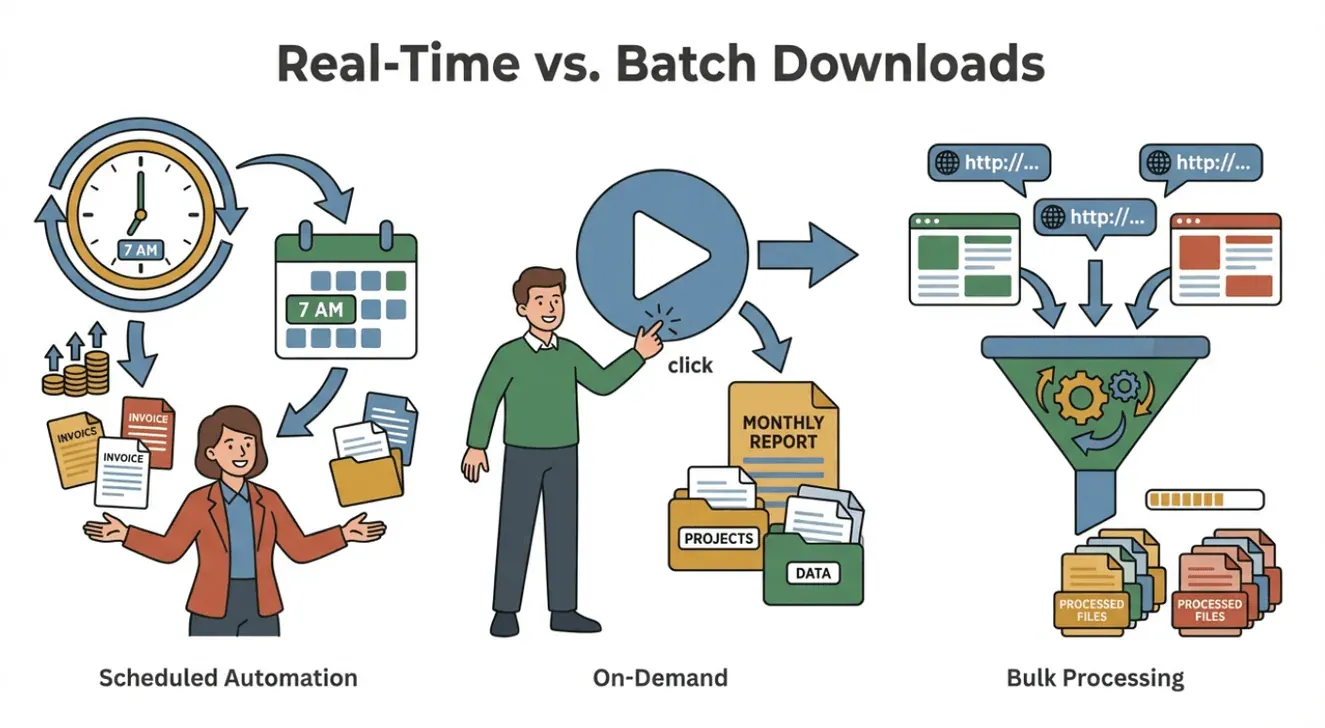 No todas las descargas son iguales. A veces necesitas los archivos en cuanto están disponibles (tiempo real), y otras un lote semanal basta.
- En tiempo real / programadas: usa el programador de Thunderbit para ejecutar descargas a intervalos fijos (“cada día a las 7:00”). Ideal para equipos de ventas que necesitan leads nuevos o equipos de operaciones que siguen facturas diarias.
- Por lotes / bajo demanda: ejecuta la automatización cuando la necesites; perfecto para informes mensuales o proyectos puntuales.
- Scraping masivo: pega una lista de URLs y deja que Thunderbit las procese todas a la vez (guía de scraping masivo).
Alinea tu automatización con el ciclo de tu negocio: Thunderbit te da la flexibilidad para hacer ambas cosas.
Solución de problemas comunes en la automatización de descargas de archivos
Incluso las mejores herramientas tropiezan a veces. Así puedes resolver los problemas más comunes con Thunderbit:
- Archivos ausentes o enlaces incorrectos: revisa de nuevo la selección de campos. Usa la selección manual si la IA identifica mal un enlace.
- Problemas de inicio de sesión: en sitios que requieren autenticación, usa el modo navegador (Thunderbit usa tu sesión). Para scraping en la nube, proporciona pasos de inicio de sesión o tokens si hace falta.
- CAPTCHAs/antibot: reduce la frecuencia de scraping o usa el modo nube con IP rotativas.
- Cambios en el sitio: si un rediseño de la web rompe tu automatización, vuelve a ejecutar “AI Suggest Fields” para adaptarla.
- Límites de cuota: vigila tus créditos de Thunderbit (1 crédito = 1 fila). Amplía el plan si necesitas más volumen.
- El archivo no se descarga: algunos archivos requieren una sesión activa. Usa el modo navegador o prueba el enlace manualmente.
Para más ayuda, consulta la documentación de Thunderbit o contacta con soporte.
Conclusión y puntos clave: desbloquear eficiencia con descargas automáticas de archivos
Automatizar descargas de archivos no solo consiste en ahorrar tiempo: se trata de desbloquear un nuevo nivel de eficiencia, precisión y valor para el negocio. Con herramientas como Thunderbit, puedes:
- Recuperar horas cada semana de tareas repetitivas y propensas a errores: Smartsheet encontró que casi el 60% de los trabajadores cree que podría recuperar seis horas o más a la semana si su trabajo repetitivo se automatizara.
- Reducir errores y asegurarte de no perder nunca un archivo crítico.
- Obtener datos más frescos, más rápido y tomar mejores decisiones.
- Dar más autonomía a tu equipo para automatizar sin cuellos de botella con TI.
- Integrar las descargas directamente en tu flujo de trabajo: de Excel a Notion y Airtable.
Si las descargas de archivos se están comiendo una parte importante de la semana de alguien —unas pocas horas, todas las semanas, en los mismos portales de proveedores—, ese es el caso en el que la automatización se amortiza rápidamente. Para necesidades más ligeras o puntuales, una descarga manual sigue estando bien; el objetivo no es automatizarlo todo, sino dejar de dedicar tiempo a las partes predecibles.
Para más consejos sobre automatización web, visita el blog de Thunderbit o suscríbete a nuestro canal de YouTube.
Prueba la automatización de descargas de archivos con IA de Thunderbit Get Started Free
Preguntas frecuentes
1. ¿Thunderbit puede automatizar la descarga de archivos que requieren inicio de sesión?
Sí. El modo navegador de Thunderbit usa tu sesión iniciada para acceder a archivos protegidos por autenticación. Para el scraping en la nube, quizá tengas que proporcionar pasos de inicio de sesión o tokens.
2. ¿Qué tipos de archivo puede descargar Thunderbit?
Thunderbit admite PDFs, imágenes, Excel, documentos de Word y la mayoría de los tipos de archivo comunes. También puede extraer texto de PDFs e imágenes usando OCR.
3. ¿Cómo gestiona Thunderbit la paginación o los archivos repartidos en varias páginas?
La IA de Thunderbit puede detectar y gestionar automáticamente la paginación (incluido el scroll infinito) y la navegación entre subpáginas, garantizando que se capturen todos los archivos.
4. ¿Puedo programar descargas recurrentes con Thunderbit?
Por supuesto. Usa el programador para configurar descargas a cualquier intervalo (“todos los lunes a las 9:00”, “cada día a medianoche”, etc.). La nube de Thunderbit se encargará incluso si tu ordenador está apagado.
5. ¿Qué pasa si el sitio web cambia su diseño?
La IA de Thunderbit se adapta automáticamente a muchos cambios. Si ocurre un rediseño importante, simplemente vuelve a ejecutar “AI Suggest Fields” para actualizar tu automatización.
¿Listo para automatizar tu próxima descarga de archivos? Descarga Thunderbit gratis y comprueba lo fácil que puede ser.
Más información
- Guía de automatización del navegador: automatiza acciones en sitios web sin escribir código
- Cómo dominar el scraping automatizado de datos con Thunderbit
- Cómo extraer datos de cualquier sitio web con IA
- Cómo extraer datos de sitios web de forma eficiente con las mejores herramientas
- Cómo extraer datos de una página web usando Thunderbit




