

Thunderbits ThemeForest Scraper verwandelt ThemeForest-Listings mithilfe von KI in saubere, strukturierte Datensätze. Du kannst Website-Templates und WordPress-Theme-Ergebnisse scrapen und anschließend per Subpage Scraping die vollständigen Artikeldetails (z. B. Preis, Bewertungen und Verkäufe) direkt von den jeweiligen Produktseiten einsammeln. Exportiere die Ergebnisse nach Excel, Google Sheets, Airtable, Notion, CSV oder JSON – ideal für Analyse, Reporting und Monitoring.
🧩 Was ist der ThemeForest Scraper
Der ThemeForest Scraper ist ein KI-Web-Scraper, der dafür entwickelt wurde, Daten von ThemeForest mit minimalem Aufwand zu extrahieren. Du öffnest einfach die gewünschte Seite (z. B. eine Kategorie oder eine „Beliebt“-Übersicht), klickst auf AI Suggest Columns und anschließend auf Scrape – schon erhältst du eine strukturierte Tabelle.
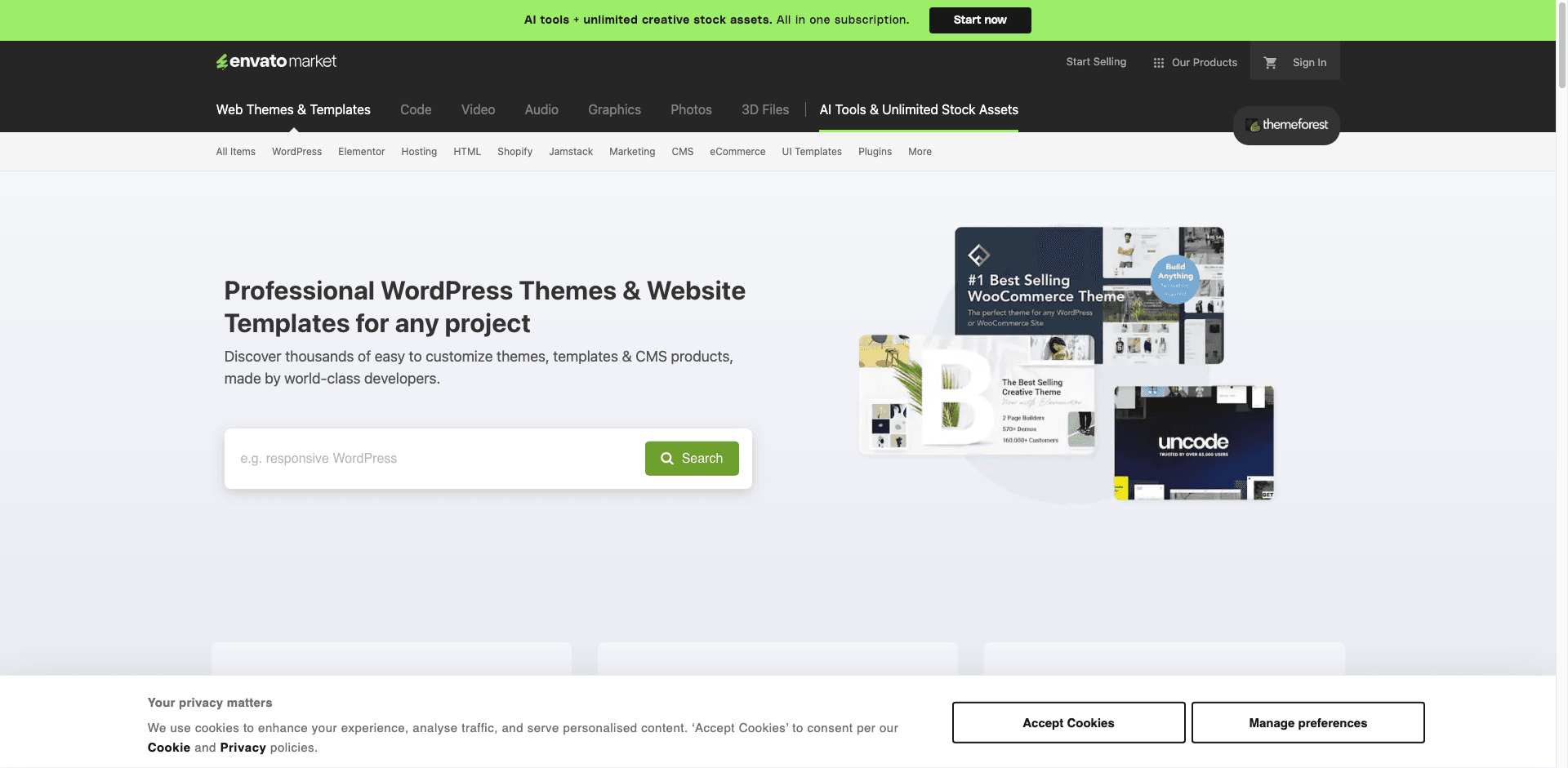
Thunderbits KI erkennt das Seitenlayout und schlägt passende Felder zum Erfassen vor. Wenn du tiefergehende Informationen brauchst, besucht Subpage Scraping automatisch jede einzelne Artikelseite und reichert deinen Datensatz an.
🧲 Was kannst du mit ThemeForest scrapen
ThemeForest bietet viele Listing-Seiten, die sich perfekt für Datensätze eignen – etwa für Preisrecherchen, Wettbewerbsbeobachtung, Nischenfindung oder Content-Planung. Unten findest du zwei typische Scraping-Workflows, die du mit Thunderbit umsetzen kannst.
🗂️ ThemeForest Website-Templates scrapen (Beliebt nach Kategorie)
In diesem Szenario extrahierst du strukturierte Daten aus der „Beliebt“-Listing-Seite für Website-Templates – z. B. Namen, Preise, Bewertungen und Links. Das ist praktisch, wenn du Templates kategorienübergreifend vergleichen oder eine Shortlist für ein Projekt erstellen möchtest.
Zielseite: ThemeForest Website Templates
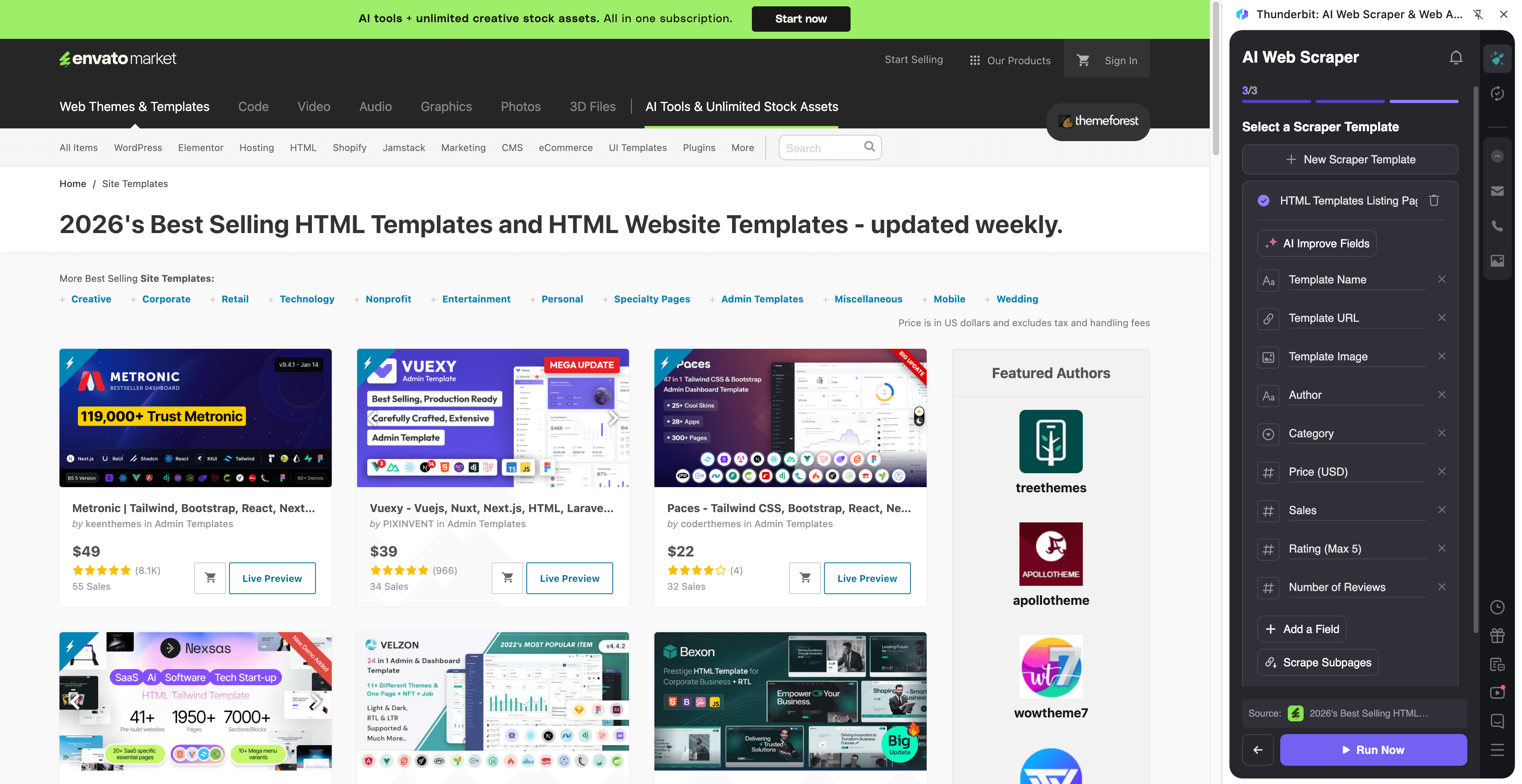
Schritte:
- Lade die Thunderbit Chrome Extension herunter und registriere ein Konto.
- Öffne die Zielseite, z. B.: ThemeForest Website Templates.
- Klicke auf AI Suggest Columns, um empfohlene Spaltennamen und Datentypen zu erhalten.
- Klicke auf Scrape, starte den Scraper und exportiere anschließend nach Excel, Google Sheets, Airtable, Notion, CSV oder JSON.
Spaltennamen
| Spalte | Beschreibung |
|---|---|
| 🏷️ Artikelname | Der im Listing angezeigte Name des Templates. |
| 🔗 Artikel-URL | Direkter Link zur Produktseite für detailliertere Informationen. |
| 💲 Preis | Der im Ergebnis angezeigte Listenpreis. |
| ⭐ Bewertung | Durchschnittliche Sternebewertung (falls verfügbar). |
| 🧾 Verkäufe / Downloads | Die im Listing angezeigte Anzahl (oft als Popularitätsindikator genutzt). |
| 🧑💻 Autor | Name des Autors bzw. Studios, das den Artikel veröffentlicht hat. |
| 🏷️ Kategorie | Der Kategorie-Kontext (z. B. Site Templates) sowie sichtbare Tags. |
| 🖼️ Thumbnail-Bild-URL | URL des Vorschaubilds der Artikelkarte. |
Tipp: Nach dem Scrapen des Listings kannst du in Thunderbit auf Scrape Subpages klicken, um zusätzliche Felder von jeder Artikelseite zu ziehen (z. B. „Zuletzt aktualisiert“, Browser-Kompatibilität, Dokumentation, enthaltene Dateien).
📰 ThemeForest WordPress Blog- & Magazin-Themes scrapen
Dieses Szenario eignet sich, um WordPress-Themes aus der Kategorie „Blog & Magazine“ für Recherche, Vergleiche oder ein kuratiertes Verzeichnis zu sammeln. Du erfasst Theme-Namen, Preise, Bewertungen und ergänzt anschließend per Subpage Scraping Details wie Update-Historie und Feature-Listen.
Zielseite: ThemeForest WordPress Blog & Magazine
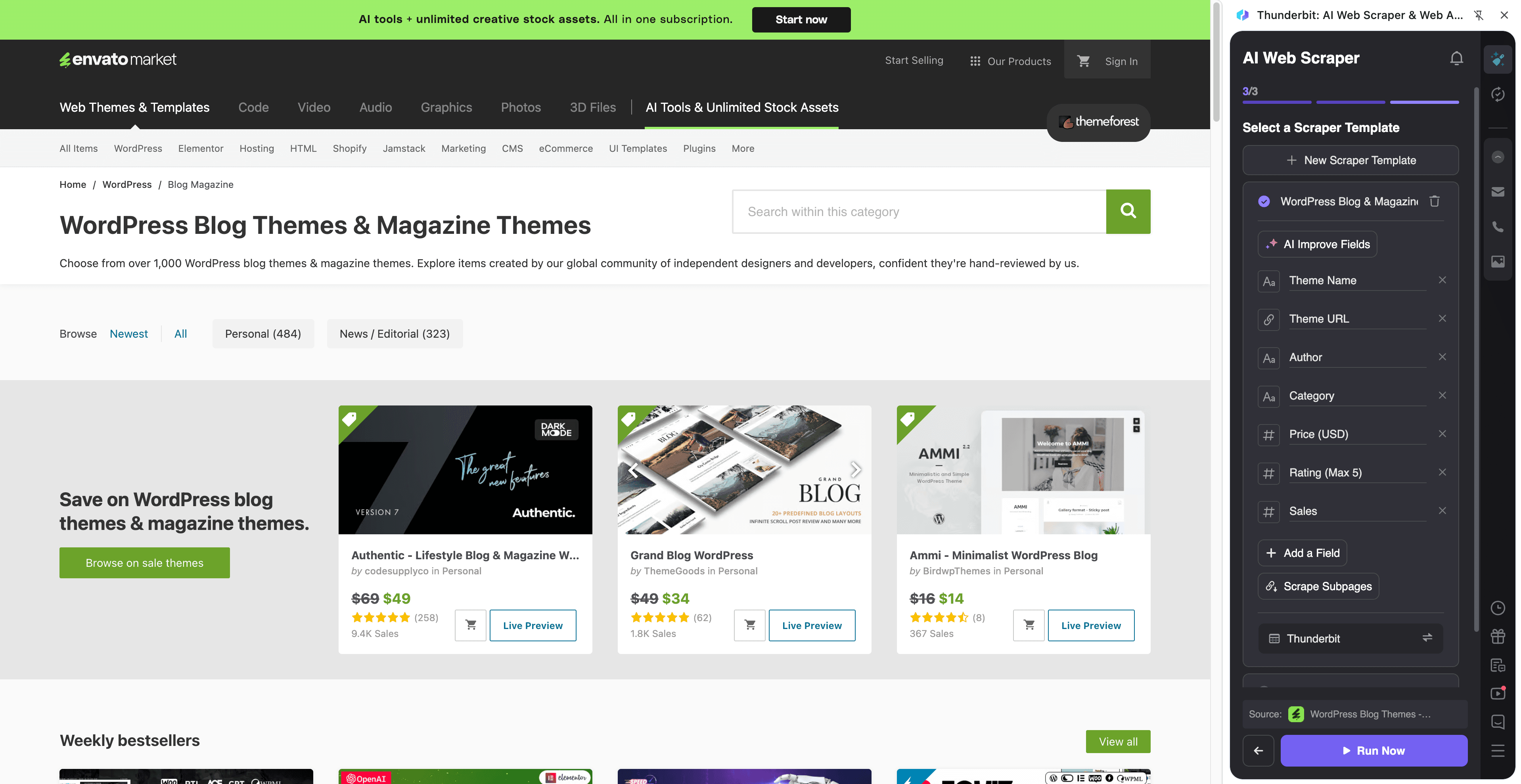
Schritte:
- Lade die Thunderbit Chrome Extension herunter und registriere ein Konto.
- Öffne die Zielseite, z. B.: WordPress Blog & Magazine Themes.
- Klicke auf AI Suggest Columns, um passende Felder für diese Kategorieseite zu erzeugen.
- Klicke auf Scrape, extrahiere die Daten und exportiere sie in dein bevorzugtes Tool.
Spaltennamen
| Spalte | Beschreibung |
|---|---|
| 🧩 Theme-Name | Der im Ergebnis angezeigte Name des WordPress-Themes. |
| 🔗 Theme-URL | Link zur Produktseite (ideal für Subpage-Enrichment). |
| 💲 Preis | Der angezeigte Preis für die Theme-Lizenz. |
| ⭐ Bewertung | Sternebewertung im Listing (falls verfügbar). |
| 🧾 Verkäufe | Auf der Karte angezeigtes Verkaufsvolumen (oft als Nachfrage-Indikator). |
| 🧑🎨 Autor | Im Listing angezeigter Name des Theme-Autors. |
| 🏷️ Tags / Badges | Sichtbare Labels wie „Bestseller“ oder Feature-Tags. |
| 🖼️ Vorschaubild | URL des Thumbnails/Vorschaubilds des Themes. |
🎯 Warum das ThemeForest-Tool nutzen
Wenn du ThemeForest-Daten scrapest, triffst du schneller fundierte Entscheidungen – besonders, wenn du viele Themes und Templates auf einmal bewerten willst.
Typische Gründe, ThemeForest zu scrapen:
- E-Commerce- & Produktteams: Preise, Bewertungen und Verkaufssignale über Kategorien hinweg verfolgen, um Trends zu erkennen.
- Agenturen & Freelancer: Shortlists für Kunden erstellen, indem Templates nach Nische, Budget und Popularität verglichen werden.
- Marketingteams: Kategoriebewegungen beobachten und erfolgreiche Designmuster für Landingpages und Content-Seiten identifizieren.
- Sales-Teams: Lead-Listen von Autoren/Studios (sofern verfügbar) erstellen und CRM-tauglich organisieren.
- Research & Analytics: Datensätze für Marktanalysen, Kategorie-Benchmarks und Trend-Reports aufbauen.
Thunderbit ist auf Business-Workflows ausgelegt: scrapen, per Subpages anreichern und in die Tools exportieren, die du ohnehin nutzt. Wenn du neu beim Scraping bist, helfen dir diese Guides:
- What Is Data Scraping and How to Do It in 2025
- What Is List Crawling and How to Do It Using AI
- How to Scrape Website Data into Excel using AI
- How to Scrape Any Website Using AI
🧭 So nutzt du die ThemeForest Chrome Extension
- Thunderbit Chrome Extension installieren: Lade sie aus dem Chrome Web Store herunter und erstelle dein Konto.
- Zu einer ThemeForest-Listing-Seite wechseln: Öffne z. B. Website Templates oder WordPress Blog & Magazine.
- KI-gestützten Scraper aktivieren: Klicke auf AI Suggest Columns, um Felder zu generieren, und passe bei Bedarf Spaltennamen oder Datentypen an (Text, Zahl, URL, Bild usw.).
- Scrapen und anreichern: Klicke auf Scrape für die Listing-Seite und nutze anschließend Scrape Subpages, um jede Artikel-URL zu besuchen und Details wie „Zuletzt aktualisiert“ oder „Kompatibel mit“ hinzuzufügen.
Du kannst außerdem Pagination (Weiter-Buttons oder Infinite Scroll) verarbeiten und zwischen Cloud Scraping (schnell für öffentliche Seiten) und Browser Scraping (ideal, wenn eine Seite deine eingeloggte Session benötigt) wählen.
💳 Preise für ThemeForest
Thunderbit nutzt ein einfaches Credit-System:
- 1 Credit = 1 Ausgabezeile in deiner Ergebnistabelle
- Exporte sind kostenlos: Excel, Google Sheets, Airtable, Notion, CSV und JSON
Du kannst mit dem Free-Tarif starten und 6 Seiten pro Monat scrapen. Mit einer kostenlosen Testphase kannst du 10 Seiten gratis scrapen – eine gute Möglichkeit, ThemeForest-Kategorieseiten und Subpage-Enrichment auszuprobieren.
Die kostenpflichtigen Pläne sind für laufendes Monitoring und größere Datensätze gedacht. Der Jahresplan ist günstiger, da er im Vergleich zur monatlichen Zahlung einen Rabatt enthält. Alle Details findest du unter Thunderbit Pricing.
Wenn du ein Listing mit 100 Artikeln scrapest, solltest du für den ersten Durchlauf mit etwa 100 Credits rechnen (eine Zeile pro Artikel). Wenn du diese 100 Zeilen anschließend per Subpage Scraping anreicherst, hängt der Credit-Verbrauch davon ab, wie viele Zeilen du ausgibst und wie du deine Tabelle strukturierst.
❓ FAQ
-
Was ist der KI-gestützte ThemeForest Scraper?
Der KI-gestützte ThemeForest Scraper ist ein Workflow in Thunderbit, der ThemeForest-Seiten per KI ausliest und Listings in strukturierte Zeilen und Spalten umwandelt. Du klickst auf AI Suggest Columns, um Felder zu erzeugen, und anschließend auf Scrape, um die Daten zu extrahieren und zu exportieren. -
Was ist Thunderbit?
Thunderbit ist eine KI-Web-Scraping- und Produktivitäts-Chrome-Extension, mit der du Daten aus Websites, PDFs und Bildern in strukturierte Tabellen überführen kannst. Sie richtet sich an Business-User, die schnell Ergebnisse brauchen – inklusive Subpage Scraping, Pagination-Unterstützung und Export per Klick. -
Welche Daten kann ich aus ThemeForest-Listings extrahieren?
Typischerweise kannst du Artikelname, Artikel-URL, Preis, Bewertung, Verkäufe, Autor, Thumbnail-Bild und Kategorie-Tags extrahieren. Mit Subpage Scraping lassen sich oft zusätzliche Felder ergänzen, z. B. Datum der letzten Aktualisierung, Software-/Versionskompatibilität, enthaltene Dateien und Links zur Dokumentation. -
Wie funktioniert Subpage Scraping bei ThemeForest-Artikeln?
Nachdem du eine Listing-Seite gescrapet hast, kann Thunderbit jede Produktseite (Subpage) öffnen und zusätzliche Details in derselben Zeile ergänzen. Das ist hilfreich, wenn die Listing-Karte nicht alle Informationen zeigt – etwa Update-Historie oder Feature-Highlights. -
Kann Thunderbit Pagination und Infinite Scroll auf ThemeForest verarbeiten?
Ja. Thunderbit unterstützt gängige Pagination-Muster, darunter „Nächste Seite“ und Infinite Scrolling. So kannst du mehr Daten sammeln als auf der ersten Seite sichtbar sind – ohne manuelles Kopieren. -
Muss ich programmieren können, um ThemeForest zu scrapen?
Nein. Thunderbit ist für nicht-technische Workflows gemacht: Du nutzt AI Suggest Columns und startest dann den Scrape. Wenn du mehr Kontrolle möchtest, kannst du Spalten umbenennen, Datentypen ändern und einen Field AI Prompt hinzufügen, um Extraktion oder Formatierung zu steuern. -
Welche Exportoptionen habe ich nach dem Scraping?
Du kannst nach Excel, Google Sheets, Airtable und Notion exportieren oder als CSV/JSON herunterladen. Der Export ist kostenlos – ideal, um Datensätze im Team zu teilen oder in Reporting-Workflows einzubinden. -
Ist Cloud Scraping oder Browser Scraping besser für ThemeForest?
Für öffentliche ThemeForest-Seiten ist Cloud Scraping meist schneller, weil Thunderbit viele Seiten zügig im Batch verarbeiten kann. Wenn du Inhalte scrapen musst, die von deiner Session abhängen (z. B. hinter einem Login), ist Browser Scraping die bessere Wahl, da es in deiner Chrome-Umgebung läuft. -
Wie halte ich einen ThemeForest-Datensatz langfristig aktuell?
Nutze Thunderbits Geplanter Scraper, um denselben Scrape nach Zeitplan auszuführen und Preise, Bewertungen oder Kategorie-Tracking aktuell zu halten. Das ist hilfreich, um Veränderungen bei beliebten Artikeln zu beobachten, neue Einträge zu entdecken und ein internes Verzeichnis zu pflegen.
📚 Mehr erfahren
- Extension holen: Thunderbit Chrome Extension Download Page
- Guides entdecken im Thunderbit Blog
- Grundlagen: What Is Data Scraping and How to Do It in 2025
- Excel-Workflow: How to Scrape Website Data into Excel using AI
- PDF-Extraktion: How to Scrape Data from PDF using AI
- Tool-Vergleiche: The Best Web Scraping Tools & Software in 2025
Bereit, in wenigen Minuten mit KI einen sauberen ThemeForest-Datensatz aufzubauen? Probiere Thunderbit aus und starte noch heute mit dem Scraping.










