

Thunderbit’s Safeway Scraper hilft dir dabei, wöchentliche Angebotslisten, Deals, Coupons und Produktdetails von Safeway zu extrahieren und unübersichtliche Webseiten per KI in strukturierte Daten zu verwandeln. Du kannst Preise, Rabatte, Artikelnamen, Bilder und URLs aus Listen-/Übersichtsseiten sammeln und deinen Datensatz anschließend über Subpage Scraping anreichern, indem du die jeweiligen Detailseiten der Artikel aufrufst. Exportiere die Ergebnisse in wenigen Klicks nach Excel, Google Sheets, Airtable oder Notion – mit Thunderbit.
🛒 Was ist der Safeway Scraper
Der KI-gestützte Safeway Scraper ist ein KI-Web-Scraper, mit dem du Daten von Safeway-Seiten wie der Weekly Ad oder Deal-Seiten über die Chrome-Erweiterung von Thunderbit auslesen kannst. Du öffnest einfach die Seite, klickst auf AI Suggest Columns und anschließend auf Scrape – Thunderbits KI erkennt das Layout und überführt die Inhalte in eine saubere Tabelle, die du herunterladen oder direkt exportieren kannst.
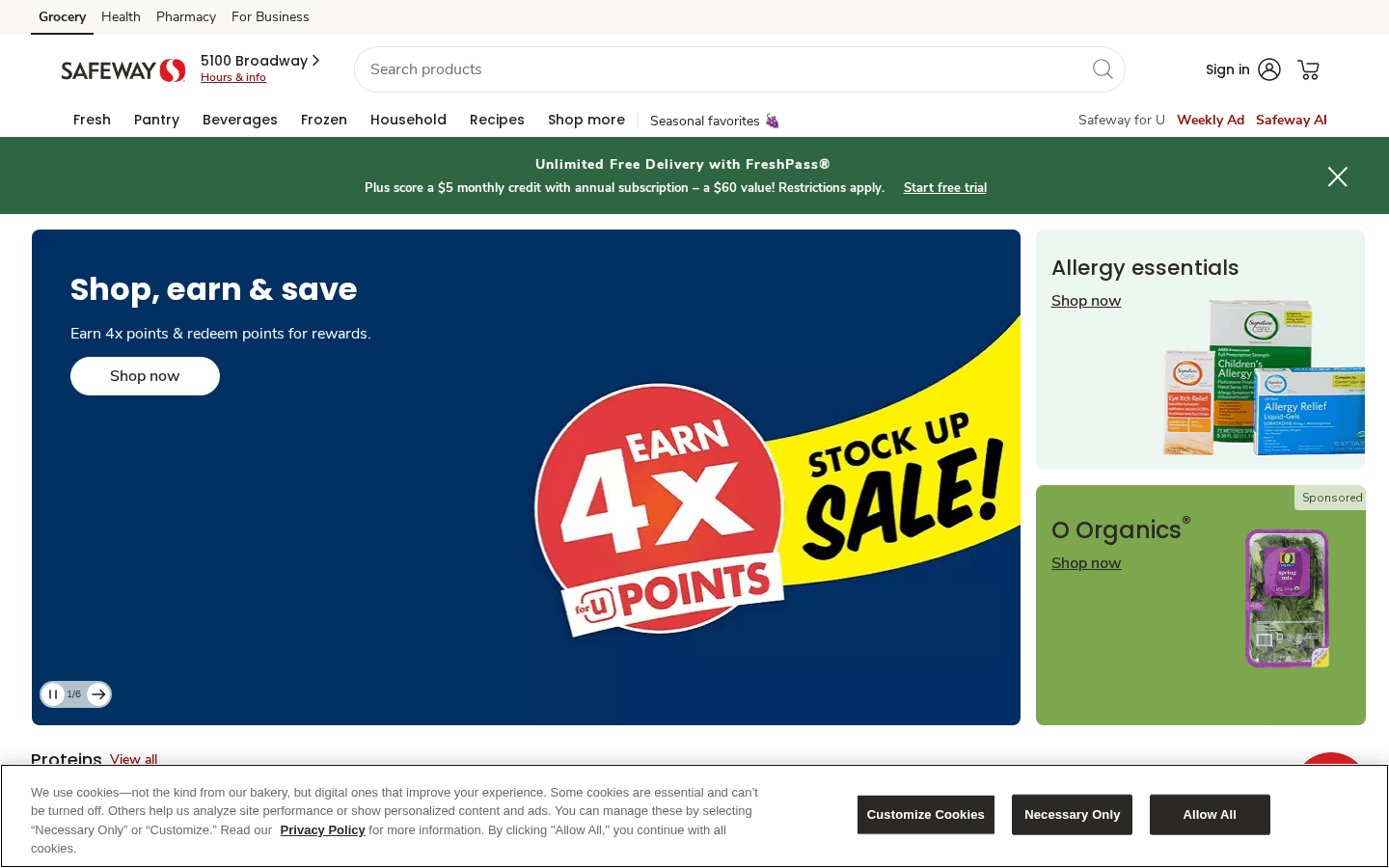
🧾 Was kannst du bei Safeway scrapen
Safeway-Seiten enthalten jede Menge wertvolle E‑Commerce-Daten – Artikel aus der Wochenwerbung, Aktionspreise, digitale Coupons und Produktdetails. Thunderbit ist für Business-Workflows gemacht, bei denen die Daten in ein Spreadsheet gehören – statt in einer Webseite „festzustecken“.
Unten findest du zwei typische Scraping-Workflows, die du mit Thunderbit umsetzen kannst.
🗓️ Safeway Weekly Ad scrapen
Die Safeway Weekly Ad eignet sich hervorragend, um Aktionen zu verfolgen, eine Preishistorie aufzubauen, Kategorien zu vergleichen oder Wettbewerbsstrategien beim Pricing zu beobachten. Du kannst die Angebotsliste scrapen und optional per Subpage Scraping jeden Artikel öffnen, um zusätzliche Produktdetails mitzunehmen.
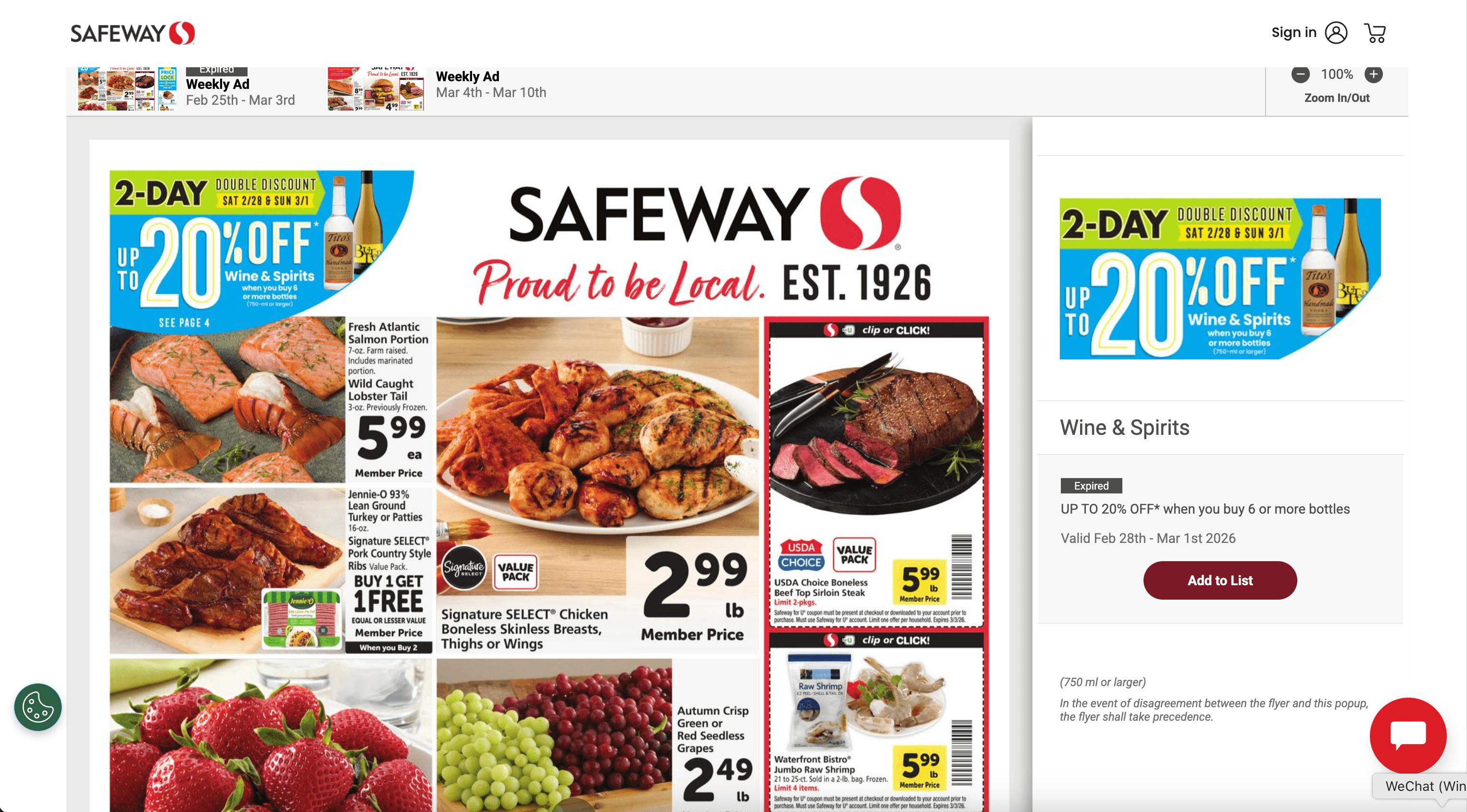
Schritte:
- Lade die Thunderbit Chrome Extension herunter und registriere ein Konto.
- Öffne die Zielseite, z. B.: Safeway Weekly Ad.
- Klicke auf AI Suggest Columns, um empfohlene Spaltennamen und Datentypen zu erzeugen.
- Klicke auf Scrape, um die Daten zu extrahieren, und exportiere sie anschließend nach Excel, Google Sheets, Airtable oder Notion.
Spaltennamen
| Spalte | Beschreibung |
|---|---|
| 🏷️ Artikelname | Der Produktname, wie er in der Weekly-Ad-Liste angezeigt wird. |
| 💲 Angebotspreis | Der beworbene Aktionspreis des Artikels. |
| 🧾 Rabatt / Ersparnis | Hinweis zur Ersparnis, z. B. „Spare $X“ oder Prozentangaben. |
| 📦 Größe / Menge | Packungsgröße, Gewicht oder Stückzahl (z. B. „12 oz“ oder „2 ct“). |
| 🗂️ Kategorie | Kategorie bzw. Abschnitt, in dem der Artikel in der Weekly Ad erscheint. |
| 🗓️ Gültigkeitszeitraum | Start-/Enddatum der Wochenwerbung (falls auf der Seite verfügbar). |
| 🌐 Artikel-URL | Link zur Artikel- oder Angebotsseite für weitere Details. |
| 🖼️ Bild-URL | Link zum Produktbild (praktisch für Kataloge und Reports). |
🧩 Safeway Deals & Coupons scrapen
Deal-Seiten (inkl. Bundles und rezeptähnlichen Promo-Seiten) enthalten oft eine Mischung aus Produktkarten, Zutatenlisten und Angebotslogik. Mit Thunderbit kannst du die Deal-Seite scrapen und anschließend per Subpage Scraping Details auf Artikelebene erfassen – z. B. SKU-ähnliche Kennungen, vollständige Beschreibungen oder die aktuelle Verfügbarkeit.
Beispielseite: Safeway Deals & Coupons
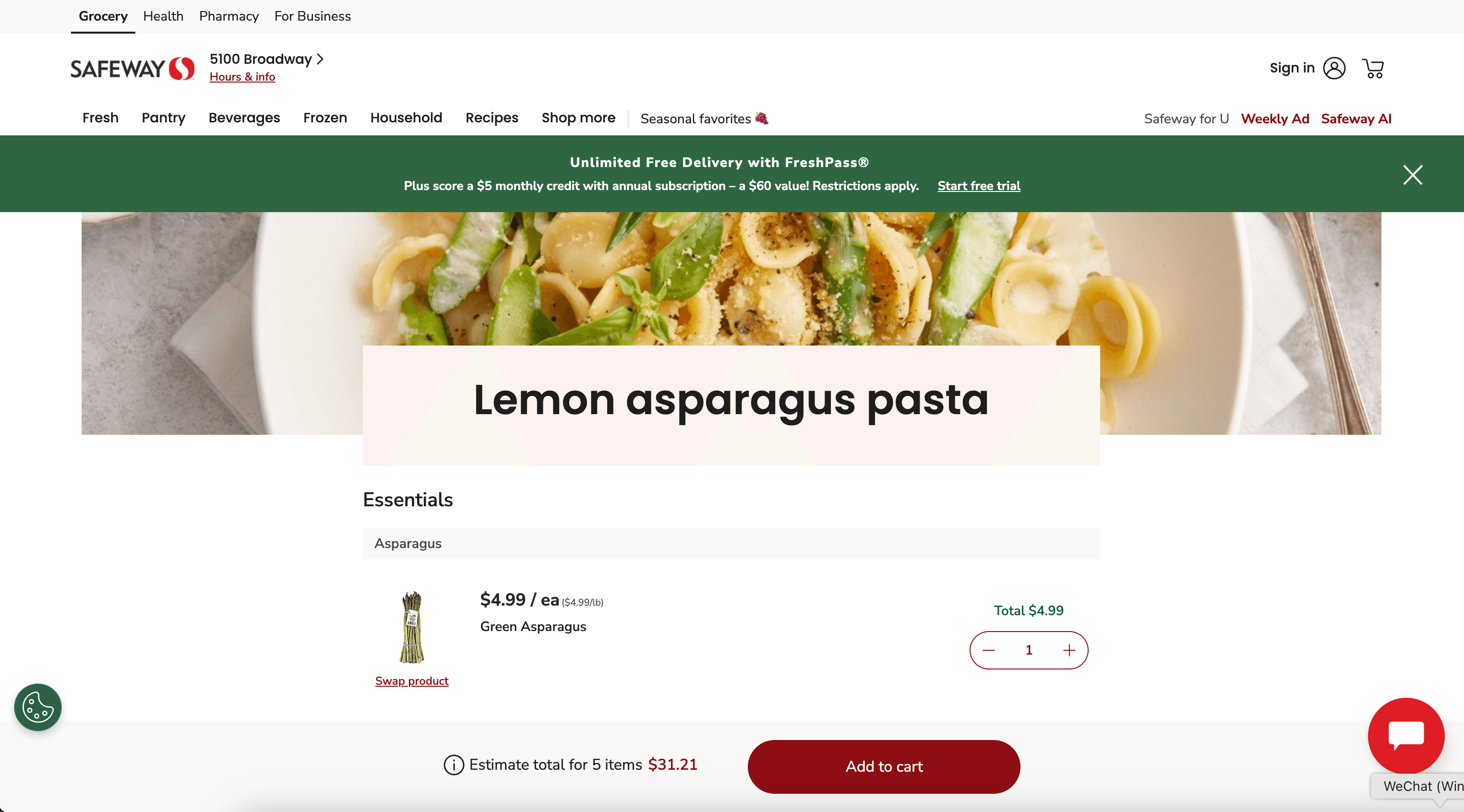
Schritte:
- Lade die Thunderbit Chrome Extension herunter und registriere ein Konto.
- Öffne die Zielseite, z. B.: eine Safeway Bundle-/Deal-Seite.
- Klicke auf AI Suggest Columns, damit die KI die passenden Felder für dieses Seitenlayout vorschlägt.
- Klicke auf Scrape, um die Daten zu sammeln und in dein bevorzugtes Tool zu exportieren.
Spaltennamen
| Spalte | Beschreibung |
|---|---|
| 🧾 Deal-/Bundle-Titel | Name des Deals, Bundles oder des entsprechenden Abschnitts auf der Coupon-Seite. |
| 🏷️ Produktname | Produktname, der im Deal enthalten ist oder in der Empfehlungsliste auftaucht. |
| 💲 Aktueller Preis | Der aktuell angezeigte Preis (falls auf der Seite vorhanden). |
| 🎟️ Coupon-/Angebotstext | Angebotsbeschreibung, z. B. Details zu digitalen Coupons oder Bedingungen. |
| 🧮 Stück-/Einheitspreis | Preis pro Einheit (z. B. pro oz, pro lb), sofern verfügbar. |
| 🏪 Marke | Markenname, wenn er in der Produktkarte oder in den Details angezeigt wird. |
| 🌐 Produkt-URL | Link zur Produktdetailseite zur Anreicherung per Subpage Scraping. |
| 🖼️ Produktbild | Bild-URL der Produktkarte. |
📈 Warum ein Safeway Tool nutzen
Safeway-Daten zu scrapen ist besonders hilfreich, wenn du wiederholbare, strukturierte Auswertungen zu Aktionen, Preisen und Produktkatalogen brauchst.
Typische Gründe, Safeway zu scrapen:
- E‑Commerce & Retail Operations: Wöchentliche Aktionspreise, Promo-Frequenz und Rabatte auf Kategorieebene tracken – als Grundlage für Pricing-Entscheidungen.
- Brand- & Marketing-Teams: Beobachten, wie Produkte in der Wochenwerbung dargestellt werden, welche Artikel hervorgehoben sind und wie sich Angebotstexte über die Zeit verändern.
- Sales-Teams: Listen beworbener Produkte erstellen und sie für Outreach und Reporting mit Markenportfolios verknüpfen.
- Analysten & Research: Datensätze für Preishistorie, Promo-Analysen und Sortimentsvergleiche aufbauen.
- Automation-first Teams: Mit dem Geplanter Scraper dieselben Seiten regelmäßig erfassen – für kontinuierliches Monitoring.
Thunderbit ist besonders nützlich, wenn:
- sich das Seitenlayout häufig ändert und klassische Scraper dadurch ausfallen
- du per Subpage Scraping Listendaten um Felder aus Detailseiten ergänzen willst
- du Exporte in Business-Tools ohne Engineering-Aufwand brauchst
Wenn du mehr Hintergrund zu modernen Scraping-Workflows suchst, helfen diese Guides:
- How to Scrape Any Website Using AI
- What Is Data Scraping and How to Do It in 2025
- How to Scrape Website Data into Excel using AI
- Thunderbit Blog
🧩 So nutzt du die Safeway Chrome Extension
- Thunderbit Chrome Extension installieren: Hol sie dir aus dem Chrome Web Store und erstelle dein Konto.
- Zu einer Safeway-Seite navigieren: Öffne z. B. die Weekly Ad oder eine Deal-Seite wie dieses Bundle.
- KI-Scraper aktivieren: Klicke auf AI Suggest Columns, um Felder zu generieren, und passe bei Bedarf Spaltennamen und Datentypen an.
Zusatzfunktionen, wenn du skalierst:
- Subpage Scraping: Öffne jede Produkt-URL und ergänze Felder wie vollständige Beschreibung, Zutaten, Nährwerte oder SKU-ähnliche Kennungen in derselben Tabelle.
- Unterstützung für Pagination & Infinite Scroll: Mehrseitige Listen ohne manuelles Kopieren scrapen.
- Cloud Scraping vs. Browser Scraping: Browser-Modus für eingeloggte Inhalte; Cloud-Modus für mehr Geschwindigkeit bei öffentlichen Seiten.
💳 Preise für Safeway
Thunderbit nutzt ein einfaches Credit-System:
- 1 Credit = 1 Ergebniszeile in deiner Tabelle
- Der KI-gestützte Scraping-Workflow (AI Suggest Columns + Scrape) ist enthalten – du kannst mit dem Free-Tarif starten
Das kannst du kostenlos testen:
- Free-Plan: 6 Seiten pro Monat scrapen
- Free-Trial: 10 Seiten kostenlos scrapen – ideal, um Weekly-Ad- und Deal-Seiten einmal komplett durchzutesten
Bezahlpläne sind für laufendes Monitoring und größere Exportmengen gedacht. Wenn du Weekly Ads regelmäßig scrapest oder geplante Jobs laufen lässt, ist der Jahresplan meist günstiger, da er im Vergleich zur monatlichen Abrechnung rabattiert ist.
Aktuelle Optionen findest du unter Thunderbit Pricing.
❓ FAQ
-
Was ist der KI Powered Safeway Scraper?
Der KI Powered Safeway Scraper ist ein Workflow in Thunderbit, bei dem KI Safeway-Seiten ausliest und in strukturierte Spalten wie Artikelname, Preis, Rabatt und Produkt-URL umwandelt. Statt Code zu schreiben oder Selektoren zu bauen, klickst du auf AI Suggest Columns – Thunderbit schlägt dir sofort eine Tabelle vor, die du direkt scrapen kannst. -
Was ist Thunderbit?
Thunderbit ist eine KI-Web-Scraper-Chrome-Erweiterung, mit der du Daten aus Websites, PDFs und Bildern in strukturierte Tabellen extrahieren kannst. Sie ist für Business-Teams gemacht, die schnell nach Excel, Google Sheets, Airtable oder Notion exportieren möchten – ohne Scraping-Skripte zu pflegen. -
Kann ich Safeway-Weekly-Ad-Artikel nach Excel oder Google Sheets exportieren?
Ja. Nach dem Scraping kannst du nach Excel oder CSV exportieren oder die Daten direkt an Google Sheets senden. Die Exporte sind bewusst einfach gehalten, damit du den Datensatz direkt für Reporting, Preis-Tracking oder interne Dashboards nutzen kannst. -
Unterstützt Thunderbit das Scrapen von Produktdetailseiten aus einer Liste heraus?
Ja. Mit Subpage Scraping kann Thunderbit jede gesammelte Produkt-URL aus der Weekly Ad oder einer Deal-Seite öffnen und zusätzliche Felder an dieselbe Zeile anhängen. Das ist besonders nützlich, wenn die Übersichtsseite nur Basisinfos zeigt, die Detailseite aber deutlich mehr Attribute enthält. -
Wie funktionieren Credits beim Safeway-Scraping?
Credits richten sich nach Ergebniszeilen, nicht nach Seiten. Wenn du eine Tabelle mit 200 Artikeln scrapest, entstehen in der Regel 200 Zeilen – und es werden 200 Credits verbraucht. So kannst du die Kosten leichter anhand der benötigten Produkte/Deals pro Lauf abschätzen. -
Kann ich Seiten scrapen, die ein Login oder eine ausgewählte Filiale erfordern?
Viele Grocery-Seiten personalisieren Inhalte je nach Standort oder Account. Thunderbit unterstützt Browser Scraping, das in deiner Chrome-Session läuft und dadurch Seiten erfassen kann, die du nach Login oder Filialauswahl bereits sehen kannst. Wenn eine Seite öffentlich ist und kein Login benötigt, ist Cloud Scraping oft schneller. -
Bricht der Scraper, wenn Safeway das Seitenlayout ändert?
Klassische Scraper scheitern häufig, wenn sich die HTML-Struktur ändert. Thunderbit nutzt KI, um die Inhalte bei jedem Lauf neu zu interpretieren – das macht es anpassungsfähiger und reduziert Wartungsaufwand. Du kannst außerdem AI Suggest Columns erneut ausführen, um die Feldzuordnung zu aktualisieren. -
Kann ich Safeway-Scraping für wöchentliches Monitoring planen?
Ja. Thunderbit enthält einen Geplanter Scraper, mit dem du das Intervall in normaler Sprache beschreiben und die zu scrapenden URLs hinterlegen kannst. Das ist ideal für Weekly-Ad-Monitoring, wiederkehrendes Deal-Tracking und den Aufbau einer Preishistorie über die Zeit. -
Ist es legal, Safeway-Daten zu scrapen?
Ob Scraping zulässig ist, hängt davon ab, welche Daten du sammelst, wie du sie nutzt, welche Nutzungsbedingungen gelten und welche Gesetze anwendbar sind. Konzentriere dich auf öffentlich zugängliche Daten, vermeide sensible personenbezogene Informationen und stelle sicher, dass deine Nutzung mit Richtlinien und Vorschriften übereinstimmt. Wenn du unsicher bist, hole dir rechtlichen Rat für deinen konkreten Fall.
📚 Mehr erfahren
- Extension holen: Thunderbit Chrome Extension Download Page
- Produkt & Use Cases entdecken: Thunderbit Official Website
- Scraping-Grundlagen: What Is Data Scraping and How to Do It in 2025
- Workflows für Listenextraktion: What Is List Crawling and How to Do It Using AI
- Export-Workflows: How to Scrape Website Data into Excel using AI
- Weitere Guides: Thunderbit Blog










