realtor.com-scraper

Realtor.com Scraper

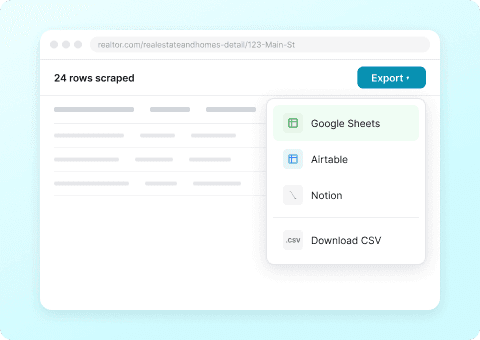
Mit dem Realtor.com Scraper von Thunderbit extrahierst du Immobilienanzeigen und Objektdetails für deine Marktanalyse. Scrape Suchergebnisse inklusive Paginierung und erweitere deinen Datensatz per Subpage-Scraping um vollständige Objektinformationen. Exportiere anschließend nach Excel, Google Sheets, Airtable oder Notion.
4.8
Monatliche Nutzer7.1k
KI-gestützt
Immobilien
chrome-web-store
Add to ChromeKostenlose Version verfügbar
Kostenlose Version verfügbar
Deutsch wird unterstützt

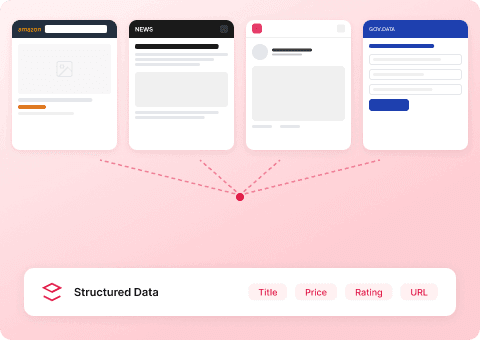
Der Realtor.com Scraper von Thunderbit verwandelt Immobilienanzeigen mithilfe von KI in saubere, strukturierte Daten. Du kannst Suchergebnisse scrapen (inklusive Paginierung) und anschließend per Subpage-Scraping jede Detailseite öffnen, um deinen Datensatz um tiefere Felder wie HOA, Baujahr, Preishistorie oder Maklerinfos zu ergänzen. Exportiere die Ergebnisse in wenigen Minuten nach Excel, Google Sheets, Airtable oder Notion – mit dem KI-Web-Scraper.

🏠 Was ist der Realtor.com Scraper

Der KI-gestützte Realtor.com Scraper ist ein , der Daten aus Suchergebnis-Seiten und Objekt-Detailseiten auf extrahiert. Du öffnest einfach eine Realtor.com-Ergebnisseite, klickst auf AI Suggest Columns und danach auf Scrape – Thunderbits KI liest die Seite aus, strukturiert die Daten als Tabelle und arbeitet bei Bedarf über Paginierung und Subpages hinweg weiter.

Realtor.com Website Screenshot

🧾 Was du mit Realtor.com scrapen kannst

Realtor.com liefert viele wertvolle Marktsignale – Preise, Vermarktungsdauer, Immobilientypen, Neubau-Angebot und Trends auf Nachbarschaftsebene. Mit Thunderbit sammelst du diese Daten für Analysen, Reports, Lead-Listen und Monitoring.

Unten findest du zwei typische Workflows, die du sofort nutzen kannst.

📍 Realtor.com: Regionale Markt- und Preisanalyse scrapen

In diesem Szenario extrahierst du Listing-Daten aus einer regionalen Suchseite (Stadt/PLZ/Gebiet), um Preisniveau, Angebot und Objektmix über die Zeit auszuwerten. Beispielseite: .

Regional Market Price Analysis Screenshot

Schritte:

  1. Lade die herunter und registriere ein Konto.
  2. Öffne die Zielseite, z. B.: .
  3. Klicke auf AI Suggest Columns, um empfohlene Spaltennamen und Datentypen zu erzeugen.
  4. Klicke auf Scrape, um die Daten zu extrahieren, und exportiere anschließend nach Excel, Google Sheets, Airtable oder Notion.

Spaltennamen

SpalteBeschreibung
🏷️ Listing-TitelÜberschrift auf der Karte (enthält oft zentrale Verkaufsargumente).
📍 AdresseStraßenadresse (oder gekürzte Adresse, falls eingeschränkt).
🏙️ StadtStadtname zum Gruppieren und Filtern.
🗺️ BundesstaatAbkürzung des Bundesstaats (praktisch für Multi-Market-Datensätze).
🔢 PLZPostleitzahl, sofern verfügbar.
💲 AngebotspreisAktueller Angebotspreis auf der Ergebnisseite.
🛏️ SchlafzimmerAnzahl der Schlafzimmer.
🛁 BadezimmerAnzahl der Badezimmer (ggf. inkl. halber Bäder).
📐 WohnflächeWohnfläche (sq ft), sofern angezeigt.
🌳 GrundstücksgrößeGrundstücksgröße, falls auf der Karte verfügbar.
🏠 ImmobilientypHaus, Condo, Townhouse, Mehrfamilienhaus usw.
🏗️ BaujahrBaujahr, sofern auf der Listing-Karte vorhanden.
🕒 Tage am MarktDOM-Anzeige, falls vorhanden (hilfreich für Marktgeschwindigkeit).
🖼️ URL des HauptbildsURL des Hauptfotos der Listing-Karte.
🔗 Listing-URLDirekter Link zur Objekt-Detailseite (für Subpage-Scraping).

🏗️ Realtor.com: Wachstum im Neubau-Segment tracken

Dieser Workflow ist darauf ausgelegt, Neubau-Inventar und Wachstumssignale – Neubauten, Communities und Builder-Listings – in einem Markt zu verfolgen. Beispielseite: .

New Construction Growth Tracking Screenshot

Schritte:

  1. Lade die herunter und registriere ein Konto.
  2. Öffne die Zielseite, z. B.: .
  3. Klicke auf AI Suggest Columns, um empfohlene Spaltennamen und Datentypen zu erzeugen.
  4. Klicke auf Scrape, um die Daten zu extrahieren, und exportiere in dein bevorzugtes Tool.

Spaltennamen

SpalteBeschreibung
🏘️ Community-/ProjektnameName der Neubau-Community (falls angezeigt).
🏗️ Neubau-TagKennzeichnung, dass es sich um Neubau handelt.
📍 Adresse / GebietAdresse oder grobe Lageangabe auf der Karte.
💲 Startpreis / PreisStartpreis (häufig bei Communities) oder Angebotspreis.
🛏️ Schlafzimmer-SpanneSchlafzimmer oder Spanne (z. B. 3–5), sofern angezeigt.
🛁 Badezimmer-SpanneBadezimmer oder Spanne, sofern angezeigt.
📐 Wohnflächen-SpanneSpanne der Wohnfläche (sq ft) bei Neubauten, sofern verfügbar.
🏢 Bauträger / MarkeName des Builders, falls auf der Ergebnisseite vorhanden.
🖼️ Bild-URLHauptbild der Community oder des Listings.
🔗 URL der DetailseiteLink zur Community- oder Objekt-Detailseite zur Anreicherung.
📌 StatusFalls angezeigt: bezugsfertig, geplant, im Bau usw.

🎯 Warum ein Realtor.com Tool nutzen

Realtor.com zu scrapen ist besonders hilfreich, wenn du wiederholbare, strukturierte Marktinformationen brauchst – ohne manuelles Copy & Paste.

Typische Gründe, Realtor.com zu scrapen:

  • Immobilienmakler & Teams: Vergleichsdaten (Comps) aufbauen, Preisänderungen verfolgen und Angebot im eigenen Gebiet monitoren.
  • Investoren: Stadtteile nach Preis pro Quadratfuß, DOM und Objektmix vergleichen, um Chancen zu erkennen.
  • Brokerage-Operations & Analysten: Wöchentliche Marktberichte, Pipeline-Dashboards und interne Preis-Tracker erstellen.
  • Bauträger & Dienstleister: Neubau-Angebot, Projektstarts und Wettbewerbspositionierung beobachten.
  • Marketing-Teams: Geo-targeted Content-Pläne auf Basis realer Listings und Trends entwickeln.

Thunderbit ist besonders nützlich, wenn du über die Ergebnisseite hinausgehen willst:

  • Mit Paginierungs-Scraping holst du mehr als nur die erste Ergebnisseite
  • Mit Subpage-Scraping öffnest du jedes Listing und extrahierst tiefere Felder (Makler, HOA, Steuern, Preishistorie, Schulinfos u. v. m. – je nachdem, was sichtbar ist)

Wenn du neu beim Scraping bist, helfen dir diese Guides:

🧩 So nutzt du die Thunderbit Chrome Extension

  1. Thunderbit Chrome Extension installieren: Lade sie aus dem und erstelle dein Konto auf .
  2. Zu einer Realtor.com-Seite navigieren: Öffne eine Ergebnisseite wie oder eine gefilterte Ansicht wie .
  3. KI-Scraper aktivieren: Klicke auf AI Suggest Columns, um eine sofort scrape-bereite Tabelle zu erzeugen. Du kannst Spalten umbenennen, Datentypen ändern (Text/Zahl/Datum/URL) und Field AI Prompts für Formatierung hinzufügen.
  4. Scrapen und per Subpages anreichern: Klicke auf Scrape für die Ergebnisseite. Wenn du mehr Objektdetails brauchst, klicke auf Scrape Subpages, damit Thunderbit jede Listing-URL besucht und zusätzliche Spalten automatisch ergänzt.
  5. Kostenlos exportieren: Lade CSV/JSON herunter oder exportiere nach Excel, Google Sheets, Airtable oder Notion (Export ist kostenlos).

Tipp: Wenn du öffentliche Seiten in größerem Umfang scrapest, ist Cloud Scraping meist schneller. Wenn du in deiner eingeloggten Session bleiben musst oder dynamische Inhalte relevant sind, nutze Browser Scraping.

💳 Preise bei Thunderbit

Thunderbit nutzt ein einfaches Credit-System:

  • 1 Credit = 1 Ausgabezeile (eine Zeile in deiner Ergebnistabelle)
  • Der KI-gestützte Scraping-Workflow (AI Suggest Columns + Scrape) ist enthalten – du kannst ohne Programmierung starten.

Das kannst du kostenlos testen:

  • Free-Tier: 6 Seiten pro Monat scrapen (seitenbasiertes Kontingent)
  • Free-Trial: 10 Seiten kostenlos scrapen, um deinen kompletten Workflow vor einem Upgrade zu testen

Typische Kosten pro Run:

  • Wenn du 5 Ergebnisseiten scrapest und jede Seite ~40 Listings liefert, erzeugst du etwa 200 Zeilen – das sind ~200 Credits.
  • Wenn du anschließend per Subpage-Scraping diese 200 Listings anreicherst, bleibt die Zeilenanzahl in der Regel gleich (du fügst Spalten hinzu). Der Credit-Verbrauch hängt daher hauptsächlich von der Anzahl der ausgegebenen Zeilen ab.

Bezahlpläne (monatlich und jährlich) skalieren mit deinem Volumen. Der Jahresplan ist meist am günstigsten, weil er gegenüber der monatlichen Zahlung rabattiert ist.

Aktuelle Optionen findest du auf der Seite .

StufePreis (monatlich)Preis (jährlich)JahresgesamtpreisCredits (monatlich)Credits (jährlich)
FreeKostenlosKostenlosKostenlos6 SeitenN/A
Starter$15$9$1085005,000
Pro 1$38$16.5$1993,00030,000
Pro 2$75$33.8$3986,00060,000
Pro 3$125$68.4$79610,000120,000
Pro 4$249$137.5$1,59220,000240,000

❓ FAQ

  1. Was ist der KI Powered Realtor.com Scraper?
    Der KI Powered Realtor.com Scraper ist ein Workflow in Thunderbit, der Realtor.com-Seiten ausliest und Listings in strukturierte Zeilen und Spalten umwandelt. Du klickst auf AI Suggest Columns, um das Tabellenschema zu erzeugen, und anschließend auf Scrape, um die Daten zu extrahieren und zu exportieren.

  2. Was ist Thunderbit?
    ist eine KI-Web-Scraper Chrome Extension, mit der du Daten aus Websites, PDFs und Bildern in strukturierte Datensätze extrahieren kannst. Sie ist für Business-Workflows wie Lead-Generierung, Marktforschung, E-Commerce-Monitoring und Immobilienanalysen gebaut – ohne Code.

  3. Welche Realtor.com-Seiten kann ich mit Thunderbit scrapen?
    Du kannst Suchergebnisseiten (Stadt, PLZ, Nachbarschaft, Filter wie Neubau) scrapen und auch einzelne Objekt-Detailseiten. Thunderbit unterstützt Paginierung und kann über Subpage-Scraping jede Listing-URL besuchen, um tiefere Felder zu sammeln.

  4. Kann Thunderbit die Paginierung in Realtor.com-Suchergebnissen verarbeiten?
    Ja. Thunderbit kann mehrseitige Ergebnisse scrapen – inklusive klickbasierter Paginierung und (je nach Seitenaufbau) Infinite-Scroll-Varianten. Das ist hilfreich, wenn du einen Markt vollständig erfassen willst und nicht nur die erste Seite.

  5. Was ist Subpage-Scraping und warum ist es für Objektdaten wichtig?
    Subpage-Scraping bedeutet, dass Thunderbit jede Detailseite eines Listings öffnen und zusätzliche Informationen extrahieren kann, die im Ergebnisraster nicht angezeigt werden. In Immobilien-Workflows liegen dort oft die wertvollsten Felder – z. B. Ausstattungsdetails, Makler-/Broker-Infos, HOA-Angaben, Steuern und Preishistorie (sofern verfügbar).

  6. Kann ich Realtor.com-Daten nach Google Sheets oder Airtable exportieren?
    Ja. Thunderbit unterstützt den kostenlosen Export nach Excel, Google Sheets, Airtable und Notion sowie CSV- und JSON-Downloads. So kannst du leicht Dashboards bauen, Reports teilen oder Datensätze in nachgelagerte Workflows überführen.

  7. Wie funktionieren Credits beim Realtor.com-Scraping?
    Thunderbit rechnet nach Ausgabezeilen ab: 1 Credit entspricht 1 Zeile in deiner Ergebnistabelle. Wenn du 300 Listings scrapest, verbrauchst du typischerweise etwa 300 Credits – unabhängig davon, wie viele Spalten du einbeziehst.

  8. Sollte ich für Realtor.com Cloud Scraping oder Browser Scraping nutzen?
    Wenn du öffentliche Listing-Seiten scrapest und Geschwindigkeit wichtig ist, ist Cloud Scraping oft eine gute Wahl, weil es Batches schnell verarbeitet. Wenn du im eingeloggten Zustand scrapen musst oder das Verhalten der Seite von deiner Browser-Session abhängt, ist Browser Scraping die bessere Option.

  9. Ist es in Ordnung, Realtor.com-Daten für Marktforschung zu scrapen?
    Ob Scraping erlaubt oder eingeschränkt ist, hängt von den Nutzungsbedingungen der Website, geltenden Gesetzen und deinem konkreten Einsatz ab – und kann je nach Region variieren. Scrape nur Daten, auf die du rechtmäßig zugreifen und die du verwenden darfst, und prüfe vor groß angelegter Datenerhebung die Bedingungen von Realtor.com sowie relevante Vorgaben.

📚 Mehr erfahren

  • Mit der Extension starten:
  • Produktdetails und Use Cases:
  • Mehr Tutorials und Playbooks:
  • Scraping-Grundlagen:
  • Bessere Listenscrapes:
  • Export-Workflows:
  • Auch Dokumente scrapen:
  • Tools vergleichen:

Wenn du direkt starten willst, öffne eine Realtor.com-Ergebnisseite wie , klicke auf AI Suggest Columns und anschließend in Thunderbit auf Scrape.

Daten mit KI extrahieren
Übertrage Daten einfach nach Google Sheets, Airtable oder Notion
Chrome Store Rating
PRODUCT HUNT#1 Product of the Week