

Der realestate.com.au Scraper von Thunderbit verwandelt Immobilienseiten und Suchergebnisse dank KI in saubere, strukturierte Datensätze. Öffnen Sie eine Seite auf realestate.com.au, klicken Sie auf AI Suggest Columns und anschließend auf Scrape – Thunderbits KI liest die Seite aus und bereitet die Daten für den Export nach Excel, Google Sheets, Airtable oder Notion auf.
🏠 Was ist der realestate.com.au Scraper
Der KI-gestützte realestate.com.au Scraper ist ein KI-Web-Scraper, der speziell dafür entwickelt wurde, Immobiliendaten von realestate.com.au zu extrahieren. Statt Code zu schreiben oder anfällige Selektoren zu pflegen, nutzen Sie die Thunderbit Chrome Extension: Die KI erkennt passende Spalten (Preis, Adresse, Zimmer, Bäder, Maklerinfos, URLs und mehr) und überführt die Inhalte in eine Tabelle, die Sie herunterladen oder synchronisieren können.
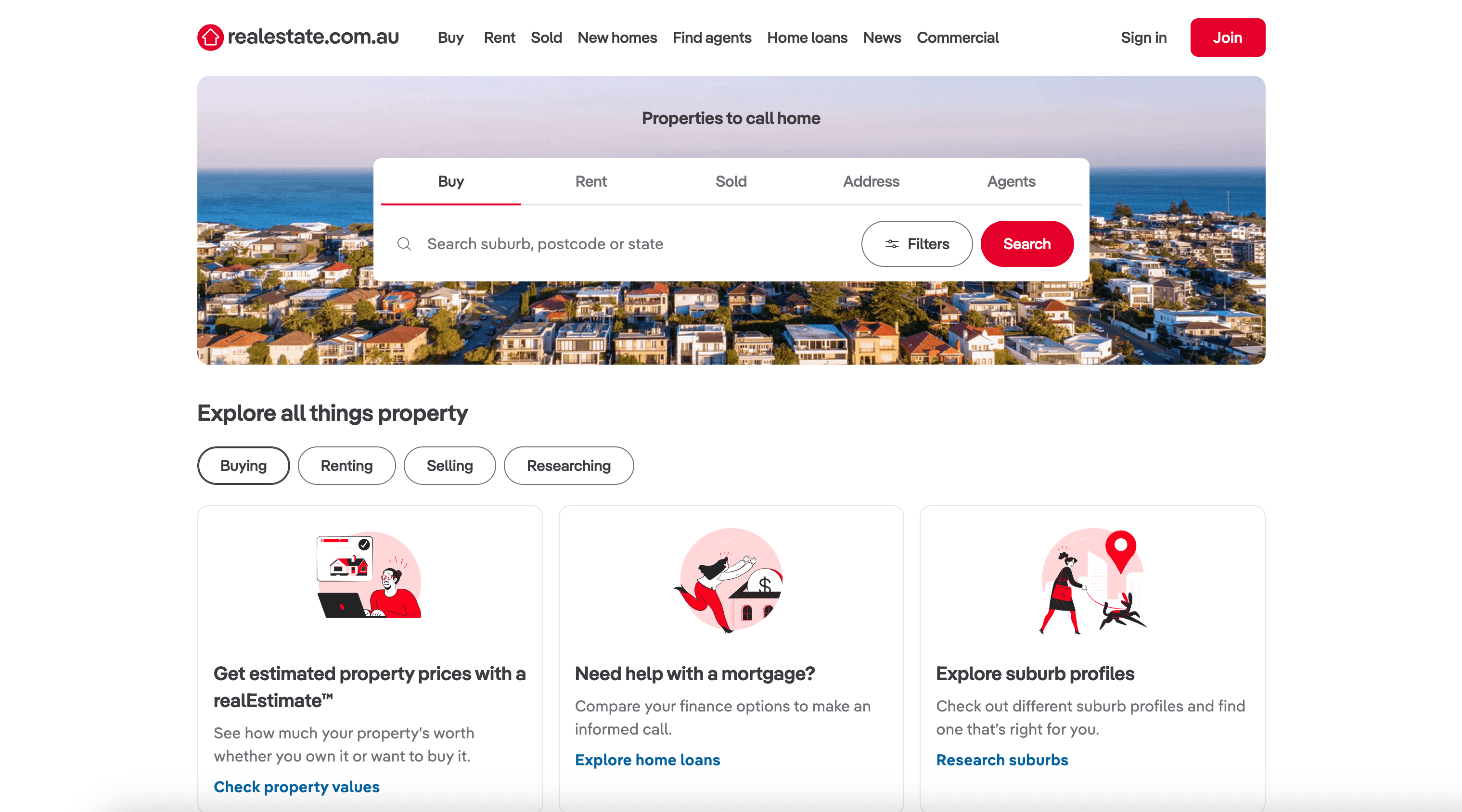
🧾 Was lässt sich mit realestate.com.au scrapen
Sie können sowohl einzelne immobilienbezogene Seiten als auch Suchergebnis-Seiten mit vielen Treffern auslesen – und Ihren Datensatz anschließend per Subpage Scraping anreichern (Thunderbit besucht dabei jede Detailseite eines Listings und ergänzt zusätzliche Felder in Ihrer Tabelle).
🏡 Immobilien-/Angebotsdaten scrapen
In diesem Szenario extrahieren Sie strukturierte Daten aus einer immobilienbezogenen Seite, z. B. der Vergleichsseite für Home Loans auf realestate.com.au. Das ist praktisch, wenn Sie vergleichbare Angebote, Anbieter, Konditionen, Features und externe Links für eine Analyse in einer Tabelle sammeln möchten.
Zielseite: https://www.realestate.com.au/home-loans/compare/
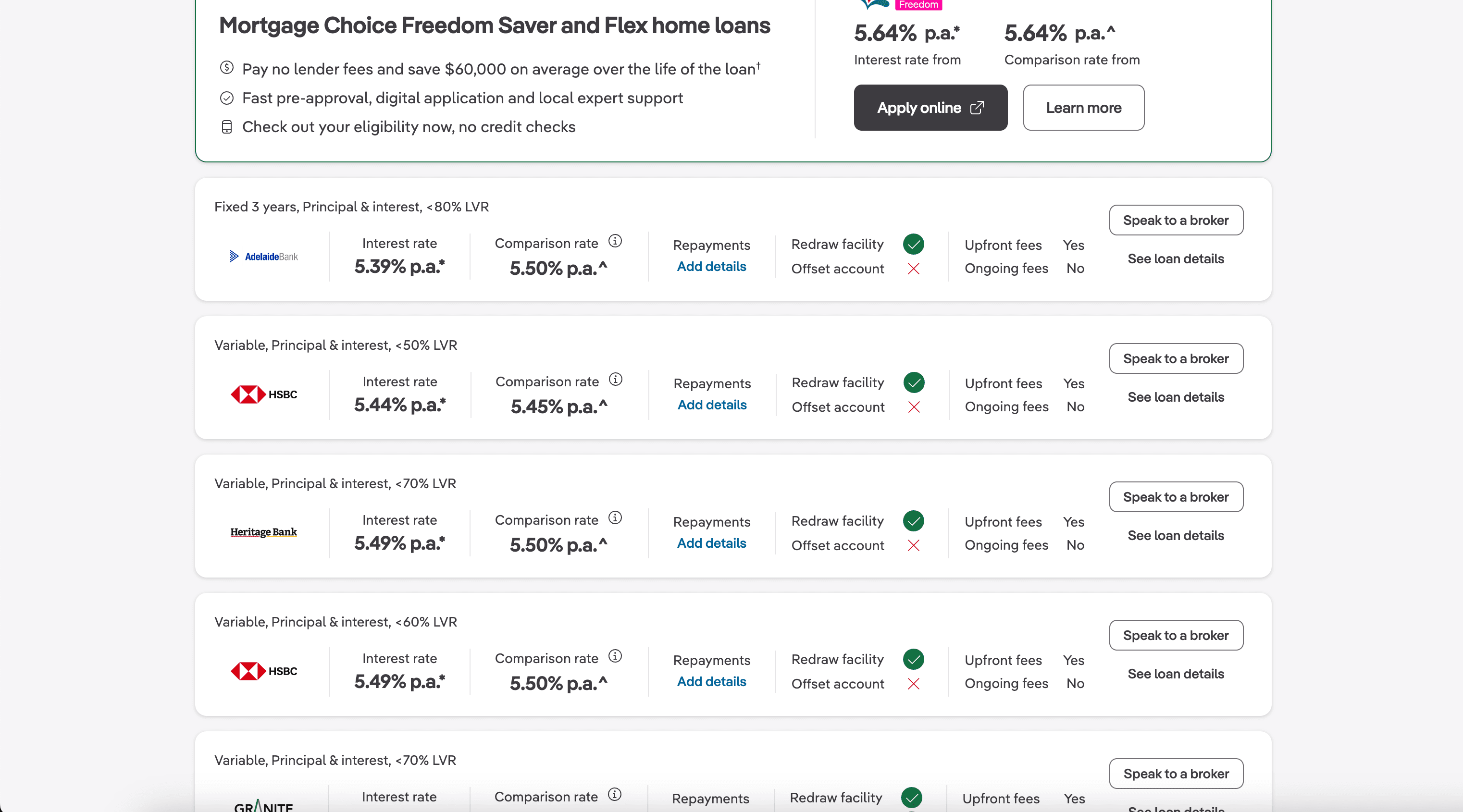
Schritte:
- Laden Sie die Thunderbit Chrome Extension herunter und registrieren Sie ein Konto.
- Öffnen Sie die Zielseite, z. B.: realestate.com.au Home Loans Compare.
- Klicken Sie auf AI Suggest Columns, um empfohlene Spaltennamen und Datentypen zu erzeugen.
- Klicken Sie auf Scrape, starten Sie den Scraper und exportieren Sie anschließend nach Excel, Google Sheets, Airtable oder Notion.
Spaltennamen
| Spalte | Beschreibung |
|---|---|
| 🏦 Anbietername | Name des Kreditgebers/Anbieters, wie er in der Vergleichsliste angezeigt wird. |
| 🔗 Anbieter-URL | Link zur Anbieter- oder Angebotsdetailseite. |
| 💲 Zins / Preis | Angezeigter Zinssatz, Vergleichszins oder Preisinfo (falls verfügbar). |
| 🧾 Produktname | Name des Kreditprodukts bzw. Titel des Tarifs. |
| 🏷️ Wichtige Features | Hervorgehobene Merkmale wie Offset-Konto, Redraw, Gebühren oder Hinweise zur Berechtigung. |
| 📌 Angebotsart | Kennzeichnungen wie fix/variabel oder andere Kategorien auf der Seite. |
| 🗓️ Einführungszeitraum | Details zu einem Einführungs-/Promozeitraum, sofern angegeben (z. B. Laufzeit der Aktion). |
| 📝 Hinweise / Disclaimer | Kurze Hinweise, Bedingungen oder Disclaimer, die in der Kartenansicht sichtbar sind. |
🔎 Suchergebnisse in großen Mengen scrapen
Dieses Szenario ist für das Bulk-Scraping von Immobilien-Suchergebnissen gedacht – ideal, um einen Datensatz für einen Stadtteil, eine Postleitzahl oder ein Stadtgebiet aufzubauen. Sie können Preise, Adressen, Zimmer/Bäder, Immobilientyp und Listing-URLs erfassen und anschließend per Subpage Scraping um Maklerdetails, Besichtigungstermine, Grundstücksgröße und Beschreibungen erweitern.
Zielseite: https://www.realestate.com.au/buy/in-sydney+nsw+2000/list-1
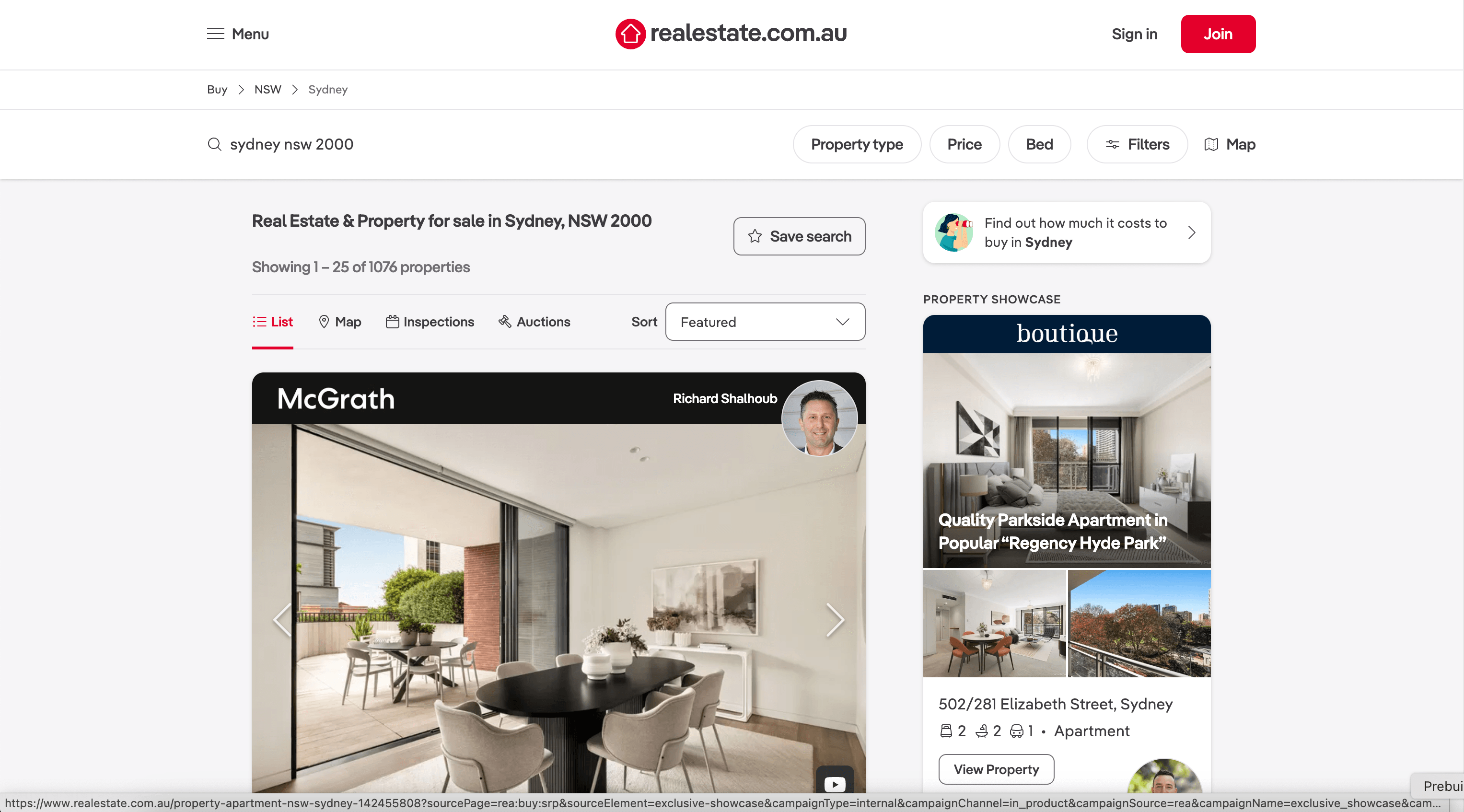
Schritte:
- Laden Sie die Thunderbit Chrome Extension herunter und registrieren Sie ein Konto.
- Öffnen Sie die Zielseite, z. B.: Sydney NSW 2000 Buy Listings.
- Klicken Sie auf AI Suggest Columns, um empfohlene Spaltennamen und Datentypen zu erzeugen.
- Klicken Sie auf Scrape, sammeln Sie die Ergebnisse und exportieren Sie anschließend Ihre Datei.
Spaltennamen
| Spalte | Beschreibung |
|---|---|
| 🏠 Listing-Titel | Überschrift/Titel der Karte (enthält oft Immobilientyp oder einen zentralen Aufhänger). |
| 📍 Adresse | Straße und Ort/Region, wie im Suchergebnis angezeigt. |
| 🌐 Listing-URL | Direkter Link zur Detailseite (wichtig für Subpage-Anreicherung). |
| 💰 Preis | Angezeigter Preistext (exakter Preis, Spanne oder „Contact agent“). |
| 🛏️ Schlafzimmer | Anzahl der Schlafzimmer auf der Karte. |
| 🛁 Badezimmer | Anzahl der Badezimmer auf der Karte. |
| 🚗 Parkplätze | Anzahl der Stellplätze/Car Spaces. |
| 🏷️ Immobilientyp | Apartment, Haus, Townhouse usw. (falls angezeigt). |
| 📐 Grundstücks-/Wohnfläche | Angegebene Flächenangabe (sqm, m² etc.). |
| 🖼️ Bild-URL | URL des Haupt-Thumbnails der Listing-Karte. |
| 🧑💼 Makler / Agentur | Name des Maklers oder der Agentur (falls vorhanden). |
| 🗓️ Besichtigungszeit | Text zu Open Home/Besichtigungsterminen, wenn verfügbar. |
🎯 Warum das realestate.com.au Tool nutzen
Das Scrapen von realestate.com.au hilft Ihnen, verlässliche Datensätze für Analyse, Outreach und Monitoring aufzubauen – ohne manuelles Copy & Paste.
- Immobilienteams: Vergleichsangebote, Preisänderungen und Besichtigungstermine in Zielgebieten verfolgen.
- Investoren: Watchlists erstellen und Preisindikationen, Vermarktungsdauer und Objektmerkmale über Zeit beobachten.
- Analysten & Research: Strukturierte Daten für Marktberichte, Segmentierung und Trendanalysen aufbauen.
- Sales & Partnerships: Agentur-/Maklernamen und Listing-URLs für Gebietsplanung und Prospecting sammeln (verantwortungsvoll nutzen und geltende Gesetze beachten).
- Operations: Listing-Daten in Airtable/Notion standardisieren – für interne Workflows und Reporting.
Thunderbit ist besonders hilfreich, wenn Sie Folgendes benötigen:
- Pagination-Scraping (Seitenwechsel oder Infinite Scroll)
- Subpage Scraping zur Anreicherung (jede Listing-URL besuchen und weitere Felder ergänzen)
- KI-Feld-Prompts zur Normalisierung (z. B. Preistext in Zahlen umwandeln, Vorortnamen vereinheitlichen oder ein bestimmtes Feature extrahieren)
🧩 So nutzen Sie die realestate.com.au Chrome Extension
- Thunderbit Chrome Extension installieren: Holen Sie sie aus dem Chrome Web Store und erstellen Sie Ihr Konto bei Thunderbit.
- Zu einer realestate.com.au-Seite navigieren: Öffnen Sie z. B. die Home-Loans-Vergleichsseite oder eine Kauf-Suchergebnisseite.
- KI-Scraper starten: Klicken Sie auf AI Suggest Columns, passen Sie bei Bedarf Namen/Typen an und klicken Sie dann auf Scrape.
Tipp: Nach dem Scrapen von Suchergebnissen können Sie mit Scrape Subpages jede Listing-URL öffnen und Ihre Tabelle um Detailinformationen erweitern.
💳 Preise für realestate.com.au
Thunderbit nutzt ein einfaches Credit-System:
- 1 Credit = 1 Ausgabezeile in Ihrer Ergebnistabelle.
- Der KI-gestützte Scraping-Workflow (AI Suggest Columns + Scrape) ist enthalten – Sie können ohne Zahlung loslegen und testen.
Das können Sie kostenlos ausprobieren:
- Free-Tier: 6 Seiten pro Monat scrapen.
- Free-Trial: 10 Seiten kostenlos scrapen, bevor Sie einen kostenpflichtigen Plan wählen.
Wenn Sie Suchergebnisse mit vielen Listings scrapen, hängt der Credit-Verbrauch davon ab, wie viele Zeilen Sie extrahieren. Für laufendes Monitoring (z. B. wöchentliche Preischecks) empfiehlt sich der Geplanter Scraper, um Läufe zu automatisieren.
Bezahlpläne (monatlich und jährlich) skalieren mit Ihrem Volumen. Der Jahresplan ist in der Regel am günstigsten, wenn Sie regelmäßig scrapen. Alle Details finden Sie unter Thunderbit Pricing.
| Stufe | Monatspreis | Jahrespreis | Jahresgesamtpreis | Credits (monatlich) | Credits (jährlich) |
|---|---|---|---|---|---|
| Free | Free | Free | Free | 6 Seiten | N/A |
| Starter | $15 | $9 | $108 | 500 | 5,000 |
| Pro 1 | $38 | $16.5 | $199 | 3,000 | 30,000 |
| Pro 2 | $75 | $33.8 | $398 | 6,000 | 60,000 |
| Pro 3 | $125 | $68.4 | $796 | 10,000 | 120,000 |
| Pro 4 | $249 | $137.5 | $1,592 | 20,000 | 240,000 |
❓ FAQ
-
Was ist der KI Powered realestate.com.au Scraper?
Der KI Powered realestate.com.au Scraper ist ein KI-basierter Web-Scraper, der strukturierte Daten aus realestate.com.au-Seiten extrahiert – inklusive Suchergebnissen und listingbezogenen Seiten. Sie klicken auf AI Suggest Columns, damit die KI Felder erkennt, und anschließend auf Scrape, um Zeilen zu sammeln, die Sie in Ihre Tools exportieren können. -
Was ist Thunderbit?
Thunderbit ist eine KI-Web-Scraper Chrome Extension, mit der Sie Daten aus Websites, PDFs und Bildern extrahieren und anschließend nach Excel, Google Sheets, Airtable oder Notion exportieren können. Sie ist für Business-Workflows wie Lead-Generierung, E-Commerce-Operations und Immobilienrecherche konzipiert – mit minimalem Setup und ohne Code. -
Kann ich realestate.com.au-Suchergebnisse mit Pagination scrapen?
Ja. Thunderbit unterstützt Pagination-Scraping – sowohl klassische Seitennummern als auch Seiten, die beim Scrollen weitere Ergebnisse nachladen. Das ist hilfreich, wenn Sie einen vollständigen Datensatz für einen Stadtteil/PLZ-Bereich statt nur die erste Seite sammeln möchten. -
Kann Thunderbit jedes Listing besuchen und zusätzliche Details von der Unterseite ziehen?
Ja. Mit Subpage Scraping scrapen Sie zuerst die Suchergebnisse (inkl. Listing-URLs) und lassen Thunderbit anschließend jede Listing-URL öffnen, um zusätzliche Felder wie Maklerdetails, Objektbeschreibung, Ausstattungsmerkmale und Besichtigungsinfos anzuhängen. Das ist eine der schnellsten Methoden, um ohne manuelles Klicken einen deutlich reichhaltigeren Datensatz zu erstellen. -
Welche Daten kann ich nach dem Scrapen exportieren?
Sie können nach Excel, Google Sheets, Airtable oder Notion exportieren oder als CSV bzw. JSON herunterladen. Der Export ist kostenlos – sobald Ihre Zeilen gescrapet sind, können Sie die Daten direkt in Reporting- oder CRM-Workflows übernehmen. -
Brauche ich Programmierkenntnisse, um Thunderbit auf realestate.com.au zu nutzen?
Nein. Thunderbit ist für nicht-technische Workflows gebaut: Seite öffnen, AI Suggest Columns klicken, dann Scrape. Wenn Sie mehr Kontrolle möchten, können Sie Spalten umbenennen, Datentypen ändern (Text/Zahl/Datum/URL) und einen Field AI Prompt hinzufügen, um Ausgaben zu standardisieren. -
Wie funktioniert der Credit-Verbrauch beim Scrapen von realestate.com.au?
Thunderbit rechnet nach Ausgabezeilen ab: 1 Credit entspricht 1 Zeile in Ihrer Ergebnistabelle. Wenn Sie 200 Listings aus einer Suchergebnisseite extrahieren, sind das ungefähr 200 Credits. Subpage-Anreicherung kann – je nach Aufbau Ihres Runs – zusätzliche Credits verursachen. -
Sollte ich Cloud Scraping oder Browser Scraping verwenden?
Nutzen Sie Cloud Scraping, wenn Seiten öffentlich sind und Sie Geschwindigkeit möchten (Thunderbit kann Batches schnell verarbeiten). Verwenden Sie Browser Scraping, wenn Sie Ihre aktuelle Browser-Session benötigen (z. B. bei Standort-Einstellungen, Cookies oder Login-Zugriff). Sie können je nach Seitenverhalten zwischen den Modi wechseln. -
Ist es in Ordnung, Daten von realestate.com.au zu scrapen?
Beachten Sie stets die Nutzungsbedingungen der Website, geltende Gesetze und Datenschutzanforderungen in Ihrer Region. Thunderbit ist ein Tool zum Extrahieren und Strukturieren von Daten; die Nutzung der Daten (insbesondere für Outreach oder Weiterverbreitung) sollte rechtskonform und respektvoll erfolgen.
📚 Mehr erfahren
- Starten Sie mit der Thunderbit Chrome Extension
- Guides im Thunderbit Blog entdecken
- Grundlagen: What Is Data Scraping and How to Do It in 2025
- Listen-Workflows: What Is List Crawling and How to Do It Using AI
- Export in Tabellen: How to Scrape Website Data into Excel using AI und The Easiest Way to Scrape Website to Excel
- Mehr als Webseiten: How to Scrape Data from PDF using AI
- Tool-Vergleiche: The Best Web Scraping Tools & Software in 2025
Bereit, mit KI einen sauberen Immobilien-Datensatz aus realestate.com.au zu erstellen: Installieren Sie Thunderbit aus dem Chrome Web Store und starten Sie mit AI Suggest Columns.