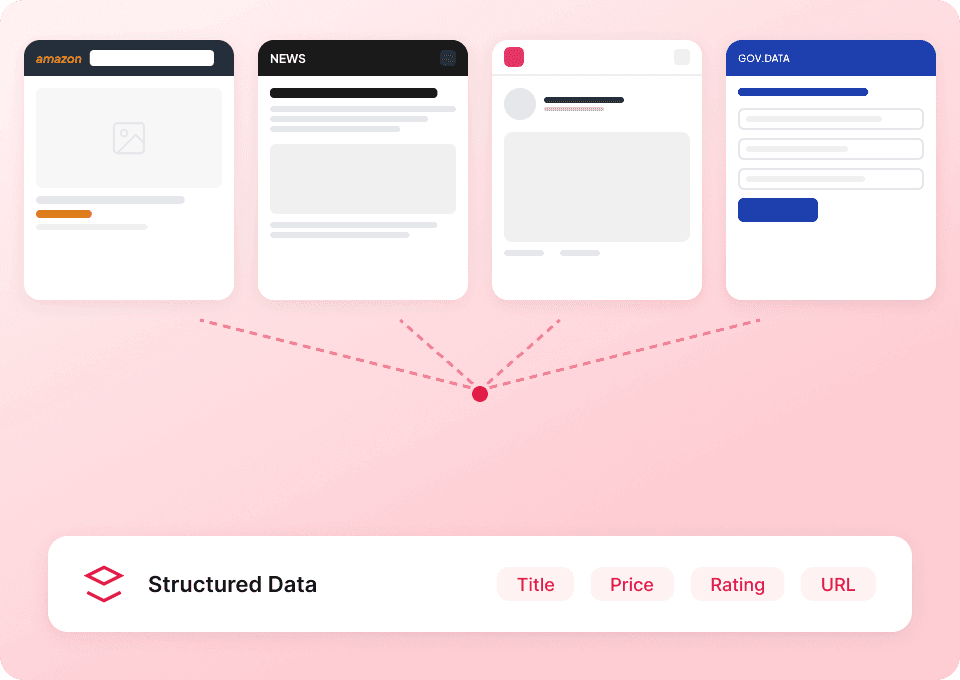
Der Investing.com Scraper von Thunderbit verwandelt dynamische Marktseiten mithilfe von KI in saubere, strukturierte Datensätze. Du kannst Börsenkurse, Unternehmenskennzahlen und Währungswechselkurse von Investing.com erfassen und anschließend nach Excel, Google Sheets, Airtable oder Notion exportieren. Optimiert für schnelle Ergebnisse auf Listenansichten und hohe Genauigkeit auf Detailseiten – die KI erkennt das Seitenlayout und bereitet die Daten automatisch für dich auf.
🧠 Was ist der Investing.com Scraper
Der Scraper ist ein KI-Web-Scraper, mit dem du Investing.com-Seiten über die Chrome-Erweiterung auslesen kannst. Du öffnest einfach die gewünschte Seite (z. B. Aktien oder Währungen), klickst auf AI Suggest Columns und anschließend auf Scrape, um strukturierte Daten zu extrahieren.

Thunderbit unterstützt außerdem Paginierung und Subpage Scraping. So kannst du erst eine Liste (z. B. Aktien) scrapen und danach jede Instrumenten-Seite automatisch öffnen lassen, um deine Tabelle um zusätzliche Kennzahlen zu erweitern.
🧾 Was kannst du mit Investing.com scrapen
Investing.com bietet eine große Menge an häufig aktualisierten Finanzdaten. Mit dem KI-Web-Scraper von Thunderbit (https://thunderbit.com/) kannst du u. a. erfassen:
- Aktien-Listings: Kurs, Tagesveränderung, Volumen, Marktkapitalisierung und mehr
- Wechselkurse: Bid/Ask, Tagesrange, Eröffnung und Performance
- Anreicherung über Detailseiten: zusätzliche Felder von den Detailseiten einzelner Aktien/FX-Paare (Fundamentaldaten, technische Indikatoren, historische Werte usw. – je nachdem, was sichtbar ist)
Unten findest du zwei typische Workflows, die du in wenigen Minuten umsetzen kannst.
📈 Börsendaten (Aktien) von Investing.com scrapen
Damit extrahierst du Aktien-Übersichten aus dem . Ideal, um Watchlists aufzubauen, Wettbewerber zu beobachten, Kursbewegungen zu tracken oder Datensätze für Analysen zu erstellen.

Schritte:
- Installiere die und registriere ein Konto.
- Öffne die Zielseite, z. B.: .
- Klicke auf AI Suggest Columns, damit die KI Spaltennamen und Datentypen vorschlägt.
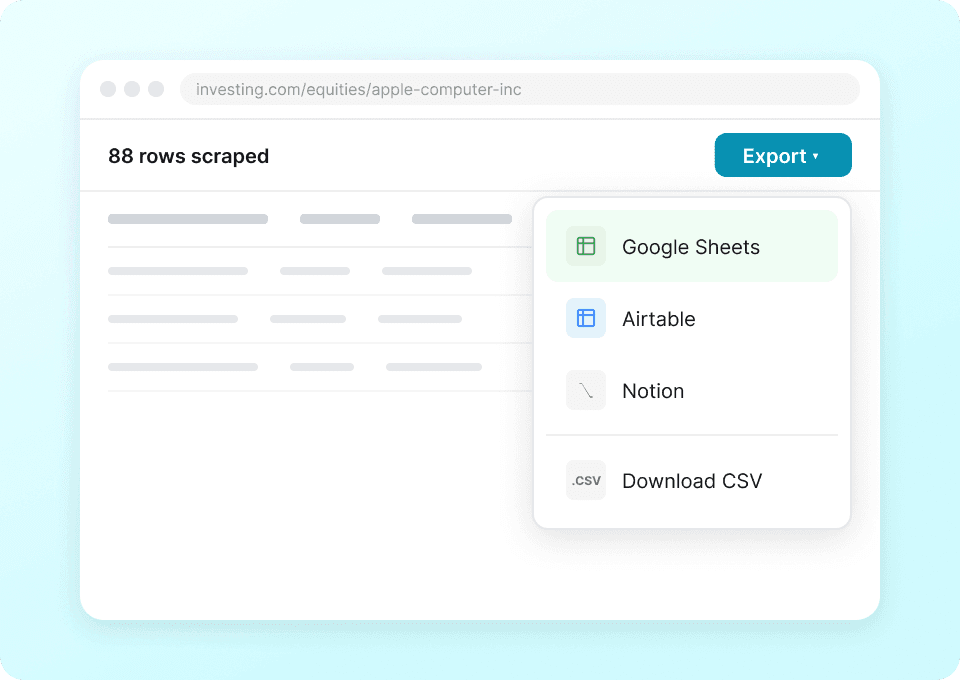
- Klicke auf Scrape, starte den Scraper und exportiere anschließend nach Excel, Google Sheets, Airtable oder Notion.
Spaltennamen
| Spalte | Beschreibung |
|---|---|
| 🏷️ Unternehmen / Instrumentenname | Der in der Liste angezeigte Aktien- bzw. Instrumentenname (Label des Unternehmens/Produkts). |
| 🔗 Instrument-URL | Link zur Detailseite des Instruments (praktisch für Subpage Scraping). |
| 💲 Letzter Kurs | Der zuletzt angezeigte gehandelte/notierte Kurs. |
| 📉 Tagesveränderung | Die absolute Kursveränderung für den Tag/die Session. |
| 📊 Veränderung % | Die prozentuale Veränderung für den Tag/die Session. |
| ⏱️ Zeit | Der auf der Seite angezeigte Zeitstempel des Kurs-Updates. |
| 📦 Volumen | Das in der Liste angezeigte Handelsvolumen (falls für den Markt verfügbar). |
| 🧮 Marktkapitalisierung | Die in der Tabelle angezeigte Marktkapitalisierung (falls vorhanden). |
| 🏛️ Börse / Markt | Börsen-/Marktkontext, sofern angezeigt (abhängig von Ansicht/Filtern). |
| 🧾 Währung | Die angezeigte Kurswährung. |
Tip: Nach dem Scrape der Liste kannst du Subpage Scraping nutzen, um jede Instrument URL zu öffnen und deinen Datensatz um zusätzliche Felder zu ergänzen (z. B. Bewertungskennzahlen, 52‑Wochen-Spanne, technische Indikatoren oder Profilinformationen – je nachdem, was auf der Detailseite verfügbar ist).
💱 Wechselkurse von Investing.com scrapen
Damit extrahierst du FX-Kurse aus dem . Besonders hilfreich für Finance-Teams, Analyst:innen und Operations, die eine verlässliche Datengrundlage zur Beobachtung von Währungsbewegungen benötigen.

Schritte:
- Installiere die und registriere ein Konto.
- Öffne die Zielseite, z. B.: .
- Klicke auf AI Suggest Columns, um passende Spalten für Wechselkurs-Tabellen generieren zu lassen.
- Klicke auf Scrape, extrahiere die Daten und exportiere sie in dein bevorzugtes Tool.
Spaltennamen
| Spalte | Beschreibung |
|---|---|
| 💱 Währungspaar | Der Name des FX-Paares (z. B. EUR/USD) wie in der Liste angezeigt. |
| 🔗 Pair URL | Link zur Detailseite des Währungspaars zur Anreicherung. |
| 💲 Letzter Kurs | Der zuletzt angezeigte Wechselkurs. |
| 📉 Veränderung | Die absolute Veränderung für den gewählten Zeitraum/die Session. |
| 📊 Veränderung % | Die prozentuale Veränderung für den gewählten Zeitraum/die Session. |
| 🟢 Bid | Der Bid-Kurs, sofern in der Tabelle angezeigt. |
| 🔴 Ask | Der Ask-Kurs, sofern in der Tabelle angezeigt. |
| 📈 Hoch | Das angezeigte Tages-/Session-Hoch. |
| 📉 Tief | Das angezeigte Tages-/Session-Tief. |
| 🕒 Zeit | Die auf der Seite angezeigte Uhrzeit des letzten Updates. |
Tip: Wenn du mehr brauchst als die Listenansicht hergibt, nutze Subpage Scraping auf Pair URL, um zusätzliche Felder wie technische Zusammenfassungen, Forward Rates oder historische Performance zu erfassen (abhängig davon, was auf der Detailseite sichtbar ist).
🎯 Warum das Investing.com Tool nutzen
Das Scrapen von Investing.com hilft dir, eine wiederholbare Datenpipeline für Marktbeobachtung und Reporting aufzubauen – ohne manuelles Copy & Paste.
Typische Gründe, warum Teams Investing.com scrapen:
- Investor:innen & Analyst:innen: Watchlists erstellen, Movers verfolgen und Instrumente marktübergreifend in Tabellen vergleichen.
- Sales & Partnerships: Lead-Recherche mit Marktkontext anreichern (Performance börsennotierter Unternehmen, Branchensignale, Makrotrends).
- Ecommerce & Operations: FX-Kurse für Preisgestaltung, Margenplanung und grenzüberschreitendes Reporting überwachen.
- Marketing- & Content-Teams: Datenbasierte Markt-Updates und Dashboards mit aktuellen Kursen und Veränderungen erstellen.
- Real Estate & Finance: Makroindikatoren (z. B. Währungsbewegungen) tracken, die Nachfrage, Kosten und Kapitalflüsse beeinflussen.
Der Vorteil von Thunderbit: Die KI strukturiert die Daten automatisch und funktioniert oft auch dann weiter, wenn sich das Seitenlayout ändert – und du exportierst dorthin, wo du ohnehin arbeitest.
🧩 So nutzt du die Investing.com Chrome Extension
- Thunderbit Chrome Extension installieren: Im herunterladen und Konto anlegen.
- Zu einer Investing.com-Seite navigieren: z. B. oder .
- KI-Scraper starten: Klicke auf AI Suggest Columns, passe bei Bedarf Spaltennamen/Datentypen an und klicke dann auf Scrape.
Wenn deine Zieltabelle über mehrere Seiten geht oder Infinite Scroll nutzt, unterstützt Thunderbit Pagination Scraping. Für tiefere Kennzahlen verwendest du Subpage Scraping, um jede Instrumenten-Seite zu besuchen und zusätzliche Spalten im selben Datensatz zu ergänzen.
💳 Preise für Investing.com
Thunderbit nutzt ein Credit-System, das sich daran orientiert, wie viele Daten du extrahierst:
- KI-gestütztes Scraping ist enthalten (du kannst AI Suggest Columns jederzeit nutzen und Felder anpassen).
- 1 Credit = 1 Ergebniszeile in deiner Tabelle.
- Free-Tier: 6 Seiten pro Monat kostenlos scrapen.
- Kostenloser Test: 10 Seiten gratis scrapen – ideal, um Aktien- und Währungs-Workflows komplett durchzutesten.
Wenn du Marktdaten regelmäßig scrapest (täglich/wöchentlich), bietet ein Paid-Plan mehr Credits und höhere Durchsatzraten. Der Jahresplan ist günstiger und beinhaltet einen Rabatt gegenüber monatlicher Zahlung.
Alle Pläne und Credit-Umfänge findest du auf der Seite .
❓ FAQ
-
Was ist der KI-gestützte Investing.com Scraper?
Der KI-gestützte Investing.com Scraper ist ein Workflow in Thunderbit, der strukturierte Daten von Investing.com-Seiten wie Aktien-Listen und Wechselkurs-Tabellen extrahiert. Du klickst auf AI Suggest Columns, damit die KI die Seite versteht und Felder vorschlägt, und anschließend auf Scrape, um einen herunterladbaren Datensatz zu erzeugen. -
Was ist Thunderbit?
ist eine KI-Web-Scraper Chrome Extension, mit der du Daten aus Websites, PDFs und Bildern in strukturierte Tabellen überführen kannst. Sie ist für Business-Teams gedacht, die schnell Ergebnisse ohne Programmierung brauchen, und unterstützt Exporte nach Excel, Google Sheets, Airtable und Notion. -
Kann ich auf Investing.com sowohl Listen- als auch Detailseiten scrapen?
Ja. Du kannst Listenansichten (z. B. Aktien oder Währungen) scrapen und anschließend mit Subpage Scraping jede Detailseite besuchen, um deinen Datensatz um zusätzliche Spalten zu erweitern. Das ist besonders nützlich, wenn die Listenansicht nicht alle benötigten Kennzahlen enthält. -
Wie exportiere ich Investing.com-Daten nach Excel oder Google Sheets?
Nach dem Scrape kannst du die Ergebnisse als CSV/JSON exportieren oder die Tabelle direkt an Tools wie Google Sheets, Airtable und Notion senden. Der Export ist kostenlos – deine Credits nutzt du also für die Extraktion, nicht fürs Herunterladen. -
Welche Spalten eignen sich fürs Monitoring von Aktienmärkten?
Viele Teams starten mit Instrumentenname, URL, letztem Kurs, Tagesveränderung, Veränderung in Prozent, Volumen und Marktkapitalisierung (falls verfügbar). Für ein detaillierteres Modell ergänzt du Felder von den Detailseiten, z. B. Bewertungskennzahlen, 52‑Wochen-Spanne, Sektor oder technische Indikatoren – je nachdem, was Investing.com dort anzeigt. -
Unterstützt Thunderbit Paginierung und Infinite Scroll auf Investing.com?
Ja. Thunderbit unterstützt Pagination Scraping sowohl für klickbasierte Paginierung als auch für Infinite-Scroll-Seiten. Das ist wichtig bei großen Verzeichnissen, wenn du mehr als nur die erste Ergebnisseite erfassen willst. -
Sollte ich für Investing.com Cloud Scraping oder Browser Scraping nutzen?
Wenn die Seiten öffentlich zugänglich sind, ist Cloud Scraping meist schneller, weil viele Seiten gebündelt verarbeitet werden können. Wenn du eingeloggt bleiben musst, personalisierte Ansichten brauchst oder Inhalte von deiner Browser-Session abhängen, ist Browser Scraping die bessere Wahl. -
Wie zuverlässig ist AI Suggest Columns bei Finanztabellen?
AI Suggest Columns ist darauf ausgelegt, tabellenähnliche Layouts zu erkennen und sie in strukturierte Felder mit passenden Datentypen (Text, Zahl, Datum, URL) zu überführen. Du kannst Spalten auch umbenennen und Feldanweisungen ergänzen – z. B. für Zahlenbereinigung, Symbol-Extraktion oder standardisierte Zeitstempel. -
Ist das Scrapen von Investing.com-Daten erlaubt?
Beachte stets geltende Gesetze, respektiere Datenschutz und prüfe vor dem Scrapen die Nutzungsbedingungen und Richtlinien von Investing.com. Thunderbit ist ein Tool zum Extrahieren von Daten, auf die du Zugriff hast – für die regelkonforme Nutzung bist du selbst verantwortlich.
📚 Mehr erfahren
- Starte mit der
- Lesen:
- Lesen:
- Lesen:
- Lesen:
- Entdecke weitere Guides im
- Tutorials findest du auf dem
Wenn du aus Investing.com einen wiederholbaren Marktdatensatz aufbauen willst – für Aktien, FX und mehr – starte mit Thunderbit, klicke auf AI Suggest Columns und scrape deine ersten Seiten in wenigen Minuten.