

Thunderbits E-Commerce-Produkt-Scraper verwandelt Marktplatz-Listings mithilfe von KI in saubere, strukturierte Daten. Du kannst Produkttitel, Preise, Bewertungen, Verkäuferdetails und vieles mehr auslesen und jede Zeile automatisch anreichern, indem die jeweiligen Produkt-Unterseiten besucht werden. Mit nur wenigen Klicks exportierst du nach Excel, Google Sheets, Airtable oder Notion – ideal für Preisüberwachung und C2C-Arbitrage-Workflows.
🛍️ Was ist der E-Commerce-Produkt-Scraper?
Der E-Commerce-Produkt-Scraper ist ein KI-Web-Scraper, der mit Thunderbit erstellt wurde. Er hilft dir dabei, Produkt-Übersichtsseiten sowie detaillierte SKU-/Produktseiten großer Marktplätze zu scrapen. Du öffnest einfach die Zielseite (z. B. eine Amazon-Best-Seller-Kategorie oder eine eBay-Kategorie), klickst auf AI Suggest Fields und anschließend auf Scrape – schon erhältst du strukturierte Daten.
Da Thunderbit die Seitenstruktur per KI interpretiert, passt sich das Tool an unterschiedliche Marktplatz-Layouts an, kommt mit Paginierung zurecht und kann deine Datensätze per Subpage Scraping erweitern (d. h. jede Produktseite wird automatisch besucht, um zusätzliche Details zu ziehen).
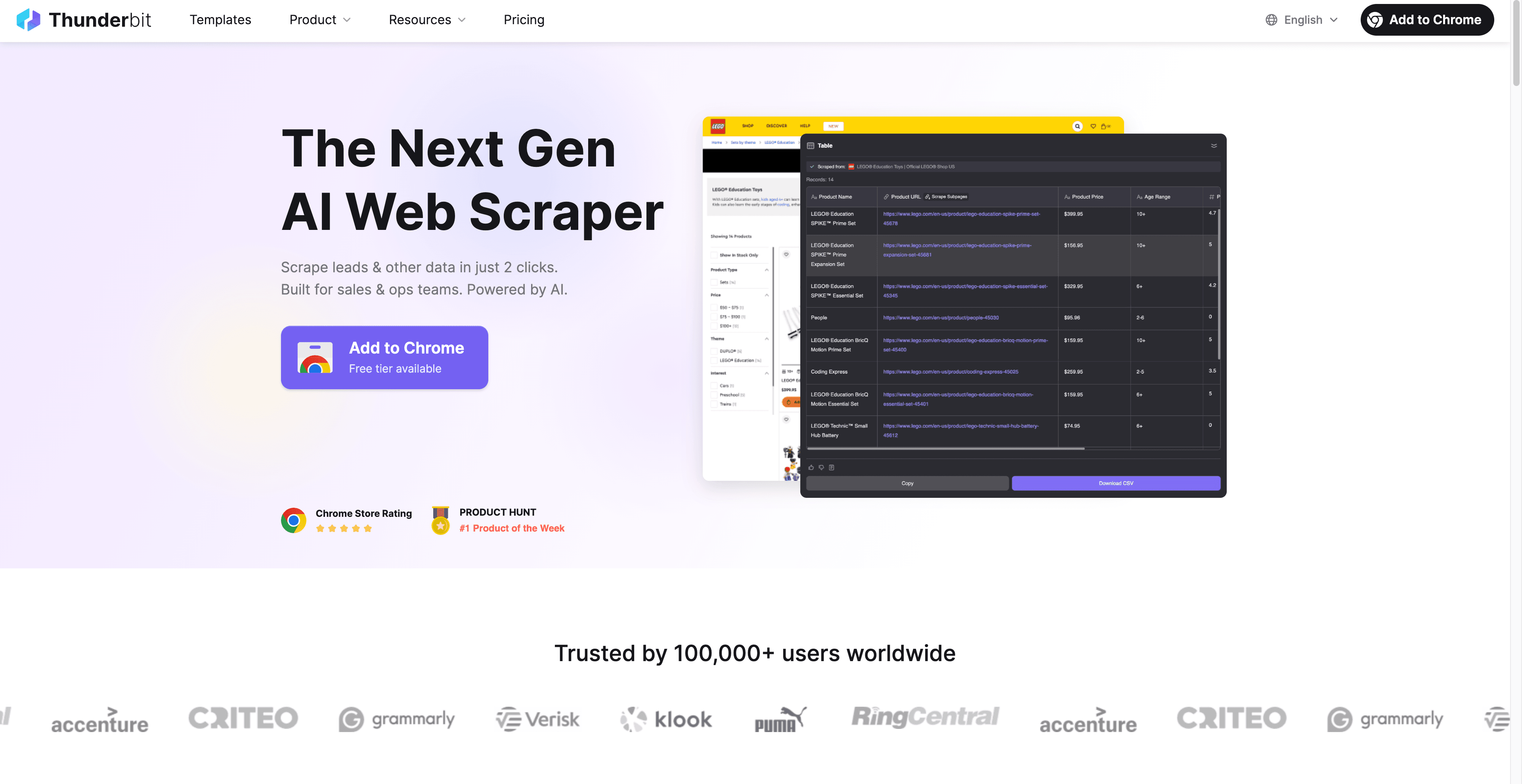
🧾 Was kannst du mit dem E-Commerce-Produkt-Scraper scrapen?
E-Commerce-Marktplätze liefern jede Menge wertvolle Signale: Preis, Verfügbarkeit, Verkäufer, Lieferzeit, Bewertungen und Produktattribute. Mit Thunderbits KI-Web-Scraper (https://thunderbit.com/) sammelst du diese Signale in einer Tabelle, die du filtern, vergleichen und zeitgesteuert aktualisieren kannst.
🌍 Globales Preis-Monitoring auf Marktplätzen scrapen
Nutze diesen Workflow, um Preise und Produktperformance aus einer Marktplatz-Kategorieseite wie Amazon Best Sellers zu überwachen. Das ist besonders hilfreich, wenn du Kategorie-Top-Performer tracken, Preisänderungen erkennen und ein wiederkehrendes Wettbewerbs-Dataset aufbauen willst.
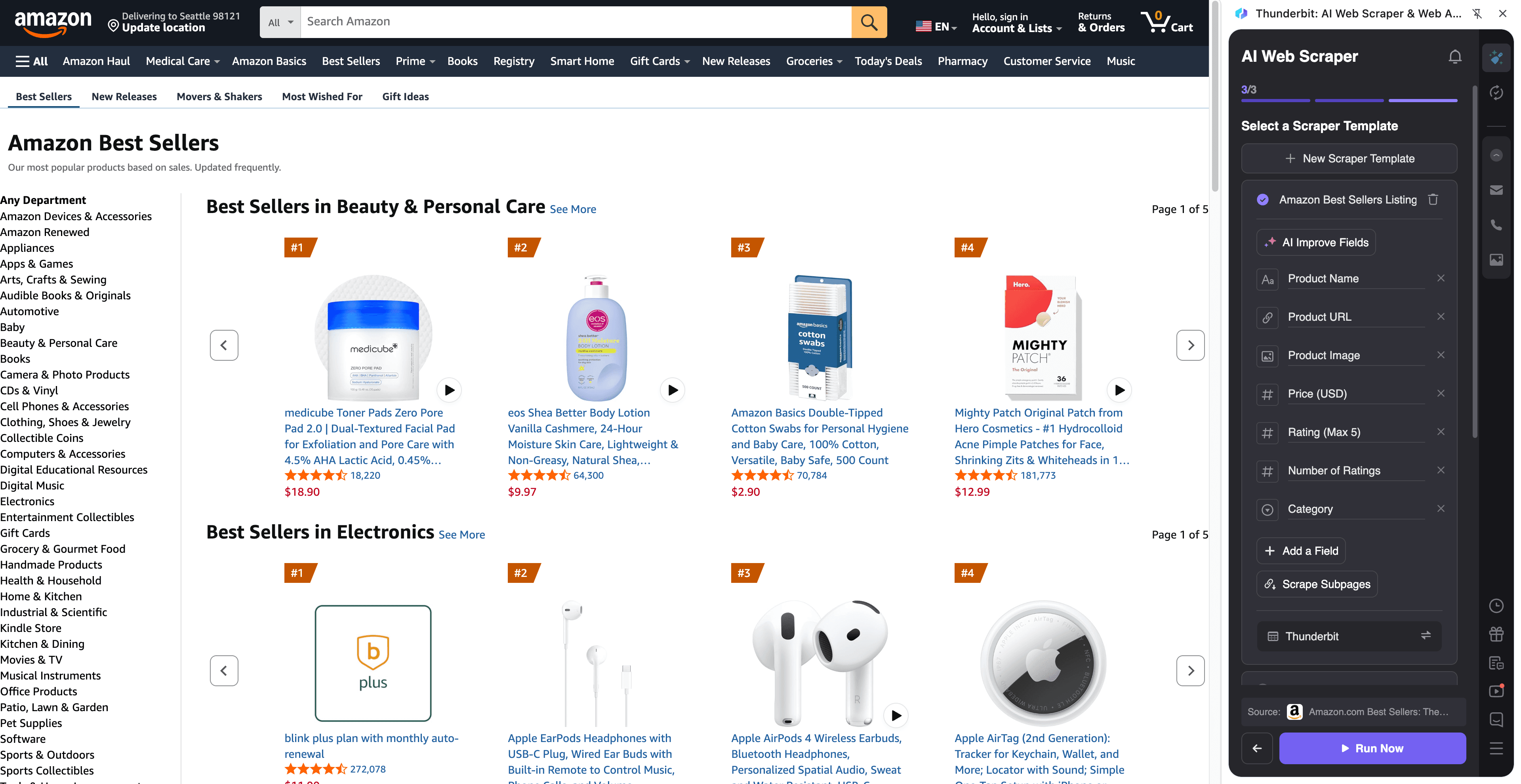
Schritte:
- Installiere die Thunderbit Chrome Extension und erstelle dein Konto.
- Öffne die Seite, die du scrapen möchtest, z. B.: Amazon Best Sellers.
- Klicke auf AI Suggest Fields, um passende Spaltenvorschläge für diese Seite zu erhalten.
- Klicke auf Scrape, extrahiere die Daten und exportiere anschließend nach Excel, Google Sheets, Airtable oder Notion.
Spaltennamen
| Spalte | Beschreibung |
|---|---|
| 🏷️ Produkttitel | Der Produktname, wie er im Listing angezeigt wird. |
| 🔗 Produkt-URL | Direkter Link zur Produktdetailseite (praktisch für Subpage Scraping). |
| 💲 Aktueller Preis | Der zum Zeitpunkt des Scrapings angezeigte Preis (inkl. Aktionspreis, falls vorhanden). |
| 🧾 Listenpreis | Der ursprüngliche Preis (UVP), wenn der Marktplatz einen Rabatt ausweist. |
| 📉 Rabatt % | Rabatt in Prozent, berechnet aus Listenpreis vs. aktuellem Preis (falls verfügbar). |
| ⭐ Bewertung | Durchschnittliche Sternebewertung im Listing. |
| 🧮 Anzahl Bewertungen | Gesamtzahl der angezeigten Rezensionen. |
| 🏆 Best-Seller-Rang | Rangposition in der Kategorie (ideal fürs Trend-Tracking). |
| 🚚 Versand / Lieferung | Lieferprognose, Versandgeschwindigkeit oder Versandlabel im Listing. |
| 🖼️ Bild-URL | URL des Hauptproduktbilds (lässt sich gut nach Airtable/Notion exportieren). |
🔁 C2C-Marktplatz-Arbitrage scrapen
Nutze diesen Workflow, um Listings aus C2C- und Resale-Marktplätzen wie eBay Apple Cell Phones & Smartphones zu sammeln. Das ist hilfreich, um unterbewertete Angebote zu finden, Zustände zu vergleichen und eine Sourcing-Liste für den Weiterverkauf aufzubauen.
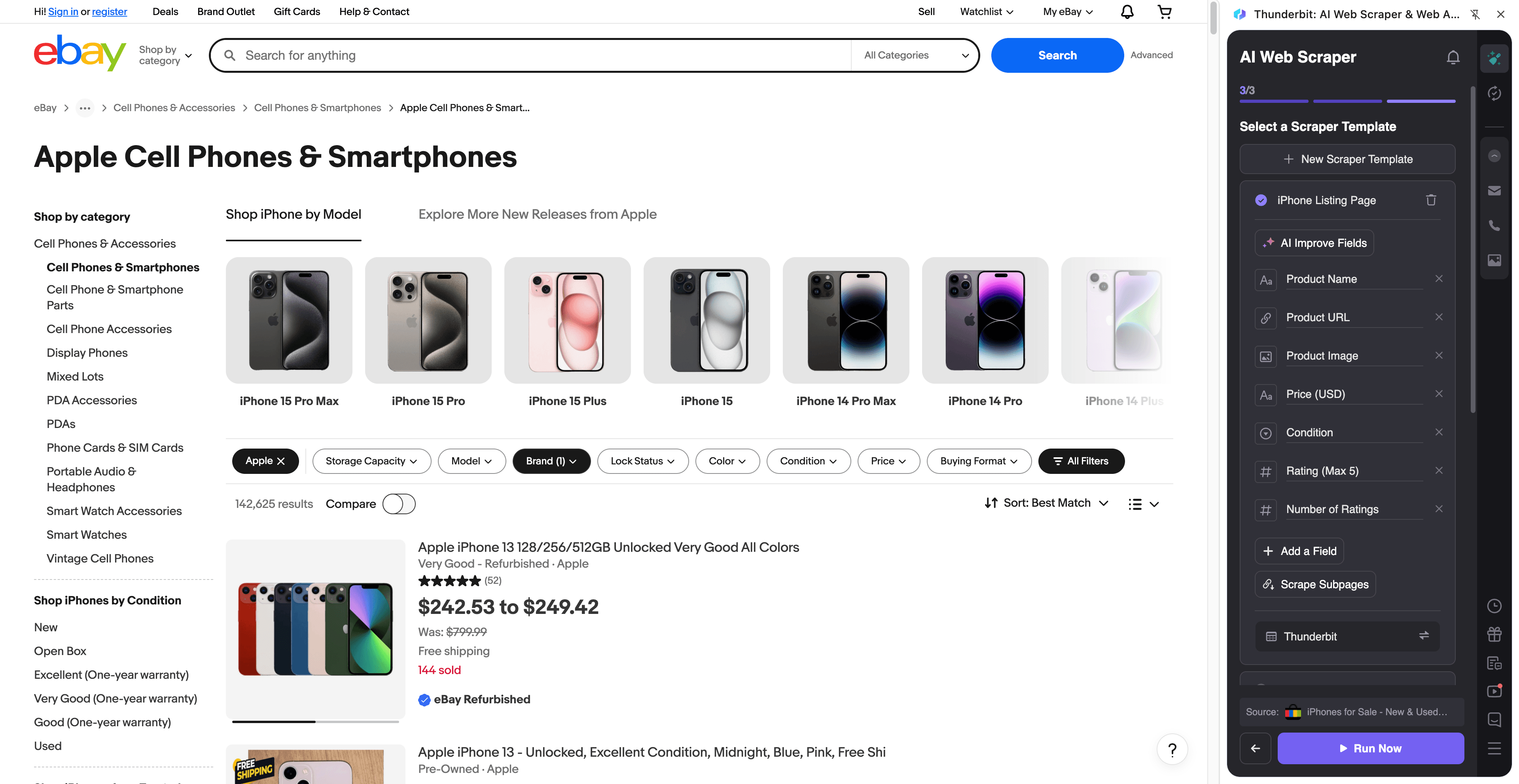
Schritte:
- Installiere die Thunderbit Chrome Extension und registriere dein Thunderbit-Konto.
- Öffne die Zielseite, z. B.: eBay Apple Cell Phones & Smartphones.
- Klicke auf AI Suggest Fields, damit die KI die besten Spalten für dieses Kategorie-Layout vorschlägt.
- Klicke auf Scrape, extrahiere die Listings und lade sie als CSV/JSON herunter oder exportiere nach Sheets/Airtable/Notion.
Spaltennamen
| Spalte | Beschreibung |
|---|---|
| 📌 Listing-Titel | Der Artikeltitel, wie er in den Such-/Kategorieergebnissen erscheint. |
| 🔗 Listing-URL | Link zur Angebotsseite (ideal für Subpage-Anreicherung). |
| 💵 Preis | Der aktuell angezeigte Angebotspreis (Sofort-Kauf oder aktuelles Gebot). |
| 🧾 Preis + Versand | Gesamtkosten, wenn Versand separat ausgewiesen wird (wichtig für echte Arbitrage-Kalkulation). |
| 🏷️ Zustand | Zustandslabel wie Neu, Gebraucht, Refurbished oder Open Box. |
| 🧑💼 Verkäufername | Verkäufer-/Shopname, sofern auf der Karte oder Unterseite angezeigt. |
| 📍 Artikelstandort | Angezeigter Standort (Stadt/Bundesland/Land – je nach Listing). |
| ⏳ Restlaufzeit | Verbleibende Zeit bei Auktions-Listings (falls verfügbar). |
| 🧮 Beobachter / Gebote | Engagement-Signale wie Watcher oder Anzahl Gebote (falls verfügbar). |
| 🖼️ Bild-URL | Primäre Bild-URL des Listings. |
🎯 Warum ein E-Commerce-Produkt-Scraper sinnvoll ist
Marktplatzdaten zu scrapen ist der Schritt von „Preise nachschauen“ hin zu einem wiederholbaren, messbaren Prozess.
- E-Commerce-Teams: Wettbewerber-Preis-Tracker aufbauen, Kategoriebewegungen beobachten und Lieferzusagen verschiedener Verkäufer vergleichen.
- Retail- und Sourcing-Teams: Neue SKUs identifizieren, Varianten abbilden und aus unübersichtlichen Listings einen strukturierten Katalog erstellen.
- Arbitrage-Seller: C2C-Preise vs. Retail-Preise vergleichen, nach Zustand filtern und Listings mit dem besten Margenpotenzial priorisieren.
- Marketing-Teams: Review-Anzahlen, Ratings und Positionierung tracken, um zu verstehen, was in einer Kategorie gewinnt.
- Sales & Partnerships: Verkäufer-/Shopdaten sammeln und per Unterseiten-Details für Outreach-Listen anreichern.
Thunderbits KI-Web-Scraper (https://thunderbit.com/) ist besonders hilfreich, wenn:
- sich das Seitenlayout häufig ändert und klassische Scraper schnell kaputtgehen
- du Paginierung scrapen musst (Seitenzahlen oder Infinite Scroll)
- du per Subpage Scraping jede Zeile um tiefere SKU-Attribute erweitern willst
🧩 So nutzt du die E-Commerce-Produkt-Scraper Chrome Extension
- Thunderbit Chrome Extension installieren: Hol sie dir im Chrome Web Store und registriere dich.
- Zu einer Marktplatz-Listingseite wechseln: Öffne z. B. Amazon Best Sellers oder eine eBay-Kategorie wie Apple Cell Phones & Smartphones.
- KI-Scraper starten: Klicke auf AI Suggest Fields, um Spalten zu generieren, passe sie bei Bedarf an und klicke dann auf Scrape.
Optional, aber empfohlen: Scrape Subpages ausführen, um Details wie Verkäuferinfos, Spezifikationen, Modellnummern oder Variantenattribute zu ziehen.
💳 Preise für den E-Commerce-Produkt-Scraper
Thunderbit arbeitet mit einem Credit-System:
- 1 Credit = 1 Ausgabezeile in deiner Ergebnistabelle
- Datenexport (CSV/JSON, Excel, Google Sheets, Airtable, Notion) ist kostenlos
Du kannst mit dem Free-Tarif starten und 6 Seiten pro Monat scrapen. Mit einer kostenlosen Testphase kannst du 10 Seiten gratis scrapen – ideal, um Paginierung und Subpage-Anreicherung in echten Marktplatz-Workflows zu testen.
Bezahlpläne sind für laufendes Monitoring und größere Volumina ausgelegt. Wenn du regelmäßig scrapest (Preisüberwachung, tägliche Checks, Multi-Kategorie-Tracking), ist der Jahresplan meist günstiger, da er im Vergleich zur monatlichen Zahlung einen Rabatt enthält.
Die aktuellen Optionen findest du unter Thunderbit Pricing.
❓ FAQ
-
Was ist der KI-gestützte E-Commerce-Produkt-Scraper?
Der KI-gestützte E-Commerce-Produkt-Scraper ist ein Thunderbit-Workflow, der Produktlisten und SKU-Details aus Online-Marktplätzen in eine strukturierte Tabelle überführt. Dank KI werden Felder auf der Seite automatisch erkannt – ohne Code und ohne fragile Selektoren. -
Was ist Thunderbit?
Thunderbit ist ein KI-Produktivitätstool und eine Chrome-Erweiterung, mit der du Daten aus Websites, PDFs und Bildern extrahieren und in Tools exportieren kannst, die du bereits nutzt. Es ist für Business-Workflows wie Lead-Generierung, E-Commerce-Operations, Marketing-Research und Immobilien-Datenerfassung gebaut. -
Kann man sowohl Übersichtsseiten als auch Produktdetailseiten scrapen?
Ja. Du kannst zuerst eine Listingseite scrapen und anschließend per Subpage Scraping jede Produkt-/Listing-URL besuchen, um zusätzliche Felder in deiner Tabelle zu ergänzen. Das ist besonders nützlich, wenn wichtige Attribute (Verkäufer, Modell, Speichergröße, Versandbedingungen) nur auf der Detailseite stehen. -
Wie funktioniert das Scrapen von Paginierung auf Marktplätzen?
Thunderbit kann paginierte Ergebnisse scrapen – egal ob die Seite „Nächste Seite“-Buttons oder Infinite Scroll nutzt. So sammelst du Zeilen über mehrere Seiten hinweg, was für Kategorie-Monitoring und große Sourcing-Listen entscheidend ist. -
Welche Daten kann ich exportieren und wohin?
Du kannst nach Excel, Google Sheets, Airtable oder Notion exportieren oder als CSV/JSON herunterladen. Exporte sind kostenlos – du kannst also nach dem Scrape sofort mit deinem Team teilen oder die Daten in dein Preismodell übernehmen. -
Was ist der Unterschied zwischen Cloud Scraping und Browser Scraping?
Cloud Scraping läuft auf Thunderbits Cloud-Infrastruktur und ist bei öffentlichen Seiten meist schneller – häufig mit bis zu 50 Seiten pro Batch. Browser Scraping läuft in deiner Chrome-Session und ist hilfreich, wenn eine Seite Login, Regionseinstellungen oder andere sessionbasierte Zugriffe erfordert. -
Funktioniert der Scraper noch, wenn sich das Marktplatz-Layout ändert?
In vielen Fällen ja. Klassische Scraper brechen oft, wenn sich CSS-Selektoren oder die Seitenstruktur ändern. Thunderbits KI liest die Seite und leitet die Felder bei jedem Lauf neu ab. Zusätzlich kannst du AI Improve Fields nutzen, um Spalten zu verfeinern, wenn du konsistentere Ergebnisse möchtest. -
Kann ich Preis-Monitoring automatisch planen?
Ja. Mit dem Geplanter Scraper kannst du das gewünschte Intervall (z. B. täglich oder wöchentlich) festlegen, URLs hinzufügen und Thunderbit führt den Scrape automatisch nach Zeitplan aus. Das ist ideal, um Preisänderungen, Bestands-Signale und Kategoriebewegungen über Zeit zu verfolgen. -
Wie funktionieren Credits bei großen Marktplatz-Scrapes?
Credits richten sich nach Ausgabezeilen, nicht nach Seiten. Wenn du 200 Produkte aus einer Kategorie scrapest, sind das 200 Credits. Wenn du diese Zeilen per Subpage Scraping anreicherst, wird weiterhin nach Zeilen in deiner finalen Tabelle abgerechnet. Für laufendes Monitoring kann ein höherer Tarif (insbesondere jährlich) die Kosten pro Zeile senken.
📚 Mehr erfahren
- Starte mit der Thunderbit Chrome Extension
- Lesen: How to Scrape Any Website Using AI
- Lesen: How to Scrape Website Data into Excel using AI
- Lesen: What Is Data Scraping and How to Do It in 2025
- Lesen: What Is List Crawling and How to Do It Using AI
- Für mehr Guides und Vorlagen: Thunderbit Blog
- Tutorials ansehen: Thunderbit YouTube Channel
Bereit, ein wiederholbares Preis-Monitoring- oder Arbitrage-Setup mit einem KI-Web-Scraper (https://thunderbit.com/) aufzubauen? Installiere Thunderbit, klicke auf AI Suggest Fields, dann auf Scrape und exportiere dein Dataset dorthin, wo dein Team ohnehin arbeitet.










