
Wenn Sie im Vertrieb, im Operations-Bereich oder im Marketing arbeiten und einen Mac nutzen, kennen Sie das wahrscheinlich: Sie brauchen eine Liste mit Leads, Wettbewerberpreisen oder aktuellen Marktdaten, aber alle guten Tools für Web-Scraping scheinen für Windows gemacht zu sein. Währenddessen steht Ihr MacBook elegant und leistungsstark da, und Sie kopieren Daten noch immer per Hand hin und her, als wäre es 2005. Glauben Sie mir: Ich kenne das nur zu gut. Da Macs in Unternehmen immer weiter auf dem Vormarsch sind — Apple treibt inzwischen und — war der Bedarf an einem zuverlässigen, effizienten Web-Scraper für den Mac noch nie so groß.
Die gute Nachricht: Mit dem richtigen Ansatz (und dem richtigen Tool) verwandeln Sie Ihren Mac in ein echtes Kraftpaket für die Datenerfassung — ganz ohne Windows-VM, ohne umständliche Workarounds und vor allem ohne endlose Copy-Paste-Marathons. In diesem Leitfaden zeige ich, was ich über Web-Scraping auf dem Mac gelernt habe, einschließlich wie , eine KI-gestützte Chrome-Erweiterung, für Mac-Nutzer wie mich das Spiel verändert, die Webdaten schnell in Business-Insights verwandeln wollen.
Warum die Wahl des richtigen Web-Scrapers für den Mac wichtig ist
Seien wir ehrlich: Nicht alle Web-Scraper sind gleich — vor allem nicht auf dem Mac. Lange Zeit wurden die meisten Web-Scraping-Tools für Windows entwickelt oder brauchten irgendeine Form von PC-only-Software. Ich habe schon Mac-Nutzer gesehen, die Windows-Apps in virtuellen Maschinen laufen lassen oder mit Browser-Automatisierungsskripten herumhantieren, nur um ein paar einfache Daten von einer Website zu holen. Das ist, als würde man einen quadratischen Stift in ein rundes Loch zwängen: frustrierend, langsam und fehleranfällig.
Für Geschäftsanwender steht viel auf dem Spiel. Wenn Ihr Web-Scraper nicht vollständig mit macOS kompatibel ist, riskieren Sie Abstürze, fehlende Daten oder sogar Sicherheitsprobleme — macOS blockiert unbekannte Apps gern. Noch schlimmer: Sie verbringen vielleicht Stunden mit Fehlersuche, statt Ihre Daten wirklich zu analysieren. Und in der heutigen Welt, in der Web-Scraping , bedeutet ein langsames oder unzuverlässiges Tool, dass Sie der Konkurrenz hinterherlaufen.
Der richtige Web-Scraper für den Mac ist also nicht nur eine Frage des Komforts — es geht darum, produktiv und wettbewerbsfähig zu bleiben und ehrlich gesagt auch den eigenen Kopf frei zu behalten.
Wichtige Kriterien: So wählen Sie einen Web-Scraper für den Mac effektiv aus
Wenn Sie als Mac-Nutzer nach einem Web-Scraper suchen, sollten Sie auf Folgendes achten:
| Kriterium | Warum das für Mac-Nutzer wichtig ist |
|---|---|
| Volle macOS-Kompatibilität | Keine virtuellen Maschinen oder Windows-Tricks mehr — wählen Sie eine Chrome-Erweiterung oder eine webbasierte Plattform, die nativ auf dem Mac läuft. |
| Einfache Bedienung / No-Code-Oberfläche | Geschäftsanwender brauchen ein intuitives Tool mit Klick-Auswahl oder KI-gestützter Extraktion — kein Coding, keine HTML-Selektoren. |
| Leistung auf dynamischen Seiten | Ihr Scraper sollte JavaScript-lastige Seiten, Infinite Scroll und Paginierung auf dem Mac genauso flüssig bewältigen wie unter Windows. |
| Unterstützung für verschiedene Datentypen | Achten Sie darauf, dass sich nicht nur Webseiten, sondern auch PDFs, Bilder, E-Mails und Telefonnummern auslesen lassen. |
| Export- und Integrationsoptionen | Direkter Export nach Excel, Google Sheets, Airtable oder Notion — idealerweise mit unbegrenzten kostenlosen Exporten. |
| Stabilität und Support | Wählen Sie ein Tool, das aktiv gepflegt wird und Mac-Nutzern soliden Support bietet. Chrome-Erweiterungen sind hier eine sichere Wahl. |
Einige der älteren Desktop-Tools — Mozenda ist das, bei dem Mac-Nutzer meiner Erfahrung nach am häufigsten auf die Nase fallen — wurden zuerst für Windows gebaut. Auf dem Mac muss man sich dann erst einmal mit einer VM oder Parallels herumschlagen, nur um das Ding überhaupt zu öffnen. Inzwischen hat sich die Lage aber etwas verändert: Octoparse, einer der länger etablierten No-Code-Scraper, bietet mittlerweile einen nativen Mac-Client an (), also passt die alte Geschichte vom „kompliziert für Mac-Nutzer“ dort nicht mehr wirklich. Der größere Wandel ist ohnehin, dass Chrome-Erweiterungen und cloudbasierte Scraper (wie Thunderbit) die ganze Desktop-App-Diskussion umgehen — wenn Sie Chrome ausführen können, können Sie sie auch nutzen, und Sie müssen sich gar nicht erst mit der macOS-App-Sandbox beschäftigen.
Thunderbit: Das Web-Scraping-Erlebnis auf dem Mac auf ein neues Niveau heben
Lassen Sie mich Ihnen vorstellen — den auf einer Chrome-Erweiterung basierenden KI-Web-Scraper, den mein Team und ich speziell für Geschäftsanwender (und Mac-Nutzer!) entwickelt haben. Weil Thunderbit als Chrome-Erweiterung läuft, ist es von Natur aus plattformunabhängig: Wenn Chrome läuft, läuft auch Thunderbit. Das heißt: kein Rätselraten mehr, ob Ihr Tool nach dem nächsten macOS-Update noch funktioniert, und keine merkwürdigen Windows-Emulatoren nur für Ihre Daten.
Was Thunderbit für Mac-Nutzer wirklich auszeichnet, ist der Einsatz von KI, mit dem Web-Scraping fast mühelos wird:
- KI schlägt Spalten vor: Laden Sie einfach Ihre Zielseite und klicken Sie auf „KI schlägt Spalten vor“. Die KI von Thunderbit analysiert die Seite und schlägt den besten Weg vor, die Daten zu extrahieren — ohne Herumprobieren mit Selektoren oder Code.
- Scraping in 2 Klicks: Sobald Sie die vorgeschlagenen Felder geprüft haben, klicken Sie einfach auf „Scrapen“. Thunderbit erledigt den Rest, sogar auf komplexen oder dynamischen Seiten.
- Unterseiten-Scraping: Sie brauchen Daten aus Produktdetailseiten oder Unterlisten? Thunderbits KI kann sich automatisch durchklicken und Ihre Tabelle anreichern.
- Dokument- und Bildanalyse: Extrahieren Sie Daten nicht nur aus Webseiten, sondern auch aus PDFs, Word-Dokumenten und Bildern — direkt in der Erweiterung.
- Kontakt-Extraktion mit einem Klick: Ziehen Sie sofort alle E-Mails, Telefonnummern oder Bilder von einer beliebigen Seite — perfekt für Vertrieb oder Leadgenerierung.
- Cloud- oder lokales Scraping: Führen Sie Scrapes direkt im Browser aus (ideal für eingeloggte Seiten) oder lagern Sie große Jobs an Thunderbits Cloud-Server aus (dort lassen sich 50 Seiten gleichzeitig scrapen — ohne Ihren Mac-Prozessor zu belasten).
- Unbegrenzte kostenlose Exporte: Exportieren Sie Ihre Daten nach Excel, Google Sheets, Airtable oder Notion — ohne Zusatzkosten, für immer.
Thunderbit ist so „Mac-typisch“ wie möglich gestaltet: intuitiv, leistungsstark und immer aktuell. Und weil es eine Chrome-Erweiterung ist, müssen Sie sich keine Sorgen um macOS-Berechtigungen oder merkwürdige Sicherheits-Pop-ups machen — einfach installieren und loslegen.
Datenerfassung auf dem Mac mit Thunderbits KI vereinfachen
Hier wird es spannend. Mit Thunderbit müssen Sie kein Entwickler sein (oder besonders technikaffin), um Daten aus dem Web zu ziehen. Die KI übernimmt die eigentliche Arbeit:
- KI-gestützte Felder: Thunderbit liest die Seite und schlägt vor, was extrahiert werden soll — etwa „Produktname“, „Preis“, „Bild-URL“ oder „Kontakt-E-Mail“. Kein Raten mehr bei HTML-Klassen oder XPath.
- Anweisungen in natürlicher Sprache: Sie möchten Produkte kategorisieren oder Telefonnummern formatieren? Beschreiben Sie einfach in normalem Deutsch, was Sie möchten, und Thunderbits KI erledigt das während der Extraktion.
- Kein Trial-and-Error mehr: Die KI passt sich an sich ändernde Seitenlayouts an. Wenn eine Website aktualisiert wird, können Sie einfach „KI schlägt Spalten vor“ erneut ausführen und weitermachen — kein Debugging kaputter Skripte.
Ich habe zum Beispiel gesehen, wie Mac-Nutzer in weniger als fünf Minuten von null zu einer vollständig strukturierten Tabelle mit Wettbewerberpreisen kamen — etwas, das mit manueller Einrichtung oder einem technischeren Tool Stunden gedauert hätte. Und weil die KI auch die Navigation über Unterseiten übernimmt, werden selbst komplexe Workflows — etwa eine Produktliste zu scrapen und anschließend jede Produktseite für Details zu besuchen — auf ein paar Klicks reduziert.
Web-Scraping-Ergebnisse organisieren: Von Daten zu Erkenntnissen auf dem Mac
Scraping ist nur der erste Schritt — der eigentliche Wert entsteht erst, wenn Sie diese Daten in Business-Insights verwandeln. So holen Sie das Beste aus Ihren gescrapten Daten auf dem Mac heraus:
- Strukturieren Sie Ihre Daten schon während der Extraktion: Nutzen Sie Thunderbits KI, um vor dem Scraping klare Spalten und Datentypen festzulegen. Das bedeutet später weniger Nacharbeit in Excel oder Google Sheets.
- Daten bereinigen und normalisieren: Wenden Sie Formatierungs- oder Kategorisierungsregeln direkt während der Extraktion an. Standardisieren Sie zum Beispiel Telefonnummern oder teilen Sie Adressen in Stadt-/Bundesland-Spalten auf.
- In Ihre Lieblingstools exportieren: Thunderbit ermöglicht den direkten Export nach Excel, Google Sheets, Airtable oder Notion. Für Mac-Nutzer bedeutet das: Ihre Daten sind sofort in den Tools verfügbar, die Sie ohnehin für Analyse und Zusammenarbeit verwenden.
- In Geschäftsabläufe integrieren: Lassen Sie Ihre Daten nicht in einem Silo liegen. Speisen Sie gescrapte Leads in Ihr CRM ein, übertragen Sie Preisdaten in Ihr Pricing-Dashboard oder teilen Sie Erkenntnisse mit Ihrem Team in Notion.
- Datenhygiene beibehalten: Verwenden Sie ein einheitliches Dateisystem, halten Sie ein Datenwörterbuch vor und dokumentieren Sie Ihre Scraping-Vorlagen — damit Sie (oder Ihr Team) immer wissen, was was ist.
Wenn Sie diese Schritte befolgen, kommen Sie von rohen Webdaten zu umsetzbaren Erkenntnissen — ohne jemals Ihren Mac zu verlassen.
Häufige Herausforderungen bei der Nutzung eines Web-Scrapers für den Mac (und wie man sie löst)
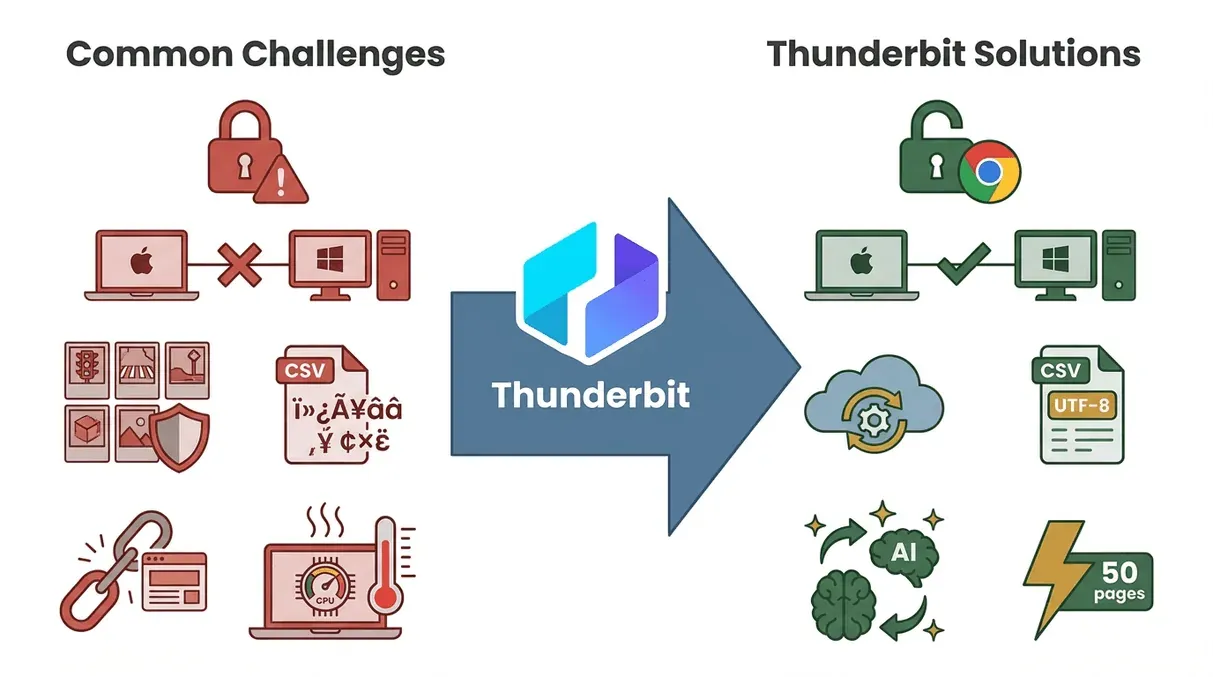 Selbst mit den besten Tools können Mac-Nutzer beim Scraping auf ein paar typische Probleme stoßen. Das habe ich beobachtet — und so hilft Thunderbit dabei:
- Browser- und Berechtigungsprobleme: macOS ist bei Sicherheit sehr streng, aber Chrome-Erweiterungen wie Thunderbit laufen innerhalb von Chrome, sodass Sie die meisten Berechtigungsprobleme umgehen. Wenn es doch einmal hakt, prüfen Sie einfach, ob die Erweiterung Zugriff auf die Website hat, die Sie scrapen.
- Kompatibilitätsfehler des Tools: Manche Scraper verhalten sich auf Mac und Windows unterschiedlich. Bei Thunderbit ist das kein Thema — Chrome übernimmt die plattformübergreifende Kompatibilität. Wenn ein Cloud-Scrape fehlschlägt, versuchen Sie den Browser-Modus (oder umgekehrt).
- Anti-Scraping-Sperren: Websites können Scraping durch CAPTCHAs oder Rate Limits blockieren. Der Cloud-Modus von Thunderbit kann helfen, aber wenn Sie aggressiv scrapen, sollten Sie Ihren Zeitplan verlangsamen oder für umfangreiche Jobs einen Proxy-Service verwenden.
- Probleme bei der Datenformatierung: CSV-Dateien öffnen sich in Excel für Mac manchmal merkwürdig. Thunderbit exportiert standardmäßig in UTF-8. Wenn Sie dennoch seltsame Zeichen sehen, importieren Sie die Datei über Excel unter Daten > Importieren und stellen Sie die Kodierung auf UTF-8.
- Seitenänderungen brechen Scrapes: Websites ändern ihr Layout ständig. Mit Thunderbit führen Sie einfach „KI schlägt Spalten vor“ erneut aus, und die KI passt sich an — kein Neuaufbau des Scrapers von Grund auf nötig.
- Leistungsprobleme: Tausende Seiten lokal zu scrapen kann Ihren Mac-Prozessor stark belasten. Lagern Sie große Jobs an Thunderbits Cloud-Scraping-Funktion aus, die 50 Seiten gleichzeitig verarbeiten kann — ganz ohne, dass Ihr Mac die ganze Nacht laufen muss.
Thunderbits No-Code-Oberfläche und der KI-gestützte Aufbau bedeuten, dass die meisten Probleme mit ein oder zwei Klicks gelöst sind. Und wenn Sie doch einmal feststecken, helfen solide Dokumentation und Support weiter.
Effizienz steigern: Thunderbits Automatisierung und Planung für Mac-Nutzer
Eine meiner Lieblingsfunktionen in Thunderbit ist der Geplante Scraper. Deshalb ist Automatisierung für Mac-Nutzer ein echter Gamechanger:
- Einmal einrichten, dann vergessen: Planen Sie ein Scrape einmalig (z. B. „jeden Tag um 9 Uhr“) und Thunderbit führt es automatisch aus — selbst wenn Ihr Mac geschlossen ist, dank Cloud-Scraping.
- Praxisnahe Anwendungsfälle:
- Preisüberwachung: Verfolgen Sie täglich Wettbewerberpreise und exportieren Sie die Ergebnisse in ein geteiltes Google Sheet.
- Lead-Generierung: Scrapen Sie jede Woche neue Firmeneinträge oder Verzeichnisse, damit Ihr Vertriebspipeline frisch bleibt.
- Content-Monitoring: Ziehen Sie jeden Morgen neue Blogbeiträge oder Schlagzeilen für Ihr Marketing-Team.
- Bestandskontrollen: Überwachen Sie die Lagerbestände von Lieferanten und erhalten Sie Benachrichtigungen, wenn Artikel ausverkauft sind.
Die Zeitersparnis ist real: Was früher Stunden manueller Arbeit bedeutete, lässt sich heute automatisieren — und Sie sowie Ihr Mac haben Zeit für Aufgaben mit höherem Wert. Und weil Thunderbits Zeitplanung so einfach ist — Sie beschreiben das Intervall einfach in normalem Deutsch — müssen Sie sich nicht mit Cron-Jobs oder Systemscripten herumschlagen.
Best Practices für den Einsatz eines Web-Scrapers auf dem Mac in Geschäftsabläufen
 Sie möchten das Maximum aus Web-Scraping auf Ihrem Mac herausholen? Hier sind meine wichtigsten Tipps:
- Mit klaren Zielen starten: Wissen Sie genau, welche Daten Sie brauchen und warum. So richten Sie Ihren Scraper effizient ein und vermeiden Datenüberflutung.
- Erst klein testen, dann skalieren: Testen Sie Ihren Scraper zunächst mit einem kleinen Datensatz, bevor Sie ihn in großem Maßstab einsetzen. Nutzen Sie Thunderbits Vorschaufunktion, um Ihre Ergebnisse zu prüfen.
- In Ihre Tools integrieren: Exportieren Sie Daten direkt in die Plattformen, die Ihr Team nutzt — Excel, Sheets, Notion, Airtable oder Ihr CRM.
- Datenhygiene beibehalten: Halten Sie Ihre Daten organisiert, dokumentieren Sie Ihre Vorlagen und bereinigen Sie Inkonsistenzen laufend.
- Rechtlich und ethisch handeln: Scrapen Sie nur öffentliche Daten, respektieren Sie die Nutzungsbedingungen der Websites und überlasten Sie Seiten nicht mit zu vielen Anfragen.
- Wo möglich automatisieren: Nutzen Sie Thunderbits Zeitplanung, um Ihre Daten aktuell zu halten und manuelle Arbeit zu reduzieren.
- Überwachen und nachbessern: Prüfen Sie Ihre Ergebnisse regelmäßig und aktualisieren Sie Ihren Scraper, wenn sich Websites ändern.
- Wissen teilen: Bringen Sie Ihrem Team bei, wie der Scraper funktioniert, und teilen Sie Vorlagen — Thunderbit unterstützt 34 Sprachen, damit alle mitmachen können.
Wenn Sie diese Best Practices befolgen, machen Sie aus Web-Scraping keinen Einmal-Trick, sondern einen festen Bestandteil Ihres Geschäftsalltags — direkt von Ihrem Mac aus.
Fazit: Das volle Potenzial eines Web-Scrapers für den Mac entfesseln
Zum Schluss das große Ganze: Web-Scraping auf dem Mac ist endlich erwachsen geworden. Mit dem richtigen Tool — vor allem einer KI-gestützten Lösung auf Basis einer Chrome-Erweiterung wie — können Sie Webdaten genauso einfach (wenn nicht einfacher) extrahieren, organisieren und nutzen wie Ihre Kollegen mit Windows. Entscheidend ist, ein Tool zu wählen, das auf Mac-Kompatibilität ausgelegt ist, KI für Geschwindigkeit und Einfachheit nutzt und sich nahtlos in Ihre Geschäftsabläufe einfügt.
Noch eine Fußnote für die entwicklungsnahen Mac-Nutzer unter Ihnen: Im Jahr 2026 ist ein Teil der Arbeit nach dem Muster „Ich muss nur eine einzelne Seite scrapen“ zu KI-Coding-Agents im Terminal gewandert — Claude Code und OpenAI Codex CLI lassen sich beide problemlos unter macOS installieren und können aus einem natürlichsprachlichen Prompt ein kleines Scraping-Skript schreiben und ausführen. Sie ersetzen keinen echten Scraper für wiederkehrende, mehrseitige oder login-geschützte Aufgaben (Anti-Bot-Schutz, Rate Limits und AGB bleiben weiterhin ein Thema), aber sie sind neben einem Chrome-Erweiterungs-Tool wie Thunderbit durchaus wissenswert. Das Muster, auf das sich die meisten Mac-Nutzer, mit denen ich spreche, einigen, ist: KI-Agent für das einmalige Skript, Thunderbit für wiederholbare Jobs und die Export-Pipeline.
Wenn Sie bereit sind, mit dem Copy-Paste aufzuhören und Webdaten in geschäftliches Gold zu verwandeln, probieren Sie aus. Richten Sie Ihr erstes Scrape ein, exportieren Sie in Ihr Lieblingstool und sehen Sie, wie viel Zeit Sie sparen. Und wenn Sie tiefer einsteigen möchten, besuchen Sie den für weitere Anleitungen, Tipps und Best Practices.
Viel Erfolg beim Scraping — und möge Ihr Mac immer so produktiv sein wie Sie.
FAQs
1. Worin unterscheidet sich ein Web-Scraper für den Mac von anderen Plattformen?
Ein Web-Scraper für den Mac muss vollständig mit macOS kompatibel sein — das heißt, er sollte nativ oder als Chrome-Erweiterung laufen, ohne Windows-Emulatoren oder zusätzliche Einrichtung. Mac-Nutzer legen außerdem Wert auf Stabilität, einfache Bedienung und eine nahtlose Integration mit Tools wie Excel, Google Sheets und Notion.
2. Warum ist Thunderbit eine gute Wahl für Mac-Nutzer?
Thunderbit ist ein auf einer Chrome-Erweiterung basierender Web-Scraper, der auf dem Mac perfekt funktioniert. Die KI-gestützte Einrichtung, die No-Code-Oberfläche und die Fähigkeit, Daten aus Webseiten, PDFs und Bildern zu extrahieren, machen ihn ideal für Geschäftsanwender, die schnelle und zuverlässige Datenerfassung ohne technische Hürden wollen.
3. Kann Thunderbit komplexe Websites und dynamische Inhalte auf dem Mac verarbeiten?
Ja. Thunderbits KI kann JavaScript-lastige Seiten, Infinite Scroll und die Navigation über Unterseiten bewältigen. Sie passt sich an wechselnde Seitenlayouts an und kann strukturierte Daten selbst aus sehr komplexen Websites extrahieren.
4. Wie kann ich Web-Scraping auf meinem Mac automatisieren?
Mit Thunderbits Planungsfunktion können Sie automatisierte Scraping-Routinen einrichten, die in der Cloud laufen — selbst wenn Ihr Mac geschlossen ist. Beschreiben Sie den Zeitplan einfach in normalem Deutsch, und Thunderbit erledigt den Rest.
5. Was sind die besten Praktiken, um gescrapte Daten auf dem Mac zu organisieren?
Definieren Sie während der Extraktion klare Spalten und Datentypen, bereinigen und normalisieren Sie Ihre Daten, exportieren Sie sie in Ihre bevorzugten Analyse-Tools und integrieren Sie sie in Ihre Geschäftsabläufe. Pflegen Sie Datenhygiene, dokumentieren Sie Ihre Vorlagen und automatisieren Sie regelmäßige Aufgaben für maximale Effizienz.
Bereit, Ihren Mac zu einer Daten-Superkraft zu machen? und noch heute smarter scrapen.
Mehr erfahren
