YouTube 縮圖下載器
只要貼上影片網址,即可取得高畫質縮圖、預覽可用尺寸,並直接下載所需版本,無需註冊。
支援 youtube.com/watch、youtu.be、/shorts/、/embed/ 格式。每行一個連結。
使用Thunderbit Chrome 擴充功能,一鍵抓取數百個網頁。想把任務直接交給 AI?使用Thunderbit API或Thunderbit MCP。想讓我們替你完成全部工作?使用我們的網頁抓取服務。




用 Thunderbit 下載縮圖透過 Thunderbit 只需幾個步驟,就能從網站擷取縮圖與其他媒體資料。全程在瀏覽器內完成,快速自動化讓資料提取更輕鬆。

安裝自Chrome Web Store
用 Thunderbit 下載縮圖
從網站、子頁面、PDF、文件與圖片中抓取資料,並將資訊整理成乾淨的結構化表格。使用過程中,Thunderbit 也能協助你摘要、分類與格式化資料。
一鍵即可匯出到 Google Sheets、Airtable 或 Notion。主打速度與自動化,讓你不必寫程式也能快速蒐集並整理網路資料。
如何使用 Thunderbit 下載影片縮圖

步驟 1下載並安裝前往 Thunderbit Chrome 擴充功能下載頁面下載並安裝 Thunderbit Chrome Extension。安裝完成後,登入或建立免費帳號即可開始使用。

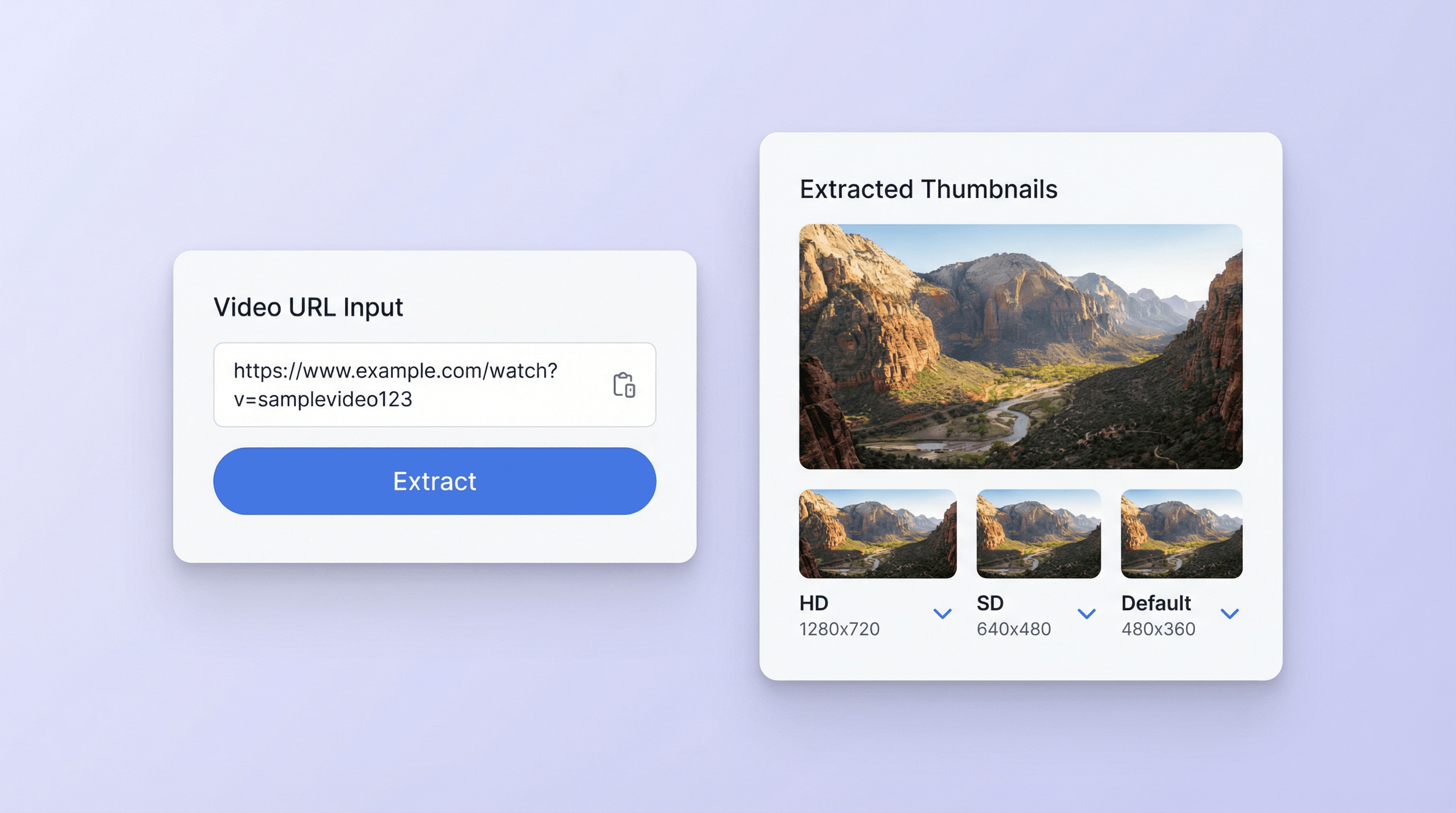
步驟 2開啟擴充功能開啟 Thunderbit Chrome Extension,並選擇 YouTube 縮圖下載器工具。在「輸入網址」欄位貼上影片 URL。工具會讀取有效的影片網址,並準備可預覽的縮圖選項。

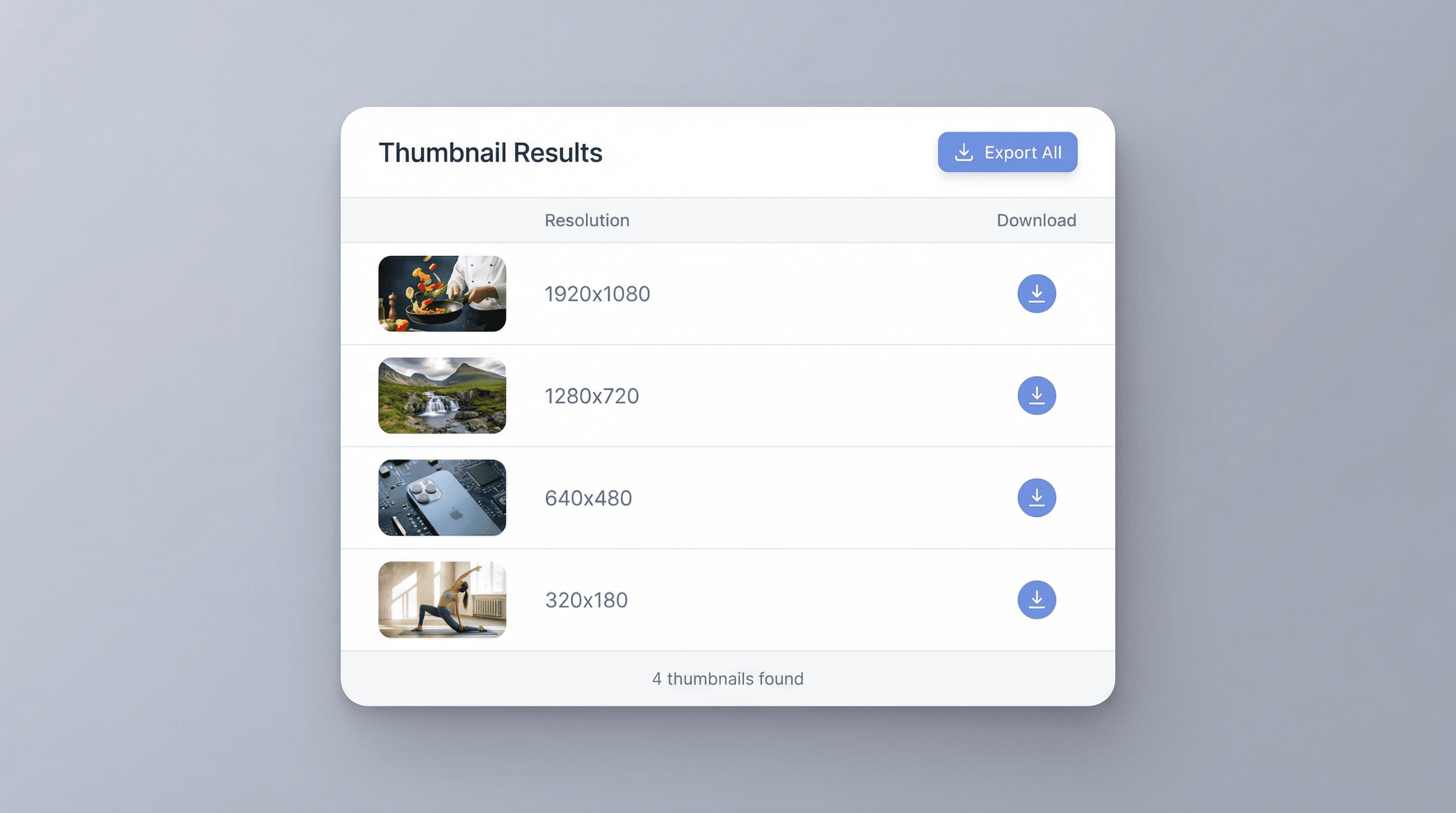
步驟 3點擊「下載縮圖」按鈕點擊「下載縮圖」。Thunderbit 會擷取可取得的最高畫質縮圖,並以表格呈現「縮圖預覽」、「解析度」與「下載連結」。確認預覽後,點選你需要解析度的直接下載連結即可。
了解如何下載影片縮圖
從影片網址下載縮圖圖片
將影片 URL 貼到工具中,即可擷取該影片可用的縮圖。系統會以不同解析度提供預覽與直接下載連結,讓你不必額外操作就能選到需要的版本。非常適合創作者、行銷人員與剪輯者用於研究、簡報或內容規劃時取得縮圖素材。
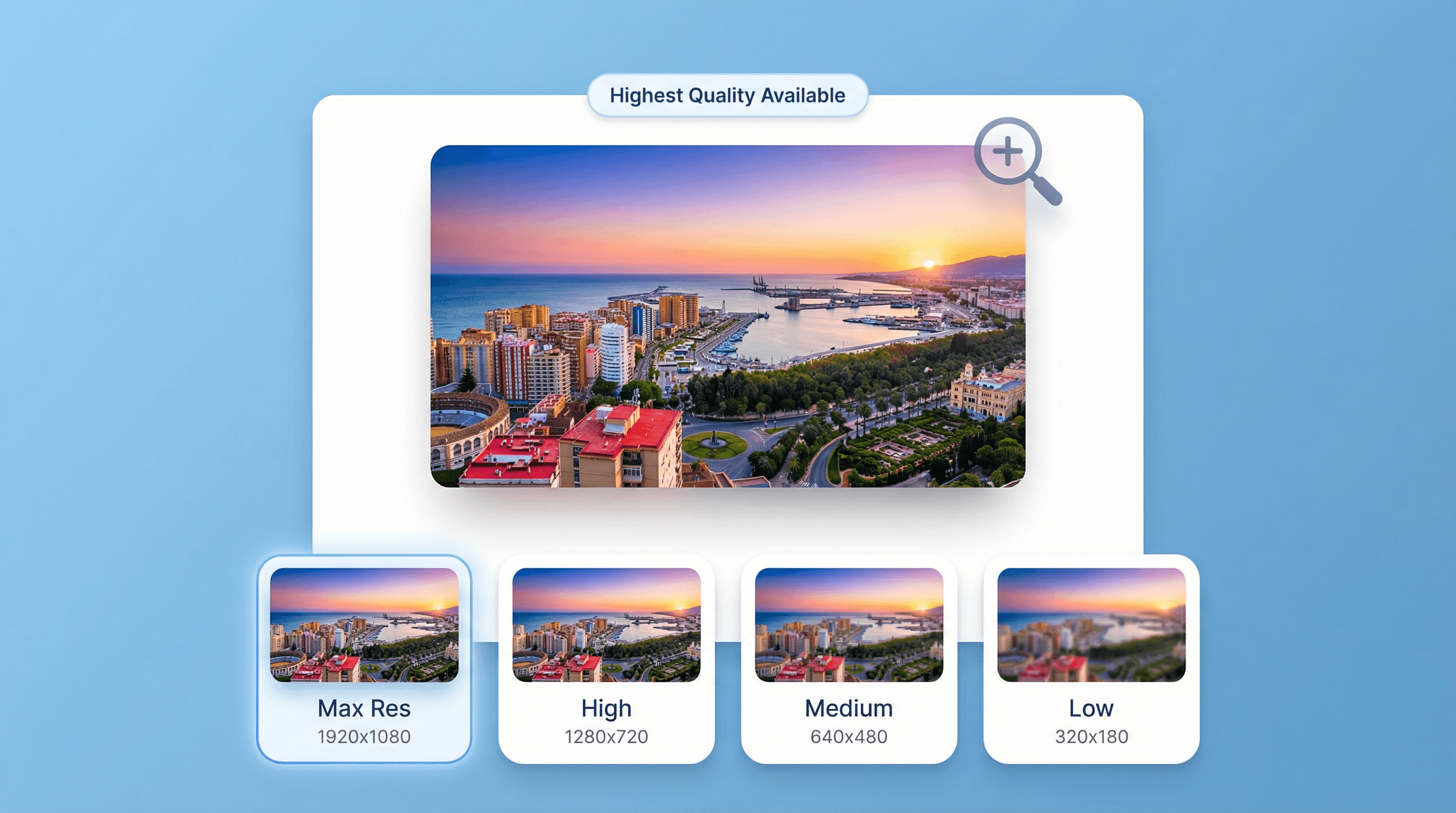
下載前先預覽縮圖品質
工具會在下載前先顯示縮圖預覽,方便你先確認畫面與解析度是否正確。若來源支援,系統也會自動呈現可取得的最高畫質,省去手動尋找圖片檔的時間。適合用於設計參考、素材歸檔或快速重用於內容流程。
以表格整理縮圖資訊,方便後續使用
每筆結果都包含縮圖預覽、解析度與直接下載連結,讓你能快速檢視並整理輸出內容。你可以用連結將圖片下載到本機,或納入自己的工作流程進行內容追蹤與素材收集。表格呈現清楚易讀,也方便反覆使用。
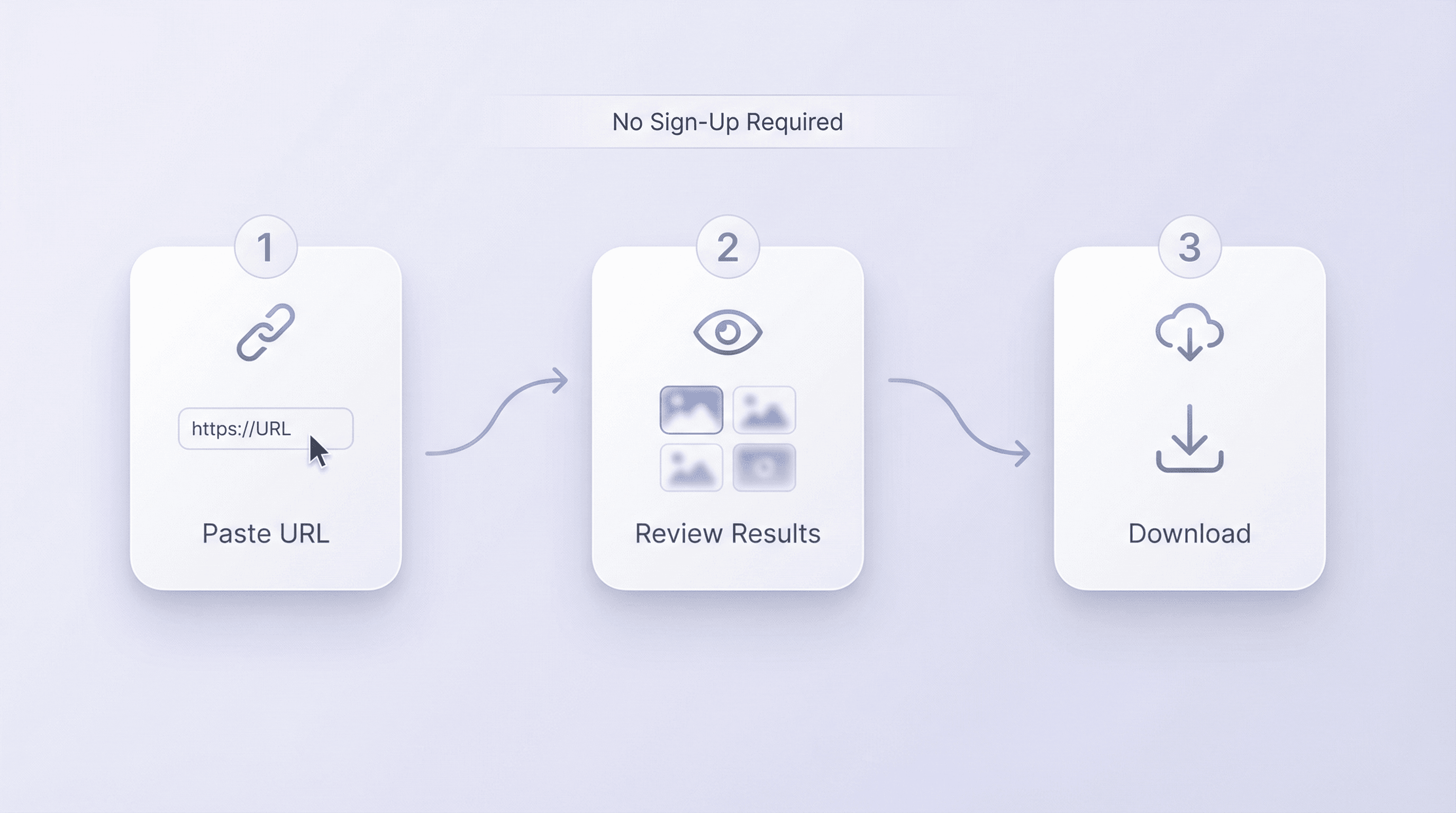
免註冊、流程簡單好上手
主打快速查找縮圖,不需要註冊或任何設定。輸入網址、查看結果、下載圖片即可完成。對於經常處理影片內容、需要快速取得縮圖素材做研究、發布或創意參考的人來說,是相當實用的選擇。
探索更多免費工具

Reddit 貼文評論爬蟲
從任何 Reddit 貼文網址中擷取評論、討論串連結、回覆數量及子版名稱。快速將 Reddit 討論整理成結構化表格,方便後續分析。
TikTok 爬蟲
從任何 TikTok 影片網址中擷取發布日期、影片長度、按讚數、分享數、收藏數、留言數、觀看次數及標籤。所有資料都會以清晰的表格格式呈現,方便後續分析。
影片留言匯出工具
從 Instagram Reels、TikTok Shorts 等平台的影片中擷取留言,獲取包含用戶名稱、留言內容及互動數據的結構化資料,方便後續分析。
逐字稿提取器
將影片網址轉換為結構化逐字稿,包含講者標記與時間戳。同步擷取關鍵中繼資料,並匯出乾淨表格,方便分析與重複利用。
貼文留言匯出工具
從貼文網址或貼文 ID 擷取留言,並下載為 CSV 或 JSON。輸出包含作者、留言內容、時間戳記與中繼資料等結構化欄位,方便後續分析。
Reddit 貼文爬蟲
依照 subreddit 或搜尋關鍵字抓取 Reddit 貼文,並以整齊表格整理標題、作者、時間戳與摘要,方便進一步分析。

TikTok 留言匯出工具
將任何 TikTok 影片的留言匯出成結構化表格,包含唯一 ID、用戶名稱、日期、按讚數與留言內容。大幅節省彙整回饋或分析互動的時間。
YouTube 頻道爬蟲
將公開頻道影片抓取成結構化表格,包含標題、描述、日期與數據。可用來分析成效趨勢,並更快完成內容研究。
使用者怎麼說 Thunderbit
Taryn W.成長策略師@Thunderbit 改變了我做競品研究的方式。我只要點一下「AI Suggest Fields」,它就能把分頁結果整理成乾淨表格——不用寫程式,也不用碰 CSS。分析長尾市場的商品資料時,真的省下超多時間。
Miles T.銷售開發顧問我用 Thunderbit 從名錄裡抓 Email 和電話號碼。它能一鍵擷取乾淨的聯絡資訊,匯出到 Sheets 或 Notion 也只要幾秒。免設定、免寫程式——直接拿到可用資料。
Rhea C.電商分析師Thunderbit 幫我監控跨多頁面的 SKU 資料。我先抓列表,再用 Subpage Scraping 擷取完整商品規格、價格、評論和庫存。AI 會把所有內容整理成我定義的欄位。
Cassian B.房地產顧問Thunderbit 的 Scheduled Scraper 讓房地產追蹤變得更簡單。我用簡單英文描述抓取間隔,它就會自動更新列表、價格和連結,完全不用再碰設定。簡單又實用。
Dorian B.內容與 SEO 專家我用 Thunderbit 的 Field AI Prompts 清理和標記抓取到的部落格內容。它可以擷取標題、作者,甚至還會建議分類。對動態網站和子頁面都很好用,非常適合建立結構化 SEO 資料集。
Lina K.電商平台營運主管我們用 Thunderbit 追蹤小眾商店的 SKU。Cloud Scraping 一次可處理 50 個頁面;遇到需要登入的網站,就切換到瀏覽器模式。速度快、彈性高,而且不需要持續維護或手動修改。
Jorge F.進站銷售經理Thunderbit 的 AI Autofill 真的是救星。抓完聯絡資訊後,我直接用它在瀏覽器裡填寫潛在客戶表單。只要選好分頁,它就會用抓到的資料列把內容全部填好,完全不用手動輸入。
Alina D.自由研究員我很依賴 Thunderbit 來擷取 PDF、圖片型網站和無限捲動頁面的資料。它能用 AI 處理各種雜亂格式,並輸出可直接匯出的表格,幾秒內就能送到 Google Sheets 或 Airtable。
Taryn W.成長策略師@Thunderbit 改變了我做競品研究的方式。我只要點一下「AI Suggest Fields」,它就能把分頁結果整理成乾淨表格——不用寫程式,也不用碰 CSS。分析長尾市場的商品資料時,真的省下超多時間。
Miles T.銷售開發顧問我用 Thunderbit 從名錄裡抓 Email 和電話號碼。它能一鍵擷取乾淨的聯絡資訊,匯出到 Sheets 或 Notion 也只要幾秒。免設定、免寫程式——直接拿到可用資料。
Rhea C.電商分析師Thunderbit 幫我監控跨多頁面的 SKU 資料。我先抓列表,再用 Subpage Scraping 擷取完整商品規格、價格、評論和庫存。AI 會把所有內容整理成我定義的欄位。
Cassian B.房地產顧問Thunderbit 的 Scheduled Scraper 讓房地產追蹤變得更簡單。我用簡單英文描述抓取間隔,它就會自動更新列表、價格和連結,完全不用再碰設定。簡單又實用。
Dorian B.內容與 SEO 專家我用 Thunderbit 的 Field AI Prompts 清理和標記抓取到的部落格內容。它可以擷取標題、作者,甚至還會建議分類。對動態網站和子頁面都很好用,非常適合建立結構化 SEO 資料集。
Lina K.電商平台營運主管我們用 Thunderbit 追蹤小眾商店的 SKU。Cloud Scraping 一次可處理 50 個頁面;遇到需要登入的網站,就切換到瀏覽器模式。速度快、彈性高,而且不需要持續維護或手動修改。
Jorge F.進站銷售經理Thunderbit 的 AI Autofill 真的是救星。抓完聯絡資訊後,我直接用它在瀏覽器裡填寫潛在客戶表單。只要選好分頁,它就會用抓到的資料列把內容全部填好,完全不用手動輸入。
Alina D.自由研究員我很依賴 Thunderbit 來擷取 PDF、圖片型網站和無限捲動頁面的資料。它能用 AI 處理各種雜亂格式,並輸出可直接匯出的表格,幾秒內就能送到 Google Sheets 或 Airtable。




