
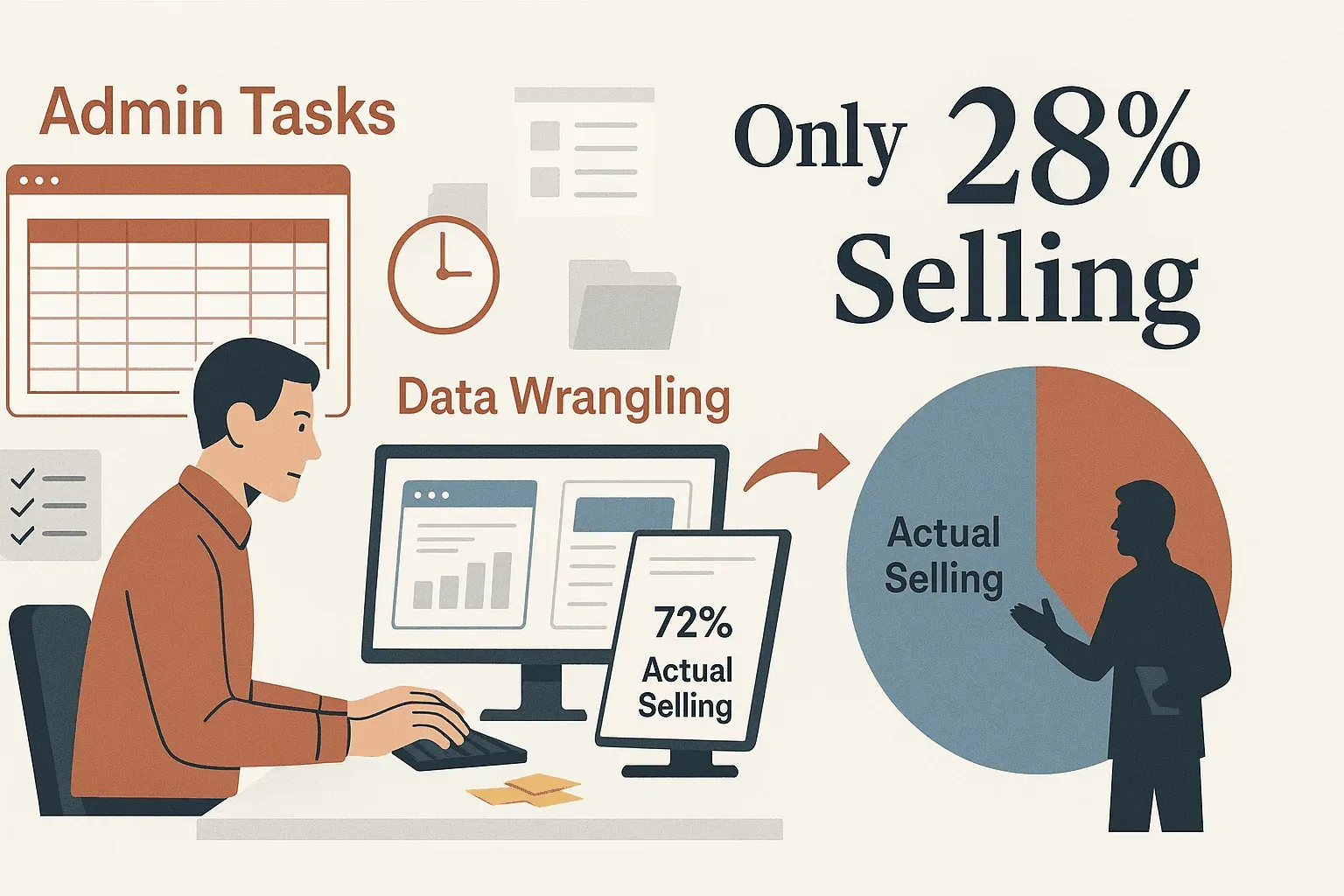
你是不是也常常覺得,自己花在複製貼上的時間,遠比真正分析資料還多?你不是唯一一個。在銷售、行銷與營運領域,平均專業人士每週只有 28% 的時間真正用在銷售上——其他時間幾乎都被更新試算表、從網站整理資料這類行政工作吃掉了。我看過不少團隊花上好幾個小時,甚至把精神也賠進去,只為了把網頁上的表格一格一格複製到 Excel,結果最後才發現有一半資料對不起來,甚至還漏掉。難怪 71% 的銷售代表表示,他們花太多時間在資料輸入上,而辦公室工作者每週更要做 超過 1,000 次複製貼上動作。
但好消息是:手動複製貼上的年代,很快就要過去了。像 Thunderbit 這類 AI 工具,現在已經能讓你只要點幾下,就把網頁資料匯入 Excel——不用寫程式、不用傷腦筋,也不用再熬夜跟 Excel 硬碰硬。這篇指南會帶你認識從傳統到新世代的方法,教你怎麼把網頁資料帶進 Excel,特別適合沒有技術背景的商務使用者,幫你省下好幾個小時,甚至把週末也還給你。
將網頁資料匯入 Excel 是什麼意思?
先拆開來看:將網頁資料匯入 Excel,就是把你在網站上看到的資訊——像是商品清單、聯絡名錄或市場數據——變成結構化的試算表。這不只是單純複製一個表格,而是把散落在網頁上的資訊整理成可以分析、篩選,並且真的能拿來做商業決策的列與欄。
常見情境
- 銷售團隊:把線上名錄中的潛在客戶清單(姓名、Email、電話)匯入 Excel,用來開發聯繫。
- 行銷分析師:匯入競爭對手的商品價格與功能,做橫向比較。
- 電商經理:追蹤競品網站的產品價格或庫存,調整自家定價。
- 營運團隊:彙整不同網站上的供應商資料、運費或庫存資訊。
傳統做法通常就是一連串很繁瑣的複製貼上操作,在瀏覽器和 Excel 之間來回切換,一格一格慢慢整理。相較之下,自動化匯入則是讓工具直接對準網頁,自動把資料抓下來,整理成漂亮、可立即使用的格式。
使用 AI 將網站資料抓取到 Excel Get Started Free
老實說,沒有人會因為很會複製貼上而升職。把網頁資料匯入 Excel 自動化,不只是為了省時間(雖然真的能省超多),更是為了減少錯誤、加快決策速度,並讓團隊把心力放在真正有價值的事情上。
先來看看它能帶來什麼影響:
| 使用情境 | 受益對象 | 範例情境 | 節省時間/成本 |
|---|---|---|---|
| 名單開發 | 業務代表、業務開發 | 從名錄抓取 500 筆潛在客戶聯絡資料匯入 Excel | 省下好幾天手動輸入時間;避免打字錯誤 |
| 競品分析 | 行銷分析師 | 匯入競品價格/功能進行比較 | 可取得即時洞察;不必再花錢買報告 |
| 價格監控 | 營運、電商團隊 | 每日抓取多個競品網站的價格 | 即時掌握定價資訊;避免營收流失 |
| 市場研究 | 行銷、策略團隊 | 將新聞網站或資料庫中的資訊彙整到 Excel 儀表板 | 研究時間從數小時縮短到幾分鐘;減少轉錄錯誤 |
| 庫存/供應商資料 | 營運、採購 | 將供應商庫存/出貨資訊抓取到 Excel | 確保資訊即時更新;避免缺貨 |
把這個流程自動化後,平均每位員工每天可多出 2 小時以上,而採用自動化的公司不只省下時間,還能因為把工時重新分配到高價值工作上,帶來 5%–10% 的營收提升。
解決方案比較:從手動到 AI 自動匯入
在深入了解 Thunderbit 之前,先來看看大家通常怎麼把網頁資料匯入 Excel:
傳統方法
- Excel Web Queries:適合靜態 HTML 表格,但碰到現代動態網站就很吃力。
- Power Query:功能比較強,但對 JavaScript 很重的頁面還是有限制,而且仍然需要一些技術知識。
- VBA 腳本:客製化程度高,但每遇到新網站就得自己寫程式、維護程式。
AI 解決方案:Thunderbit
Thunderbit 直接把玩法翻過來。它是一款 Chrome 擴充功能,利用 AI 讀取任何網站,並自動建議該抓哪些資料——不用寫程式、不用套版,只要點幾下就行。
它們的差異如下:
| 面向 | 傳統方法(Web Query、Power Query、VBA) | Thunderbit(AI 網頁爬蟲) |
|---|---|---|
| 易用性 | 需要技術步驟,常常得寫程式 | 無需程式、可用自然語言、點選即可 |
| 建置時間 | 慢——每個網站都要重新設定與除錯 | 幾分鐘就能上手——AI 自動建議欄位 |
| 處理複雜網站 | 有限制——遇到動態/JS 頁面容易失效 | 可處理動態內容、分頁、子頁面 |
| 維護成本 | 高——網站一改版就容易壞 | 低——AI 可自適應,重新執行「AI Suggest Fields」即可 |
| 資料清理 | 常需要手動整理 | 可在擷取時用 AI 清理、標籤與分類 |
| 匯出選項 | 只有 Excel/CSV,其他要手動處理 | 一鍵匯出到 Excel、Google Sheets、Airtable、Notion |
| 擴充性 | 有限,大量頁面處理速度慢 | 可平行抓取 50+ 頁面(雲端模式) |
| 技術門檻 | 中高 | 非常低,任何人都能用 |
如果你曾經在有無限捲動或彈出視窗的網站上試過 Excel 的「從網頁取得資料」,你應該很能理解那種痛。Thunderbit 就是為了這種混亂、真實世界的網路環境而打造的。
Step by Step:如何用 Thunderbit 將網頁資料匯入 Excel
準備好看看有多簡單了嗎?以下就是我(以及成千上萬的人)如何用 Thunderbit 幾個點擊,就把網頁變成 Excel。
1. 安裝 Thunderbit Chrome 擴充功能
前往 Thunderbit Chrome 擴充功能下載頁 並點選「加到 Chrome」。只要是能執行 Chrome 的系統都能用(Windows、Mac、Linux)。安裝完成後,你會在瀏覽器工具列看到 Thunderbit 的閃電圖示。
接著註冊免費帳號(Email 或 Google 登入都可以)。免費方案每月提供 6 頁(點數每月重置),足夠你先跑幾個實際案例,再決定要不要升級。
2. 前往目標網站
打開你要擷取資料的網頁。可以是商品列表、潛在客戶名錄,或任何有結構化資訊的頁面。如果頁面需要登入(例如會員限定名錄),先登入就好——Thunderbit 會在你的瀏覽器環境中運作。
3. 使用「AI Suggest Fields」自動偵測資料欄位
點一下 Thunderbit 圖示。在側邊欄中按下 「AI Suggest Fields」。Thunderbit 的 AI 會掃描整個頁面,並建議最相關的欄位,例如「Product Name」、「Price」、「Contact Email」等。
你可以:
- 重新命名欄位(例如把「Prod Name」改成「Product Name」)
- 刪掉不需要的欄位
- 新增自訂欄位或提示詞(後面會說明)
- 調整資料型態(文字、數字、日期等)
不用碰 HTML 或 selector,AI 會幫你處理最麻煩的部分。
4. 點選「Scrape」擷取資料
欄位設定好之後,按下 「Scrape」。Thunderbit 會把所有符合條件的資料抓成表格——每個項目一列,欄位則依照你剛才的設定。
如果網站有分頁(例如「下一頁」按鈕)或無限捲動,Thunderbit 也能自動處理。若列表裡還有詳細頁(像商品連結),你可以使用 子頁面抓取,把每個子頁的額外資訊補進表格中——只需要再點一次。
5. 匯出資料到 Excel
按下 「Export」,然後選擇 Excel(.xlsx)或 CSV。Thunderbit 會下載一份乾淨、結構完整的試算表——沒有亂七八糟的格式,也不會有多餘雜訊。打開 Excel 後,你就可以直接分析、製圖或分享。
如果你的團隊偏好 Google Sheets、Airtable 或 Notion,也能直接匯出到那些平台。
疑難排解小技巧: 如果你發現資料不完整,先檢查是不是需要捲動頁面(無限捲動)或啟用分頁。如果欄位看起來不對,試著調整欄位名稱或提示詞,再重新執行一次抓取。Thunderbit 的說明文件和 YouTube 頻道 裡都有很多快速解法。
為什麼選 Thunderbit 來將網頁資料匯入 Excel?
說真的,大多數商務使用者都不想學程式,也不想除錯 Web Query。Thunderbit 是為你這樣的人設計的——你只想快點拿到資料,不想為了 Excel 搞得像要拿博士學位。
Thunderbit 的特色如下:
- 兩次點擊就能產出可用試算表:先按「AI Suggest Fields」,再按「Scrape」。一位 Trustpilot 評論者是這麼說的:「我只要點兩個按鈕,資料很快就準備好了。」(source)
- AI 驅動欄位辨識:不用再猜要抓什麼。Thunderbit 會像人一樣「看懂」頁面,並建議正確欄位,即使是雜亂、非標準的網站也一樣。
- 難搞網站也能處理:動態內容、登入、無限捲動、子頁面——Thunderbit 的 AI 在傳統工具失效的地方依然能運作。
- 幾乎不用維護:網站一改版,重新執行「AI Suggest Fields」就好。不用修腳本,也不用重寫查詢。
- 內建資料清理:可透過 AI 提示詞在擷取過程中同步清理、標記、分類資料,讓你的 Excel 檔在匯出時就已可直接分析。
- 支援多平台匯出:一鍵把資料送到 Excel、Google Sheets、Airtable 或 Notion,不必再寄檔案來回傳。
- 深受非技術使用者喜愛:銷售、營運與行銷團隊都很愛它,因為它真的能幫他們省下大量時間,讓大家專注在更重要的工作上。
使用 AI 從任何網站抓取資料 Get Started Free
把資料匯進 Excel 很棒,但把它弄得乾淨又可直接使用,更棒。這正是 Thunderbit 的 AI Improve Fields(或「Field AI Prompts」)發揮作用的地方。
運作方式是這樣的: 你可以針對任何欄位加入自然語言指令,例如「把 Price 裡的 $ 符號和逗號去掉」,或「如果文字包含 'available',就分類為 'In Stock'」。Thunderbit 在抓取時會直接套用這些規則,因此你匯出的 Excel 檔案已經完成格式化、標籤化,甚至還能補充更多資訊。
範例:
- 自動格式化電話號碼:「格式化為 (XXX) XXX-XXXX」
- 商品分類:「如果商品名稱包含 'Refurbished',就把 Condition 設為 'Used'」
- 潛在客戶標記:「如果 title 包含 'VP' 或 'Director',就標記為 'Decision Maker'」
- 翻譯文字:「將描述翻譯成英文」
- 拆分姓名:「將 Full Name 拆成 First Name 和 Last Name」
這代表你在 Excel 裡花更少時間整理,能更快開始使用資料。對於重複性工作,你還可以把這些提示詞儲存起來重複使用,讓每次抓取都能直接產出可分析的試算表。
不只 Excel:將網頁資料匯出到 Google Sheets、Airtable 和 Notion
Excel 很好用,但現實是——有些團隊習慣用 Google Sheets、Airtable 或 Notion。Thunderbit 也考慮到了這一點,讓匯出到這些平台一樣簡單。
- Google Sheets:非常適合即時協作。Thunderbit 甚至能排程抓取,讓你的 Sheet 自動更新,非常適合即時儀表板。
- Airtable:很適合用來建立結構化資料庫、商品型錄或名單漏斗。Thunderbit 不只會上傳連結,也能把圖片當作附件。
- Notion:適合知識庫或專案追蹤。抓取到的資料(包含圖片)會直接進入 Notion 資料庫,方便註解或分享。
你只要在抓取後選擇匯出目的地,剩下的 Thunderbit 都會幫你完成。不需要額外步驟,也不用手動上傳檔案。
將網頁資料匯出到 Excel、Sheets、Airtable 或 Notion
網頁資料匯入的未來:從手動走向智慧自動化

我們正站在一個轉折點上。到了 2027 年, 95% 的銷售研究將從 AI 開始,而不再是手動 Google 搜尋或複製貼上。像 Thunderbit 這樣的工具正在帶頭推動這場變革,讓任何人都能在不具備技術背景的情況下,蒐集、清理與分析網頁資料。
接下來會出現什麼?
- 一切都能用自然語言:很快你只要輸入「從 XYZ.com 匯入競品價格」,試算表就會自動更新。
- 持續性排程匯入:當網頁內容變動時,儀表板也會自動即時刷新。
- 更聰明的資料增補:AI 不只會抓資料,還會摘要、分類,甚至主動提醒你變化(例如「競品降價 5%!」)。
- 更深度的整合:未來你會看到 AI 抓取功能直接內建在 Excel、Sheets 和 CRM 裡。
結論很簡單:重複勞務正在退場。你的工作,正從資料蒐集者轉變為資料解讀者——而這其實是好事。
結論與重點整理
我們來快速回顧一下:
- 手動把網頁資料匯入 Excel 會嚴重拖慢效率——而自動化就是解方。
- Thunderbit 讓將網頁資料匯入 Excel(甚至更多平台)變得快速、簡單,而且人人都能上手——不用寫程式、不用緊張,直接看到結果。
- AI 功能會在抓取過程中同步清理、標記與增補資料——讓你的試算表不只是儲存資料,而是可以直接分析。
- 多平台匯出意味著資料能流向團隊真正工作的地方——Excel、Google Sheets、Airtable、Notion,通通沒問題。
- 未來是 AI 驅動、持續更新、多人協作的——而 Thunderbit 已經把這個未來交到你手上。
準備好告別複製貼上的苦工了嗎?下載 Thunderbit ,親自體驗如何只用幾個點擊,就把網頁資料匯入 Excel(或 Sheets、Airtable、Notion)。你的試算表,還有你的精神狀態,都會感謝你。
想看更多技巧,歡迎參考 Thunderbit Blog,以及我們關於 將網站資料抓取到 Excel 和 自動化資料抓取 的深入文章。
試用 AI 網頁爬蟲,輕鬆匯出到 Excel Get Started Free
常見問題
1. 使用 Thunderbit 可以把哪些網頁資料匯入 Excel?
Thunderbit 可以擷取表格、清單、商品資訊、聯絡資料、價格、圖片,甚至 PDF 或圖片中的文字——基本上,只要是你在網頁上看得到的內容,都有機會抓取。
2. 使用 Thunderbit 需要會寫程式嗎?
完全不用!Thunderbit 是為非技術使用者設計的。你只要點「AI Suggest Fields」、調整欄位,然後按「Scrape」就可以了。
3. Thunderbit 能處理有分頁或無限捲動的網站嗎?
可以。Thunderbit 的 AI 能追蹤「下一頁」按鈕、透過捲動載入更多內容,甚至自動抓取子頁面資料。
4. 我要怎麼把資料匯出到 Excel、Google Sheets、Airtable 或 Notion?
抓取完成後,只要按「Export」並選擇目的地即可。Thunderbit 支援直接匯出到 Excel(.xlsx)、CSV、Google Sheets、Airtable 和 Notion。
5. Thunderbit 有免費版嗎?
有!免費方案可抓取最多 6 頁。付費方案則可解鎖更多頁面與進階功能,不過所有匯出功能都是免費的。
準備好更聰明地工作,而不是更辛苦地工作了嗎?試試 Thunderbit,徹底改變你將網頁資料匯入 Excel 的方式——從此不一樣。




