
在跟銷售、行銷團隊一起做事的這幾年,我觀察到一個變化:瀏覽器截圖從「有的話不錯」的小工具,變成了每天都要用到的東西。要存一份競品的著陸頁、要準備給客戶看的簡報,或者只是想留住某個順眼的版面靈感,像 Go Full Page Extension 這種擴充功能已經很難缺席。但真正做久了就會發現一個問題:工作愈細,靜態截圖愈不夠用。我們要的往往不只是「看到」這個網頁,而是想把它「拿來用」——分析它、拆解它,再把它變成實際的商業產出。
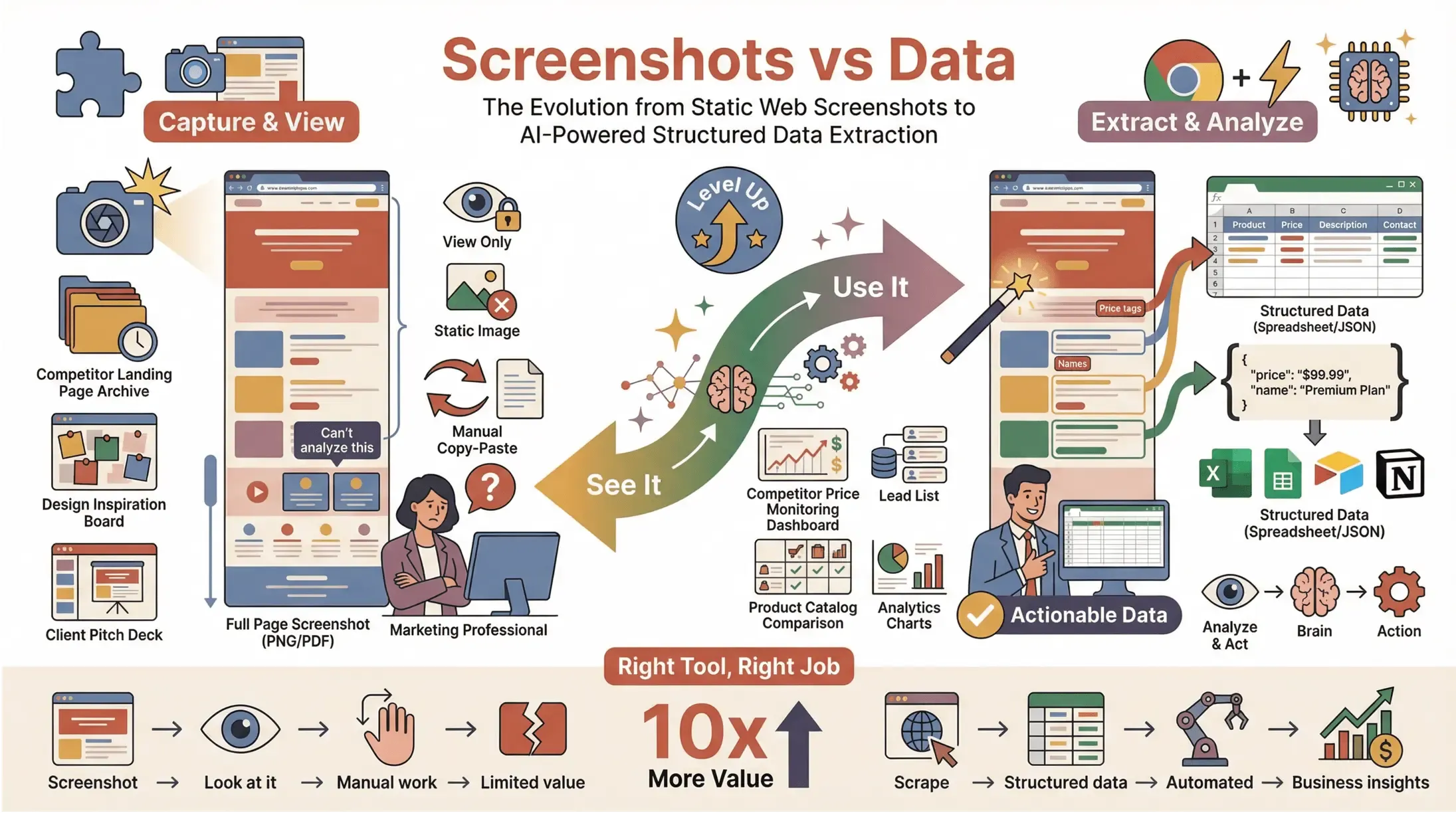
這篇會先帶你把 Go Full Page Extension 用熟,幾秒鐘產出一張漂亮的全頁截圖,也把它的長處和天花板講清楚。接著再談 Thunderbit——我們這款 AI 驅動的網頁爬蟲——怎麼把網頁內容變成結構化、可以直接動手用的資料。不管你是單槍匹馬的行銷人、銷售營運的老手,還是已經受夠在截圖和試算表之間來回切換,看完你應該就知道各種情境下該挑哪個工具。
什麼是 Go Full Page Extension?
Go Full Page Extension(前身是 Full Page Screen Capture)會這麼受歡迎,數字擺出來就很清楚:超過 1100 萬使用者,在 84,000 多則評論裡拿下 4.9 顆星。只要你需要把一整個網頁存成單張可捲動的圖,它幾乎是第一順位。它的做法是在背景自動把頁面往下捲,一段一段擷取,再拼成一張完整又清晰的截圖——頁面再長、再複雜都吃得下。
商務使用者買單的理由其實很單純:不用寫程式、不用調列印設定,也不用一塊一塊擷取再手動拼。任何網站你都能拿到一份像素等級的紀錄,要分享、要標註、要歸檔都方便。行銷、銷售、設計、研究都用得上,說白了就是替你的線上作業留下「有圖有真相」的憑據。
逐步教學:用 Go Full Page Extension 擷取整頁截圖
流程拆開來看,其實沒幾步。
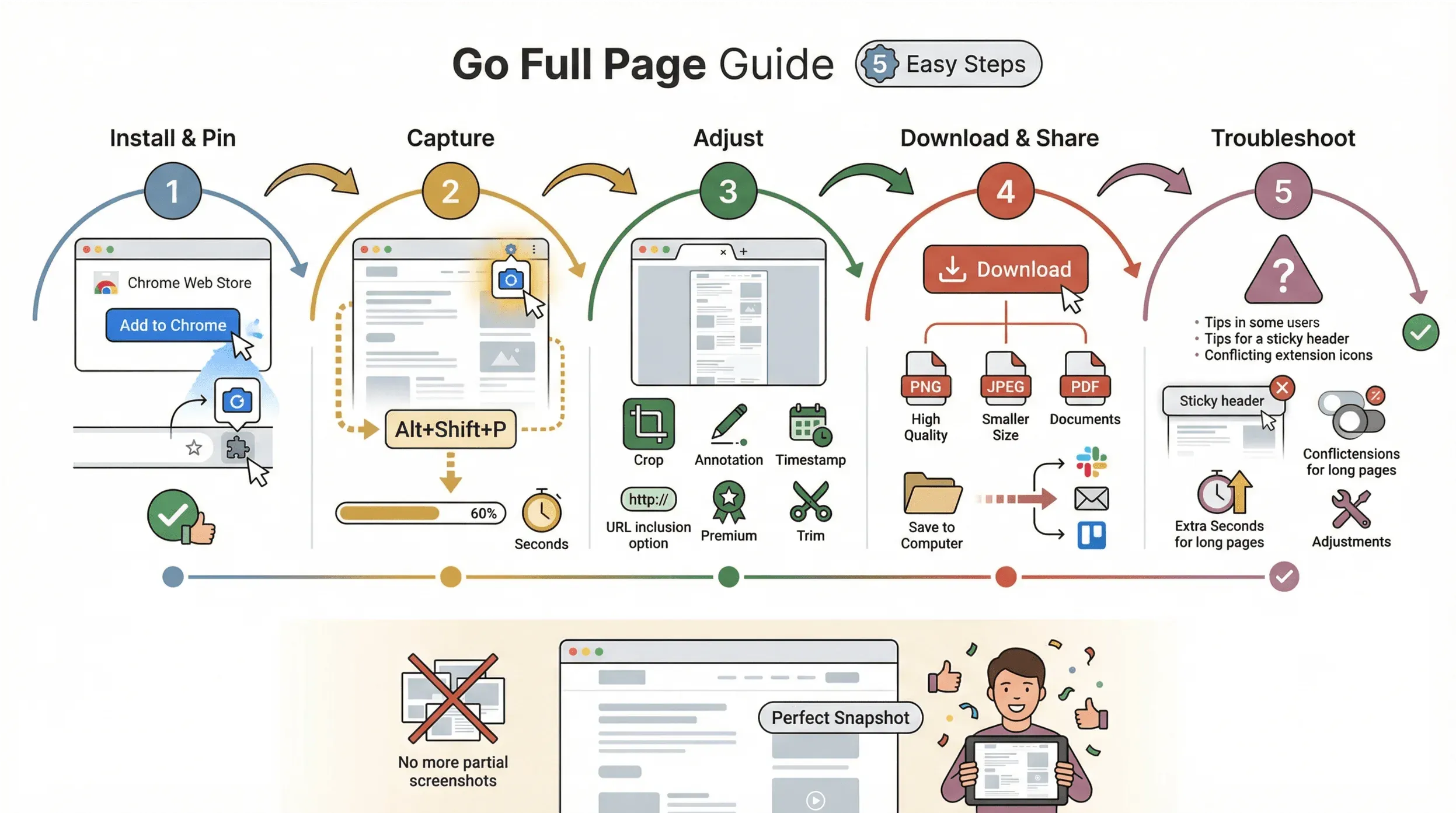
1. 安裝並釘選擴充功能
- 前往 Chrome 線上應用程式商店頁面。
- 點擊 「加到 Chrome」 並完成確認。
- 把擴充功能釘到瀏覽器工具列,之後一鍵就能叫出來。
2. 擷取整頁截圖
- 開啟你要擷取的頁面。
- 點工具列上的 Go Full Page 圖示(或按 Alt+Shift+P)。
- 讓擴充功能自己把整頁往下捲,逐段擷取。
- 幾秒後會自動開一個新分頁,顯示完整的整頁截圖。
3. 調整截圖範圍(選用)
- 只想留其中一段?在預覽分頁裡用裁切工具(付費功能)。
- 想加註解、時間戳,或標上網址?付費使用者在下載前就能一併加進去。
4. 下載並分享
- 點下載按鈕。
- 選格式:PNG(高畫質)、JPEG(檔案較小)或 PDF(適合放進文件)。
- 存到電腦,或直接拖進 Slack、Email,或你慣用的專案管理工具。
5. 疑難排解
- 如果有些區塊沒被抓進去(例如固定標頭或彈出視窗),可以關掉覆蓋層,或先停用可能衝突的擴充功能。
- 碰到超長頁面時,多給它幾秒把整頁捲完。
到這裡就結束了。任何網頁你都能拿到一份完整、可分享的快照,不必再拼零碎截圖,也不用跟印表機耗。
實際怎麼用:Go Full Page Extension 在行銷與銷售裡的角色
什麼是資料爬取?2025 年如何開始 Get Started Free
那實際的團隊會拿 Go Full Page Extension 做什麼?以下幾個是我常看到、也最實用的用法:
- 競品分析: 把對手的著陸頁、廣告素材、價格頁一張張存起來,累積成視覺資料庫,方便追蹤長期的變化。
- 客戶簡報: 把整個網站或活動流程擷取下來,放進提案、簡報或 onboarding 文件裡直接展示。
- 創意靈感: 把設計版面、配色和 UX 流程存檔,當作下一個專案或腦力激盪的素材。
- 法遵與存證: 保留你自己(或合作夥伴)網站在某個時間點的樣貌,附上日期與網址。
下面這張表整理了誰會用截圖、以及各自的理由:
| 角色 | 截圖用途 | 帶來的好處 |
|---|---|---|
| 行銷 | 歸檔著陸頁、廣告素材、設計靈感 | 追蹤趨勢、啟發活動創意 |
| 銷售/BDR | 擷取客戶網站、作品集頁面 | 客製化提案、建立信任 |
| 電商營運 | 保存商品頁、季節性促銷頁 | 監控變化、記錄上線內容 |
| 研究/策略 | 擷取儀表板、產業報告 | 供分析參考、與團隊分享 |
想多看幾個截圖在商業上的實際價值,可以參考這篇 截圖應用案例。
Go Full Page Extension vs. Thunderbit:截圖之外的那一步
截圖很好用——但如果你要的不只是一張圖呢?這時候就輪到 Thunderbit 上場,我們的 AI 網頁爬蟲 Chrome 擴充功能。
兩者最關鍵的差別可以一句話講完:Go Full Page 擷取你看到的畫面,Thunderbit 擷取你真正能拿來用的內容。 Thunderbit 不是輸出一張靜態圖片,而是會讀懂頁面、看懂結構,把裡頭真正的資料抓出來——表格、價格、Email、電話、商品規格都算。打個比方,它不只幫你拍下白板,還順手把上面每一條筆記謄成一份試算表。
把差異攤開來看會更清楚:
| 功能 | Go Full Page Extension | Thunderbit |
|---|---|---|
| 輸出格式 | PNG、JPEG、PDF(靜態圖片) | Excel、CSV、Google Sheets、Notion、Airtable(結構化資料) |
| 資料可用性 | 只能看 | 可直接行動(文字、數字、連結、Email、圖片等) |
| 自動化 | 一次處理一個頁面 | 支援多頁、子頁面與分頁爬取;AI 自動辨識欄位 |
| 協作 | 手動分享(Email、雲端硬碟) | 可直接匯出到共享 Sheets、Notion、Airtable;適合團隊流程 |
| 自訂能力 | 裁切、註解(付費) | AI 建議欄位、自訂提示詞、資料轉換、翻譯、補充豐富化 |
| 最適合用途 | 視覺歸檔、法遵、設計參考 | 名單開發、競品分析、電商營運、研究、流程自動化 |
想再深入比較,可以看這篇 網頁爬蟲與螢幕爬取的比較。
什麼時候用 Go Full Page,什麼時候用 Thunderbit?
到底哪個工具、什麼時機用?下面是我平常判斷的依據:
-
適合 Go Full Page Extension 的情境:
- 你需要一份視覺紀錄,用在法遵、設計審查,或給非技術的利害關係人看。
- 你只想快速把某個時間點的頁面樣貌存下來。
- 你是一個人作業,要的只是一份快速、無痛的截圖。
-
適合 Thunderbit 的情境:
- 你需要抓資料(聯絡資訊、價格、商品資訊)來分析、開發或自動化。
- 你想建名單、盯競品,或把多個頁面的資料彙整起來。
- 你的團隊要在即時、結構化的資料上一起作業(例如 Sheets、Notion、Airtable)。
其實很多時候兩個一起用最划算:先用截圖留住畫面,再用爬蟲把資料抓出來。以行銷人為例,可以先用 Go Full Page 存下一個新的廣告著陸頁,再用 Thunderbit 把商品連結、價格或聯絡表單擷取下來,做更深的分析。
下面這張快速決策表可以直接對照:
| 情境 | 最佳工具 |
|---|---|
| 用於法遵的視覺歸檔 | Go Full Page |
| 從名錄網站開發名單 | Thunderbit |
| 競品設計靈感 | Go Full Page |
| 大量資料匯出(商品、價格) | Thunderbit |
| 團隊協作處理資料 | Thunderbit |
| 個人快速擷取 | Go Full Page |
團隊協作:Go Full Page Extension vs. 協作型截圖方案
如何用 AI 將網站資料抓取到 Excel Get Started Free
Go Full Page 給個人用綽綽有餘,但換成團隊呢?如果你需要跟別人即時標註、留言或編輯截圖,就得搬出專門的協作工具(像 Markup Hero、Hypothesis 或 Figma)。這些工具能加筆記、圈重點、互相回饋——只是你手上處理的,終究還是一張靜態圖。
Thunderbit 的設計思路不一樣,它是為動態協作而生。抓下來的資料可以直接匯出到 Google Sheets、Notion 或 Airtable,團隊成員能一起看、一起改、一起分析。不用再互相寄截圖,也不必猜最新版到底是哪一份。再加上 Thunderbit 的 AI 能自動化定期爬取,團隊手上永遠是最新的資料。
想了解更多 Thunderbit 的匯出選項與團隊功能,可以參考 Thunderbit 資料匯出指南。
從截圖到動態資料:網頁內容擷取的演進
我們擷取、使用網頁內容的方式正在快速改變。前幾年,截圖幾乎是保存線上內容的唯一辦法。但網頁愈做愈複雜,商業流程要的資訊也愈來愈多,靜態圖片就慢慢跟不上了。
現在,像 Thunderbit 這類 AI 工具正在改寫我們處理線上資訊的路徑。與其只留下一堆像素,我們開始擷取結構化資料、把分析自動化,並把即時洞察餵回商業流程裡。Mordor Intelligence 估計, web scraping 市場 在 2025 年規模約 10 億美元,到 2030 年會成長到約 20 億美元——不過真正更大的變化是質變:團隊正從一次性的截圖,走向能把同一批頁面反覆變成可用資料的流程管線。
一句話收尾:截圖依然重要,但接下來的重點,是把網頁內容轉成能直接動手的情報。
快速上手:Go Full Page Extension 與 Thunderbit 的設定
想兩個工具都試試?下面五分鐘就能搞定:
Go Full Page Extension
- 前往 Chrome 線上應用程式商店頁面。
- 點擊 「加到 Chrome」。
- 把擴充功能釘起來,方便隨時用。
- 在任何頁面點圖示就能擷取截圖,並下載成 PNG、JPEG 或 PDF。
Thunderbit
- 前往 Thunderbit 官方網站 或 Chrome 擴充功能下載頁面。
- 點擊 「加到 Chrome」,並註冊免費帳號。
- 打開任一網頁,點 Thunderbit 圖示,再按 「AI 建議欄位」。
- 依需要調整欄位後,點 「爬取」。
- 把資料匯出到 Excel、Google Sheets、Notion 或 Airtable。
小撇步:先用 Go Full Page 留下視覺紀錄,再用 Thunderbit 對同一頁把底層資料抓出來。畫面和可執行資訊就能一次兼顧。
結論與重點整理:替你的業務選對工具
整理一下:截圖在視覺歸檔、法遵和創意靈感上,還是少不了的工具。Go Full Page Extension 在「快速擷取整頁」這件事上是標竿。但一旦你的工作流程需要更多——結構化資料、自動化、團隊協作——Thunderbit 就是把網頁內容變成商業價值的那把鑰匙。
別停在「看見」網路這一步,開始真正把它用起來。兩個工具都試一遍,看哪個最合你的需求,讓產能實實在在往上走。
想再多了解網頁爬蟲、自動化或進階工作流程?歡迎到 Thunderbit 部落格 看更完整的指南與技巧。
試用 Thunderbit AI 網頁爬蟲 Get Started Free
常見問題
1. 什麼是 Go Full Page Extension,它怎麼運作?
Go Full Page Extension 是一個 Chrome 擴充功能,可以把整個網頁擷取成單張圖片(PNG、JPEG 或 PDF)。你只要點一下圖示,它就會自動捲動頁面,把所有內容拼接成一張完整截圖。
2. 行銷與銷售團隊會如何使用整頁截圖?
他們會用截圖歸檔競品著陸頁、記錄廣告素材、保存設計靈感,或建立可用於簡報與法遵的視覺紀錄。這是快速保存網頁內容的有效方式。
3. Go Full Page 和 Thunderbit 的主要差異是什麼?
Go Full Page 產生的是用來視覺參考的靜態圖片;Thunderbit 則是 AI 網頁爬蟲,能從網頁中擷取結構化、可直接使用的資料(例如表格、Email、價格),方便分析或自動化。
4. 我可以同時使用 Go Full Page 和 Thunderbit 嗎?
當然可以!許多團隊會先用截圖做視覺歸檔,再用 Thunderbit 抽取底層資料,以便更深入分析或與團隊分享。
5. 我要怎麼開始使用 Thunderbit?
安裝 Thunderbit Chrome 擴充功能,註冊免費帳號,幾個點擊就能開始從任何網站擷取資料。也可以把結果匯出到 Excel、Google Sheets、Notion 或 Airtable,讓效率最大化。
準備好從靜態截圖,走向動態資料了嗎?不妨同時試試 Go Full Page Extension 和 Thunderbit,讓你的工作流程自己說話。
延伸閱讀




