

把一整個網頁原封不動保存下來,這件事聽起來不難,實際做起來卻常常卡關。要把改版後的產品頁交給團隊看、要留下競品的價格頁當紀錄、要封存一篇會被下架的研究文章,按下截圖鍵之後才發現:系統內建的工具只抓得到螢幕上那一塊,剩下的內容全部斷在畫面外。接著就是一張一張補截、一張一張對齊拼貼,半小時過去,成果還是有接縫。
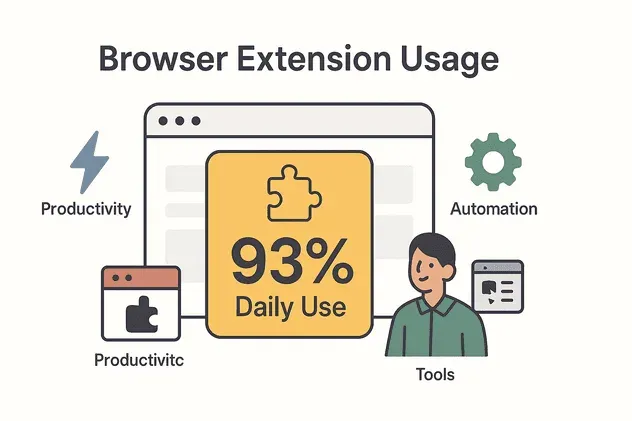
這也是整頁擷取類 Chrome 擴充功能在企業端擴散得這麼快的原因。PixieBrix 的 State of Browser Extensions 報告 指出,93% 的企業在日常作業中使用瀏覽器擴充功能——瀏覽器早就不只是看網頁的地方,而是工作動線本身。
這篇會把整頁擷取講清楚:它到底做了什麼、非技術人員怎麼在幾分鐘內裝好用起來、常見的失敗狀況怎麼排除,以及為什麼 Thunderbit 這類工具會把需求往前推一步——不只留下畫面,而是把頁面上的資訊直接變成可以用的資料。
整頁擷取擴充功能到底做了什麼
整頁擷取擴充功能是一種裝在 Chrome 上的小型外掛,能把一個網頁從頭到尾存成單一圖片或 PDF,包含所有要往下捲才看得到的區塊。作業系統的剪取工具和 Chrome 內建的基本截圖都只處理「當下可見範圍」,這兩者的差距就在這裡(DebugBear)。
原理其實不複雜:擴充功能注入一段腳本,讓頁面分段往下捲,每捲一段就截一張,最後把所有片段接成一份完整檔案。你拿到的是一張從頁首到頁尾連續無縫的快照,不用再開 Photoshop 硬拼,也不會漏掉中段的關鍵資訊(Thunderbit Blog)。
和內建截圖工具差在哪
內建工具拿來截一段錯誤訊息、截個對話框沒問題,但只要目標是「整頁」,差距立刻浮現:
- 擷取範圍: 擴充功能吃得下整個可捲動頁面,不受視窗高度限制。
- 自動化程度: 捲動、截取、拼接三步都由程式處理,人不用介入。
- 輸出格式: PNG、JPEG、PDF 一鍵切換。
- 動態內容: 成熟的擴充功能對固定頁首、iframe、動態載入元素的處理明顯比瀏覽器預設功能穩定。
- 操作成本: 一次點擊或一組快捷鍵就結束。
累積數字也能說明市場的選擇:GoFullPage 在 Chrome 上的使用者已超過 1,100 萬(Chrome Web Store listing)。
Chrome DevTools 也做得到,為什麼還要裝擴充功能
Chrome 的 DevTools 裡確實藏了一個「capture full size screenshot」,開發者會用,但一般使用者要開面板、找選單、記路徑,門檻不低。擴充功能贏在幾個實際的地方:
- 入口直接: 按圖示或快捷鍵,不用進開發者工具翻選單。
- 捲動與拼接一次到位: 全程自動,長頁面也不用分次處理。
- 輸出彈性: 除了存檔,有些工具能直接複製到剪貼簿、寄信或列印(Chrome Web Store)。
- 內建標註: 擷取完可以立刻加箭頭、打馬賽克、標重點,回饋和寫文件都用得上(Awesome Screenshot)。
- 雲端與分享: 部分工具能自動上傳並產生可分享連結,團隊即時取用。
- 複雜版型容錯高: 固定頁首、彈出視窗、動態內容的處理成功率比基本工具高。
對商務團隊的實際價值
使用 Thunderbit 從任何網頁擷取與提取資料 Get Started Free
放到企業情境,上面這些功能會直接換算成看得見的效益:
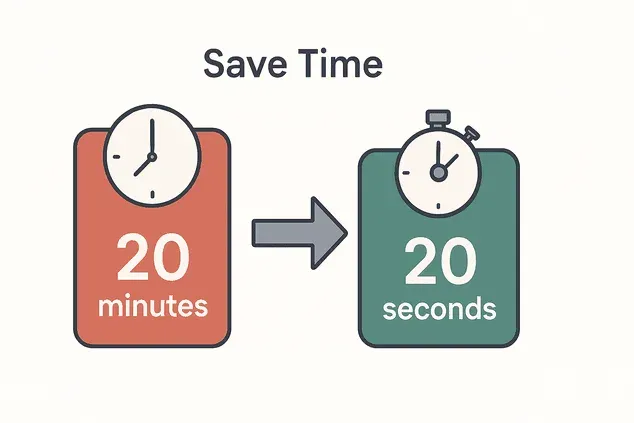
- 時間成本: 原本要 20 分鐘的拼貼作業,壓縮到 20 秒。
- 紀錄完整: 精準保存頁面在特定時間點的樣貌,合規、稽核、法律留存都需要這種證據。
- 協作順暢: 標註過的截圖直接丟給團隊,回饋、簡報、專案追蹤都省一輪來回(WP Fix It)。
- 接進既有流程: 匯出到 Google Drive、Notion、OneNote,或直接送印。
設定流程:六個步驟裝好開用
第一次裝 Chrome 擴充功能不必緊張,整個流程比想像中短:
- 打開 Chrome 線上應用程式商店: 搜尋「full page screenshot」,或直接找「GoFullPage」、「Awesome Screenshot」、「FireShot」這幾個常見名字。
- 點選「新增至 Chrome」: 安裝前先看一下權限說明,多數工具只需要存取當前頁面以完成擷取。
- 釘選到工具列: 點 Chrome 工具列的拼圖圖示,把擴充功能釘上去,之後一眼就找得到。
- 前往目標頁面: 確認內容都載入完成,無限捲動的頁面要先往下滑,彈出視窗先關掉。
- 點擊擴充功能圖示: 頁面會自動往下捲,這段期間不要動滑鼠或切分頁,等它跑完。
- 儲存或匯出: 存成 PNG、JPEG、PDF,或用內建的分享功能送出。
幾個值得先調好的設定
- 預設輸出格式: 在設定裡把最常用的格式(PNG 或 PDF)指定好,之後不用每次選。
- 自動儲存: 部分工具可以跳過「另存新檔」對話框,做到真正的一鍵擷取(Awesome Screenshot Blog)。
- 快捷鍵: 設好熱鍵,量大的時候差別很明顯(設定路徑在
chrome://extensions/shortcuts)。 - 儲存位置: 指定固定資料夾,檔案不會散落在下載目錄。
Thunderbit:從「留下畫面」到「拿到資料」
截圖解決的是保存,但很多情境真正要的是頁面上的內容本身。你截下一頁商品列表,隔天還是得逐筆把品名和價格敲進試算表——圖片沒辦法排序、篩選,也沒辦法比對。Thunderbit 處理的就是這一段。
Thunderbit 是一款 AI 驅動的 Chrome 擴充功能,會讀懂頁面結構,把裡面的圖片與關鍵資訊擷取、標註並整理出來。差別大概是:一邊是拍下試算表的照片,一邊是直接拿到那份試算表。
它和一般截圖工具的分界
- AI 資料擷取: Thunderbit 讀取頁面後輸出結構化資料,產品名稱、價格、電子郵件、圖片都能抓成整齊的表格(Thunderbit Blog)。
- 擷取時同步標註: 用自訂 AI 提示詞,在抓資料的當下就完成貼標、格式化或分類。
- 子頁面擷取: 需要更細的欄位時,Thunderbit 會自動點進每個子頁面(產品詳情頁、LinkedIn 個人頁等)把資料補齊。
- 匯出到常用工具: Excel、Google Sheets、Airtable、Notion 一鍵送出,中間不經過手動複製貼上。
- 排程自動化: 指定頁面按每小時、每天或每週定期擷取,適合價格監控、競品追蹤與網站稽核。
- 不需要寫程式: 產品是為商務使用者設計的,會用瀏覽器就會用它。
一般截圖擴充功能給你像素,Thunderbit 給的是可以直接拿去分析和行動的資訊。
實際操作:一次完整的整頁擷取
以下以 Thunderbit 為例走一遍,多數同類擴充功能的邏輯大同小異:
- 安裝 Thunderbit: 從 Chrome Web Store 下載,註冊免費帳號。
- 開啟目標頁面: 確認內容完整載入,必要時先往下捲。
- 啟動 Thunderbit: 點擴充功能圖示,按「AI Suggest Fields」,讓它掃描頁面並建議可擷取的欄位。
- 檢視並調整欄位: 重新命名、增刪欄位,也可以加自訂提示詞處理標註或格式。
- 點選「Scrape」: 資料會以表格形式呈現。
- 匯出: 一鍵送到 Excel、Google Sheets、Airtable 或 Notion。
- (可選)設定排程: 建立週期性任務,持續追蹤同一批頁面的變化。
卡關時先檢查這幾項
- 無限捲動頁面: 擷取前手動滑到底,讓所有項目載入完成,或改用 Thunderbit 的分頁功能。
- 彈出視窗與浮層: 開始前一律關掉,否則會被截進畫面中段。
- 固定頁首: 品質好的擴充功能通常會自動處理;如果出現重複的頁首,先把頁面捲回最上方再重試。
- 互動才載入的內容: 需要點開才顯示的區塊,要先觸發它,內容才會進到擷取範圍。
動態與互動頁面的處理方式
- 滑鼠懸停選單: 靜態截圖抓不到 hover 狀態,改用支援單一元素擷取的工具,或直接錄影。
- 需要登入的頁面: 用 Thunderbit 的瀏覽器模式,擷取你已登入狀態下看得到的內容。
- 超長頁面: 部分擴充功能會自動切成多張圖片或多頁 PDF,FireShot 在這個場景表現特別穩。
商務場景:競品追蹤與視覺分析
整頁擷取真正的價值在於長期累積。幾個常見的用法:
- 競品分析: 定期封存對手的著陸頁、商品列表與價格表,累積成可以橫向比較的時間序列(Thunderbit Blog)。
- 設計參考庫: 收集值得參考的版面,也記錄自家網站的演進軌跡。
- 文件與合規: 保存帶時間戳的條款、優惠與交易頁截圖,需要時就是法律紀錄。
- 業務與客服: 會議前先擷取潛在客戶的網站或價格頁,加註後放進提案。
- 內部審閱: 標註過的截圖丟進 Slack、Notion 或專案管理工具,回饋速度快很多。
用在自家網站的三種檢查
- 變更追蹤: 定期封存自家頁面,品牌、版面、內容的更新都留下痕跡。
- 視覺 QA: 改版前後兩張圖對比,版面錯位和非預期變動一眼就看得出來。
- 內容稽核: 用視覺方式掃過全站,找出過時資訊與品牌不一致的地方。
把流程自動化
手動擷取能解決單次需求,但監控類任務跑久了就是重複勞動。Thunderbit 可以把整條動線交給系統:
- 建立排程擷取: 用自然語言描述時間,例如「每週一上午 9 點」。
- 輸入網址: 列出要監控的頁面清單。
- 選擇匯出目的地: 讓結果自動寫進 Google Sheet、Airtable 或 Notion 資料庫。
- 與團隊共享: 所有人看到的都是同一份最新資料,不用再互相確認版本。
讓整理與分享更省事
- 集中儲存: 所有擷取結果統一放在共用的 Google Drive 或 Dropbox 資料夾。
- 命名規則: 檔名帶日期,之後才找得回來(例如
homepage_2026-06-01.png)。 - 批次編輯: 用標註工具一次處理多張截圖。
- 接進協作平台: 圖片直接貼進 Slack、Notion 或 Confluence 收回饋。
熱門整頁擷取擴充功能比較
| 擴充功能 | 整頁截圖 | 資料擷取 | 標註與編輯 | 自動化(排程) | 整合與輸出 | 價格 |
|---|---|---|---|---|---|---|
| Thunderbit | 部分支援(重點在資料,不是圖片) | 有(AI 驅動) | 可用 AI 進行資料標註 | 有(排程擷取) | Excel、Sheets、Notion、Airtable | Freemium(免費方案、付費方案) |
| GoFullPage | 有 | 沒有 | 最基本(進階版才有) | 沒有 | PNG、JPEG、PDF | 免費,進階版每月 $1 |
| Awesome Screenshot | 有 | 沒有 | 有 | 沒有 | 雲端分享、Google Drive | 免費,專業版每月 $8 |
| FireShot | 有 | 沒有 | 有(專業版) | 沒有 | PDF、OneNote、列印 | 免費,終身版 $59.95 |
選擇上大致可以這樣分:
- Thunderbit 適合需要結構化資料與自動化流程的人。
- GoFullPage 是純整頁截圖的穩定選項,快而簡單。
- Awesome Screenshot 強在標註與即時分享。
- FireShot 適合正式文件與 PDF 輸出。
重點整理
保存一整個網頁不該花掉半小時,換一個工具就能解決。無論是封存競品網站、準備設計審查,還是想擺脫複製貼上的重複工,Chrome 擴充功能在速度、精準度與彈性上都超過瀏覽器內建功能。
- 整頁擷取已經是商務工作流程的標準配備,推動力來自企業使用者。
- 擴充功能在功能、輸出格式與分享方式上都優於瀏覽器預設工具。
- Thunderbit 把需求往前推一步:擷取、標註、自動化一次完成,交付的是可行動的資料而不是圖片。
- 把流程排程化,團隊看到的資料才會同步。
免費試用 Thunderbit,看看整頁的內容怎麼一次抓下來、整理好。
常見問題
1. Chrome 擴充功能與 Chrome 內建的整頁截圖工具有什麼差別?
擴充功能會自動捲動並拼接,把整個頁面存成單一檔案;內建工具多半只抓目前可見區域,要做到整頁得進 DevTools 另外設定。
2. 這些擴充功能可以直接標註或編輯截圖嗎?
可以。Awesome Screenshot 與 FireShot 都提供相當完整的標註工具,GoFullPage 的進階版也有基本編輯功能。
3. Thunderbit 與一般截圖擴充功能有什麼不同?
Thunderbit 的重點不在圖片,而是從網頁擷取結構化資料,例如表格、價格或電子郵件,並支援排程、自動化與直接匯出到商務工具。
4. 有可能排程自動擷取整頁內容嗎?
可以。Thunderbit 支援定期資料擷取,結果會匯出到 Google Sheets、Airtable 或 Notion,適合長期監控。
5. Chrome 擴充功能適合商務工作流程嗎?安全嗎?
多數有口碑的擴充功能只要求最少權限,也不會碰你的私人資料。安裝前仍建議逐條檢查權限,並優先選擇 Chrome Web Store 上評價紮實的工具。
想看更多效率技巧,可以到 Thunderbit Blog 了解網頁自動化、資料擷取與工作流程設計。
試用 AI 網頁爬蟲進行整頁擷取 Get Started Free




