

說真的,沒有人會夢想每天把時間花在從網站一條條複製貼上資料到 Excel。可是對銷售團隊要找潛在客戶、行銷人員要盯競爭對手,或電商經理要追蹤價格,這卻是每天都得重複的苦差事。我身邊不少人,整理網頁資料的時間遠遠超過真正分析數據的時間。數據很驚人——企業平均每週竟然要花 25 小時在手動輸入和校對資料。這不只無聊,還很燒錢、容易出錯,說穿了就是在浪費人才。

用 AI 將網站資料匯出到 Excel Get Started Free
但如果你只要點幾下,就能把一堆雜亂的網頁資料直接變成乾淨的 Excel 試算表——不用寫程式、不用瘋狂複製貼上,也不用頭痛?這就是 Thunderbit 想幫大家解決的問題。這篇教學會帶你一步步學會,不管你是不是技術咖,都能用目前最簡單、最穩的方法,把任何網站的資料匯出到 Excel。
什麼是「將網站資料匯出到 Excel」?
簡單說,就是把你在網頁上看到的資訊——像表格、商品清單、聯絡方式或房地產列表——轉成結構化的試算表,方便你後續使用。想像你在看一個線上商家名錄,與其一筆筆手動複製名稱、Email、電話,資料擷取工具能自動幫你把每個資訊放到 Excel 的正確欄位和列裡。
這就像有個超快的數位助理,幫你讀網頁、填好表格,而且每次都精準無誤。這不只是圖個方便。網頁本來是給人瀏覽,不是拿來分析的。把資料拉進 Excel,你就能篩選、排序、分析,甚至和自己的業務數據結合。原本雜亂的網頁內容,立刻變成有價值的洞察。
常見擷取的資料類型:
- 商品清單(名稱、價格、評分、庫存)
- 聯絡資訊(公司、地址、Email、電話)
- 房地產列表(地點、價格、物件特色)
- 評論、行程、活動資訊等
只要你在網頁上看得到,基本上都能匯出到 Excel。
為什麼要把網站資料匯出到 Excel?企業的關鍵效益
為什麼這麼多團隊都要把網路資料拉進 Excel?因為這是最快把分散的線上資訊,變成可用決策依據的方法。各行各業的常見應用如下:
| 部門 | 應用範例 | 帶來的效益 |
|---|---|---|
| 銷售 | 擷取商業名錄或 LinkedIn 潛在客戶 | 自動建立名單,省下手動整理時間,專注銷售 |
| 行銷 | 追蹤競爭對手商品、價格或評論 | 即時掌握市場動態,快速發現趨勢並做出反應 |
| 電商 | 監控競爭對手價格與商品資訊 | 靈活調整價格、優化庫存決策,提升營收 |
| 房地產 | 整合多個網站的物件列表 | 市場資訊一目了然,快速回應客戶 |
| 營運 | 擷取供應商網站的庫存或合規資訊 | 資料即時更新,規劃與報表更精準,減少人為錯誤 |
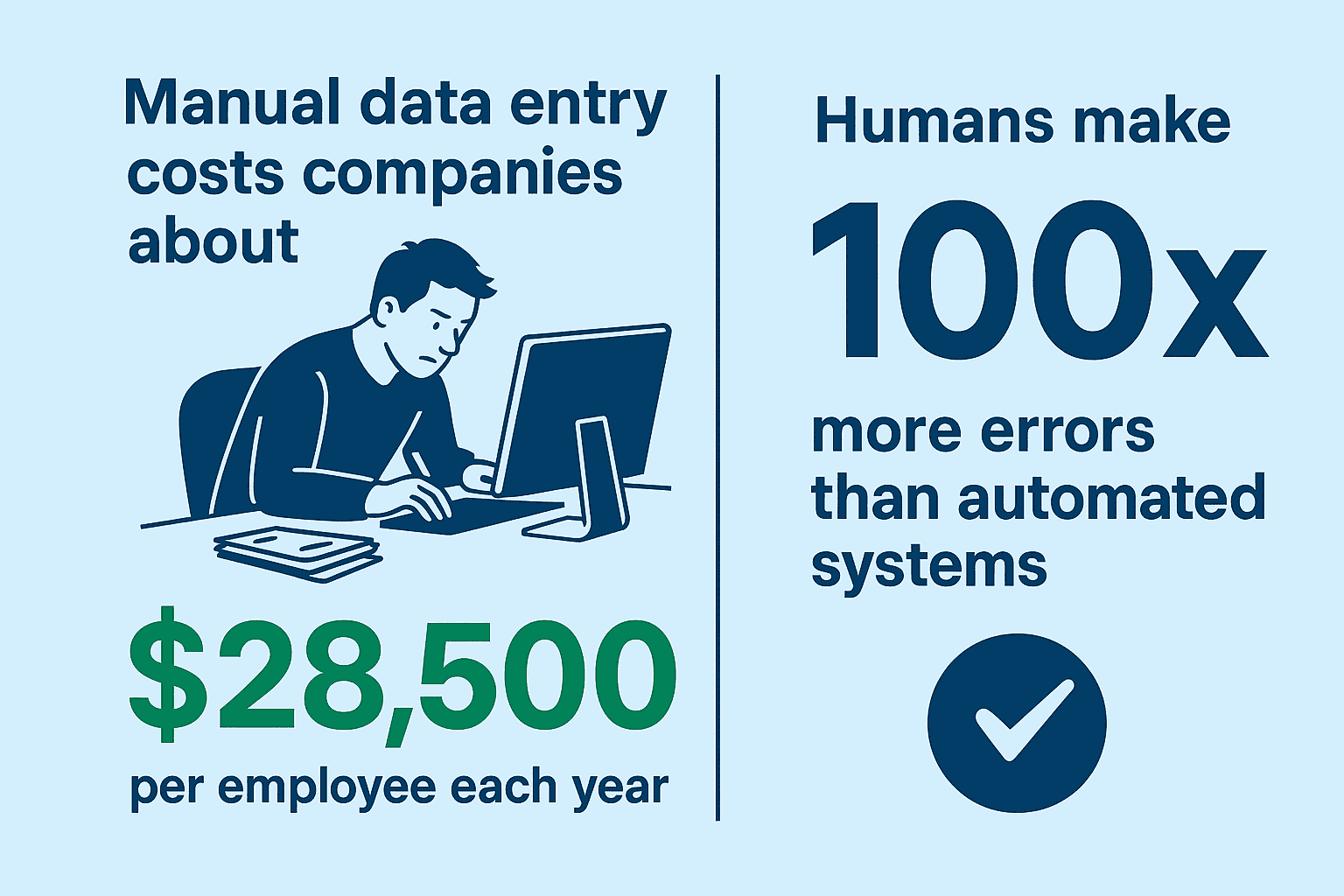
自動化的投資報酬率超級明顯。人工輸入資料每年平均讓公司損失 $28,500/每位員工,而人類的錯誤率比自動化高出 100 倍。自動化不只省時,還能提升準確度、減少員工倦怠,讓團隊專注在真正重要的事。
方法比較:如何將網站資料匯出到 Excel?
要把網頁資料拉進 Excel,有幾種做法。有的傳統、有的先進,各有優缺點。以下是常見方式:
| 方法 | 易用性 | 速度 | 準確度 | 維護成本 | 適合對象 |
|---|---|---|---|---|---|
| 手動複製貼上 | 最簡單(無需工具) | 慢(需數小時/天) | 低(易出錯) | 持續手動處理 | 小量、一次性任務 |
| Excel Power Query | 中等 | 中等(單頁快) | 中(動態網頁易漏) | 需手動刷新 | 簡單、靜態網頁表格 |
| 程式撰寫(Python/VBA) | 難(需會寫程式) | 快(建好後) | 高(寫得好很準) | 高(網站變動需修正) | 複雜/大規模、技術人員 |
| AI 無程式工具(Thunderbit) | 非常簡單(無需寫程式) | 非常快(幾分鐘) | 高(AI 自動判斷) | 低(自動適應) | 日常商務、非技術用戶 |
手動複製貼上 適合極少量資料,但遇到大量就很痛苦。Excel 內建工具(像 Power Query)適合簡單靜態網頁,但遇到現代動態網站就容易失效。自己寫爬蟲 雖然彈性大,但要有程式能力,而且網站一改版就得修正程式。
Thunderbit 這類 AI 工具則是為大多數人設計。你不用懂程式,也不用管網頁怎麼寫,只要點一點,AI 就會自動幫你搞定。
為什麼選擇 Thunderbit 來將網站資料匯出到 Excel?
我當然有點偏心,但 Thunderbit 之所以受到這麼多商務用戶青睞,原因很簡單:
- AI 智能欄位建議: 只要點一下,Thunderbit 的 AI 就會自動掃描網頁,推薦最適合擷取的欄位,完全不用自己設定。
- 兩步完成擷取: 欄位確認後,只需再點「擷取」,Thunderbit 就會自動抓取並整理好所有資料。
- 支援分頁與子頁面: 需要抓取詳細頁或多頁資料?Thunderbit 的 AI 會自動點擊連結、翻頁,幫你一網打盡。
- 免費匯出 Excel: 結果可直接匯出到 Excel、Google Sheets、Airtable 或 Notion,無需付費、無限制。
- 無需寫程式、無需範本: Thunderbit 能自動適應任何網站,不用自己寫腳本或建立範本。
- 新手也能輕鬆上手: 介面設計直覺,會上網就會用 Thunderbit。
Product Hunt 上的用戶都說 Thunderbit「介面超好懂」、「徹底解放了複製貼上的痛苦」。我最常聽到的回饋是:「兩分鐘就抓到 500 筆資料,回不去了!」
實作教學:用 Thunderbit 將網站資料匯出到 Excel
來看看實際操作流程。就算你從沒用過網頁爬蟲,也能在幾分鐘內搞定。
1. 安裝 Thunderbit Chrome 擴充功能
前往 Thunderbit Chrome 擴充下載頁,點「加到 Chrome」。瀏覽器右上角會出現 Thunderbit 圖示。註冊帳號(免費方案就能用)。
2. 前往目標網站
打開你想擷取資料的網頁,可能是商品清單、商家名錄或房地產搜尋結果。
3. 點選「AI 智能欄位建議」
點 Thunderbit 擴充圖示,選「AI Suggest Fields」。Thunderbit 的 AI 會自動分析頁面,推薦像「商品名稱」、「價格」、「評分」或「聯絡 Email」等欄位,並預覽擷取到的資料。
4. 如有需要可調整欄位
大多數情況下 Thunderbit 都能自動判斷正確,但你也可以自己改欄位名稱、刪除不需要的欄位,或新增自訂欄位。遇到複雜資料,也能加上 AI 指令自動分類或格式化。
5. 點選「擷取」並預覽結果
按下「Scrape」,Thunderbit 會自動擷取資料並以表格顯示。每一列是一筆紀錄(像一個商品或物件),每一欄是你定義的欄位。
6. 直接匯出到 Excel
點「Export to Excel」,就能下載 .xlsx 檔,或直接傳送到 Google Sheets、Airtable、Notion。這樣網頁資料就進到 Excel,隨時可分析。
小技巧:
- 如果需要登入或填寫搜尋表單,可以用 Thunderbit 的 AI 自動填表功能。
- 重複性任務可以儲存爬蟲範本,下次直接用。
進階功能:分頁、子頁面與排程自動化
現實中的網站通常不只一頁,資料可能分散在多個分頁,或詳細資訊藏在子頁面。Thunderbit 都能輕鬆搞定:
- 分頁自動擷取: Thunderbit 的 AI 能自動偵測「下一頁」按鈕或無限捲動,把所有分頁資料一次抓完。
- 子頁面擷取: 需要更多細節?Thunderbit 可自動點每一列的連結(像商品頁、經紀人頁),把額外資訊補充到表格裡。
- 排程自動擷取: 想每天自動更新資料?只要用自然語言設定排程(像「每天早上 8 點」),Thunderbit 就會自動執行,就算瀏覽器關掉也沒問題。
舉例: 電商經理想追蹤競爭對手價格,只要設定 Thunderbit 擷取所有商品(含分頁)、點進每個商品頁抓細節,並排程每天自動執行。每天早上,最新 Excel 檔就會自動寄到信箱,完全不用手動。
節省更多時間:Thunderbit 免費熱門網站範本
針對最常見的平台,Thunderbit 提供 即用型資料爬蟲範本。像 Amazon、Zillow、Instagram、Shopify 等網站都有現成範本。無需設定欄位或跑 AI,只要選範本、輸入關鍵字或地點,點一下就能執行。
優點:
- 零設定: 範本已預設好要擷取哪些資料。
- 不耗 AI 額度: 用範本不會扣 AI 點數。
- 穩定可靠: 範本由 Thunderbit 維護,網站改版也能繼續用。
經常需要抓 Amazon 商品、Zillow 物件或 Instagram 資料的話,這些範本真的能幫你省下大把時間。
Thunderbit 與傳統方法比較
來看看 Thunderbit 跟傳統方式的差異:
| 功能/條件 | 手動複製貼上 | Excel Power Query | 程式撰寫(Python/VBA) | Thunderbit(AI) |
|---|---|---|---|---|
| 設定時間 | 無,但很慢 | 中等 | 高 | 幾分鐘(2 步驟) |
| 學習門檻 | 無 | 中等 | 陡峭 | 新手友善 |
| 資料準確度 | 低(易打錯) | 中 | 高(寫得好很準) | 高(AI 自動判斷) |
| 支援分頁 | 否 | 否 | 是(需寫程式) | 是(自動) |
| 支援子頁面 | 否 | 否 | 是(需寫程式) | 是(自動) |
| 維護成本 | 持續手動 | 需手動刷新 | 頻繁修正 | 自動適應/更新 |
| 匯出到 Excel | 是(手動) | 是 | 是(需寫程式) | 是(免費直接) |
| 適合對象 | 小量任務 | 靜態表格 | 開發者、複雜任務 | 商務用戶、各種規模 |
對大多數商務用戶來說,Thunderbit 是最佳選擇——快速、精準、無需技術背景。
用 AI 將網站資料抓取到 Excel 的方法 Get Started Free
結論與重點整理
將網站資料匯出到 Excel,不再是工程師或「複製貼上高手」的專利。有了 Thunderbit,任何人都能用幾個步驟,讓雜亂的網頁變成有用的試算表。好處很明顯:
- 省下大量人工時間(甚至數天)
- 減少錯誤、提升資料品質
- 即時掌握最新、可行的洞察
- 讓團隊專注在真正重要的工作
想親自體驗差異?免費下載 Thunderbit,試著把你常用的網站資料匯出到 Excel。保證你的 Ctrl+C 和 Ctrl+V 鍵都會感謝你。
想了解更多?歡迎逛逛 Thunderbit 部落格,獲取更多教學、技巧與進階爬蟲攻略。
常見問題
1. Thunderbit 可以擷取哪些網站資料到 Excel?
Thunderbit 能擷取表格、商品清單、聯絡資訊、價格、評論、圖片等——只要網頁上看得到的內容都行,還支援子頁面與多頁資料擷取。
2. 使用 Thunderbit 需要會寫程式嗎?
完全不用!Thunderbit 專為非技術用戶設計。只要安裝擴充功能,點「AI Suggest Fields」就能開始擷取。
3. Thunderbit 能處理分頁或無限捲動的網站嗎?
可以。Thunderbit 的 AI 會自動偵測並操作分頁或無限捲動,確保你拿到所有資料,而不只第一頁。
4. 用 Thunderbit 匯出資料到 Excel 需要付費嗎?
完全免費。Thunderbit 支援將擷取到的資料免費匯出到 Excel、Google Sheets、Airtable 或 Notion,即使是免費方案也沒限制。
5. 如果我要抓 Amazon 或 Zillow 這類熱門網站的資料怎麼辦?
Thunderbit 提供 Amazon、Zillow、Instagram 等熱門網站的免費即用範本。只要選擇範本、執行,資料一鍵匯出到 Excel。
想讓你的資料流程大升級?立即開始使用 Thunderbit,從此告別手動輸入!
體驗 AI 網頁爬蟲,輕鬆匯出 Excel Get Started Free




