
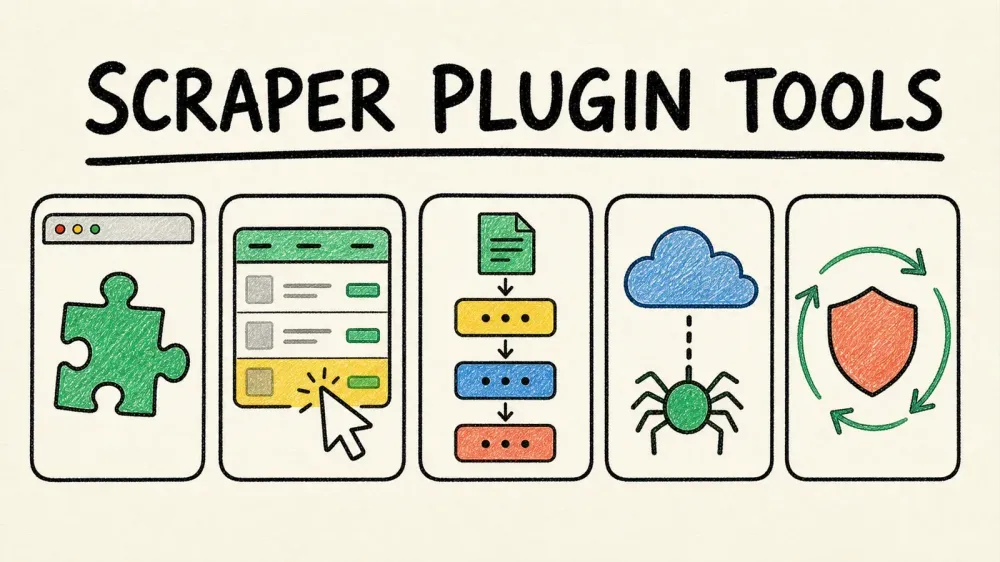
You type "scraper plugin" into Google expecting a toolbar button and a spreadsheet in five minutes. What you get instead is a wall of developer APIs, code snippets, and pricing pages that talk about "proxy rotation" and "concurrent workers." Somewhere between those two extremes, most business users just give up and copy-paste data by hand.
That confusion isn't an accident — it's a category problem. Most "best scraper" roundups lump browser extensions, desktop apps, and cloud APIs into one undifferentiated list, as if installing a Chrome extension and integrating a REST API were the same decision. They're not. So I split this list by installation type first, then by use case, so you can figure out in about thirty seconds whether you need a plugin, an app, or a developer handoff.
What Counts as a Real Scraper Plugin? (Extensions vs. Desktop Apps vs. Cloud APIs)
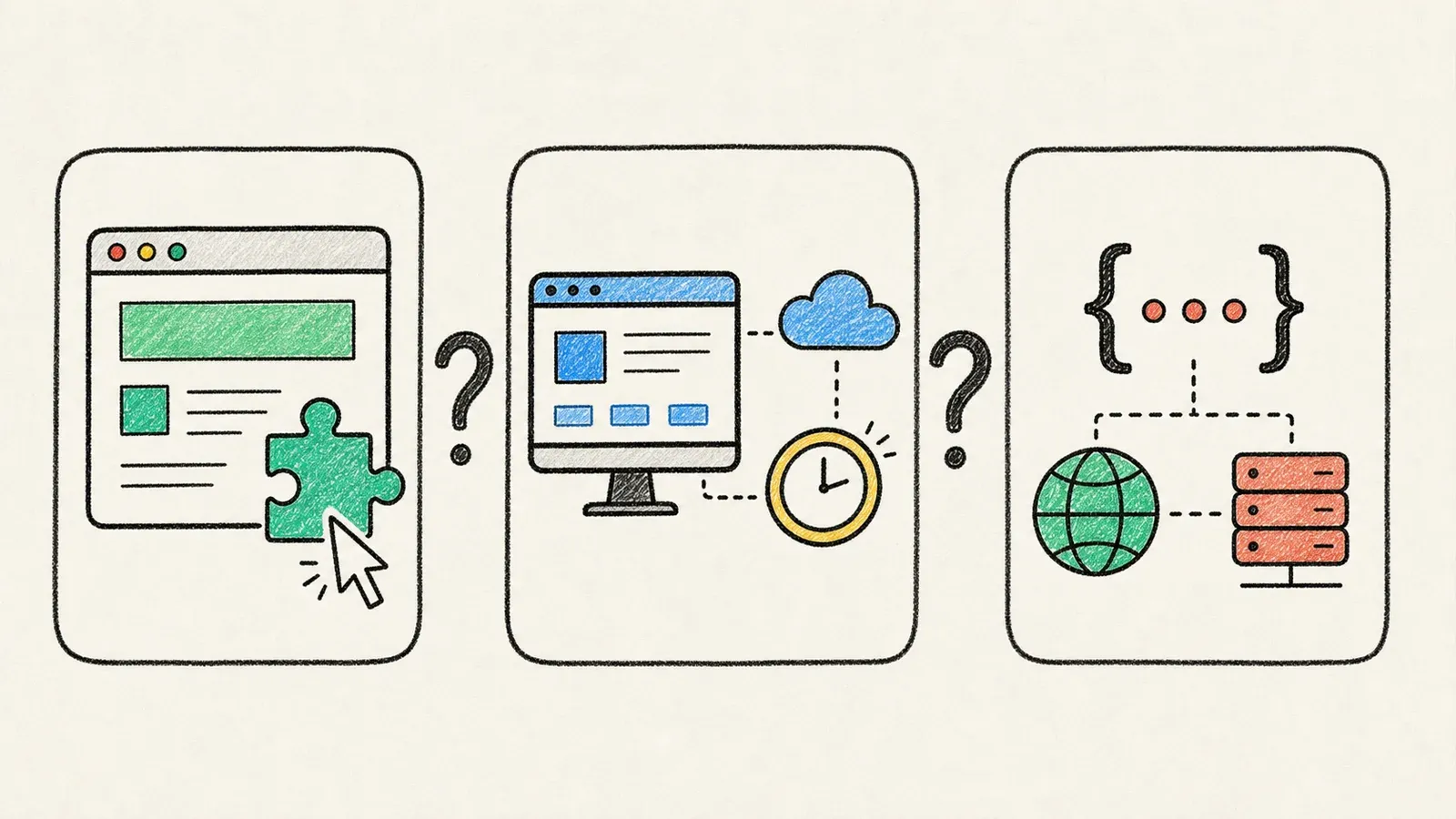
Here's a test that actually works: does the tool install inside your browser and run against the page you currently have open, without you first building a backend integration? If yes, it's a true browser plugin in practical terms. If you have to download and open a separate program, it's a desktop app. If you're writing code and hitting an endpoint, it's a cloud API — useful, but not a plugin by any reasonable definition.
| Category | Where it runs | Control surface | Strength | Limitation |
|---|---|---|---|---|
| True browser extension | Inside Chrome/Edge on your current page/session | Toolbar, sidebar, point-and-click | Lowest friction, works on exactly what you see | Tied to your open tab; weaker scheduling/scale |
| Desktop application | Separate installed program with its own browser | Visual project builder | More control over navigation and local projects | Install + project setup overhead |
| Cloud automation platform | Hosted service, sometimes with a companion extension | Templates, robots, scheduler | Repeatable, runs without your laptop open | Account/credit complexity |
| Cloud API/platform | Vendor infrastructure called from code | HTTP request, SDK, CLI | Scale and repeatability | Requires a developer |
This distinction matters because hybrid tools blur it constantly. Octoparse has an extension-like template mode but is fundamentally a desktop app with a cloud tier. PhantomBuster has a browser extension but its core product is cloud-based social automation. Calling every scraping tool a "plugin" because it has some browser component is exactly the kind of category-blurring that got you into this mess in the first place.
How We Chose the Best Scraper Plugin Tools
I scored every tool on six criteria: installation friction (true extension vs. desktop vs. API), no-code vs. code-required setup, JS-rendering and anti-bot handling, export destinations, pricing transparency, and — this is the one most reviews skip — maintenance burden when the target site changes layout.
That last one deserves a word. Every selector-based tool in this list documents, in its own official help center, what happens when a site redesigns: wrong columns, blank rows, duplicate entries, or silent failures. Octoparse's troubleshooting page lists skipped pages and infinite last-page loops as normal failure classes. ParseHub's error codes include "selected no elements" when a selector simply stops matching. This isn't a knock on those tools — it's just the physics of pointing at fixed HTML elements. A tool that re-reads the page structure on every run handles this differently than one that memorized a CSS path six months ago, and that difference directly affects ongoing maintenance.
The Best Scraper Plugin Tools at a Glance
| Tool | Category | Best For | Setup | JS/Anti-bot Handling | Export | Pricing Model |
|---|---|---|---|---|---|---|
| Thunderbit | AI-native browser extension | One-click extraction without selectors | Click to run, no schema setup on supported pages | Agentic page analysis on compatible/authorized pages | Excel, Google Sheets, Airtable, Notion, download | Credit-based (verify live) |
| Instant Data Scraper | Legacy heuristic extension | Free, quick table/list scraping | Point-and-click, auto-detect tables | Documented handling for dynamic-load and infinite scroll; no managed proxy/CAPTCHA | XLS/XLSX/CSV | Free |
| Web Scraper | Recipe-based extension | Structured, repeatable scraping recipes | Manual sitemap/selector setup | Local JS/pagination controls; Cloud adds proxies and retries | CSV, XLSX locally; JSON/API via Cloud | Free local + paid Cloud |
| Octoparse | Desktop app + cloud tier | Non-coders needing more power on dynamic pages | Template + point-and-click desktop workflow | Moderate-good via Chrome/Phantom modes and cloud extraction | CSV, Excel, DB, API | Free + subscription tiers |
| ParseHub | Desktop point-and-click | Complex nested pagination | Desktop app install | Good for JS via built-in browser; server snapshot for debugging | CSV, JSON, Google Sheets (via script) | Free + paid tiers |
| Browse AI | Cloud robots + monitoring | Scheduled monitoring & alerts | Robot templates (extension now deprecated) | Good on recorded interactions; premium-site minimums apply | CSV, JSON, S3, API, Sheets, Airtable | Credit/task-based |
| PhantomBuster | Cloud automation + companion extension | Supported social/lead-gen automation | Pre-built "Phantoms" | Runs through your own logged-in account | HubSpot verified; other exports need recheck | Execution-time credits (exact pricing not public) |
| Firecrawl | Cloud context API | Large-scale, JS-heavy crawling | API/SDK/CLI, developer required | Hosted rendering, smart wait, respects FirecrawlAgent robots.txt | Markdown, HTML, screenshots, JSON | Credit-based (1 credit/page on Scrape/Crawl/Map/Monitor) |
| ScraperAPI | Cloud proxy/scraping API | Avoiding IP blocks at scale | API/code required | Proxy rotation, CAPTCHA/browser handling, geotargeting | JSON (structured endpoints); raw response for core API | Usage-based (exact rates not public) |
If you already know your job is "get this one table into Excel today," skip to Thunderbit or Instant Data Scraper. If your job is "our developer needs a reliable way to hit 10,000 URLs without getting blocked," skip straight to Firecrawl or ScraperAPI. Everyone else, keep reading — the middle of this list is where most business use cases actually land.
Best for One-Click Extraction Without Selectors: Thunderbit
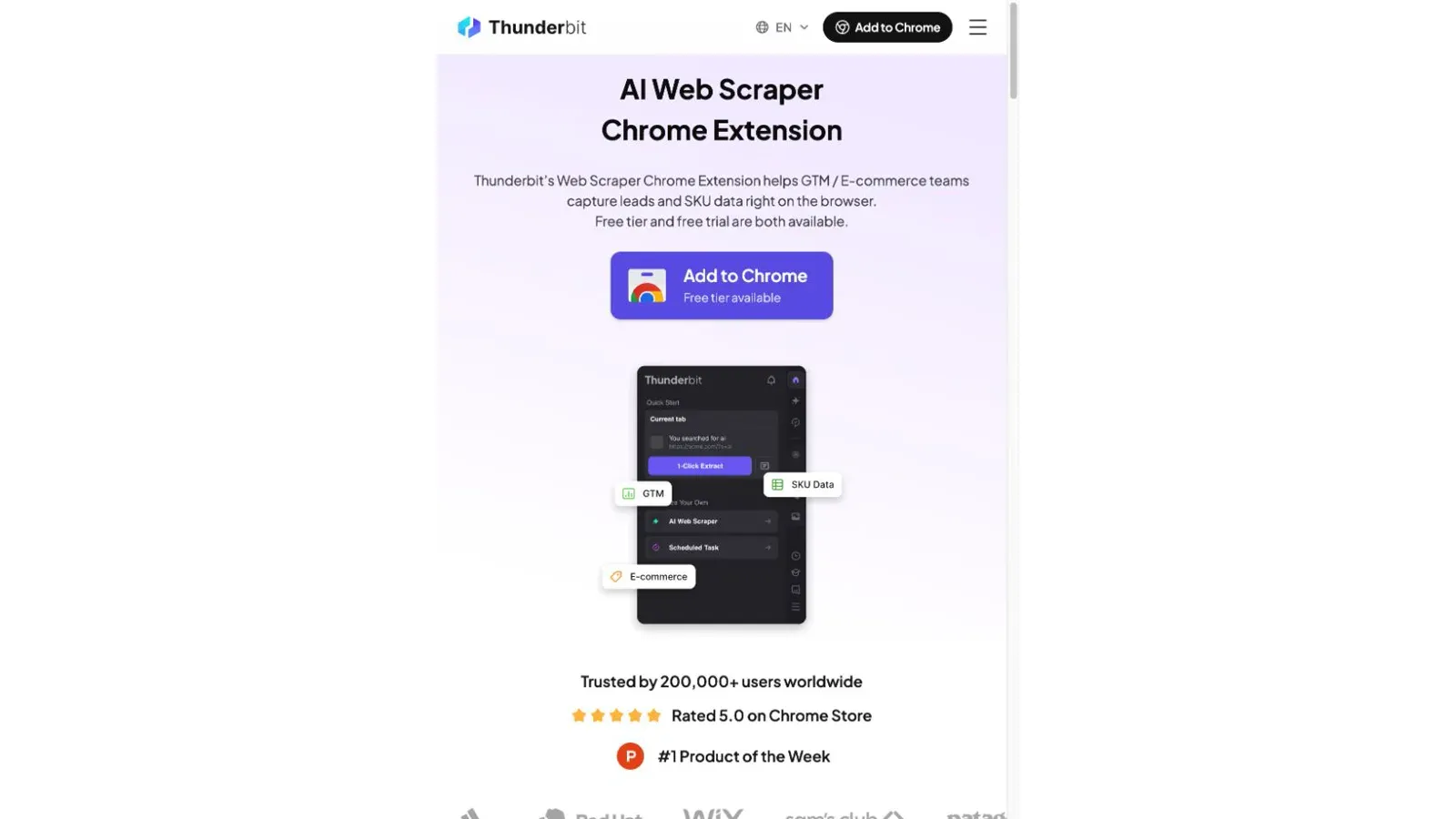
Thunderbit is an AI-native Chrome and Edge extension built so that a non-technical user never has to draw a CSS selector. You open the target page, click One Click Extract, and Thunderbit reads and analyzes the page to figure out what should be extracted — then presents a Run Now button so you can kick off the job immediately.
This is a genuinely different workflow from the "AI Suggest Fields → review → Scrape" pattern that older reviews of Thunderbit describe. The current default is closer to "one click, done," which matters if you're the kind of user who searched for "scraper plugin" specifically because you didn't want to configure anything.
Key features:
- AI-inferred columns without manually building CSS selectors, plus plain-language field customization
- Subpage/deep enrichment — follow a row's detail-page link and pull in additional fields automatically
- Pagination, bulk URL input, and infinite-scroll handling on supported pages
- Browser-mode execution for pages where you're logged in; cloud execution for public pages
- Export to Excel, CSV, Google Sheets, Airtable, Notion, or JSON
Pricing (verify current numbers on the official page): Free tier runs 6 pages/month; Starter is $15/month for 500 credits; Pro is $38/month for 3,000 credits. Thunderbit's own terms say credits are consumed per output row, which puts Starter at roughly $30 per 1,000 rows and Pro closer to $12.67 per 1,000 rows — those are quota-math figures, not invoices, so recheck the pricing page before you budget around them.
Best for: Sales, ops, or marketing users who want a spreadsheet from a webpage today, without learning what a selector is.
One honest limitation: like every extension on this list, Thunderbit works on compatible, authorized pages. It doesn't promise to get past every CAPTCHA or anti-bot system, and its terms explicitly prohibit using it to bypass access controls. Nobody's tool does that reliably — anyone claiming otherwise is selling something.
Best Free Option for Quick One-Off Table Scraping: Instant Data Scraper
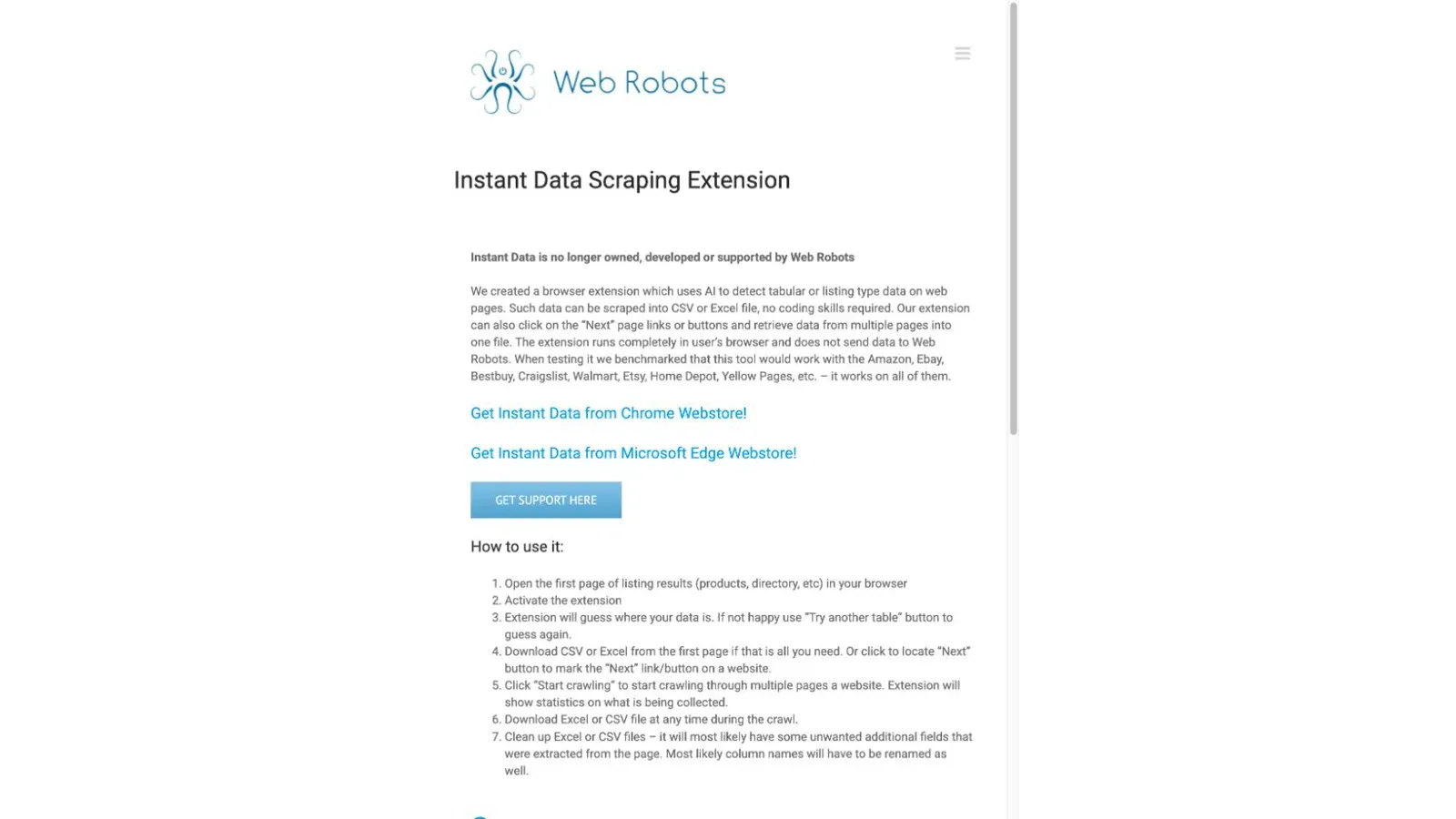
Instant Data Scraper is a free, heuristic Chrome extension that auto-detects the most likely table or list on a page and lets you preview, tweak, and export it. Worth knowing: the extension's current publisher on the Chrome Web Store is Flavr Technology, not Web Robots — Web Robots created it but says it no longer owns or supports it, so treat older tutorials from that domain as historical workflow references rather than current privacy commitments.
What it's good at:
- Near-instant CSV/Excel export for clean, static directory-style pages
- Detecting dynamic-load and infinite-scroll content, with adjustable crawl delay
- Zero setup cost — it's genuinely free, no account required
What it's not built for: there's no documented scheduler, no API, no JSON export, and no managed CAPTCHA handling. And here's the thing you should actually pay attention to — the current publisher's privacy policy (last updated July 2026) discloses collecting broader browsing, search, and e-commerce activity than the "your data stays local" pitch implies. That doesn't mean your scraped rows leave the browser, but it does mean this isn't the tool I'd point at a sensitive logged-in session by default.
Best for: A one-time pull from a clean, public listing page where you want zero friction and zero cost.
Best for Repeatable Scraping Recipes: Web Scraper
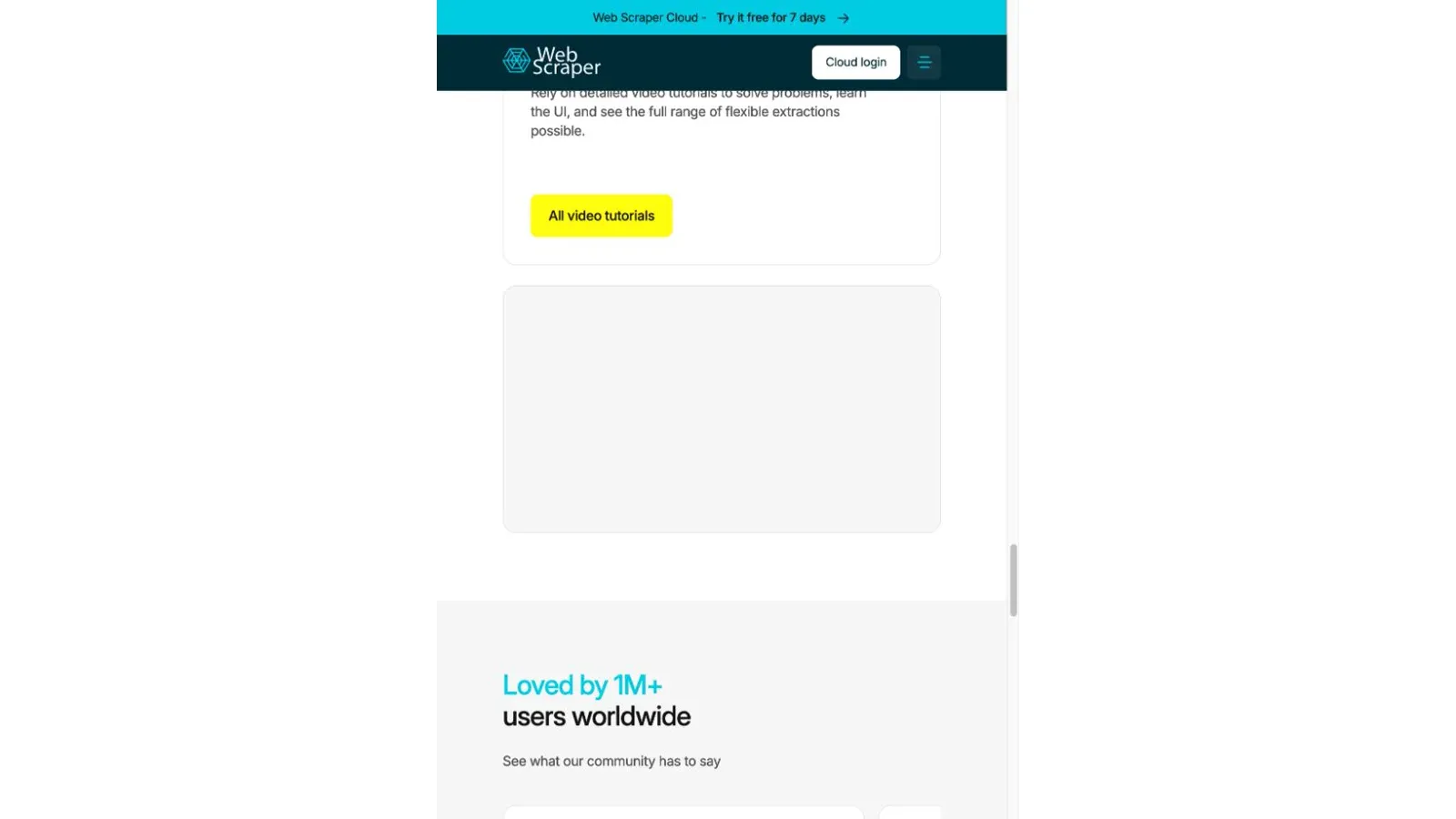
Web Scraper splits cleanly into two products: a free, unlimited local extension using a point-and-click "sitemap" of selectors, and a paid Web Scraper Cloud tier that adds scheduling, an API, webhooks, and managed anti-blocking.
The sitemap model is more setup than Thunderbit or Instant Data Scraper — you're manually defining navigation and data selectors — but that upfront work buys you something heuristic tools can't: a documented, reusable recipe that behaves the same way every time you run it (assuming the site doesn't change). Web Scraper's own docs are refreshingly candid about the trade-off, warning that automatic point-and-click selection "is not always sufficient" and that separately marked "multiple" selectors need an explicit wrapper element or your rows will misalign.
- Local: free, unlimited, CSV/XLSX export, no account needed
- Cloud: scheduling (daily/interval/CRON), API, JSON export, proxies, and CAPTCHA-handling features
- Cloud pricing starts at $50/month (annual billing) for 5,000 URL credits — note that's a credit per loaded page, not per row, so cost-per-row varies with how many records each page contains
Best for: Teams that need the same multi-page scrape to run identically week after week, and are willing to spend setup time up front to get it.
Best No-Code Step-Up for Dynamic Pages: Octoparse
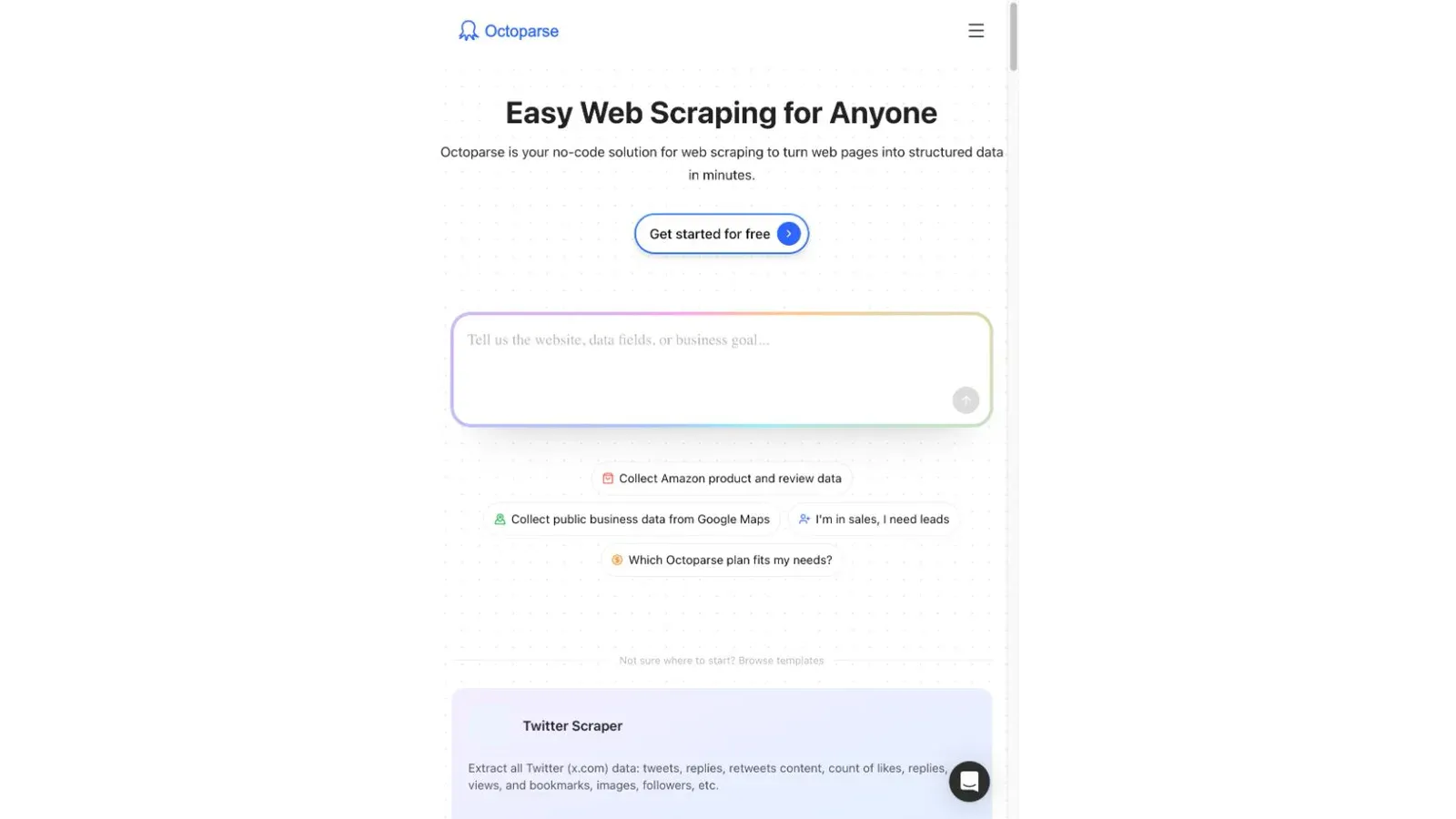
Octoparse is best described as a desktop app with a cloud execution tier — there's no web version, and it doesn't run on Linux or Chromebooks. What it buys you over a browser extension is a Chrome Mode that directly controls your installed Chrome for CAPTCHA/Cloudflare-heavy sites, a Phantom Mode for headless local runs, and a genuine cloud extraction tier for jobs that need to survive your laptop closing.
- AJAX detection with configurable wait timeouts for dynamic content
- Explicit pagination handling for Next buttons, Load More, and infinite scroll
- Export to Excel, CSV, JSON, XML, Google Sheets, SQL databases, or cloud storage on paid tiers
Pricing is where you need to double-check before committing: the live pricing page (as of this writing) shows Standard "from $69/month" and Professional around $199/month, but Octoparse's own help-center comparison page lists different numbers than the live pricing card. Confirm the billing toggle and current promotion before you budget.
Best for: Users who've outgrown a simple extension and need visual workflow control over genuinely dynamic pages, but don't want to write code.
Best for Complex, Nested Pagination: ParseHub
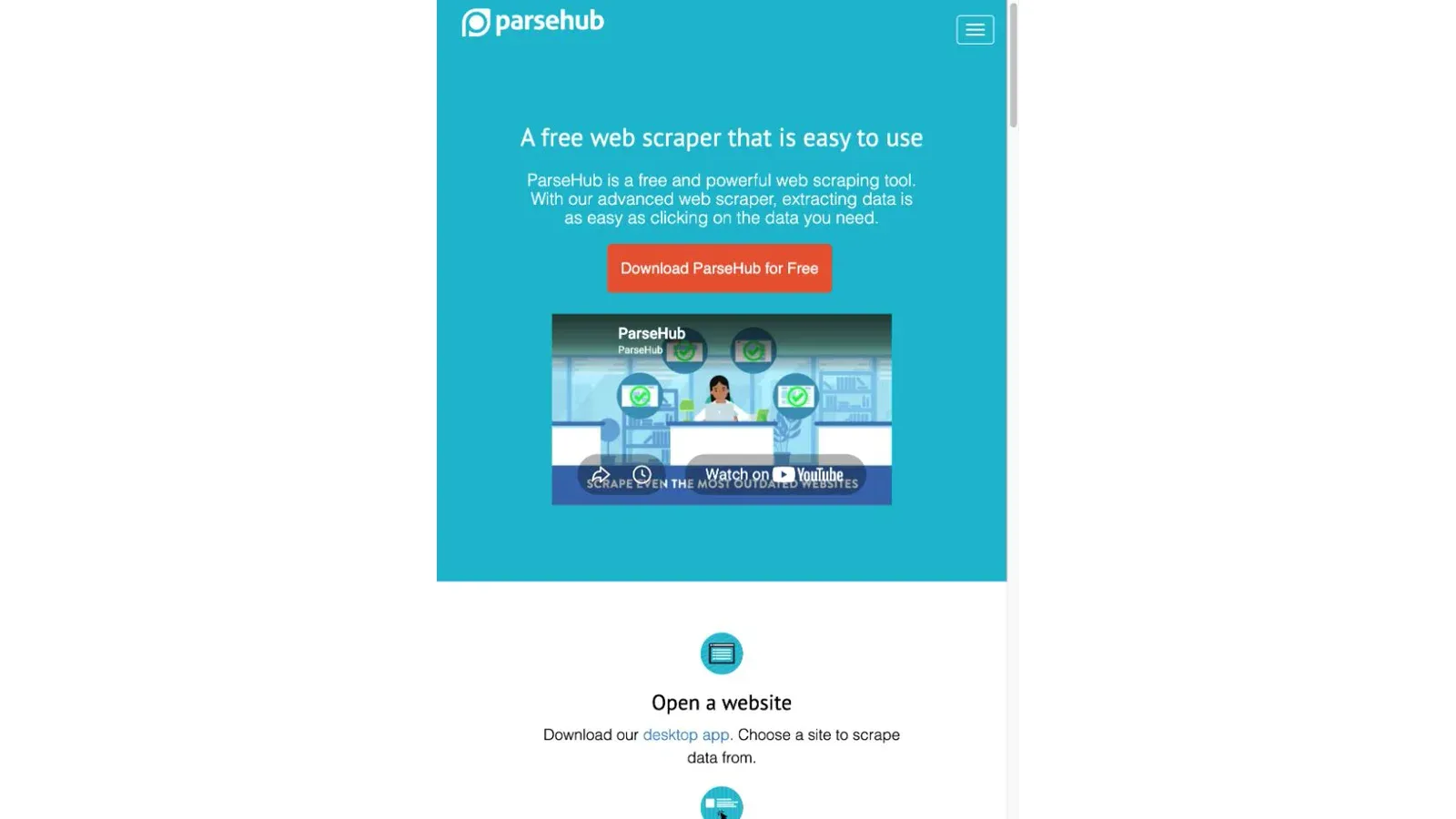
ParseHub is a desktop application — not a browser plugin — with a point-and-click interface built around an embedded browser. What sets it apart is its command hierarchy: Select, Relative Select, Click, and a genuinely clever Jump command that recursively navigates back to an ancestor selection, which ParseHub's own docs specifically recommend for deeply nested comment threads.
That's a real answer to "complex nested pagination" — most tools on this list don't have an equivalent to Jump. The trade-off is setup complexity: ParseHub's own hierarchy guide warns that placing a Next-page click under the wrong parent can cause the scraper to re-scrape page two on a loop.
One quirk worth flagging: test runs use your local IP, but "normal" (production) runs upload the project and execute on ParseHub's servers with different IPs — which means a project that works perfectly in testing can hit a different result, or a block, once it runs for real. ParseHub built a "Server Snapshot" feature specifically to debug this gap.
Best for: Multi-level, deeply nested pagination (think: comment threads, category trees) where simpler point-and-click tools fall apart.
Best for Scheduled Monitoring and Alerts: Browse AI
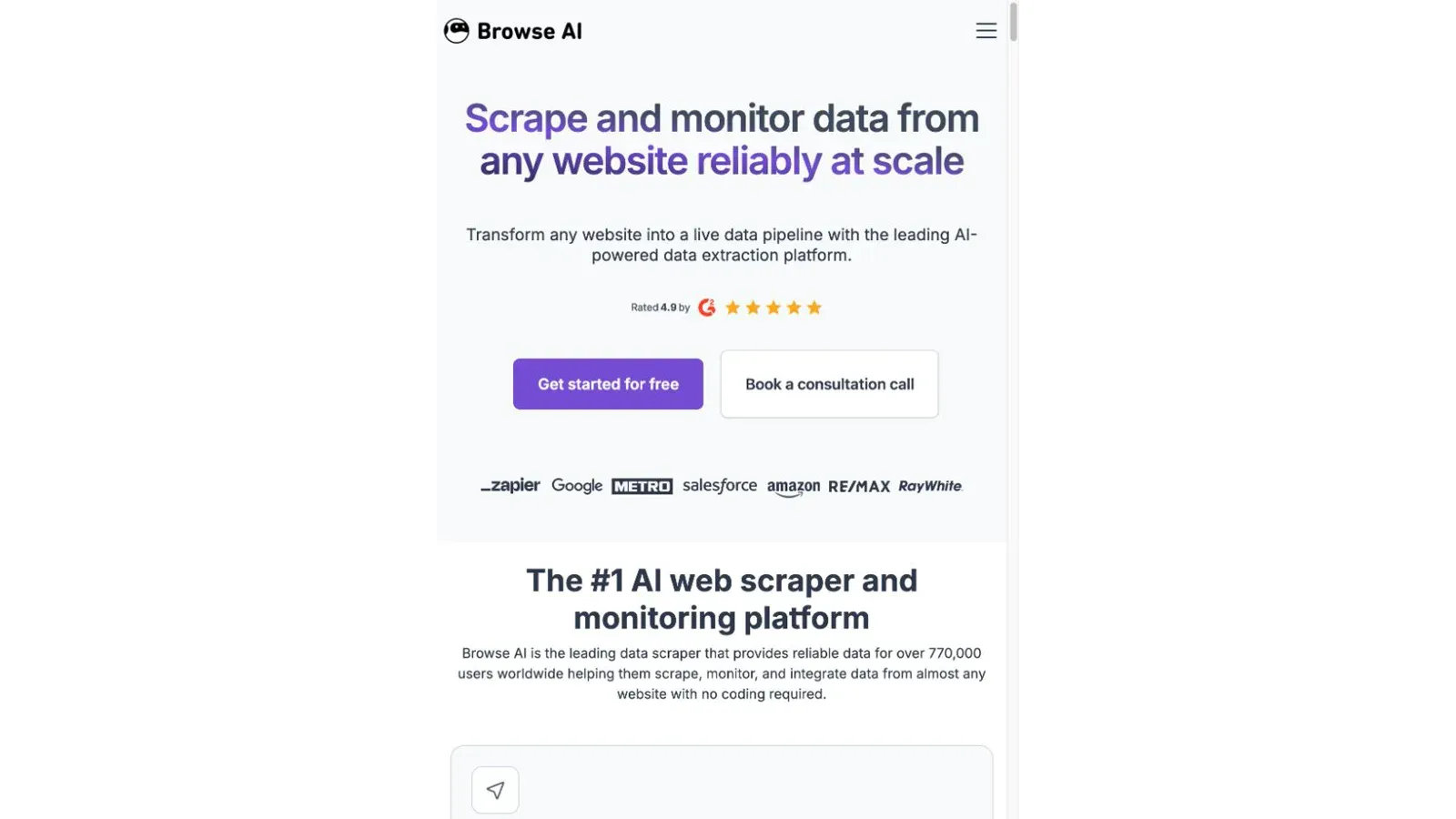
Browse AI has quietly become a cloud-first monitoring platform rather than a browser extension — its own help center, dated March 2026, explicitly deprecates the Chrome extension in favor of "Robot Studio." (Its own pricing FAQ page still tells new users to install the extension, which is the kind of internal inconsistency that shows up when a product pivots faster than its marketing copy.)
What it does well: any recorded "robot" can be scheduled hourly, daily, weekly, or at custom intervals, with change history, email alerts, and webhook integrations. Its credit system is granular — 10 list rows equal 1 credit, with a 1-credit-per-task minimum, and "premium sites" (more security, more dynamic complexity) cost 2–10 credits minimum per task.
Best for: Recurring price-tracking, competitor monitoring, or "alert me when this changes" workflows where the point isn't a one-time export but an ongoing watch.
Best for Social and Lead-Gen Automation: PhantomBuster
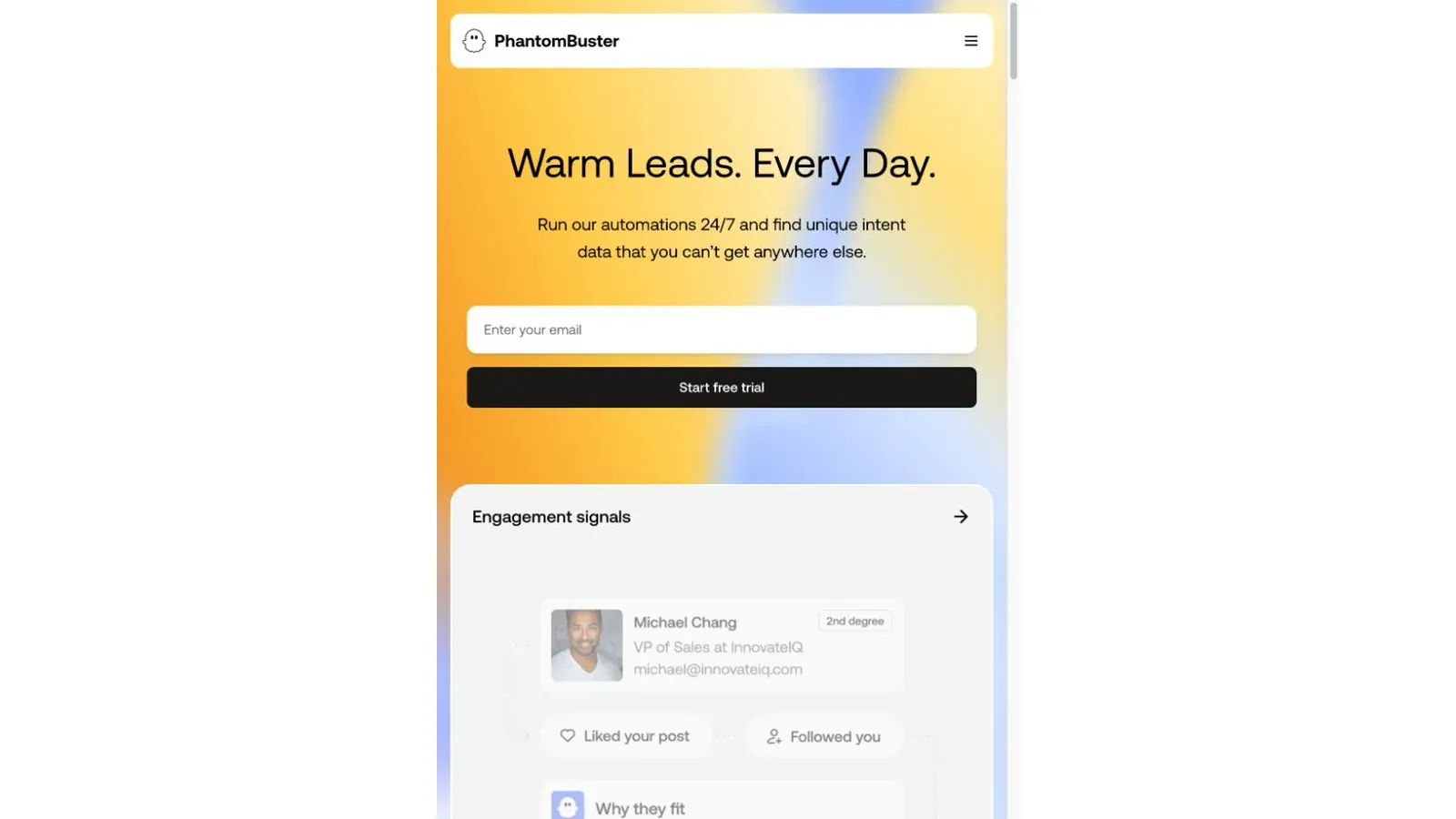
PhantomBuster is a cloud automation platform with a companion browser extension, built around pre-configured "Phantoms" for tasks like LinkedIn lead sourcing, enrichment, and outreach. The vendor's own FAQ makes a point worth repeating verbatim: it automates through your own account and doesn't access data you couldn't already see.
That's a reasonable design principle, but it doesn't answer the harder question — does the automation frequency or action type violate the target platform's terms? Read-only extraction and account actions (sending connection requests, messages, likes) carry very different risk profiles, and PhantomBuster's homepage explicitly advertises doing both. Treat "runs through your account" as a starting point for due diligence, not a safety guarantee.
Best for: Sales teams running supported LinkedIn or social lead-gen workflows — not as a substitute for a general-purpose page scraper.
Best Cloud Fallback for Large-Scale JS-Heavy Crawling: Firecrawl
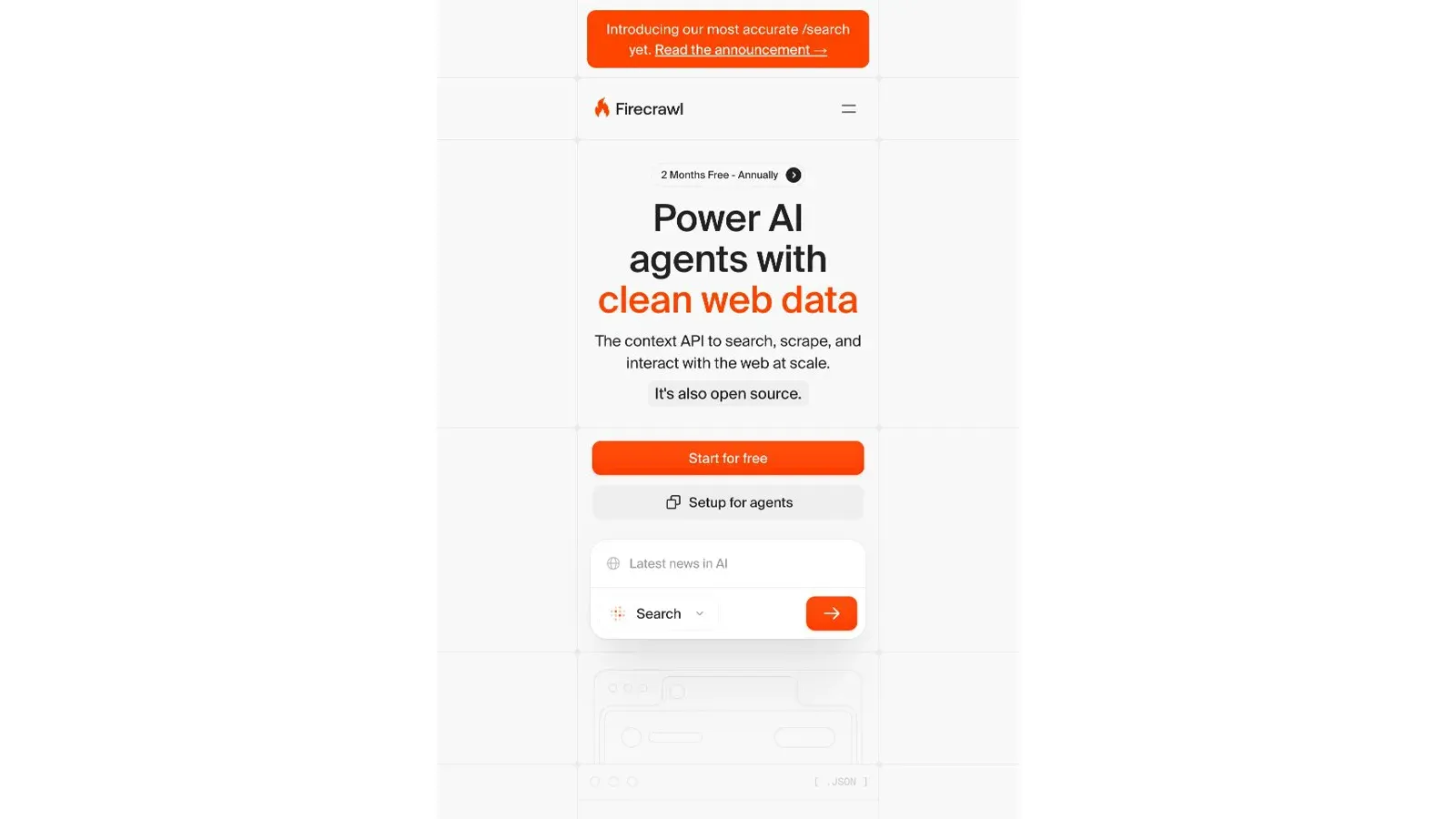
Firecrawl calls itself a "context API to search, scrape, and interact with the web at scale," and that's an accurate self-description — this is not a plugin, it's developer infrastructure with SDKs for Python, Node.js, Go, Rust, Java, and Elixir, plus an official MCP server for AI agents.
This is the tool you reach for once a browser extension physically can't do the job anymore: your laptop can't stay open for a 10,000-page crawl, or you need clean Markdown/JSON output for an LLM pipeline instead of a CSV. Firecrawl's Crawl endpoint respects robots.txt rules written for its FirecrawlAgent directive — a small but concrete governance signal worth noting, since most competitors don't publish this.
Billing is credit-based: Scrape, Crawl, Map, and Monitor cost 1 credit per page; Search costs 2 credits per 10 results; Interact (multi-step browser actions) costs 2 credits per browser-minute. The free tier includes 1,000 credits/month. Paid dollar amounts weren't confirmed at research time — check the current pricing page.
Best for: Developers building a recurring crawl or feeding structured web content into an AI/RAG pipeline.
Best Cloud Fallback for Avoiding IP Blocks at Scale: ScraperAPI
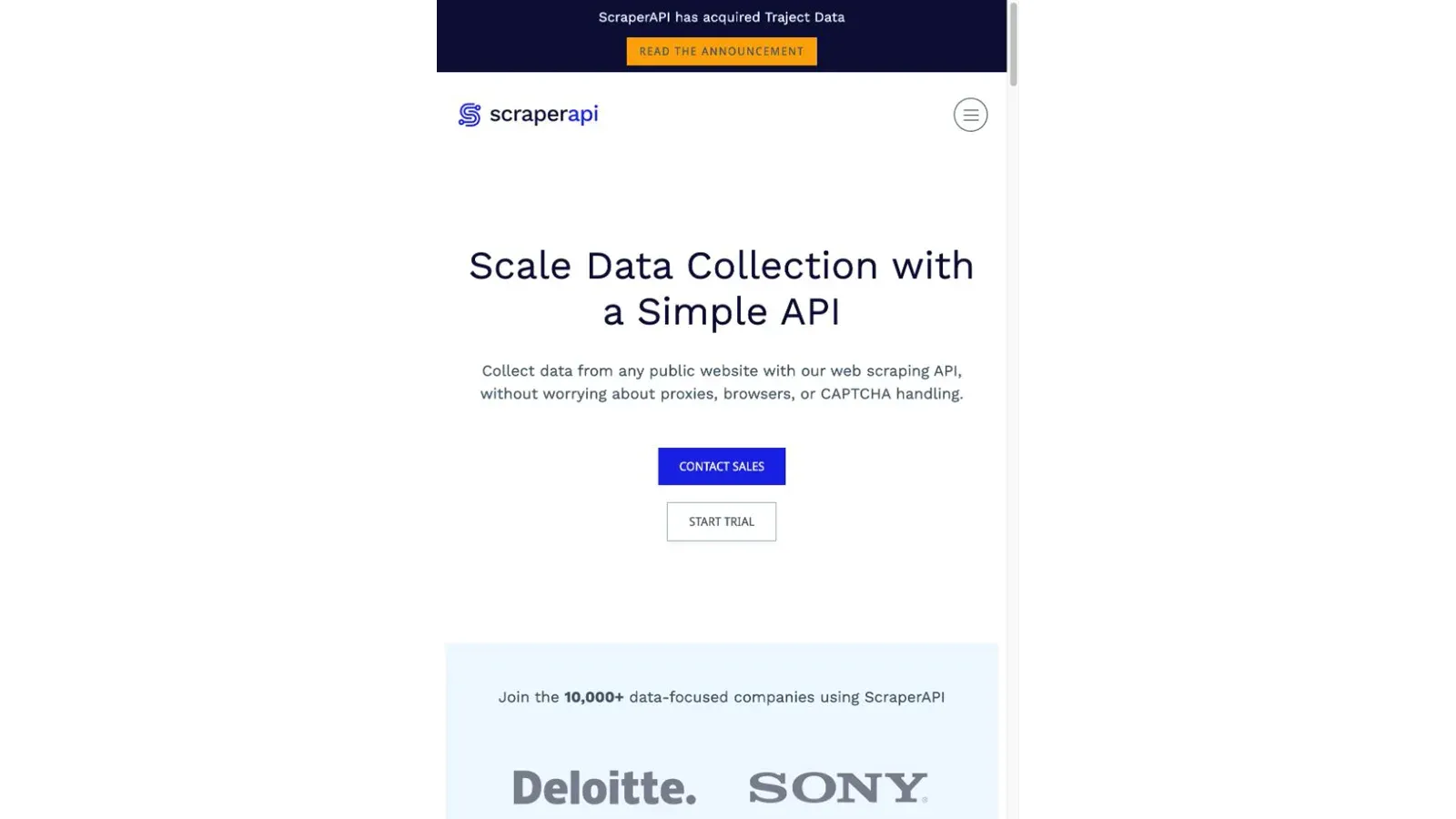
ScraperAPI is explicitly a "web scraping API for collecting data from public websites" — no browser, no desktop app, just an endpoint that handles proxy rotation, CAPTCHA solving, and browser rendering behind whatever scraper you've already built. The company advertises a pool of 40 million+ proxies across 50+ countries, plus structured endpoints for specific targets like Amazon and Google Search that return ready-parsed JSON instead of raw HTML.
This is the right tool when your problem isn't "I don't know how to parse this page" — it's "I know exactly how to parse it, but I keep getting IP-blocked or CAPTCHA'd." That's a narrower, more honest positioning than "any website," and I'd stick to the narrower framing: ScraperAPI's own homepage scopes itself to public websites, not login-gated content.
Exact current pricing tiers weren't publicly confirmed at research time — the vendor doesn't publish granular per-request rates on its main marketing pages, so get a quote or check the live pricing page before committing.
Best for: A team with an existing scraper whose actual bottleneck is IP blocks, not extraction logic.
Why Scraper Plugins Fail or Get Blocked

Empty output and "blocked" output look identical to a user, but they're different problems with different fixes.
| Failure class | What's happening | First check |
|---|---|---|
| DOM/selector drift | Site redesign moved the fields | Re-run detection, update the recipe |
| JS timing | Content loads after an API call or interaction | Add a wait, verify rendered state |
| Infinite scroll/virtualized lists | Only visible rows exist in the DOM at once | Test scroll behavior, check for dedup |
| Pagination/navigation state | Next-page logic isn't followed correctly | Verify loop scope and stop condition |
| Login/session gating | Content depends on cookies or a token | Confirm authorization and session scope |
| Rate/IP enforcement | Request pattern triggered throttling or CAPTCHA | Slow down, check target's policy |
Selector-based tools (Instant Data Scraper's heuristic detection, Web Scraper's fixed sitemap) are most exposed to the first failure class, because they memorize a structure rather than re-reading it. Agentic tools like Thunderbit re-analyze the page on each run, which can reduce — not eliminate — that specific failure mode. It won't help you with rate limits, CAPTCHAs, or a login wall, and no vendor on this list, including Thunderbit, credibly claims otherwise. When rate/IP enforcement or heavy JS rendering becomes the recurring bottleneck rather than the occasional annoyance, that's your signal to move to a cloud fallback like Firecrawl or ScraperAPI, or to a cloud-extraction mode like Octoparse's paid tier.
Comparing the Real Cost: What Do These Scraper Plugin Tools Cost per 1,000 Rows?
Here's the problem with comparing these tools by price alone: they don't bill the same unit. Thunderbit charges per output row. Web Scraper Cloud charges per loaded URL (which might yield zero or a thousand rows). Firecrawl charges per page across Scrape/Crawl/Map/Monitor. Browse AI charges per 10 rows with a 1-credit task minimum that can dominate small jobs. PhantomBuster and ScraperAPI don't publish enough granular pricing to calculate a rate at all.
| Tool | Verified unit | Approximate normalized cost | The catch |
|---|---|---|---|
| Thunderbit | Credit per output row | ~$30/1K rows (Starter), ~$12.67/1K (Pro) | Agent actions can consume variable credits |
| Instant Data Scraper | Free | $0/1K rows | Excludes cleanup time, no scheduler |
| Web Scraper (Cloud) | Credit per loaded URL | $10/1K URLs (Project), $5/1K URLs (Professional) | Rows per URL varies wildly |
| Browse AI | 10 rows = 1 credit, 1-credit task minimum | ~$1.90–$20.90/1K depending on detail-page use | Detail pages and premium sites dominate real jobs |
| Firecrawl | 1 credit per page | Free tier covers 1,000 pages/month | Pages ≠ rows; paid $ rates not public at research time |
| Octoparse, ParseHub, PhantomBuster, ScraperAPI | Varies / not fully public | Not reliably calculable | Confirm current billing docs before budgeting |
Don't trust any "$X per 1,000 rows" claim — including mine above — without checking the tool's live pricing page and doing the math on your actual expected row density. A credit-per-page tool looks cheap right up until one page yields ten rows instead of a hundred.
Matching Each Scraper Plugin to Your Use Case
| Need | Start here | Why |
|---|---|---|
| One page, minimal setup, no code | Thunderbit | One-click, AI-inferred fields |
| Free, one-off, clean static table | Instant Data Scraper | Zero cost, zero setup |
| Repeatable recipe you'll run weekly | Web Scraper | Explicit, versionable selector control |
| Dynamic pages, need desktop control | Octoparse | Chrome/Phantom modes plus cloud tier |
| Deeply nested pagination | ParseHub | Purpose-built Jump command |
| Scheduled monitoring + alerts | Browse AI | Robot + cloud schedule, change history |
| Supported social/lead-gen workflow | PhantomBuster | Prebuilt, account-based automation |
| Large recurring JS-heavy crawl for AI/RAG | Firecrawl | Markdown/JSON output, SDKs, MCP |
| Existing scraper keeps getting IP-blocked | ScraperAPI | Managed proxy/CAPTCHA layer |
Match the tool to the smallest operational model that actually solves your problem. Don't inherit a developer API because it sounds more capable — and don't keep a browser tab open indefinitely for a job that should be running on a schedule somewhere else.
Is It Legal to Use a Scraper Plugin? A Quick Note on Terms and Privacy

I'm not a lawyer, and this isn't legal advice — but here's the practical version. Stick to public or explicitly authorized data. Check the target site's terms of service and robots.txt before you scrape it repeatedly. And be extra careful with tools that operate inside a logged-in session — Thunderbit's browser mode, Web Scraper's login-state setup, and PhantomBuster's account-based automation all fall into this category.
Being able to bypass a technical barrier (a CAPTCHA, a login wall) is not the same as having permission to. PhantomBuster's own FAQ says it accesses only data you could already see through your own account — that's a reasonable design principle, but it doesn't grant you permission to republish, resell, or contact people at scale just because you could technically view their profile. Minimize what personal data you collect, have a defined purpose, and don't hold onto data longer than you need it.
None of the tools in this list — including the ones that advertise "compliant" language on their pricing pages — can automatically make your specific use case legal. That depends on the target site, what data you're collecting, and what you do with it afterward.
Conclusion: Which Scraper Plugin Tool Should You Use?
If you need one clean spreadsheet today and don't want to think about selectors, install a true browser extension — Thunderbit if you want AI-inferred fields and export to a business tool, Instant Data Scraper if the page is clean and you want zero cost. If you're running the same scrape every week, Web Scraper's recipe model or Octoparse's desktop workflow buys you repeatability at the cost of setup time. If your problem is genuinely nested pagination, ParseHub's command tree is purpose-built for it. If the job is "watch this and alert me," Browse AI. And if you've outgrown all of that — thousands of URLs, JS-heavy sites, or a recurring IP-block problem — hand it to a developer and point them at Firecrawl or ScraperAPI, respectively.
The plugin is the right tool for the reviewed, one-off, self-serve job. The API is the right tool for the unattended, at-scale, developer-owned pipeline. Don't confuse the two just because both have the word "scraper" in the name.
FAQs
Are scraper plugins/extensions safe to use on logged-in websites? Only when you're authorized to access the data and you've reviewed what the tool does with your session. Broad browser permissions are common because a scraper needs to read arbitrary pages — that doesn't automatically mean your data leaves the browser, but it means you should check each tool's privacy policy rather than assume. Keep account-modifying actions (like PhantomBuster's messaging features) separate from simple read-only extraction in your risk thinking.
What's the difference between a scraper plugin and a scraper API? A plugin runs inside your browser against the page you have open — no code, minimal setup, tied to your session. An API runs on infrastructure (yours or the vendor's) and returns data programmatically for a pipeline. Desktop apps like ParseHub and Octoparse sit in between: more setup than a plugin, more visual control than a raw API.
Why does my scraper plugin suddenly return empty or broken data? Usually one of a handful of causes: the site's layout changed and your selector no longer matches, content loads via JavaScript after your tool already checked, pagination logic didn't handle a new page type, or a login cookie expired. Tools that re-analyze the page structure per run (like Thunderbit's agentic approach) can reduce selector-drift failures specifically, but nothing on this list eliminates rate-limiting or CAPTCHA walls.
Can I use a free scraper plugin for recurring, scheduled scraping? Not reliably. Free tools like Instant Data Scraper and the local Web Scraper extension have no documented scheduler — they run when your browser is open and you click the button. If you need genuinely unattended, recurring runs, you're looking at a paid tier: Thunderbit's scheduled scrapers, Web Scraper Cloud, Octoparse's cloud extraction, or Browse AI's monitor product.
Learn More




