
说实话——如果你曾经需要把网站上的数据搬到 Excel 里,你一定知道这事儿一点都不轻松。很多团队会花上好几个小时,甚至好几天,反复从网站复制粘贴数据,最后却搞出一堆乱糟糟的表格、漏掉的更新,还有再也不想看到“Ctrl+C”的那种崩溃感。在今天这个数据驱动的时代,这种做法早就跟不上节奏了。企业需要快速、准确、结构化的数据来做报表、销售和运营分析,而 Excel 依然是整理和理解这些数据的首选工具。
好消息是:借助现代网页爬虫工具,你可以直接跳过手动整理这个苦差事,几分钟内就把网站数据导入 Excel,而且完全不需要编程。无论你是在追踪竞品价格、建立潜在客户名单,还是单纯受够了复制粘贴的重复劳动,网页爬虫到 Excel 都是你一直在找的捷径。在这篇指南里,我会一步步带你了解具体怎么做,并重点介绍 Thunderbit 如何把整个流程简化到“点一下按钮”这么轻松——因为它真的就是这么简单。
网页爬虫到 Excel:它是什么,为什么你该关注?
如何借助 AI 将网站数据抓取到 Excel Get Started Free
先从基础概念说起。网页爬虫指的是自动从网站中提取数据的过程——你可以把它理解成雇了一位超高效的助手,能访问成百上千个页面,把你需要的信息抓下来,再规规矩矩地放进表格里。把网页爬虫和 Excel 结合起来,就能把杂乱的网页数据变成干净、结构化、真正能用的表格。
为什么这件事这么重要?

因为企业需要收集的数据量正在爆炸式增长。根据一份最新报告,尽管企业需要跟踪的信息规模不断扩大,70% 的制造商仍然在手动录入数据。而且这还不只是制造业——在各行各业,团队成员每周有高达 40% 的工作时间都花在重复性任务上,其中很大一部分就是把网站数据复制到 Excel 里。
那为什么你应该关注网页爬虫到 Excel?因为它能带来这些好处:
- 更快: 把原本要花几小时的手工活自动化,几分钟就能拿到数据。
- 更准确: 减少人为错误,得到统一、结构化的结果。
- 可扩展: 一次抓取成百上千个页面的数据。
- 可直接分析: 利用 Excel 的排序、筛选、图表等功能,把原始数据转化为业务洞察。
无论你是在销售、运营、电商还是研究领域,网页爬虫到 Excel 都是获取最新、可靠数据的秘密武器,而且不用再忍受复制粘贴带来的痛苦。
导入网站数据到 Excel 的价值有多大?
我们来谈谈 ROI。把网站数据自动导入 Excel,不只是为了省时间——虽然这已经很重要了。它真正带来的是更快地发现洞察、做出更好的决策。下面这些真实场景都能体现网页爬虫到 Excel 的价值:
| 使用场景 | 手动操作的痛点 | 网页爬虫到 Excel 的价值 |
|---|---|---|
| 销售线索获取 | 逐条复制联系方式 | 立即生成可用于跟进的线索名单 |
| 竞品价格追踪 | 每天手动检查,容易漏掉更新 | 自动监控价格,实时提醒 |
| 市场研究 | 手工收集评论或文章 | 汇总到同一张表里方便分析 |
| 房产信息整理 | 手动汇总多个房源 | 建立统一、及时更新的房产数据库 |
| 产品数据管理 | 整合多个来源的信息 | 保持产品目录一致、结构清晰 |
结论很简单:网页爬虫到 Excel 能让你更快出报表、获得更及时的洞察,并减少错误,而且一切都在团队已经很熟悉的工具里完成。
对比不同的网页爬虫到 Excel 方案:哪种最适合你的工作流?
把网站数据导入 Excel 的方法有不少,但并不是每种都好用。下面快速看看几种常见方案:
| 方法 | 易用性 | 设置时间 | 支持动态网站 | 自动化潜力 | 适合场景 |
|---|---|---|---|---|---|
| 手动复制粘贴 | 简单 | 无 | 否 | 无 | 一次性、小规模任务 |
| Excel 网页查询 / Power Query | 中等 | 中等 | 有限 | 有一些 | 静态表格、简单网站 |
| VBA 脚本 | 困难 | 高 | 有限 | 高(需编程) | 开发者、自定义任务 |
| 无代码网页爬虫(Thunderbit) | 非常简单 | 低 | 支持(AI 驱动) | 高 | 高频、大规模或复杂任务 |
手工方法适合特别小的任务,但一旦需要扩展或自动化,就很容易掉链子。Excel 自带工具(比如 Power Query)对静态表格很友好,但遇到动态内容、登录页或多页列表时就比较吃力。用 VBA 或 Python 编程当然很强,但说实话,不是每个人都想为了拿到数据先去学一门编程。
这也是像 Thunderbit 这样的无代码网页爬虫工具真正派上用场的地方。用了 Thunderbit,你只需要点几下,就能把网站数据抓下来并导入 Excel——不用脚本,不用模板,也不用头疼。它就是为那些想要结果、而不是想给自己再加一门编程爱好的人准备的。
Thunderbit:网页爬虫到 Excel 的无代码解决方案
下载 Thunderbit Chrome 扩展 几分钟内开始把网站数据抓取到 Excel。 Get Started Free
好了,我们来聊聊 Thunderbit 为什么这么不一样。作为一个多年从事 SaaS 和自动化工具开发的人,我一直想做一款任何人都能上手的网页爬虫——不需要技术背景。
Thunderbit 的亮点包括:
- AI 智能推荐字段: 只要点击“AI 推荐字段”,Thunderbit 的 AI 就会读取网页内容,推荐最佳列名(比如名称、价格、邮箱),并自动帮你搭好提取结构。
- 子页面抓取: 如果你需要更多细节,Thunderbit 可以自动访问每个子页面(例如商品详情页或 LinkedIn 个人主页),并为你的表格补充更多信息。
- 处理复杂网站: 动态内容、无限滚动、PDF、图片——Thunderbit 的 AI 都能适配。
- 直接导出 Excel: 数据抓取完成后,可以直接导出到 Excel、Google Sheets、Airtable 或 Notion,无需额外整理格式。
- 热门网站模板: 对于 Amazon、Zillow、Shopify 这类网站,Thunderbit 提供现成模板,选中就能抓。
- 免费导出数据: 无论你抓取多少数据,导出和下载都是免费的(当然受你的套餐限制)。
Thunderbit 已经获得全球超过10 万用户的信赖,用户包括销售团队、电商运营和房产专业人士。没错,它还有免费版——你可以先试用,再决定要不要升级。
分步教程:无需编程,把网站数据导入 Excel
接下来我们实操一下。下面就用 Thunderbit 演示如何只用几步把网站数据导入 Excel。
第 1 步:安装 Thunderbit Chrome 扩展
先安装 Thunderbit Chrome 扩展。前往 Chrome 网上应用店,搜索“Thunderbit AI Web Scraper”,然后点击“添加到 Chrome”。它支持所有基于 Chromium 的浏览器(Chrome、Edge、Brave 等),安装过程不到一分钟。
第 2 步:打开目标网站并启动 Thunderbit
进入你想要抓取的网站。可以是商品列表、目录、房产平台——任何包含你所需数据的页面。然后点击浏览器工具栏里的 Thunderbit 图标,打开扩展。
小提示:确保你当前打开的是数据列表页面,比如产品表格页,而不是首页。
第 3 步:使用 AI 推荐字段识别导出到 Excel 的数据
点击“AI 推荐字段”。Thunderbit 的 AI 会扫描页面,并根据内容建议列名,比如姓名、价格、邮箱、电话等。你可以按需检查、重命名或增加列。如果你想更进一步,还可以加入自定义 AI 提示词,让系统按你想要的方式提取或格式化数据。
例如,如果你在抓取产品页面,Thunderbit 可能会建议这些字段:
- 产品名称
- 价格
- SKU
- 库存状态
- 图片 URL
你可以按需要继续调整或新增字段。
第 4 步:抓取数据并导出到 Excel
准备好了就点击“抓取”。Thunderbit 会自动提取数据,处理分页(下一页按钮或无限滚动),并把内容整理成结构化表格。完成后,你会看到结果预览。
点击“导出”,然后选择 Excel(CSV 或 XLSX)。如果你的工作流更习惯用 Google Sheets、Airtable 或 Notion,也可以直接导出到这些平台。
第 5 步:检查并使用整理好的 Excel 数据
用 Excel 打开导出的文件,检查数据是否准确。Thunderbit 的 AI 已经很聪明了,但快速看一眼总没坏处。之后你就可以排序、筛选、制作图表,或者把数据接入 CRM 和其他业务工具。
想进一步发挥价值?可以利用 Excel 自带功能,比如数据透视表或条件格式,来分析趋势、发现异常,或者搭建仪表盘。
解决常见问题:格式、动态页面等
网页爬虫并不总是一帆风顺——网站经常会出些“难题”。下面看看 Thunderbit 如何帮你应对最常见的挑战:
处理动态网站和分页网站
很多现代网站都使用无限滚动、“加载更多”按钮,或者多页列表。Thunderbit 的 AI 能自动识别这些模式并处理,因此你拿到的是完整数据,而不是第一页能看到的那一点点。
如果遇到比较顽固的网站,可以试试这些方法:
- 如果数据需要登录才能查看,先确保你已经登录。
- 对于需要身份验证的页面,使用 Thunderbit 的“浏览器爬取”模式。
- 如果分页逻辑比较复杂,可以添加自定义 AI 提示词来指导爬虫。
为 Excel 格式化数据
Thunderbit 会自动为 Excel 处理数字、日期、邮箱和电话号码格式。你也可以在抓取时通过自定义提示词清洗或转换数据,这样就不用事后再手动修修补补。
如果你需要从 PDF 或图片中提取数据,Thunderbit 的 AI 同样能胜任,它可以把非标准格式中的文本识别出来并放入表格。
子页面抓取与数据补充
有时你需要的数据分散在多个页面中,比如公司列表,每家公司还有自己的详情页。Thunderbit 的子页面抓取功能可以自动访问每个链接,为主表补充更多信息,而且不用额外配置。
让流程自动化:定时抓取网站数据到 Excel
想让数据保持最新,却不想亲自盯着?Thunderbit 的定时抓取功能就是你的新搭档。操作方式如下:
- 像平常一样先设置好爬虫(选择字段、设置子页面等)。
- 点击“定时”,并说明你希望多久更新一次数据,比如“每周一上午 9 点”。
- Thunderbit 会按你设定的时间自动抓取网站,并把最新数据导出到 Excel、Google Sheets 或你常用的平台。
这对下面这些场景特别有用:
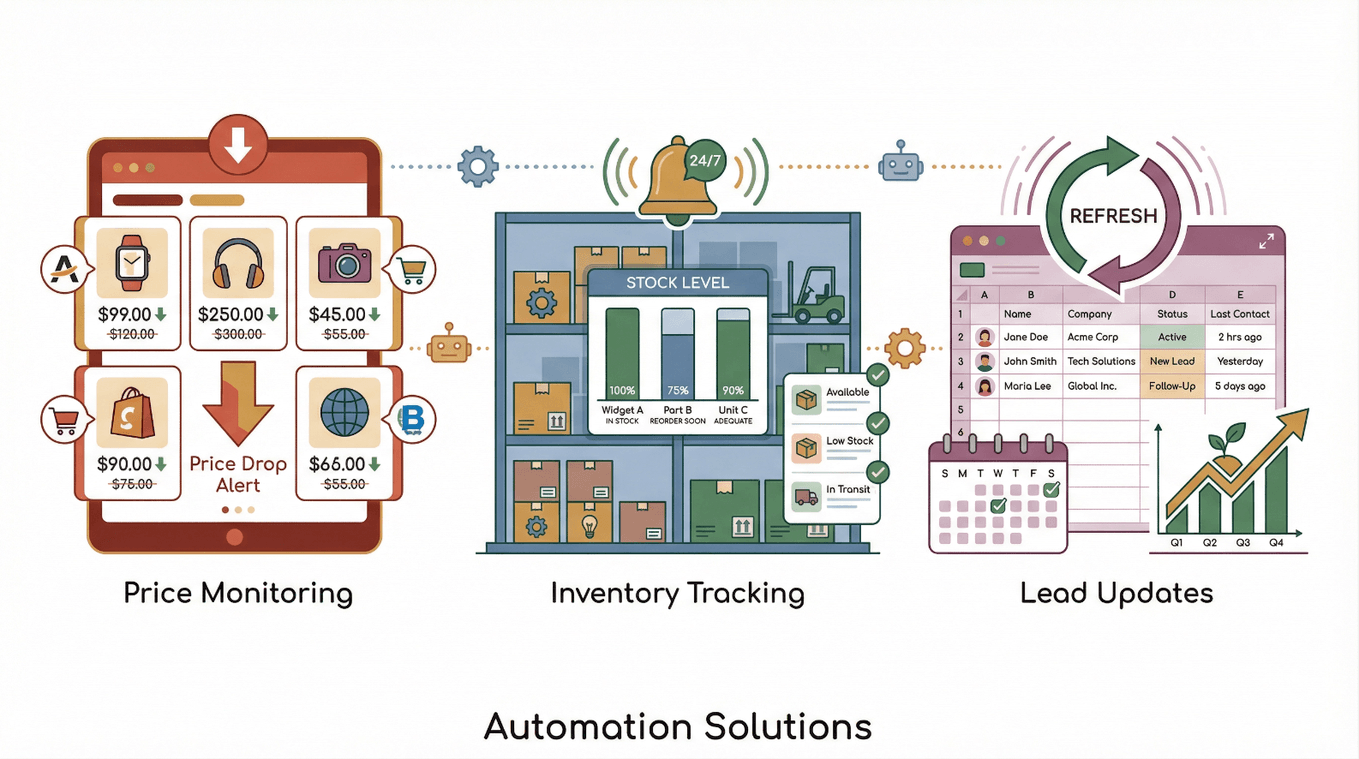
- 价格监控: 不用每天手动检查,也能随时掌握竞品价格变化。
- 库存追踪: 实时了解库存水平或产品可售状态。
- 线索名单更新: 每周刷新一次潜在客户名单,始终用最新信息。
自动化不只是锦上添花,而是竞争优势。73% 的企业表示,自动化能帮助他们把精力集中在更重要的工作上。
关键要点:释放网页爬虫到 Excel 的价值
我们来总结一下最核心的收获:
- 效率提升: 从几小时的手工复制粘贴,变成几分钟的自动抓取。
- 准确性更高: 获得干净、结构化的数据,可直接在 Excel 中分析。
- 可扩展性强: 轻松处理成百上千个页面、动态网站和复杂格式。
- 无需编程: Thunderbit 的 AI 会完成繁重工作,任何人都能上手。
- 支持自动化: 设置定时抓取,让数据持续更新,真正省心。
如果你已经厌倦了和网站数据“斗智斗勇”,或者只是想更聪明地工作,而不是更累地工作,Thunderbit 就是为你准备的。试试免费的 Chrome 扩展,亲自体验网页爬虫到 Excel 有多简单。未来的你(以及你的表格)都会感谢你。
想进一步深入了解?可以看看这些资源:
祝你抓取顺利,也愿你的 Excel 表格永远干净、及时、随时可用。
常见问题
1. 什么是网页爬虫到 Excel,适合哪些人使用?
网页爬虫到 Excel 指的是自动从网站提取数据并导入 Excel 表格的过程。它非常适合销售、运营、市场研究、电商,以及任何需要结构化在线数据来做分析或报表的人。
2. 使用 Thunderbit 把网页数据导入 Excel,需要会编程吗?
不需要!Thunderbit 专为非技术用户设计。它的 AI 会读取网页、推荐字段并完成提取,你只需要点几个按钮。
3. Thunderbit 能处理动态网站或无限滚动页面吗?
可以。Thunderbit 的 AI 能自动识别并处理动态内容、分页和“加载更多”按钮,帮你拿到完整数据集。
4. Thunderbit 支持导出哪些文件格式?
你可以直接导出到 Excel(CSV 或 XLSX)、Google Sheets、Airtable、Notion,也可以下载为 JSON。所有套餐都支持免费导出。
5. 如何设置定时把网页数据导入 Excel?
在 Thunderbit 中设置好爬虫后,点击“定时”,填写你希望的更新频率,例如“每周一上午 9 点”,Thunderbit 就会按设定时间自动把最新数据更新到你的 Excel 文件中。
准备开始了吗?下载 Thunderbit,看看网页爬虫到 Excel 可以有多轻松。想获取更多技巧和教程,欢迎访问 Thunderbit Blog。
试试适用于 Excel 的 AI 网页爬虫 Get Started Free
了解更多




