
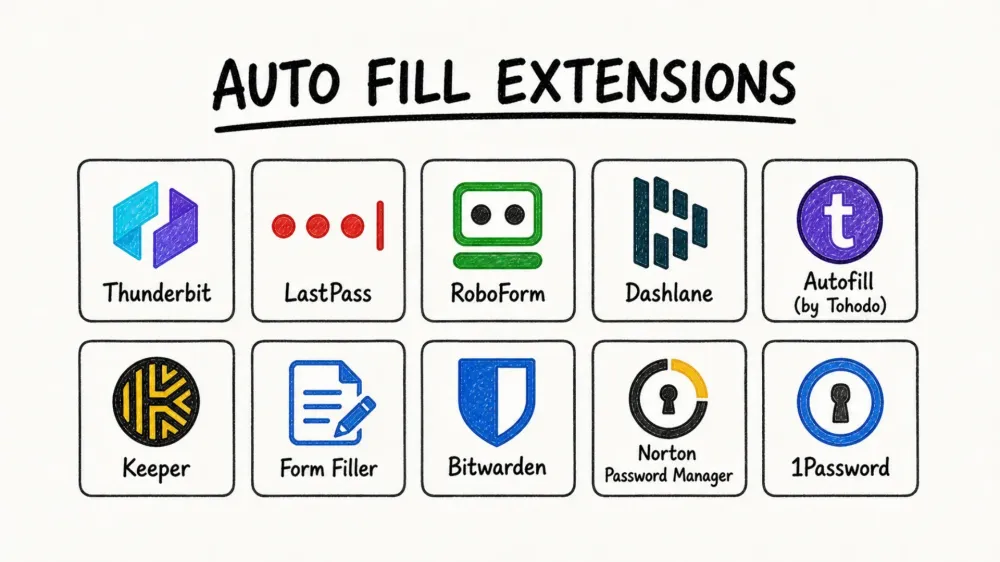
2026 年的数字世界,简直就是一场填表马拉松——至少如果你还在一遍遍手动输入姓名、地址和邮箱,每次打开网页表单都得重来一次,感觉就是这样。我在 SaaS 和自动化领域待了这么久,越来越清楚:真正能提效的,往往不是那些“高大上”的功能,而是把枯燥重复的事情自动化。说到 Chrome,没有什么比一个好用的自动填充扩展更能帮你省时间、少出错,还能稳住心态。
这里有个很夸张但真实的数据:办公室员工大约有 10% 的工作时间 都花在手动录入数据上(ProcessMaker)。这不只是烦人,而是很烧钱。难怪 Chrome 自动填充插件已经成了销售、运营、电商和房地产团队的标配。如果你正在找 2026 年最适合表单的 Chrome 自动填充扩展,那你来对地方了。我认真研究了前 10 款插件,在真实业务流程里逐个测试,并对比了它们的优缺点,帮你更轻松地选出最合适的工具。
为什么要给 Chrome 装一个自动填充扩展?
查看更多自动填充扩展技巧 Get Started Free
说白了:没人会梦想着把一整天都耗在网页表单里,反复输入同样的信息。Chrome 自动填充扩展就像那个默默干活的幕后英雄,把这些重复劳动接过去,让你把精力放在更重要的事情上。它们之所以成了商务用户的刚需,原因很简单:
- 节省时间,提高效率: 自动填充工具可以一键补全姓名、邮箱、地址等常规字段,几秒钟就能搞定。每周累积下来,能省下不少时间(Blaze.today)。
- 减少错误: 人工输入难免会出错。自动填充插件会反复使用标准化、经过验证的信息,最大限度减少拼写错误和漏填字段。在处理 CRM 数据或合规敏感表单时,这一点尤其重要。
- 提升工作流效率: 对销售、运营和电商团队来说,自动填充插件能把新客户录入、库存更新、报价提交等流程串起来,效率立马不一样。
- 增强安全性: 好的自动填充工具会加密数据、支持双重认证,并且只在正确的网站上填入凭据,帮你避开钓鱼风险(LastPass)。
- 保证一致性与合规: 自动化能确保团队每次都按同样方式录入数据,这对规模化和合规管理非常关键(Thunderbit Blog)。
如果你现在还在手动复制粘贴表单内容,是时候让扩展替你干重活了。
我们是如何筛选最佳表单自动填充扩展的
Chrome 自动填充插件这么多,怎么挑才不踩坑?我主要看这几个维度:
- 易用性: 能不能几分钟内装好并开始用?好的工具通常一两次点击就能搞定,不需要你成为浏览器设置专家。
- 跨设备兼容性: 能不能在桌面端、移动端以及其他浏览器之间同步数据?如果你经常跨设备工作,这点必须有。
- 安全性: 数据是否加密?是否支持双因素认证?对商务用户来说,安全性绝不能妥协。
- 功能丰富度: 它能做的是否不只是基础表单填充?比如多页复杂流程、密码管理,或者 AI 驱动的字段识别。
- 稳定性: 是否持续维护?用户评价是否良好?更新记录是否可靠?
- 企业适配度: 是否支持团队功能、共享机制,以及合规方面的需求?
文章后面我还做了一张对比表,方便你快速浏览每款工具的优劣。接下来,就一起看看 2026 年 Chrome 最佳的 10 款自动填充扩展吧。
1. Thunderbit
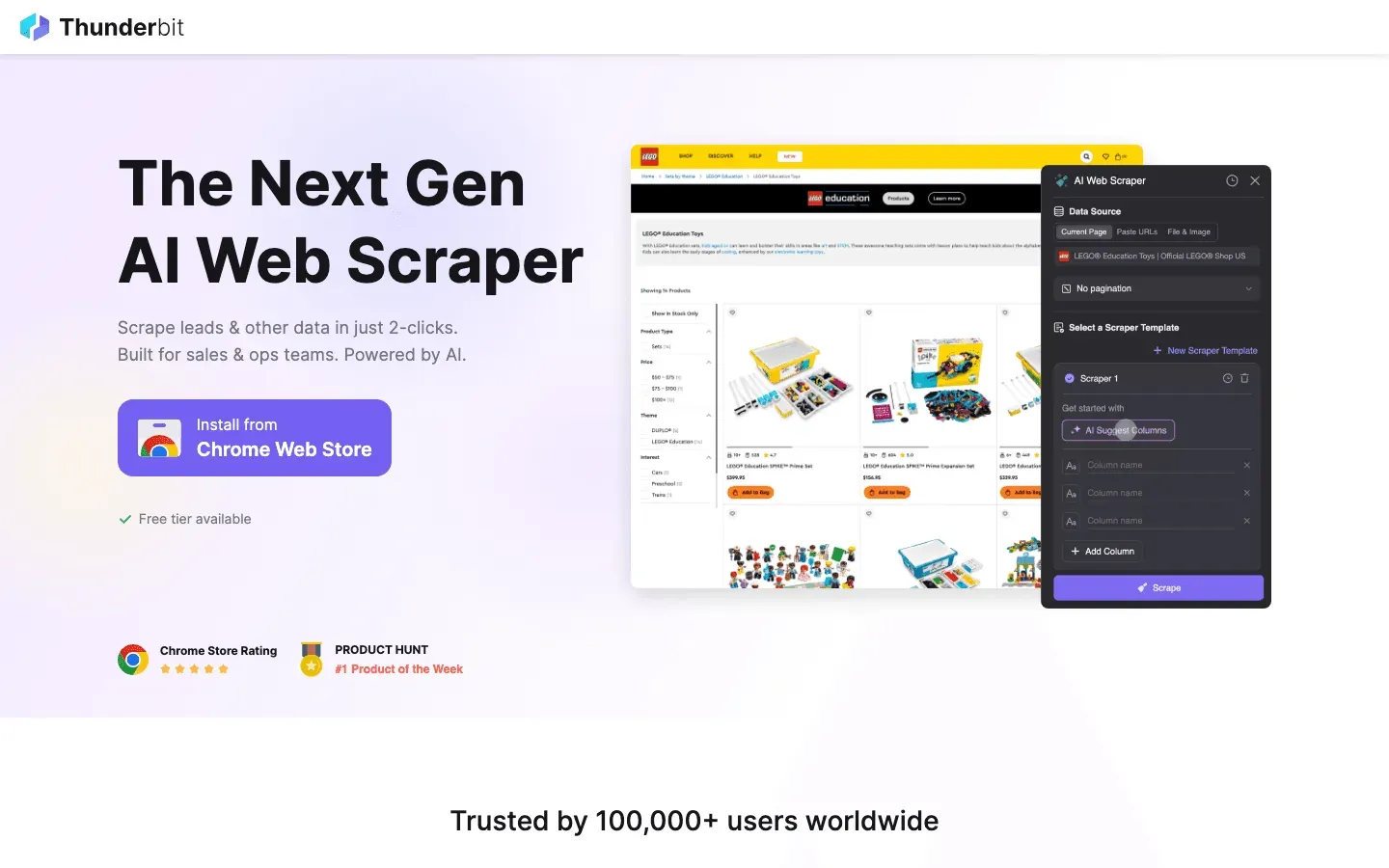 Thunderbit 是我最常用的 AI 自动填充和网页自动化工具。作为联合创始人兼 CEO,我当然不算完全客观——但我们已经获得全球 20 万+ 用户信赖,而且当前 Chrome Web Store 页面显示评分为 4.2★(检查于 2026-08-06),至少可以说明:大家装上以后都愿意继续留着。
Thunderbit 的亮点:
- AI 自动填充与表单识别: 只要打开表单,按一个键,Thunderbit 的 AI 就会自动帮你把所有字段填好。它能理解上下文,因此可以把表格数据零配置映射到网页表单。
- 集成网页爬取: 如果你需要先从网站、PDF 或图片里抓取数据,再把它填到别的地方,Thunderbit 两件事都能做,而且完全不需要编程。
- 子页面与多步骤自动化: Thunderbit 可以处理复杂流程,包括分页和多步骤表单。非常适合销售运营、电商和房地产团队。
- 无需代码: 一键启动,Thunderbit 的 AI 会把正确的数据放进正确的框里,不需要模板,也不用你手动映射字段。
- 免费导出数据: 一键导出到 Excel、Google Sheets、Airtable 或 Notion。
- 安全性: 默认情况下,数据会保留在你的浏览器本地,除非你选择导出。不会默认上传云端。
适合人群: 销售线索开发、电商运营、房地产数据录入,以及任何希望在 Chrome 中同时自动化“抓取数据”和“录入数据”的用户。
2. LastPass
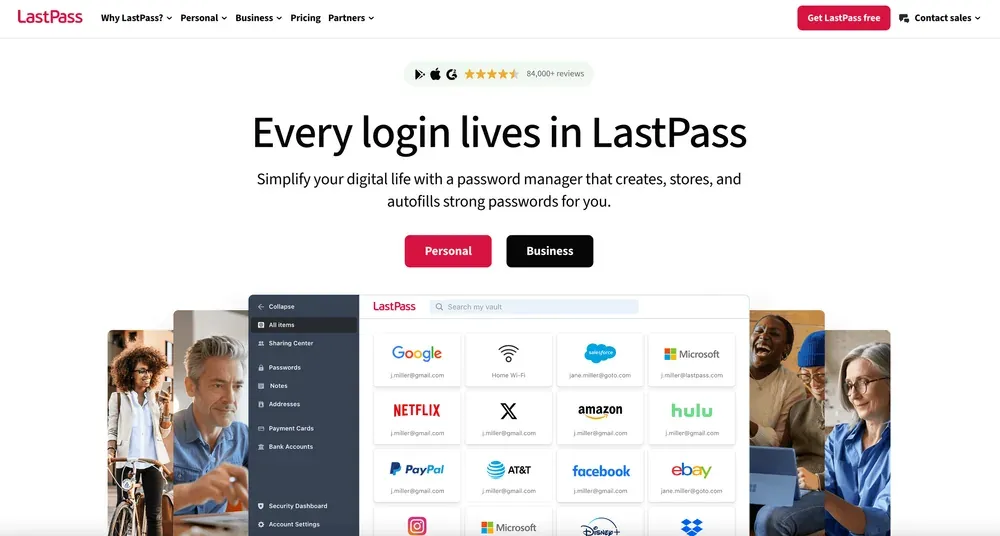 LastPass 是密码管理领域的老牌产品,但它的 Chrome 自动填充插件在表单场景下同样很能打。
主要功能:
- 安全性强: 端到端加密、零知识架构、多因素认证。
- 登录与表单自动填充: 一键填充用户名、密码、地址和支付信息。
- 跨平台同步: 支持所有主流浏览器和移动设备。
- 团队功能: 共享凭据库、管理员控制、企业级安全共享。
适合人群: 想同时安全管理密码和常规表单数据,并且需要强大团队功能的个人或团队。
3. RoboForm
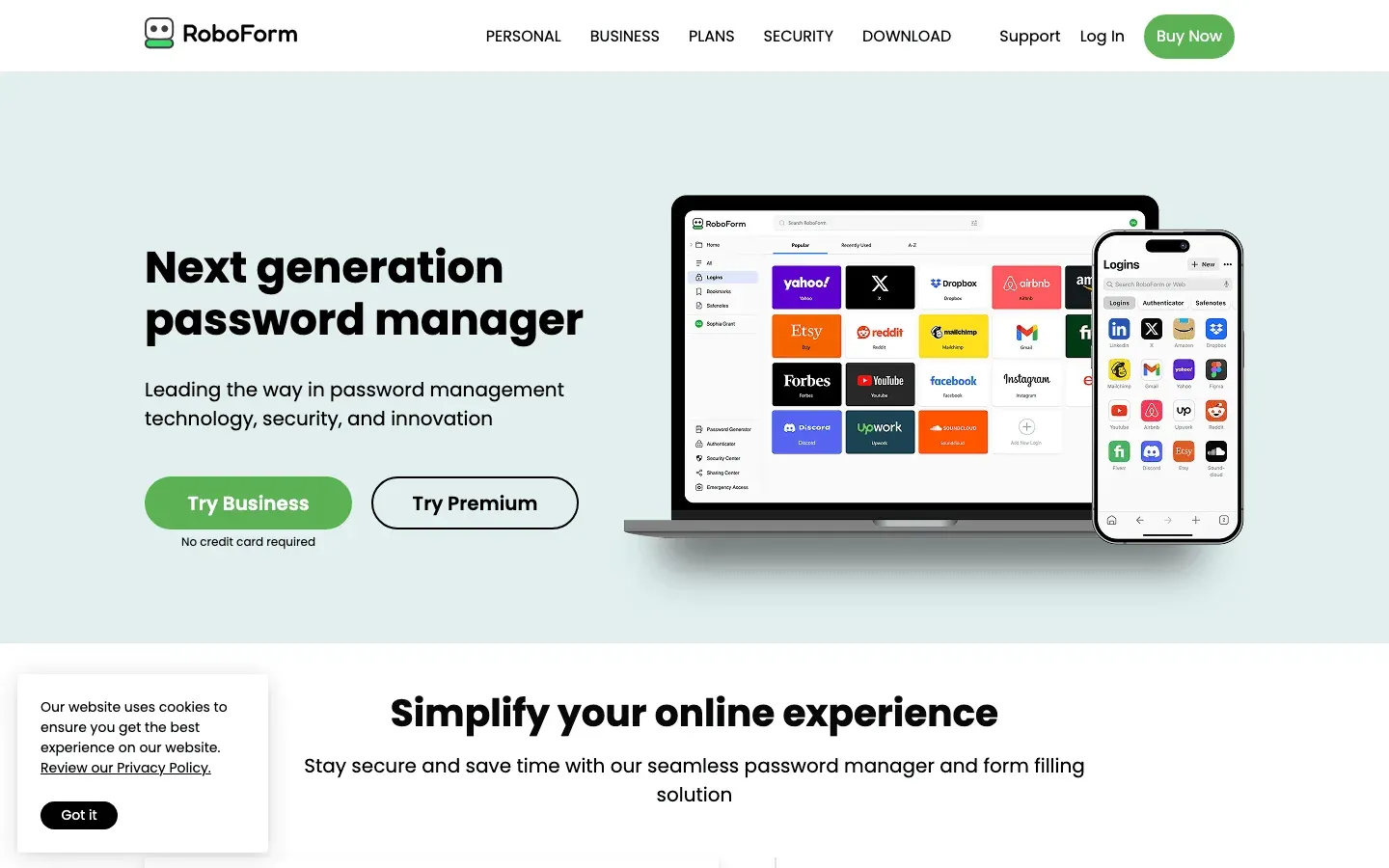 RoboForm 是自动填充领域的老将,尤其擅长处理复杂表单。
亮点:
- 高级表单填充: 能处理多页表单、自定义字段和长篇申请流程。
- 身份档案: 可以保存个人、企业或自定义信息,一键填入。
- 跨平台支持: 覆盖所有浏览器和设备,并支持云同步。
- 团队管理: 共享文件夹、管理员控制、审计记录,适合企业使用。
适合人群: 经常处理复杂或超长表单的高频用户和专业人士,尤其适合 HR 或销售运营。
4. Dashlane
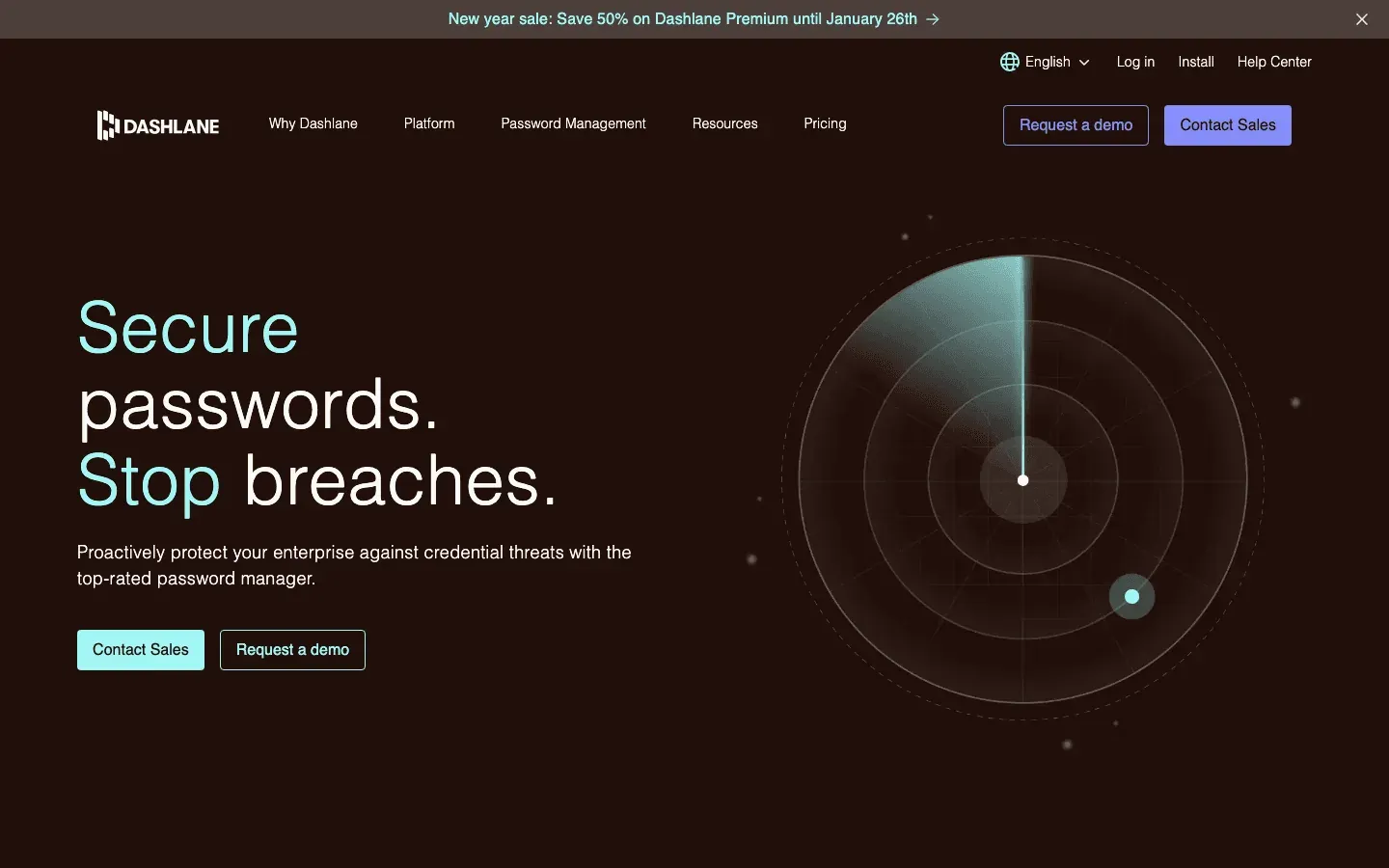 Dashlane 把顺手的自动填充和业界领先的安全功能结合在了一起。
Dashlane 的优势:
- 快速准确的自动填充: 在大多数网站上都很稳定,对复杂表单还能设置自定义字段规则。
- 安全导向: 端到端加密、暗网监测、密码健康评分,Premium 方案还包含 VPN。
- 企业功能: 管理控制台、Active Directory 集成,以及用于区分工作和个人数据的 Smart Spaces。
适合人群: 想要顶级安全性和流畅体验的团队与个人。
5. Autofill(Tohodo 出品)
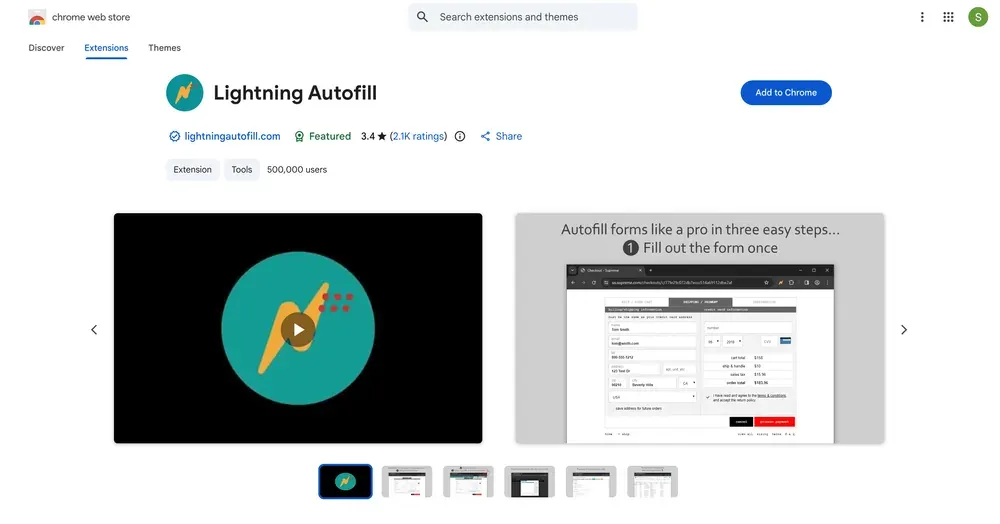 Autofill 是一款轻量级、开源的扩展,主打速度和简洁。
用户喜欢它的原因:
- 即时表单填充: 页面一加载就自动填表,也可以通过键盘快捷键触发。
- 自定义配置与规则: 可创建多个配置档案,并设置字段级规则。
- 隐私优先: 所有数据都存储在浏览器本地,不走云端,也不追踪用户。
适合人群: 追求快速、简单、不带多余功能的表单填充用户,尤其是不需要密码管理的人。
6. Keeper
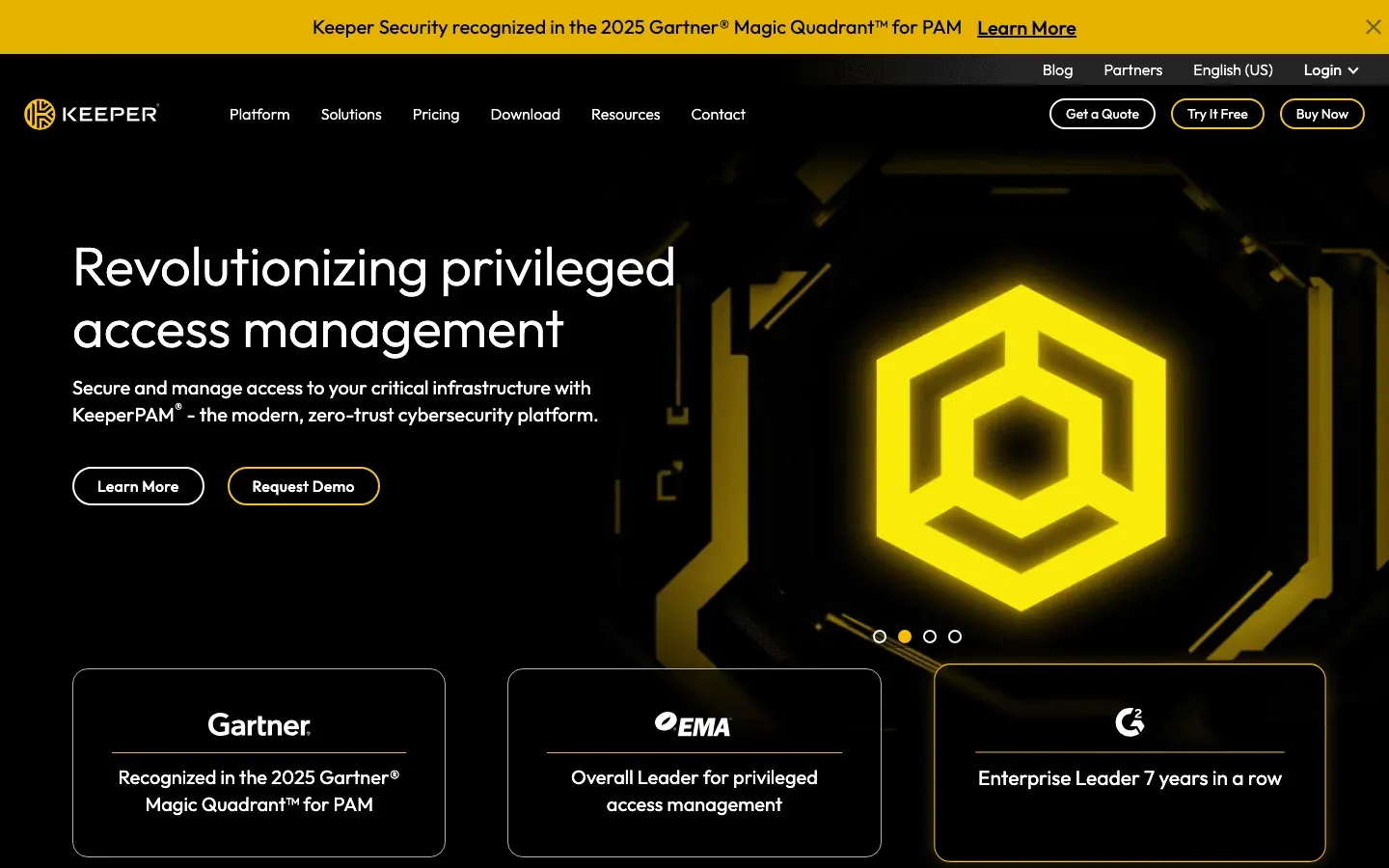 Keeper 是企业级密码管理器,自动填充能力也很强。
核心功能:
- 零知识安全: AES-256 加密、SOC 2 和 FedRAMP 认证。
- 一切都能自动填: 密码、地址、付款信息,甚至 2FA 验证码。
- 企业合规: 审计追踪、基于角色的访问权限、合规报告。
适合人群: 大型组织,以及对安全要求极高、所在行业受监管的团队。
7. Fake Filler
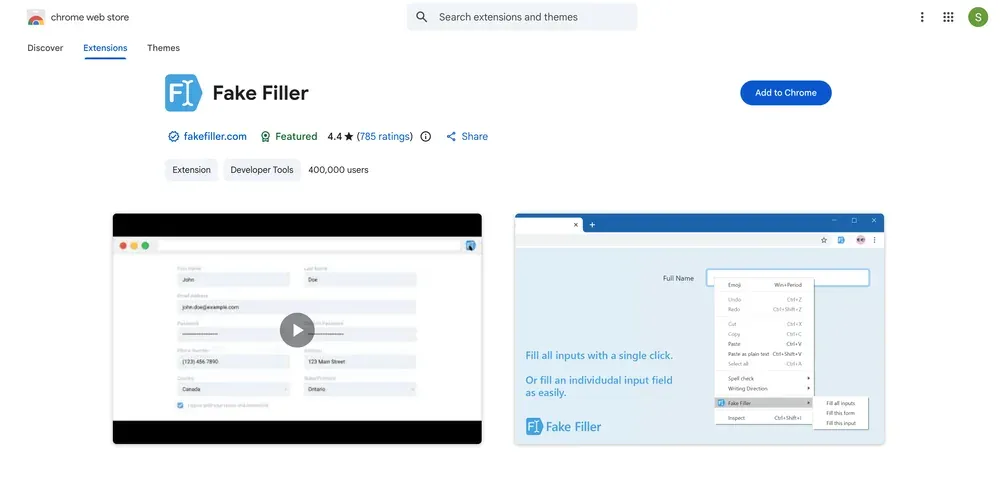 Fake Filler 主打灵活和可定制。
突出功能:
- 自定义字段规则: 可根据字段名称、ID 或类型定义要填入的数据。
- 多个配置档案: 不同工作流之间可快速切换数据集。
- 随机数据生成: 非常适合 QA 测试人员和开发者。
适合人群: 开发者、QA 测试人员,以及任何需要定制化表单自动化的人。
8. Bitwarden
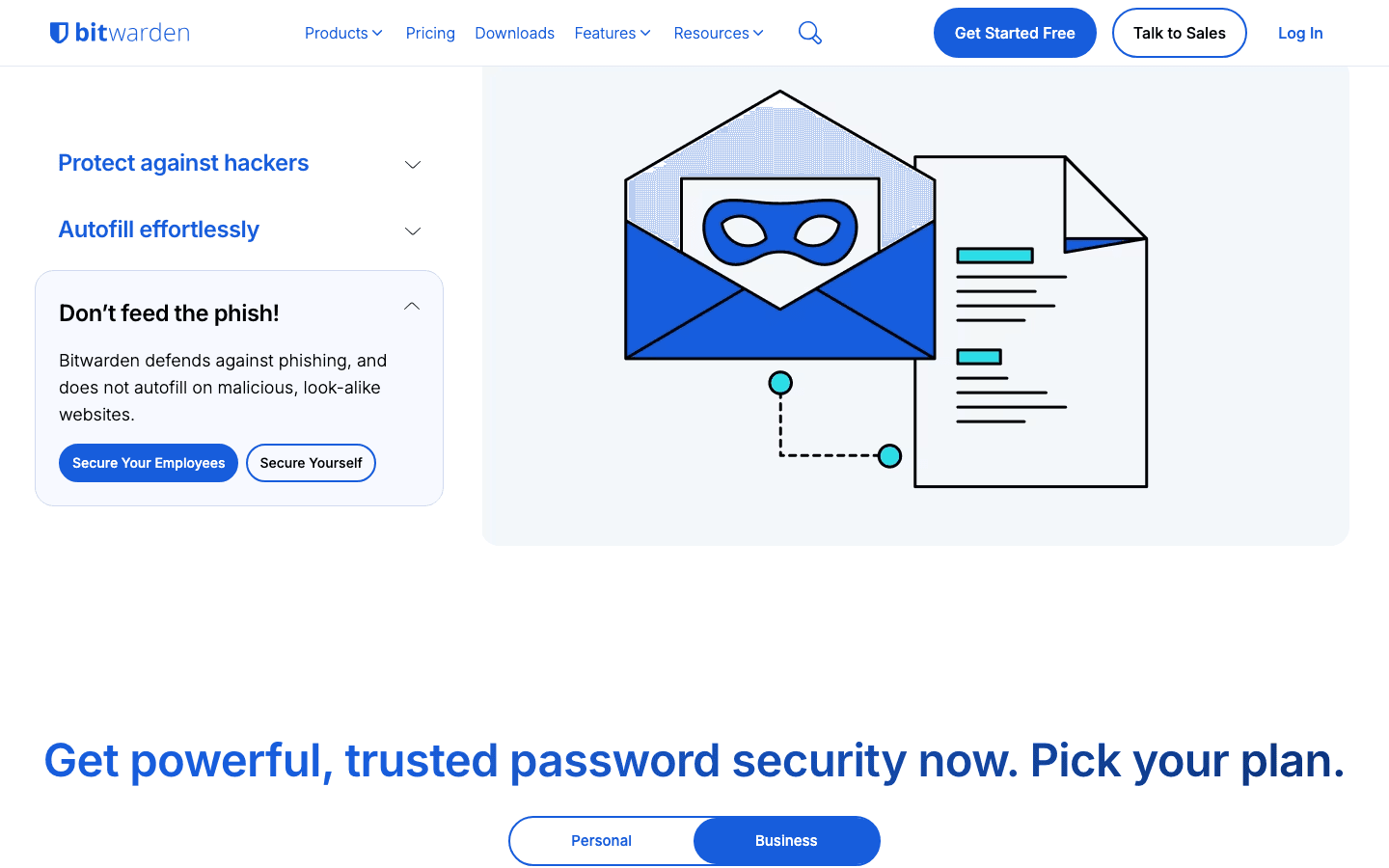 Bitwarden 是密码管理圈里很受欢迎的开源选择,Chrome 自动填充也很稳。
Bitwarden 的优势:
- 开源且经过审计: 透明、定期审计,深受 IT 团队信任。
- 免费版不限量: 可免费存储无限密码和数据,并在多设备间同步。
- 团队协作: 可共享集合、管理权限,必要时还支持自托管。
适合人群: IT 团队、开源爱好者,以及预算有限的企业。
9. Norton Password Manager(原 Norton Identity Safe)
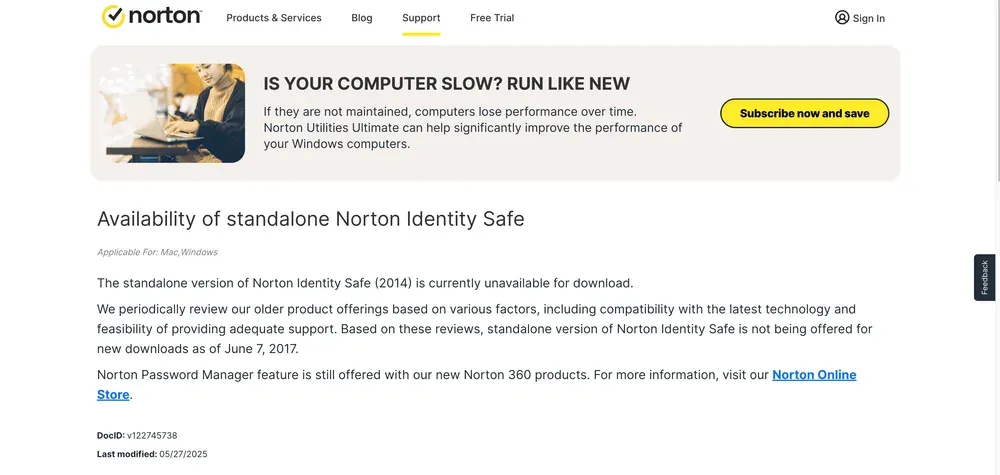 Norton Password Manager —— 也就是 Norton 在 2018 年停用的 Norton Identity Safe 的后继产品 —— 背靠网络安全领域最值得信赖的品牌之一,并且截至 2026 年仍在持续更新发布。
主要优势:
- 品牌值得信赖: 拥有数百万用户,安全口碑成熟。
- 安全自动填充: 零知识加密、双重认证、云同步。
- 界面简单: 对非技术用户很友好,适合基础表单和密码管理。
适合人群: 想要一款简单、可靠、品牌背书强的自动填充工具,尤其是已经在使用 Norton 产品的用户。
10. 1Password
 1Password 是面向团队的密码管理与自动填充标杆产品。
为什么团队喜欢 1Password:
- 自动填充顺滑: 登录、地址、支付信息等场景都很稳定。
- 共享保险库: 可与团队或家庭成员安全共享凭据和表单信息。
- 安全性顶级: 端到端加密、Secret Key,以及 Travel Mode 提供额外保护。
适合人群: 希望安全共享、轻松上手、体验精致的团队和家庭。
对比表:Chrome 最佳自动填充插件一览
| 扩展 | 易用性 | 安全性 | 功能丰富度 | 跨设备同步 | 价格 |
|---|---|---|---|---|---|
| Thunderbit | 很容易 | 高 | 进阶(AI、爬取) | Chrome 桌面端 | 免费 + 付费 |
| LastPass | 容易 | 非常高 | 全面 | 所有平台 | 免费 + 付费 |
| RoboForm | 中等 | 高 | 广泛(复杂表单) | 所有平台 | 免费 + 付费 |
| Dashlane | 很容易 | 非常高 | 高(安全附加功能) | 所有平台 | 仅付费(免费方案已于 2025 年 9 月停用) |
| Autofill(Tohodo) | 容易 | 中等 | 中等(配置档案) | 仅本地 | 免费 |
| Keeper | 中等 | 非常高 | 非常广泛 | 所有平台 | 付费 |
| Fake Filler | 中等 | 中等 | 专项(自定义) | 仅本地 | 免费 |
| Bitwarden | 容易 | 非常高 | 全面 | 所有平台 | 免费 + 付费 |
| Norton | 容易 | 高 | 标准 | 所有平台 | 免费 |
| 1Password | 很容易 | 非常高 | 全面(团队) | 所有平台 | 付费 |
说明:“很容易” = 开箱即用;“非常高” = 顶级加密与双重认证;“进阶” = AI、爬取、子页面自动化。
如何根据需求选择最合适的 Chrome 自动填充扩展
探索更多 Chrome 效率提升技巧 Get Started Free
这是我给你的选择指南:
- 需要 AI 自动化或网页爬取? 选 Thunderbit。
- 想要面向团队的安全密码和表单管理? 试试 LastPass、1Password 或 Dashlane。
- 要处理复杂多页表单? RoboForm 很适合你。
- 预算有限,或者偏爱开源? Bitwarden 基本很难被超越。
- 只想快速、简单地填表? Autofill(Tohodo) 或 Fake Filler 都很不错。
- 需要企业级合规? Keeper 就是为这种场景设计的。
- 更信赖老牌品牌? Norton Password Manager 是个稳妥选择。
建议你实际试用几款——大多数都提供免费版或试用期。别忘了,工具也可以组合使用:用 Thunderbit 做批量自动化,用 Bitwarden 管理密码,用 Autofill 处理快速表单。
结论:选对 Chrome 自动填充插件,生产力直接起飞
合适的 Chrome 自动填充扩展,不只是方便而已,更是效率倍增器。无论你在销售、运营、电商还是房地产行业,这些工具都能帮你每周省下好几个小时,减少高成本错误,并保护数据安全。从 AI 驱动的自动化(Thunderbit)到开源方案(Bitwarden),再到企业级安全(Keeper),总有一款能匹配你的工作流。
想停止手动输入,开始自动化了吗?下载 Thunderbit 或你最喜欢的插件,看看自己能省下多少时间。如果你还想了解更多用 Chrome 提升效率的技巧,欢迎看看 Thunderbit 博客。
免费试用 Thunderbit AI 自动填充 Get Started Free
常见问题
1. 2026 年 Chrome 最好的自动填充扩展是哪一个?
这取决于你的需求。如果你需要 AI 自动化和网页爬取,Thunderbit 是首选。如果你更重视安全的密码管理和团队功能,LastPass、1Password 和 Dashlane 都很出色。如果你只想要快速、简单的表单填充,Autofill(Tohodo) 很不错。
2. Chrome 自动填充扩展安全吗?
大多数主流插件都采用了强加密并支持双因素认证。LastPass、Dashlane、Keeper、Bitwarden 和 1Password 的安全性尤其高。
3. 自动填充扩展可以跨设备使用吗?
可以——大多数主流插件都支持在桌面端、移动端,甚至其他浏览器之间同步数据。选择前记得确认是否支持跨设备同步。
4. Thunderbit 和传统自动填充插件有什么区别?
Thunderbit 把 AI 自动填充、网页爬取和数据导出结合在了一起。它特别适合那些不仅需要填密码或地址,还要同时自动化数据采集和录入的商务用户。
5. Chrome 有免费的自动填充扩展吗?
当然有。Bitwarden、Autofill(Tohodo) 和 Norton Password Manager 都有免费方案。Thunderbit 也为 AI 自动填充和网页自动化提供了相当慷慨的免费计划。
祝你填表顺利——愿你的复制粘贴时代早点结束。
了解更多




