
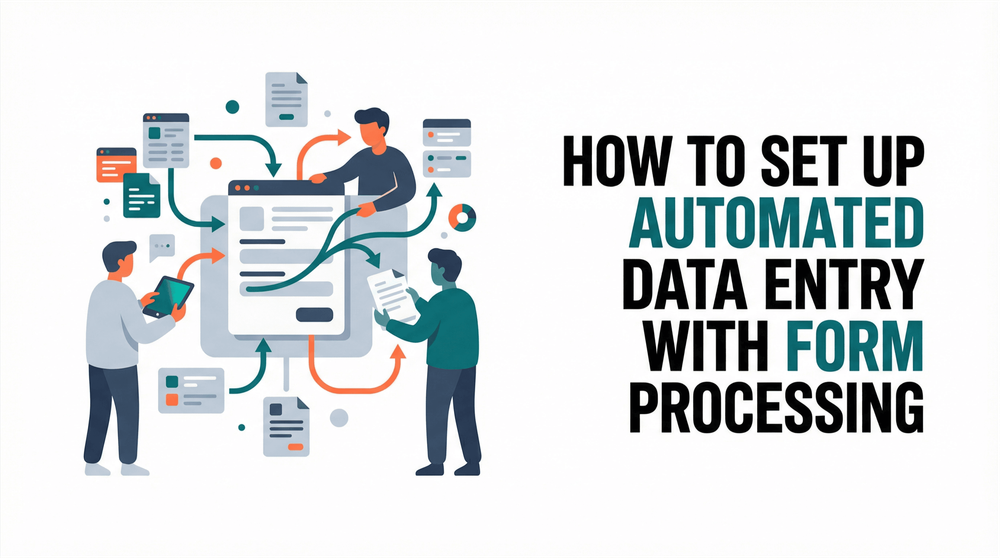
手动录入数据就像绑着鞋带跑马拉松——慢、累,而且几乎注定会让你绊一跤。我见过不少团队每周花好几个小时,把潜在客户、发票或问卷结果复制粘贴到表格里,结果后来才发现,一个错别字就可能让他们丢掉一笔关键订单,或者引发代价不小的合规麻烦。这不只是小烦恼:企业平均每位员工每年因手动录入数据损失 28,500 美元,而文档处理效率低下带来的整体损失每年高达 1 万亿美元。
用 Thunderbit 自动化数据录入 借助 AI 驱动的自动化,把数小时的手工工作变成只需两次点击的流程。 Get Started Free
不过好消息是:自动化数据录入系统和自动化表单处理正在改变销售、运营,以及几乎所有需要处理重复性文书工作的团队的工作方式。借助 Thunderbit 这样的现代工具,你可以把数小时枯燥的工作变成只需两次点击的流程——无需编程、无需模板,直接出结果。在这篇指南里,我会带你了解如何搭建自动化数据录入系统、为什么它是现代企业的必备工具,以及 Thunderbit 如何把整个流程变得出奇地简单。
什么是自动化数据录入系统和自动化表单处理?
先用最通俗的话讲清楚。自动化数据录入系统是一种软件,它能从文档中获取信息——比如网页、PDF、图片或扫描表单——并自动把这些数据提取到你的表格、数据库或业务应用里。不用再逐行手动输入。系统会先“读取”文档(借助 AI、OCR 或机器学习),判断哪些内容最重要,然后把数据放到该放的位置。
自动化表单处理是这种自动化的一个细分方向,重点在于从表单中提取结构化数据:姓名、地址、订单号、问卷答案等等。无论你的表单是数字化的、扫描的还是基于网页的,目标都一样:以尽可能少的人工操作,准确抓取所需数据(Adobe)。
手动录入就是让人逐张阅读表单,再把信息输入系统——慢、容易出错,说实话,没人会觉得这是件有趣的事。自动化则让软件来做这些繁重工作,把团队释放出来去做更有价值的事情。
适合自动化处理的常见文档和表单
- 销售线索名单和联系表单
- 发票、采购订单和收据
- 客户问卷和反馈表
- 求职申请和人力资源入职资料
- 库存和价格清单
- 合同、税务表格和合规文件
只要是表单或文档,基本都有机会自动化。
为什么自动化数据录入系统对现代企业很重要
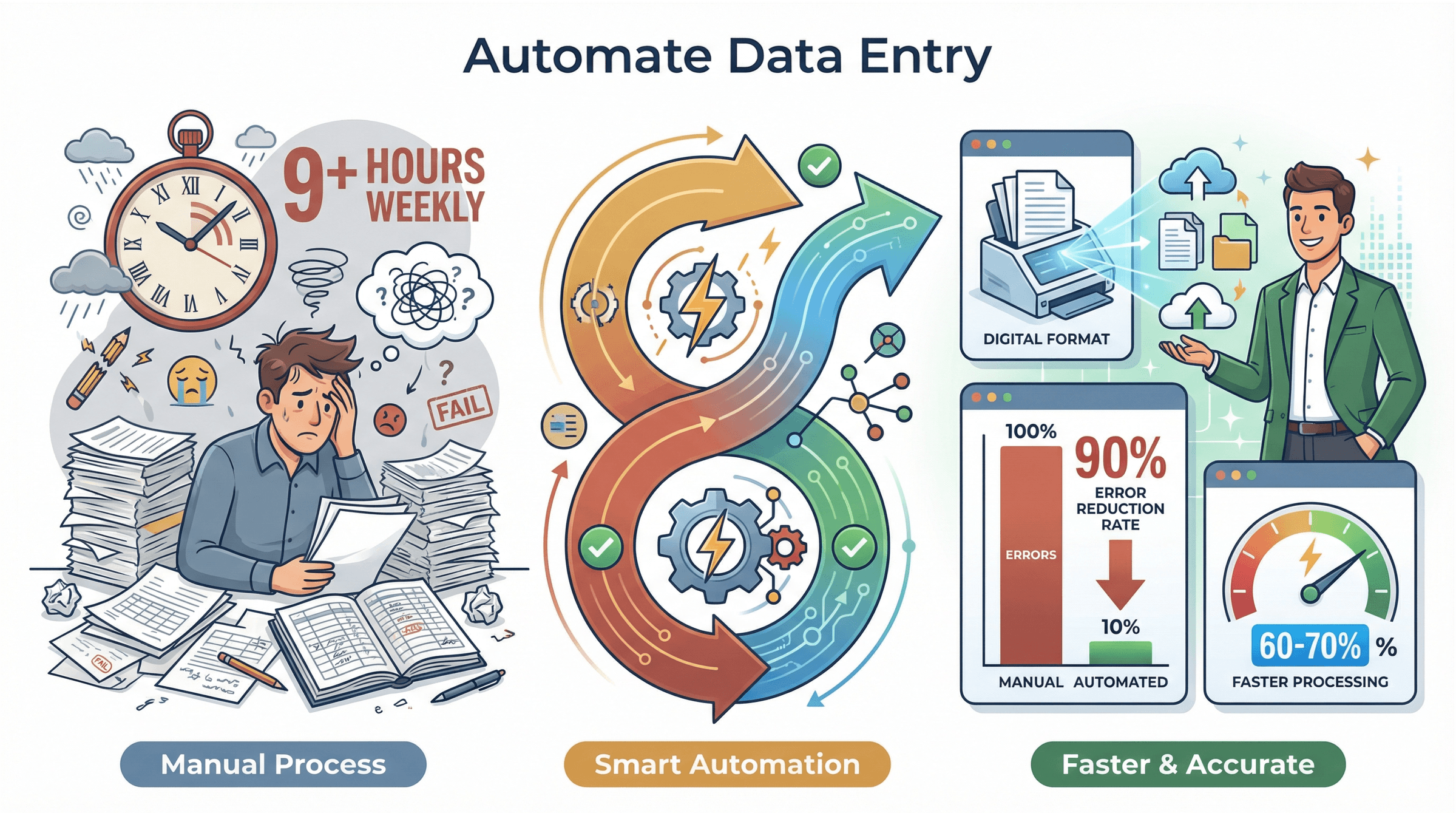 说到底,准确性和速度就是一切。一次数据录入错误,可能意味着丢掉一笔订单、被罚合规款,或者花上几个小时去收拾烂摊子。而花在手动录入上的时间,意味着团队没法把精力放在成交、服务客户或开发新产品上。
数据说明了一切:
- 员工每周在手动录入数据上花费超过 9 小时(Parseur)。
- 由于数据质量差,手动录入错误会让企业损失 15% 的营收(Conexiom)。
- 自动化系统可将错误率最多降低 90%,并把文档处理速度提高 60%–70%(SenseTask)。
面向 ROI 的应用场景
| 部门 | 应用场景 | 收益 |
|---|---|---|
| 销售 | 从网页表单中抓取潜在客户 | 节省 70% 时间,减少漏掉线索 |
| 运营 | 发票和订单处理 | 速度提升 85%,错误减少 90% |
| 市场营销 | 问卷和反馈收集 | 即时分析,实时洞察 |
| 财务 | 费用和收据录入 | 降低成本,更快报销 |
| 人力资源 | 求职申请处理 | 入职更快,合规性更好 |
自动化不仅是为了省时间,更是为了让你的业务更准确、响应更快、竞争力更强。
方案探索:从手动录入到自动化表单处理工具
市面上的工具很多,但并非都一样。下面快速了解一下这个领域:
1. Thunderbit:AI 驱动、零代码自动化
Thunderbit 是一款 Chrome 扩展,利用 AI 来“读取”任何网页、PDF 或图片,并推荐最适合提取的字段。你只要点击“AI Suggest Fields”,检查建议,然后点击“Scrape”即可。Thunderbit 支持子页面和分页抓取,甚至还能免费把数据导出到 Excel、Google Sheets、Airtable 或 Notion。它专为业务用户设计——无需编程、无需模板、无需头疼(Thunderbit Blog)。
2. OCR/IDP 工具(例如 ABBYY、Adobe OCR)
这类工具可以从扫描文档或 PDF 中提取文本。它们很适合格式规范的表单,但通常需要手动设置模板,而且对动态内容或基于网页的内容处理能力有限(Adobe)。
3. RPA 平台(例如 UiPath、Automation Anywhere)
机器人流程自动化会模仿用户操作,在不同应用之间搬运数据。它很适合复杂工作流,但配置技术门槛较高,而且一旦网站改版,机器人就可能失效(Medium)。
4. 基于模板的提取器(例如 Parseur、Mailparser)
你在样例表单上标出字段,工具再把这个模板应用到相似文档上。对于格式一致的表单很方便,但如果版式发生变化,就不够灵活了(Parseur)。
对比表
| 方案类型 | 易用性 | 准确性 | 支持的数据类型 | 集成方式 |
|---|---|---|---|---|
| Thunderbit | 很高 | 高 | 网页、PDF、图片、邮件、电话、多语言 | 免费导出到 Excel、Sheets、Airtable、Notion |
| OCR/IDP 工具 | 中等 | 高(针对扫描件) | 文本、数字(来自图片/PDF) | API、手动导出 |
| RPA 平台 | 低 | 高(维护良好时) | 任何类型(但需要额外投入) | 深度企业集成 |
| 基于模板的提取器 | 高(适合简单表单) | 高(版式匹配时) | 文本、数字 | 邮件、CSV、API |
步骤 1:选择合适的自动化数据录入系统
先问自己几个问题:你需要处理什么类型的文档?是网页、PDF、图片,还是混合类型?你需要处理动态网页,还是只处理静态表单?你希望如何使用这些数据——导出到 Excel、同步到 CRM,还是别的用途?
Thunderbit 的优势在于:
- AI 驱动的字段推荐: 只需点击“AI Suggest Fields”,让 AI 帮你完成字段映射。
- 子页面和分页抓取: 可从多页表单或列表中抓取数据。
- 多格式支持: 网页、PDF、图片、邮件、电话号码等都能处理。
- 零代码设置: 专为业务用户设计,而不是开发者。
如果你需要一款能适应版式变化、并能处理多种数据类型的工具,Thunderbit 是个很强的选择(Thunderbit Docs)。
步骤 2:为自动化处理准备你的表单
在开始自动化之前,先把基础打好:
- 尽量使用电子文件: 数字表单比扫描纸质表单更容易处理。
- 统一版式: 一致的字段名称和位置有助于 AI 更准确地提取数据。
- 标签清晰: 用明确的字段名(例如“发票日期”而不是只写“日期”)。
- 减少杂乱元素: 删除可能干扰提取器的不必要图形或字段。
结构良好的表单,就像整理好的衣柜——你要找的东西更容易找到。
步骤 3:在 Thunderbit 中配置自动化表单处理
接下来就是见证“魔法”发生的时候了(是的,我有点偏爱它,但我确实见过它帮团队省下好几天的工作):
- 安装 Thunderbit Chrome 扩展。
- 打开目标页面,或上传你的 PDF/图片。
- 点击“AI Suggest Fields”。 Thunderbit 会扫描文档,并建议列名和数据类型(例如“姓名”“邮箱”“价格”等)。
- 检查并调整字段。 按需重命名、添加或删除字段。你甚至可以添加自定义 AI 指令(例如“按地区分类”或“翻译成英文”)。
- 点击“Scrape”。 Thunderbit 会提取数据并以表格形式展示。
使用 AI Suggest Fields 精准抓取数据
Thunderbit 的 AI 不只是猜测——它会分析表单的结构和上下文,推荐最合适的字段映射。你可以先检查建议、微调,然后再确认提取。这样即使面对杂乱或不一致的表单,你也能第一次就拿到干净、结构化的数据(Thunderbit Blog)。
如何用 Thunderbit 自动化数据抓取 一步一步教你自动化数据工作流。 Get Started Free
步骤 4:运行自动化数据录入并监控结果
项目设置完成后:
- 启动工作流: 点击“Scrape”,看 Thunderbit 开始工作。对于大任务,可使用云端模式一次处理最多 50 个页面。
- 监控进度: Thunderbit 会在提取数据时显示实时更新。如果某个字段缺失或对不齐,直接修改字段定义后重新运行即可。
- 检查数据表: 确认数据是否完整、准确。Thunderbit 会标记空白或错误,方便你快速修正。
将数据导出并集成到业务工具中
Thunderbit 让你轻松把数据送到需要的地方:
- 免费导出到 Excel、Google Sheets、Airtable 或 Notion。
- 下载为 CSV 或 JSON,满足自定义工作流需求。
- 通过 Zapier、API,或从 Sheets/Airtable 直接导入,集成到 CRM 或 ERP 中。
再也不用来回复制粘贴,也不用手动导入——点一下就能开始。
步骤 5:借助定时与分页,持续自动化数据录入
对于需要重复执行的任务(例如每天检查价格或每周抓取潜在客户),Thunderbit 的定时功能简直是救星:
- 设置计划(例如“每天上午 8 点”),Thunderbit 就会自动重新运行抓取并更新数据(Thunderbit Blog)。
- 启用分页或无限滚动,从多页表单或列表中抓取数据。
- 使用子页面抓取,从链接页面中提取详细信息(例如商品详情、联系人资料)。
这意味着你的数据会始终保持新鲜、准确,并随时可用——无需人工干预。
进阶技巧:处理多种数据类型和动态网页
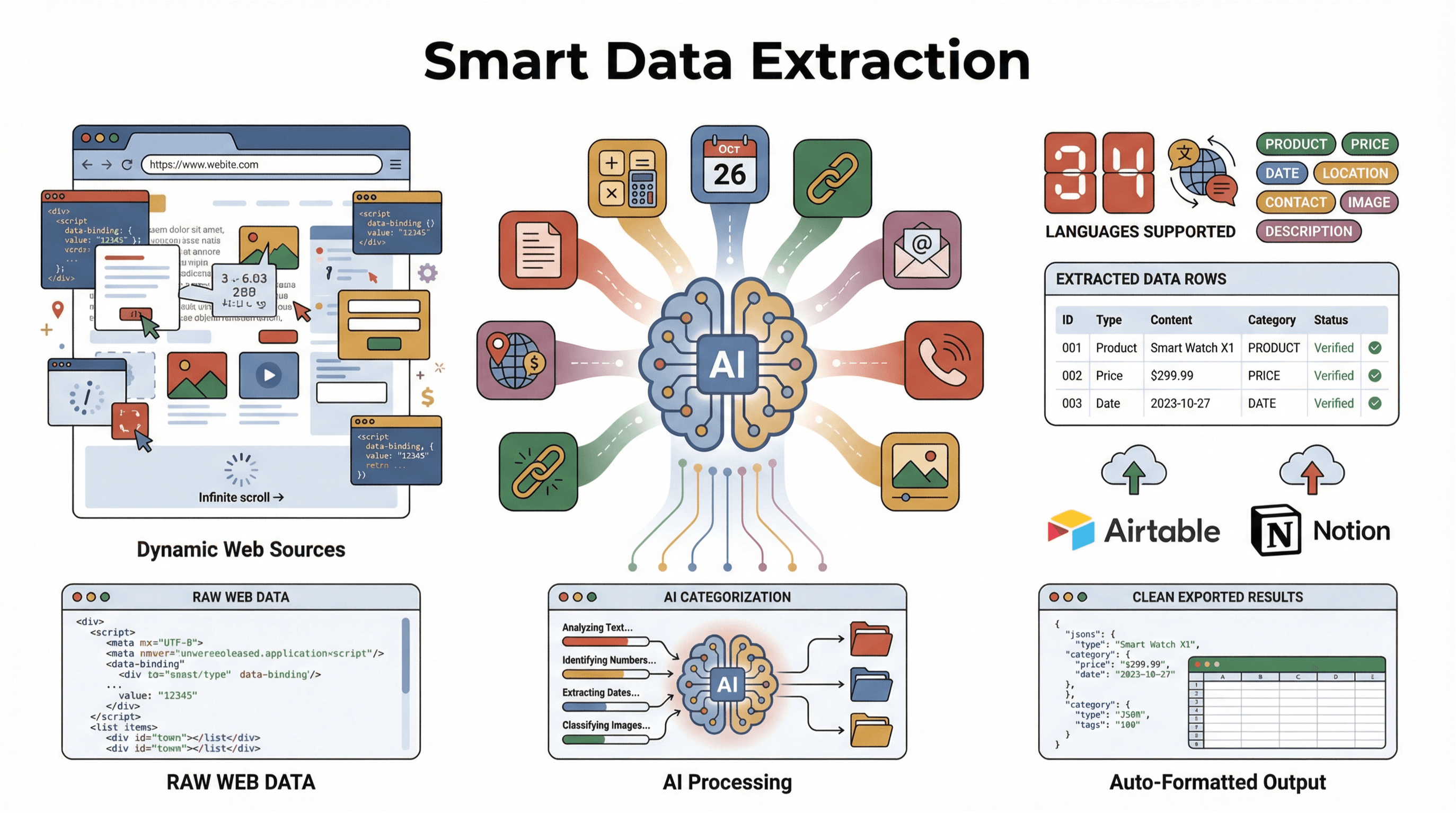 Thunderbit 不只是能处理纯文本:
- 文本、数字、日期、URL: 可自动识别并格式化。
- 邮箱和电话号码: 一键提取,并自动格式化。
- 图片: 可直接抓取并上传到 Airtable 或 Notion。
- 分类与翻译: 提取数据时可通过 AI 提示词进行打标、分类或翻译。
- 多语言支持: Thunderbit 支持 34 种语言,非常适合全球团队。
对于动态网页(比如无限滚动、JavaScript 很重的网站),Thunderbit 的 AI 会实时适应。如果网站版式发生变化,只要重新运行“AI Suggest Fields”,就能继续使用(Thunderbit Docs)。
核心要点:用自动化数据录入系统提升效率
总结一下:
- 手动录入数据成本高、速度慢,而且容易出错。 自动化可以为你每位员工节省数千美元,并将错误率最多降低 90%。
- 自动化数据录入系统,尤其是像 Thunderbit 这样的 AI 工具,让任何人都能轻松从网页、PDF、图片等内容中提取、结构化并导出数据。
- Thunderbit 的优势: 自然语言设置、AI 字段推荐、子页面和分页抓取、多格式支持,以及免费导出。
- 设置很简单: 准备表单,使用“AI Suggest Fields”,检查,抓取,再导出。把重复任务设为定时执行,就能真正实现“设置一次,长期自动运行”。
- 回报很直接: 数据更准确、流程更快、团队更开心。
准备告别手动录入了吗?下载 Thunderbit 的 Chrome 扩展,把它用在你的下一个数据录入项目上。你会惊讶自己以前是怎么离开它也能工作的。
想了解更多自动化技巧和深度解析,欢迎查看 Thunderbit Blog。
常见问题
1. 什么是自动化数据录入系统?
自动化数据录入系统是一种软件,它能从文档(网页、PDF、图片)中提取数据,并在无需手动输入的情况下把数据传输到你的业务工具中。它使用 AI、OCR 或机器学习自动“读取”并结构化数据。
2. Thunderbit 和传统 OCR 或 RPA 工具有何不同?
Thunderbit 专为业务用户而不是开发者设计。它利用 AI 推荐字段,支持网页、PDF 和图片,并可免费导出数据到 Excel、Google Sheets、Airtable 或 Notion。无需编程,也无需模板。
3. Thunderbit 能处理动态网页或多页表单吗?
可以!Thunderbit 支持分页、无限滚动和子页面抓取。它能适应版式变化,因此网站更新时你不用每次都重建工作流。
4. Thunderbit 可以提取哪些类型的数据?
Thunderbit 可以提取文本、数字、日期、邮箱、电话号码、图片,甚至还能通过 AI 提示词对数据进行分类或翻译。它支持 34 种语言,适用于多种业务场景。
5. 如何开始在 Thunderbit 中使用自动化表单处理?
只需安装 Thunderbit Chrome 扩展,打开目标文档或网页,点击“AI Suggest Fields”,检查建议,然后点击“Scrape”。一键导出数据,开启全新的高效时代。
试用 Thunderbit 的 AI 数据录入自动化 Get Started Free
了解更多




