

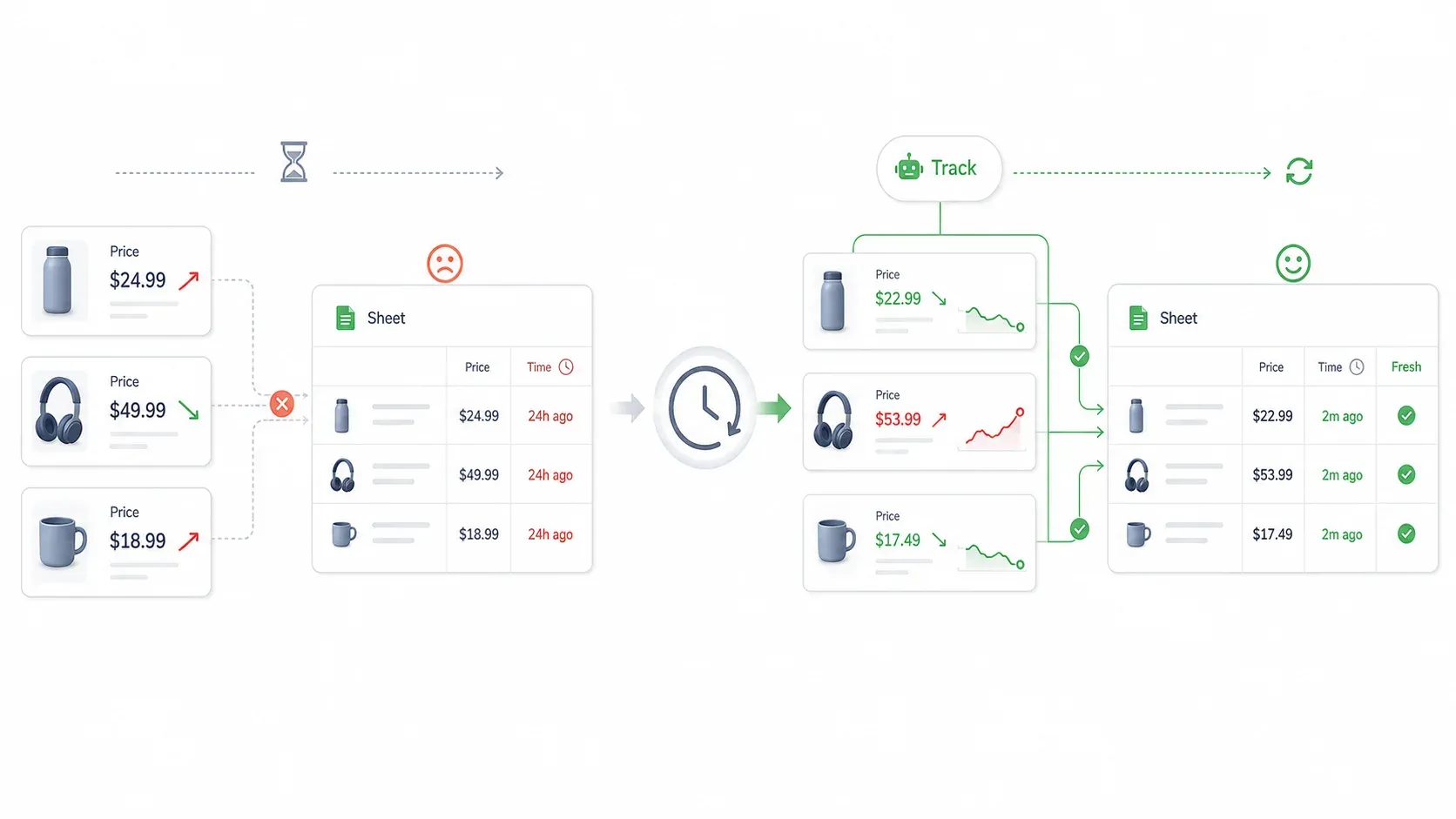
Thứ Ba tuần trước, tôi mất 47 phút để kiểm tra giá trên 23 trang sản phẩm Amazon. Đến lúc xong, hai mức giá tôi ghi ở đầu buổi đã đổi rồi. Đó là đặc thù của giá trên Amazon: nó không chờ bảng tính của bạn kịp cập nhật.
Nếu bạn bán trên Amazon — hoặc quản lý giá cho ai đó bán trên đó — hẳn bạn đã từng thấy điều này. Thị trường luôn dịch chuyển, còn theo dõi thủ công thì lúc nào cũng khiến bạn chậm một nhịp. Tôi đã dành nhiều tháng thử mọi cách theo dõi giá đối thủ, từ công cụ miễn phí của Amazon, tiện ích Chrome cho đến các nền tảng định giá lại chuyên sâu.
Trong hướng dẫn này, tôi sẽ đi qua từng phương pháp, chỉ bạn chính xác cách thiết lập quy trình thu thập dữ liệu không cần mã với Thunderbit, và giúp bạn chọn cách phù hợp với quy mô danh mục sản phẩm và ngân sách của mình. Không cần lập trình, không dài dòng — chỉ những thứ thật sự hiệu quả.
Dùng thử Thunderbit cho theo dõi giá Amazon
Theo dõi giá đối thủ trên Amazon nghĩa là gì?
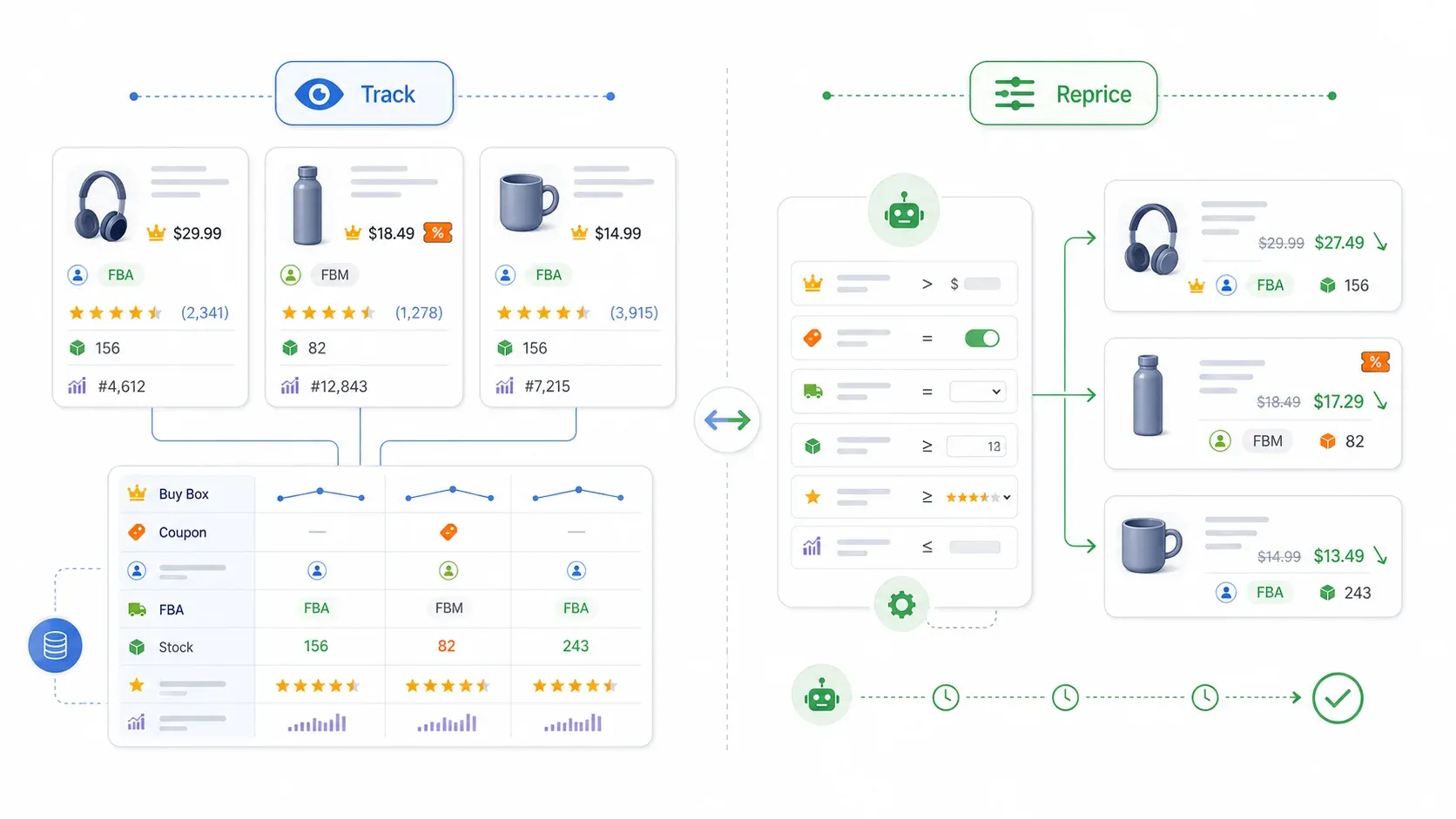
Theo dõi giá đối thủ trên Amazon là việc giám sát có hệ thống mức giá mà những người bán khác đang áp dụng cho cùng hoặc sản phẩm tương tự. Ở mức cơ bản nhất: mở trang sản phẩm và ghi lại giá Buy Box. Ở mức nâng cao hơn: dùng thu thập dữ liệu theo lịch để mỗi sáng có dữ liệu mới đổ thẳng vào chiến lược giá của bạn.
Một vài điểm cần phân biệt:
- Theo dõi là quan sát. Bạn đang thu thập dữ liệu — giá Buy Box, giá FBA thấp nhất, danh tính người bán, phương thức hoàn tất đơn hàng, trạng thái coupon, tình trạng tồn kho — để ra quyết định sáng suốt hơn.
- Định giá lại là hành động. Một công cụ repricer kết nối với Seller Central và tự động thay đổi giá của bạn dựa trên quy tắc, ngưỡng sàn hoặc thuật toán.
Bạn có thể theo dõi mà chưa cần định giá lại. Thực tế, phần lớn người bán nên hiểu rõ bối cảnh cạnh tranh của mình trước khi tự động hóa bất kỳ thay đổi giá nào.
Các điểm dữ liệu quan trọng trên một trang sản phẩm Amazon điển hình gồm giá Featured Offer (Buy Box), giá đã cộng chi phí giao hàng, giá niêm yết hoặc giá “Was”, nhãn coupon và khuyến mãi, danh tính người bán, phương thức hoàn tất đơn (FBA/FBM/Prime), tình trạng tồn kho, số lượng người bán, đánh giá, xếp hạng và BSR. SP-API của Amazon tự nó đã cung cấp nhiều thuộc tính này dưới dạng lập trình được, và một nghiên cứu học thuật năm 2026 đã theo dõi 118,6 triệu ưu đãi Amazon trên 17.754 sản phẩm để phân tích cách các yếu tố này tương tác với nhau.
Thu thập dữ liệu sản phẩm từ các trang Amazon bằng AI Get Started Free
Vì sao việc theo dõi giá đối thủ trên Amazon lại quan trọng với lợi nhuận của bạn
Giá trên Amazon không chỉ là chuyện biên lợi nhuận. Nó còn là một hệ thống hiển thị.
Một thay đổi giá có thể quyết định việc bạn có giành được Featured Offer (Buy Box) hay không. Mất nó, vị trí quảng cáo của bạn sẽ bị ảnh hưởng. Mất vị trí quảng cáo, thứ hạng tìm kiếm sẽ tụt. Tất cả có thể nhanh chóng kéo theo vấn đề về xếp hạng doanh số chỉ trong vài giờ.
Các con số cũng xác nhận điều đó. Nhiều nguồn trong ngành thường dẫn rằng 82% trở lên doanh số trên Amazon đi qua Featured Offer. Một bài báo học thuật năm 2026 còn đi xa hơn, ước tính 98% doanh số trên Amazon.com đi qua các nút Buy Box. Nghiên cứu này cũng cho thấy khi Featured Offer bị ẩn, thứ hạng tìm kiếm xấu đi 17,8 điểm phần trăm trong vòng một giờ, xếp hạng doanh số giảm 12% sau 48 giờ, và quảng cáo có thể biến mất trong vòng 12 giờ. Chỉ cần tăng giá 5–10% thôi cũng làm xác suất bị ẩn tăng 24 lần.
Ai được lợi, và như thế nào:
| Loại hình kinh doanh | Vì sao việc theo dõi giá quan trọng |
|---|---|
| Người bán lại / Bán sỉ | Bảo vệ thị phần Featured Offer, tránh cuộc đua hạ giá, phát hiện người cùng đăng bán mới |
| Thương hiệu nhãn riêng | Định vị giá so với mức trung bình ngành hàng, bảo vệ giá trị thương hiệu, theo dõi hành vi coupon |
| Vận hành thương mại điện tử | Giám sát tuân thủ MAP, phát hiện người bán không được phép, phát hiện lệch kênh |
| Người bán arbitrage | Phát hiện chênh lệch giá có lợi giữa các thị trường trong khi vẫn kiểm tra phí và ngưỡng sàn |
Bán trên Amazon mà không biết đối thủ đang bán giá bao nhiêu khác nào định giá trong tình trạng bịt mắt.
Chi phí ẩn của việc theo dõi giá thủ công (và khi nào nó không còn hợp lý)
Theo dõi thủ công là điểm khởi đầu của hầu hết người bán. Mở trang sản phẩm, kiểm tra giá Buy Box, bấm “Other Sellers”, dán số vào bảng tính, lặp lại. Với vài ASIN, cách này vẫn ổn.
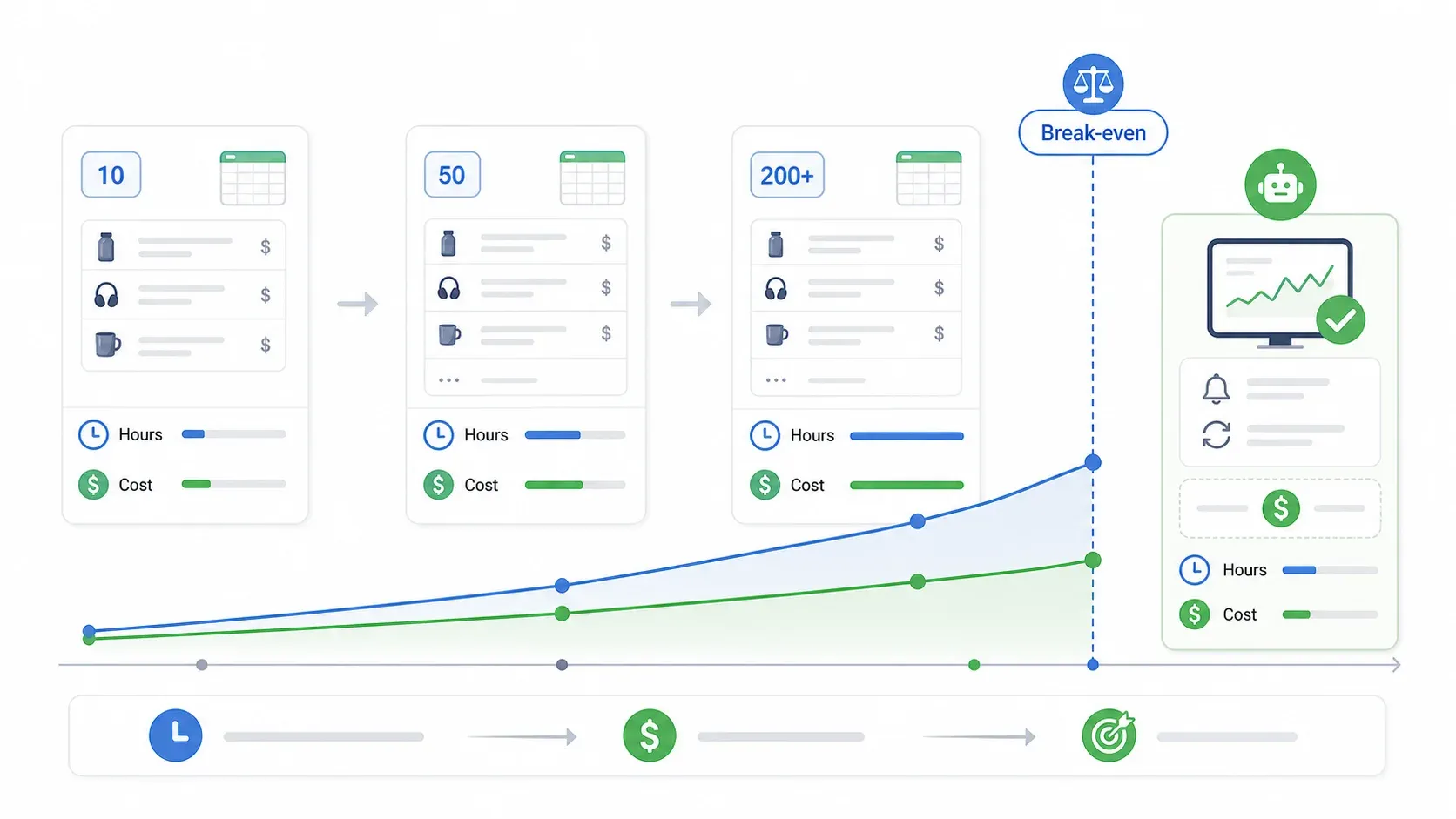
Nhưng chi phí tăng rất nhanh. Tôi đã làm một bảng tính đơn giản dựa trên mức lương hiện tại của VA và nhân sự vận hành (VA ecommerce cấp đầu vào thường ở mức $4–$8/giờ, trong khi một Associate Ecommerce Manager ở Mỹ trung bình khoảng 31 USD/giờ):
| Quy mô danh mục | Thời gian thủ công/ngày | Số giờ/tháng | Chi phí ở mức $15/giờ | Ngân sách công cụ hòa vốn |
|---|---|---|---|---|
| 10 ASIN | ~20 phút | ~10 giờ | $150 | Công cụ miễn phí đến $50/tháng đã hoàn vốn |
| 50 ASIN | ~1,5 giờ | ~45 giờ | $1.125 | Công cụ $50–$100/tháng là một khoản đầu tư rất đáng |
| 200+ ASIN | Không khả thi | — | — | Tự động hóa là bắt buộc |
Ngoài chi phí nhân công, theo dõi thủ công còn dễ sai sót và tạo ra các “ảnh chụp” dữ liệu đã lỗi thời. Amazon từ lâu được cho là có khoảng 2,5 triệu lần thay đổi giá mỗi ngày — con số từ Profitero đã được trích dẫn trong nghiên cứu học thuật và báo cáo ngành suốt hơn một thập kỷ. Dù con số này có thay đổi, bản chất biến động vẫn là thật: Amazon hiện hiển thị lịch sử giá 30/90/365 ngày qua Rufus, và hơn 50 triệu khách hàng đã dùng tính năng này từ năm 2024.
Một bảng tính cập nhật lúc 9 giờ sáng có thể đã sai vào lúc trưa.
Lộ trình nâng cấp thường là: theo dõi thủ công → công cụ miễn phí của Seller Central → tiện ích Chrome hoặc scraper → nền tảng định giá lại toàn diện. Bước đi phù hợp phụ thuộc vào quy mô danh mục, mô hình kinh doanh và mức thời gian bạn sẵn sàng đổi lấy tiền.
Mẫu bảng tính thật sự hiệu quả
Nếu bạn vẫn đang ở giai đoạn thủ công, ít nhất hãy tổ chức bảng tính thật tốt. Đây là các cột tôi khuyên dùng:
- Danh tính: Ngày/giờ, marketplace, SKU, ASIN, tiêu đề, danh mục, URL
- Kinh tế của bạn: Giá vốn đã cộng phí, phí hoa hồng, phí FBA/FBM, ngân sách quảng cáo/coupon, giá tối thiểu, giá tối đa, biên lợi nhuận mục tiêu
- Thị trường: Giá Featured Offer, giá Featured Offer đã cộng phí, người bán Featured Offer, FBA thấp nhất, FBM thấp nhất, số lượng người bán, Amazon là người bán
- Tín hiệu không phải giá: Tồn kho, cam kết giao hàng, Prime/FBA/FBM, tốc độ review, nhãn deal, coupon, Subscribe & Save
- Lịch sử: Mức thấp nhất 30 ngày, 60 ngày, trung vị 90 ngày, mức thấp nhất 12 tháng, mức thấp nhất Prime Day, mức thấp nhất BFCM
- Quyết định: Giữ, khớp, hạ thấp hơn, tăng, dùng coupon, tạm dừng, đặt hàng bổ sung, thực thi MAP
Thêm định dạng có điều kiện cho phần trăm thay đổi giá và tác động biên lợi nhuận, bạn sẽ có một công cụ thực sự hữu ích — không chỉ là cả một bức tường số liệu.
Bắt đầu miễn phí: Seller Central của Amazon đã có sẵn gì cho bạn
Trước khi chi tiền cho công cụ bên thứ ba, đáng để khai thác hết những gì Seller Central đã có. Nhiều bài hướng dẫn bỏ qua phần này, nhưng các tính năng giá tích hợp của Amazon hữu ích hơn nhiều so với mức độ người bán thường đánh giá.
Tự động hóa quy tắc giá
Automate Pricing của Amazon là miễn phí cho người bán Professional (gói $39,99/tháng). Bạn có thể tạo quy tắc trong Seller Central tại Pricing > Automate Pricing, chọn quy tắc dựng sẵn hoặc tùy chỉnh, gán SKU riêng lẻ hoặc hàng loạt, và đặt giá tối thiểu bắt buộc cùng giá tối đa tùy chọn.
Các nhóm quy tắc của Amazon gồm:
| Nhóm quy tắc | Nó làm gì |
|---|---|
| Dựa trên giá cạnh tranh | Điều chỉnh giá so với Featured Offer, giá Amazon thấp nhất hoặc giá bên ngoài thấp nhất |
| Dựa trên doanh số | Thay đổi giá dựa trên khối lượng bán trong một khoảng thời gian xác định |
| Giá cho doanh nghiệp | Điều chỉnh giá Amazon Business và chiết khấu theo số lượng gắn với giá tiêu chuẩn |
Amazon cho biết các quy tắc hiện có thường được xử lý trong vòng chưa đầy 15 phút, còn quy tắc mới hoặc tham số thay đổi có thể mất tới một giờ. Một chi tiết khá hay: các thay đổi từ Automate Pricing không tính vào hạn mức cập nhật giá hằng ngày của bạn.
Hạn chế: Chỉ hoạt động trên các ASIN mà bạn đang cạnh tranh trực tiếp trên cùng một listing. Không có khả năng nhìn toàn ngành hàng, không có AI, và không có logic nhận biết biên lợi nhuận. Các quy tắc cơ bản cũng có thể tạo rủi ro chiến tranh giá nếu bạn không đặt sàn và trần cẩn thận.
Dashboard giá và cảnh báo sức khỏe giá
Pricing Dashboard hiển thị giá của bạn so với giá cạnh tranh (được Amazon định nghĩa là giá thấp nhất từ các nhà bán lẻ lớn khác ngoài Amazon). Cảnh báo Pricing Health sẽ thông báo khi giá của bạn quá cao để đủ điều kiện Featured Offer.
Đây là các công cụ phản ứng — chúng báo vấn đề, nhưng không cho bạn thông tin tình báo về đối thủ, xu hướng hoặc chuẩn so sánh trên toàn ngành hàng.
Seller Central còn thiếu gì
- Không có dữ liệu giá theo toàn ngành hàng hoặc cấp thị trường
- Chỉ bao phủ những sản phẩm bạn đang bán (không thể dò đối thủ mới hoặc sản phẩm lân cận)
- Không có xu hướng giá lịch sử
- Không có cảnh báo theo từng đối thủ cụ thể
Hãy xem các công cụ giá trong Seller Central như “Bước 0”. Bắt đầu ở đây, rồi mới nâng cấp lên công cụ bên ngoài khi danh mục và tham vọng của bạn lớn dần.
Nhãn riêng vs. người bán lại: hai kịch bản theo dõi rất khác nhau
Tôi nhận thấy một điều trong mọi hướng dẫn về định giá: họ đối xử với tất cả người bán Amazon như nhau. Nhưng cách theo dõi cho thương hiệu nhãn riêng lại khác hẳn so với mô hình bán lại hoặc bán sỉ.
| Yếu tố | Người bán nhãn riêng | Người bán lại / bán sỉ |
|---|---|---|
| Cần theo dõi gì | Giá trung bình ngành hàng, giá của 5–10 đối thủ hàng đầu, coupon, review, BSR | Giá chính xác ở cấp ASIN của từng người cùng đăng bán, giá Buy Box, số lượng người bán |
| Chỉ số chính | Định vị giá so với trung vị ngành hàng | Thị phần Buy Box % và chênh lệch giá |
| Tần suất theo dõi | Hàng tuần (giá thường dịch chuyển chậm ở đa số ngành hàng) | Hàng ngày hoặc theo thời gian thực (Buy Box xoay rất nhanh) |
| Rủi ro lớn nhất | Định giá thương hiệu quá thấp | Chiến tranh giá hạ đáy |
| Cách tiếp cận khuyến nghị | Benchmark + giảm giá/coupon mang tính chiến lược | Định giá lại bằng thuật toán với quy tắc sàn |
Mẹo cho người bán nhãn riêng
- Thu thập dữ liệu từ trang danh mục hoặc trang kết quả tìm kiếm để hiểu “quầy kệ” — biên độ giá, hành vi coupon, mức review, kích cỡ gói, trạng thái Prime.
- Theo dõi 5–10 sản phẩm thay thế trực tiếp hàng đầu, chứ không phải mọi người bán trong ngành hàng.
- Phân khúc đối thủ theo mức review: sản phẩm mới dưới 100 review, trung cấp 100–1.000, đối thủ lâu năm trên 1.000.
- Dùng lịch sử giá 90 ngày để quyết định có nên giữ giá cao hơn, dùng coupon tạm thời, gộp bundle hay tái định vị.
Mẹo cho người bán lại và bán sỉ
- Theo dõi mọi người cùng đăng bán trên đúng ASIN của bạn.
- Theo dõi người thắng Buy Box, giá đã cộng phí, FBA thấp nhất, FBM thấp nhất, số lượng người bán, Amazon là người bán, tốc độ hoàn tất đơn và tồn kho.
- Đặt giá sàn và giá trần trước khi bật bất kỳ tự động hóa nào.
- Đừng mù quáng chạy theo đối thủ nếu họ thấp hơn ngưỡng sàn của bạn. Hãy kiểm tra xem họ là FBM, tồn kho thấp, đánh giá kém hay đang chạy khuyến mãi ngắn hạn. Như một bình luận viên trên r/AmazonFBA đã nói: “Hãy khớp với người bán FBA thấp nhất mà không xuống dưới mức lỗ. Hạ giá trước có thể châm ngòi cho chiến tranh giá.”
Cách theo dõi giá đối thủ trên Amazon bằng tiện ích Chrome (lối tắt không cần code)
Với người bán có 20–200 ASIN, đây là cách tôi hay dùng nhất. Một tiện ích Chrome như Thunderbit thu thập dữ liệu từ kết quả tìm kiếm Amazon, trang danh mục và listing sản phẩm chỉ trong vài cú nhấp — không cần lập trình, không cần thiết lập API, không cần cấu hình mẫu.
Nó lấp đầy khoảng trống giữa “kiểm tra thủ công làm mất cả buổi sáng” và “nền tảng định giá lại tốn hơn $200/tháng”. Và vì Thunderbit dùng AI để đọc trang và gợi ý các cột dữ liệu, nó hoạt động được trên nhiều loại trang Amazon khác nhau mà không cần thiết lập riêng cho từng loại.
Trước khi bắt đầu:
- Độ khó: Người mới
- Thời gian cần thiết: ~10 phút cho lần thu thập đầu tiên
- Bạn cần gì: Trình duyệt Chrome, tiện ích Thunderbit (bản miễn phí vẫn dùng được), và một URL Amazon để thu thập
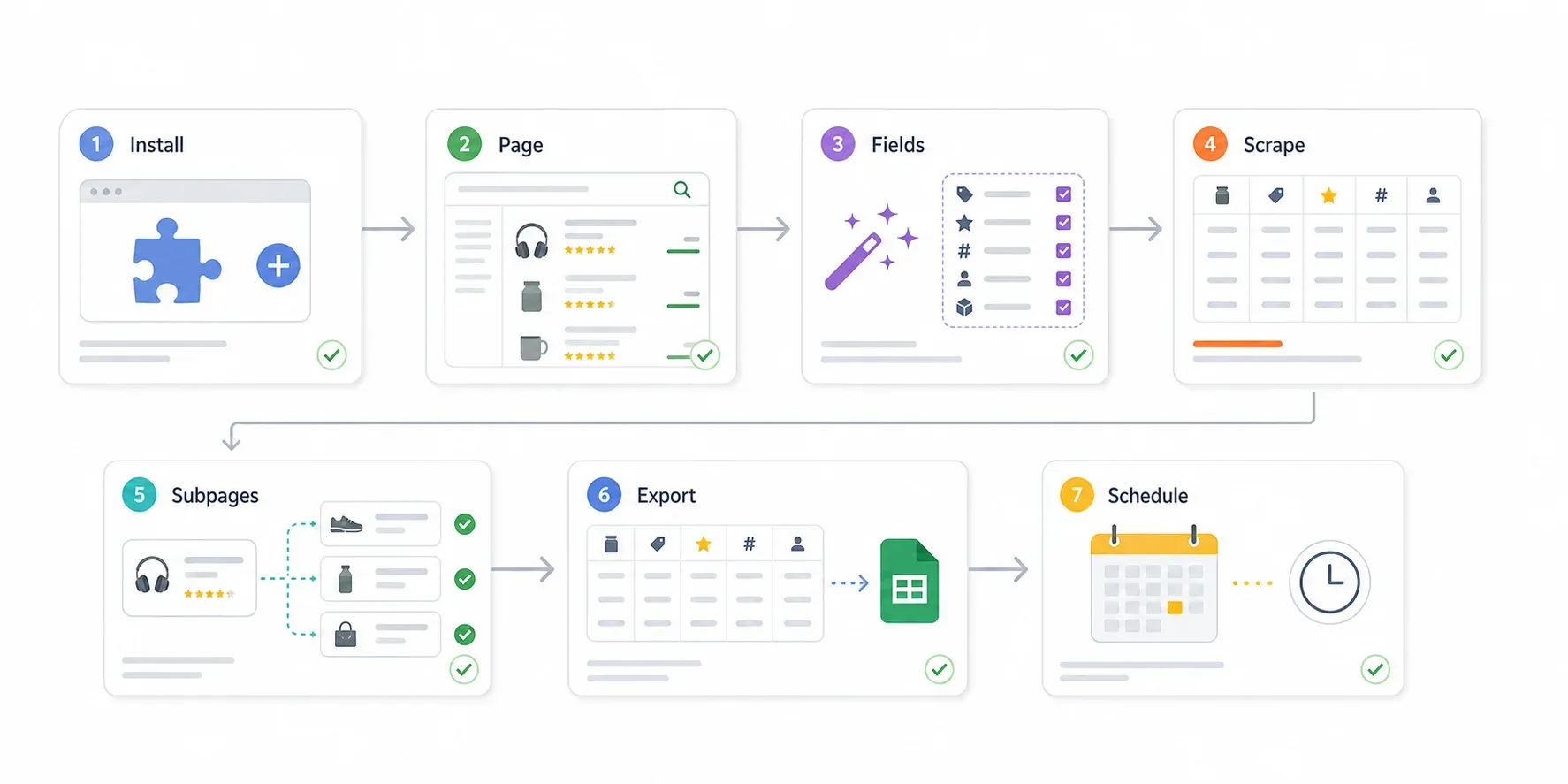
Bước 1: Cài Thunderbit
Vào Chrome Web Store và thêm Thunderbit. Ghim nó lên thanh công cụ để truy cập nhanh. Tiện ích hiện có hơn 100.000 người dùng.
Bước 2: Mở trang tìm kiếm hoặc danh mục trên Amazon
Tìm từ khóa sản phẩm của bạn trên Amazon — chẳng hạn “wireless earbuds under $50” — hoặc đi thẳng đến một trang danh mục. Bạn cần một trang kết quả có nhiều sản phẩm được liệt kê.
Bước 3: Bấm “AI Suggest Fields”
Mở thanh bên của Thunderbit và bấm “AI Suggest Fields.” AI sẽ quét trang và đề xuất các cột: Tên sản phẩm, Giá, Người bán, Đánh giá, Số lượng review, Tình trạng tồn kho, và nhiều hơn nữa.
Bạn sẽ thấy bản xem trước bảng với các cột được gợi ý. Theo kinh nghiệm của tôi, Thunderbit thường bắt được các trường chính ngay lần đầu. Với kết quả tìm kiếm Amazon, nó thường gợi ý tiêu đề, giá, xếp hạng, số lượng review, URL ảnh và URL sản phẩm.
Bước 4: Điều chỉnh cột nếu cần
Thêm hoặc bớt trường tùy theo nhu cầu. Với theo dõi giá, tôi thường thêm:
- Phương thức hoàn tất đơn (Prime/FBA/FBM nếu hiển thị)
- Coupon (Có/Không nếu có nhãn coupon)
- Giá niêm yết (giá “Was” bị gạch ngang)
- Tên người bán (ai đang bán)
Bạn có thể nhập hướng dẫn cho trường bằng tiếng Anh đơn giản — như “chỉ trả về số USD” hoặc “trả về Có/Không nếu có coupon.”
Bước 5: Bấm “Scrape”
Nhấn nút Scrape. Thunderbit sẽ trích xuất dữ liệu từ trang hiện tại và xử lý phân trang — tự động bấm sang trang kết quả tiếp theo nếu bạn bật tùy chọn đó. Với một trang tìm kiếm 48 kết quả, tôi thử nghiệm thấy mất khoảng 30 giây.
Bước 6: Dùng “Scrape Subpages” để làm giàu dữ liệu
Đây là lúc nó thực sự mạnh. Bấm “Scrape Subpages” để Thunderbit vào từng trang sản phẩm riêng lẻ và lấy thêm chi tiết: ASIN, số lượng người bán, trạng thái FBA, thông tin giao hàng, biến thể sản phẩm hoặc thông số kỹ thuật. Như vậy một lần thu thập ở cấp kết quả tìm kiếm sẽ biến thành một bộ dữ liệu cạnh tranh đầy đủ hơn nhiều.
Bước 7: Xuất sang Google Sheets hoặc Excel
Bấm Export và chọn Google Sheets, Excel, CSV, Airtable hoặc Notion. Xuất dữ liệu là miễn phí — không có paywall, không mất credit riêng cho thao tác xuất. Dữ liệu của bạn sẵn sàng để lọc, định dạng có điều kiện và vẽ biểu đồ.
So sánh nhanh: tôi mất khoảng 4 phút để thu thập 50 sản phẩm từ một trang tìm kiếm Amazon, làm giàu từng sản phẩm bằng dữ liệu trang con, rồi xuất sang Google Sheets. Làm thủ công việc đó chắc phải hơn một giờ.
Thiết lập thu thập theo lịch để theo dõi liên tục
Scheduled Scraper của Thunderbit cho phép bạn mô tả khoảng thời gian bằng ngôn ngữ tự nhiên — “mỗi ngày lúc 8 giờ sáng,” “mỗi thứ Hai lúc 9 giờ sáng,” hoặc “mỗi 6 giờ” — rồi nhập URL và để hệ thống tự chạy. Kết quả sẽ được xuất đến nơi bạn chọn theo lịch.
Cách này thay thế việc phải tự kiểm tra giá mỗi ngày. Với người bán lại, tôi sẽ đặt lịch hằng ngày hoặc mỗi 6 giờ cho các ASIN quan trọng. Với nhãn riêng, benchmark ngành hàng hằng tuần thường đã đủ.
Chế độ Cloud vs. Browser
| Tình huống | Chế độ khuyến nghị | Vì sao |
|---|---|---|
| Lô nghiên cứu thủ công nhỏ | Browser | Dùng phiên Chrome của bạn, dễ kiểm tra |
| Trang tìm kiếm/danh mục công khai của Amazon | Cloud (sau khi kiểm tra bằng browser) | Thunderbit có thể xử lý tới 50 trang cùng lúc |
| Giao diện đã đăng nhập, theo vùng hoặc cá nhân hóa | Browser | Dùng phiên/cookie/trạng thái cục bộ của bạn |
| Trang nhạy bot hoặc dễ CAPTCHA | Browser, tần suất thấp hơn | Dùng tốc độ hợp lý và kiểm tra thủ công |
Hãy bắt đầu với 5–10 URL ở chế độ Browser để xác thực thiết lập trường dữ liệu. Khi đã chắc cấu trúc đúng, bạn có thể mở rộng bằng Cloud hoặc các lần chạy theo lịch.
Cách nhận ra giảm giá giả và giá “Was” bị thổi phồng trước khi chúng phá hỏng chiến lược của bạn
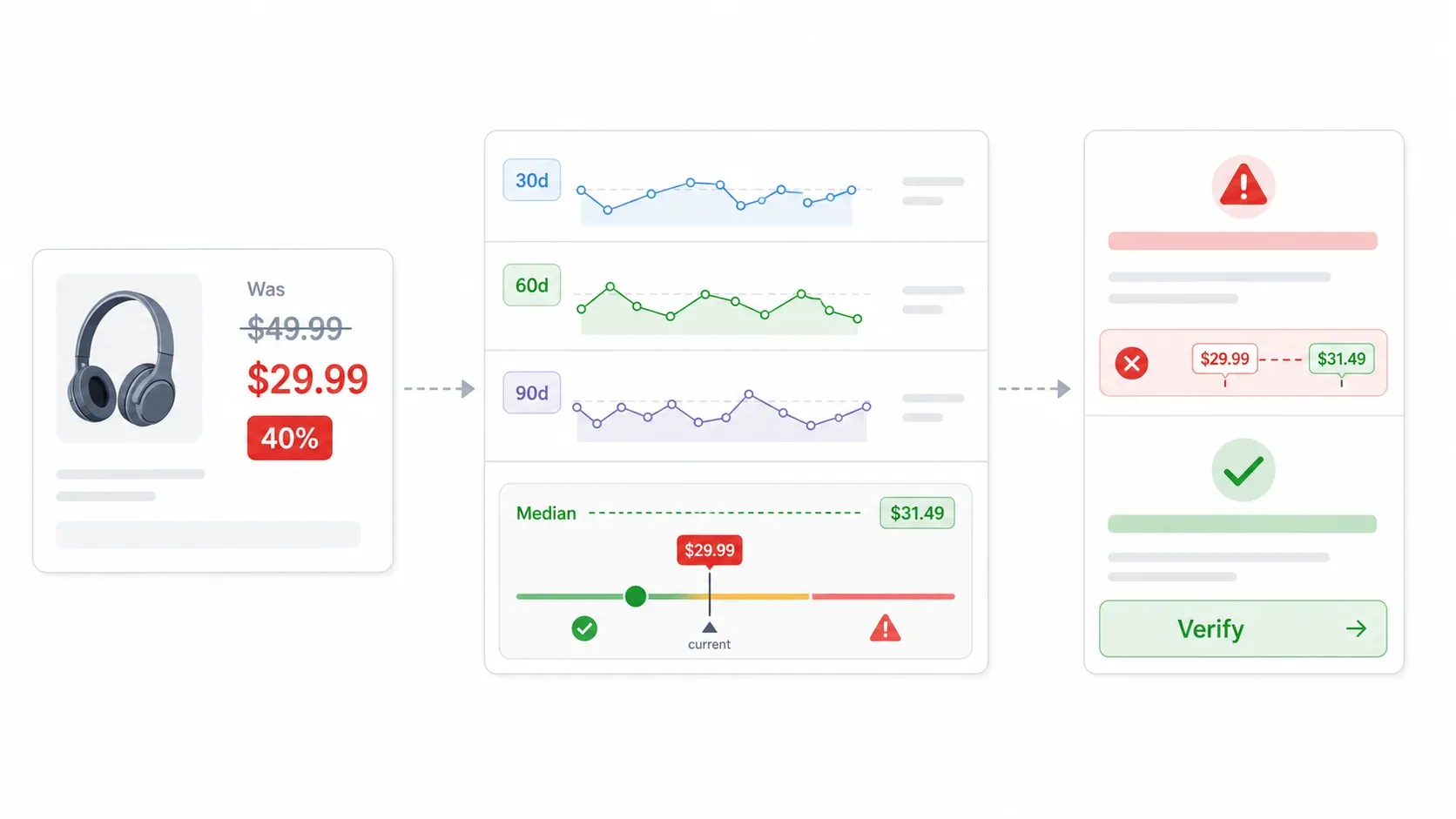
Đây là một cái bẫy tôi đã thấy kể cả những người bán nhiều kinh nghiệm cũng mắc. Một đối thủ hạ giá xuống $19,99 kèm nhãn “40% off” thật lớn. Bạn hoảng lên, khớp giá, rồi mất biên lợi nhuận — chỉ để nhận ra giá “gốc” đã được đẩy lên cao trong vài ngày nhằm làm giảm trông hấp dẫn hơn.
Amazon định nghĩa hai mức giá tham chiếu đã được xác thực có thể xuất hiện dưới dạng giá gạch ngang: Giá niêm yết (List Price — giá bán lẻ đề xuất từ nhà sản xuất, nhà cung cấp hoặc người bán, được xác thực dựa trên doanh số Amazon và giá đối thủ bên ngoài) và Giá điển hình (Typical Price — được tính tự động bằng trung vị giá mà khách hàng đã trả trong 90 ngày qua, loại trừ các chương trình khuyến mãi ngắn hạn). Nguồn: hướng dẫn List Price của Amazon.
Việc thực thi gần đây cũng đang siết chặt hơn. Từ ngày 23/4/2026, một mức Giá niêm yết do người bán cung cấp phải được xác thực bởi hoặc một ưu đãi gần đây ở chính mức giá đó từ nhà bán lẻ khác, hoặc các giao dịch mua của khách hàng khi Featured Offer ở mức giá đó. Từ ngày 18/5/2026, nếu hơn một nửa số ngày trong lịch sử giá 90 ngày của một sản phẩm thấp hơn trung vị không khuyến mãi, Amazon sẽ tính Typical Price bằng toàn bộ doanh số, kể cả các giao dịch khuyến mãi.
Các ví dụ thực tế về vấn đề giảm giá giả:
- Một vụ kiện tập thể liên quan đến Prime Day 2025 cáo buộc một sản phẩm tai nghe được quảng cáo giảm 39% nhưng thực tế đã không từng được niêm yết ở mức “giá gốc” đó trong 90 ngày trước.
- CBS News đưa tin về một máy tính bảng được niêm yết giảm 40% từ mức gạch ngang $119,99, trong khi nguyên đơn cáo buộc trung vị 90 ngày trước đó thực tế chỉ là $72.
- Ars Technica đã đề cập một đơn khiếu nại cáo buộc 15 mẫu Fire TV dùng các mức Giá niêm yết quảng cáo nhưng thực tế chưa từng đạt tới trong hơn 90 ngày.
Cách xác minh một “khuyến mãi” của đối thủ là thật
- Kiểm tra lịch sử giá 90 ngày trước khi khớp bất kỳ “giảm giá” nào của đối thủ. Dùng Keepa (theo dõi lịch sử giá trên hơn 6 tỷ sản phẩm Amazon) hoặc CamelCamelCamel (cảnh báo giảm giá và biểu đồ lịch sử Amazon miễn phí).
- Nếu giá “gốc” chỉ xuất hiện 1–2 ngày, hãy xem khuyến mãi đó đáng ngờ. Trung vị 90 ngày là mốc nền thực tế — chính Amazon cũng dùng nó cho Typical Price, và các vụ kiện thường xem xét liệu mức giá tham chiếu đó có tồn tại trong 90 ngày trước hay không.
- So sánh giá hiện tại với trung bình 30 ngày và 90 ngày, không chỉ nhìn mức gạch ngang đang hiển thị.
- Tự xây dựng bộ dữ liệu sạch của riêng bạn. Dùng xuất dữ liệu theo lịch của Thunderbit để thu thập giá hiện tại theo thời gian, để bạn có lịch sử của riêng mình thay vì phụ thuộc vào các tuyên bố “tiết kiệm” mà Amazon hiển thị.
Chỉ riêng bước này — xác minh trước khi phản ứng — đã có thể giúp bạn tránh hao hụt biên lợi nhuận không cần thiết trên hàng chục sản phẩm.
So sánh các lựa chọn: thủ công, công cụ miễn phí, tiện ích mở rộng và nền tảng định giá lại
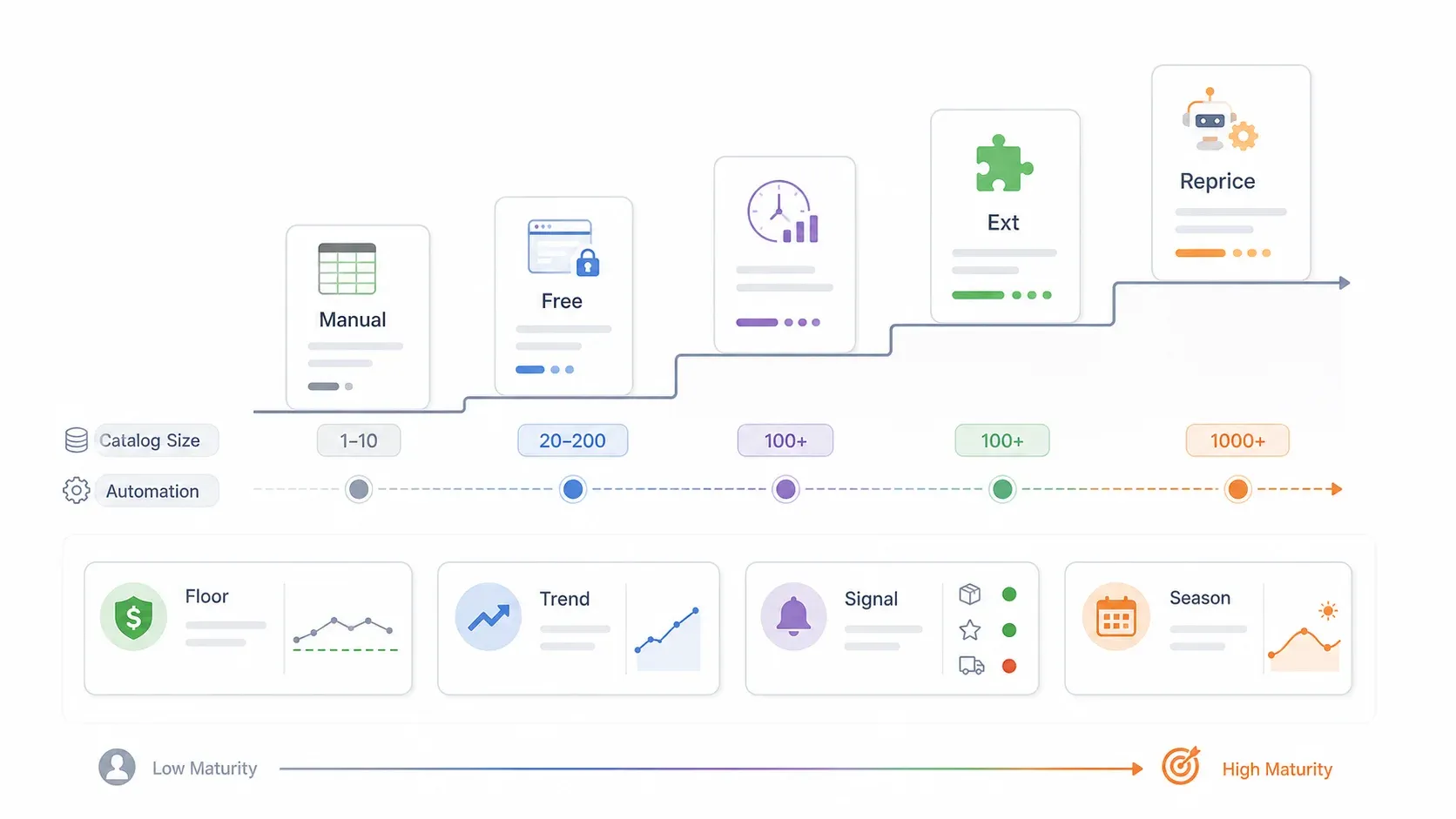
Một góc nhìn so sánh từng phương pháp trong hướng dẫn này:
| Phương pháp | Phù hợp nhất cho | Chi phí | Thời gian thiết lập | Khả năng mở rộng | Có thời gian thực không? |
|---|---|---|---|---|---|
| Thủ công (bảng tính) | 1–10 ASIN, người mới bắt đầu | Miễn phí | Vài phút | Thấp | Không |
| Công cụ Seller Central | Chỉ các listing hiện có | Miễn phí với gói Professional ($39,99/tháng) | Vài phút | Thấp–Trung bình | Một phần |
| Keepa / CamelCamelCamel | Kiểm tra lịch sử giá | Miễn phí–~€19/tháng (Keepa trả phí) | Vài phút | Trung bình | Cảnh báo gần thời gian thực |
| Thunderbit (tiện ích Chrome) | 20–200+ ASIN, không cần code | Có gói miễn phí; gói trả phí từ khoảng ~$9/tháng | Vài phút | Cao | Theo lịch |
| Repricer của Amazon (BQool, Seller Snap, v.v.) | 100+ ASIN, tự động hành động | ~$25–$500+/tháng | Vài giờ | Cao | Có |
| Nền tảng doanh nghiệp (Omnia, Competera) | 1.000+ SKU, đa kênh | €399/tháng+ đến hợp đồng doanh nghiệp tùy chỉnh | Vài tuần | Rất cao | Có |
Khung ra quyết định:
- 1–10 ASIN: Bắt đầu với Seller Central, Keepa/CamelCamelCamel và một bảng tính.
- 20–200 ASIN: Dùng quy trình tiện ích Chrome như Thunderbit cùng Google Sheets.
- 100+ ASIN cùng listing, nơi thị phần Buy Box quyết định doanh thu: Hãy đánh giá một repricer có biện pháp bảo vệ giá sàn/trần.
- 1.000+ SKU, nhiều kênh, thực thi MAP: Hãy đánh giá nền tảng tình báo giá cấp doanh nghiệp.
Thunderbit lấp vào khoảng trống giữa công cụ miễn phí nhưng hạn chế và nền tảng doanh nghiệp đắt đỏ — đặc biệt hữu ích cho người bán muốn có dữ liệu có cấu trúc trong bảng tính mà không phải viết code hay trả hàng trăm đô mỗi tháng.
Mẹo biến dữ liệu giá thành lợi thế cạnh tranh thực sự
Thu thập dữ liệu là phần dễ. Hành động cho đúng mới là nơi phần lớn người bán để lại tiền trên bàn.
Đặt giá sàn và giá trần trước khi phản ứng
Automate Pricing của Amazon yêu cầu một mức giá tối thiểu và hỗ trợ thêm mức giá tối đa tùy chọn. Đó nên là nền tảng cho mọi quy trình định giá, dù tự động hay thủ công.
Công thức giá tối thiểu của bạn:
Giá tối thiểu = giá vốn đã cộng phí + phí hoa hồng + phí hoàn tất đơn + phí vận chuyển/chuẩn bị đầu vào + khoản dự phòng trả hàng + ngân sách quảng cáo/coupon + lợi nhuận mục tiêu
Với người bán nhãn riêng, hãy tính thêm giả định ACoS/TACoS và chi phí coupon. Đừng bao giờ để giá đối thủ kéo bạn xuống dưới mức này.
Theo dõi xu hướng, không chỉ con số hôm nay
Một cú giảm giá trong một ngày có thể là thanh lý hàng, lỗi hiển thị hoặc khuyến mãi ngắn hạn. Dùng các khung 30/60/90 ngày để nhìn ra xu hướng thật. Góc nhìn 90 ngày đặc biệt quan trọng vì Typical Price của Amazon dùng trung vị 90 ngày, và các tranh chấp giảm giá giả công khai thường xoay quanh việc mức giá tham chiếu đó có tồn tại trong khoảng thời gian ấy hay không.
Vẽ biểu đồ các lần xuất Thunderbit theo thời gian. Một đường biểu diễn giá Buy Box, giá của bạn và trung vị 90 ngày sẽ nói lên câu chuyện tốt hơn nhiều so với một ảnh chụp tĩnh.
Theo dõi nhiều hơn chỉ riêng giá
Các tín hiệu ngoài giá thường giải thích vì sao một người bán có thể giữ giá cao hơn mà vẫn thắng Featured Offer:
- Số lượng người bán và số lượng ưu đãi — càng nhiều người cùng đăng bán thì áp lực nén giá càng tăng
- FBA so với FBM / đủ điều kiện Prime — người bán FBA có lợi thế cấu trúc
- Tình trạng tồn kho — đối thủ giá thấp nhưng hàng yếu có thể không đáng để bạn hạ giá theo
- Cam kết giao hàng — giao nhanh hơn có thể bù cho mức giá cao hơn một chút
- Số lượng review và tốc độ có review mới — nhiều review hơn hỗ trợ giá cao hơn
- Coupon/nhãn deal — mức giá hiệu dụng thấp hơn có thể đang ẩn sau coupon
- Trạng thái Amazon là người bán — ưu đãi từ chính Amazon thường thắng Buy Box bất kể giá
Thu thập dữ liệu trang con của Thunderbit có thể kéo những điểm dữ liệu bổ sung này từ từng trang sản phẩm, để bạn không chỉ theo dõi giá — mà còn theo dõi toàn bộ bức tranh cạnh tranh.
Canh thời điểm điều chỉnh theo mùa vụ
Giá trên Amazon đi theo các nhịp mùa vụ khá dễ đoán. Omnia Retail phát hiện một mẫu tăng giá trước Prime Day 2025: giá trung bình tăng từ €142,78 của tháng trước lên €148,28 vào hai đến ba tuần trước Prime Day, giảm xuống €145,50 vào tuần trước đó, rồi ổn định ở €142,77 trong Prime Day. Và 54,9% sản phẩm không giảm giá từ tuần trước sang Prime Day.
Adobe báo cáo người tiêu dùng Mỹ đã chi 14,1 tỷ USD trực tuyến trong Prime Day 2025, trong khi Cyber Monday 2025 đạt 14,25 tỷ USD chi tiêu trực tuyến tại Mỹ, tăng 7,1% so với cùng kỳ năm trước.
Hãy lên kế hoạch điều chỉnh giá quanh những mẫu này thay vì phản ứng liên tục. Đưa các mức nền mùa vụ vào bảng theo dõi để biết một thay đổi giá của đối thủ là biến động thật hay chỉ là nhiễu theo mùa.
Một lưu ý nhanh về Điều khoản dịch vụ của Amazon và việc theo dõi giá
Giám sát dữ liệu giá công khai trên Amazon là một thực hành bán lẻ tiêu chuẩn. Chính Amazon cũng cung cấp dữ liệu giá cạnh tranh trong Seller Central, và các công cụ bên thứ ba — bao gồm tiện ích trình duyệt — truy cập các trang công khai được dùng rộng rãi trong hệ sinh thái người bán.
Dù vậy, vẫn có vài nguyên tắc an toàn:
- Chính sách Giá Công bằng của Marketplace của Amazon nói rằng người bán tự đặt giá của mình, nhưng Amazon giám sát giá sản phẩm bao gồm cả phí vận chuyển. Biện pháp thực thi có thể bao gồm gỡ Featured Offer, gỡ ưu đãi, hoặc tạm ngừng quyền bán.
- Các công cụ định giá lại tự động phải tuân thủ chính sách này.
- Chỉ dùng thông tin công khai cho phân tích nội bộ. Tránh thu thập dữ liệu cá nhân.
- Dùng tần suất thu thập hợp lý — đừng gây quá tải máy chủ Amazon.
- Xem lại Điều khoản dịch vụ hiện tại của Amazon, các chính sách Seller Central và mọi ghi chú tuân thủ riêng của công cụ bạn dùng.
Theo dõi giá đối thủ là chuyện bình thường. Chỉ cần làm một cách có trách nhiệm.
Kết luận: theo dõi giá đối thủ trên Amazon trong vài phút, bắt đầu ngay hôm nay
Thang trưởng thành tôi khuyên dùng:
- Bắt đầu từ những gì miễn phí. Pricing Health của Seller Central, Automate Pricing và Keepa/CamelCamelCamel đã bao phủ phần cơ bản.
- Hiểu mô hình kinh doanh của bạn. Người bán nhãn riêng cần benchmark theo ngành hàng. Người bán lại cần theo dõi Buy Box chính xác theo từng ASIN. Nhịp theo dõi và công cụ sẽ khác nhau.
- Nâng cấp lên tiện ích Chrome khi theo dõi thủ công bắt đầu chiếm hết buổi sáng của bạn. Thunderbit cho bạn dữ liệu có cấu trúc trong Google Sheets mà không cần code, template hay đăng ký đắt tiền.
- Luôn xác minh “giảm giá” của đối thủ bằng lịch sử 30/60/90 ngày. Đừng để một đợt sale giả kéo bạn vào quyết định giá tệ.
- Biến dữ liệu thành chiến lược. Dùng giá sàn, giá trần, xu hướng, nền mùa vụ và tín hiệu ngoài giá để việc theo dõi trở thành lợi thế cạnh tranh — không phải phản ứng hoảng loạn.
Nếu bạn muốn xem cách này hoạt động trong thực tế, hãy dùng thử gói miễn phí của Thunderbit, thu thập giá của các đối thủ Amazon hàng đầu chỉ với hai cú nhấp, xuất sang Google Sheets và xem bạn tiết kiệm được bao nhiêu thời gian trong tuần này. Để biết thêm về quy trình thu thập dữ liệu Amazon, hãy xem các hướng dẫn của chúng tôi về cách thu thập dữ liệu Amazon và thu thập giá Amazon. Bạn cũng có thể xem các video hướng dẫn trên kênh YouTube của Thunderbit.
Theo dõi giá đối thủ trên Amazon với Thunderbit Get Started Free
Câu hỏi thường gặp
Tôi nên theo dõi giá đối thủ trên Amazon bao lâu một lần?
Điều đó phụ thuộc vào mô hình kinh doanh của bạn. Người bán lại và người bán sỉ nên theo dõi các ASIN ưu tiên hằng ngày — hoặc thậm chí vài giờ một lần — vì Buy Box có thể xoay rất nhanh. Người bán nhãn riêng thường chỉ cần benchmark theo ngành hàng hằng tuần, nhưng nên kiểm tra hằng ngày trong giai đoạn ra mắt, Prime Day, Black Friday/Cyber Monday và các chiến dịch khuyến mãi mạnh. Điểm mấu chốt là phải khớp tần suất theo dõi với mức độ biến động của ngành hàng và mức độ rủi ro nếu mất Featured Offer.
Tôi có thể theo dõi giá đối thủ trên Amazon miễn phí không?
Có. Pricing Dashboard, Pricing Health alerts và Automate Pricing của Amazon Seller Central đều miễn phí với tài khoản người bán Professional. CamelCamelCamel hoàn toàn miễn phí cho lịch sử giá và cảnh báo. Keepa có gói miễn phí với tính năng giới hạn. Thunderbit cũng có gói miễn phí cho phép bạn thu thập vài trang mỗi tháng. Với danh mục nhỏ, bạn hoàn toàn có thể bắt đầu mà không phải chi tiền cho công cụ bên thứ ba.
Cách tốt nhất để theo dõi giá đối thủ trên Amazon mà không cần code là gì?
Một tiện ích Chrome như Thunderbit là lựa chọn thực tế nhất không cần code. Bạn mở một trang Amazon, bấm “AI Suggest Fields” để AI đề xuất cột dữ liệu, bấm “Scrape”, rồi xuất sang Google Sheets hoặc Excel. Không cần selector, không cần script, không cần API key. Nó cũng xử lý phân trang và thu thập trang con, nên bạn có thể làm giàu kết quả tìm kiếm bằng chi tiết cấp sản phẩm trong cùng một quy trình.
Làm sao để tránh chiến tranh giá khi theo dõi giá đối thủ?
Hãy đặt mức giá có lợi nhuận tối thiểu trước khi phản ứng với đối thủ. Theo dõi phương thức hoàn tất đơn, mức tồn kho, chất lượng người bán, số lượng review và lịch sử giá — không chỉ nhìn con số hiển thị. Nếu đối thủ xuống dưới ngưỡng sàn của bạn, hãy kiểm tra xem họ là FBM, tồn kho thấp, đánh giá kém hay đang chạy khuyến mãi ngắn hạn trước khi bạn làm theo. Dùng bộ playbook nhãn riêng vs. người bán lại trong hướng dẫn này để chọn phản ứng phù hợp với mô hình kinh doanh của bạn.
Việc theo dõi giá đối thủ trên Amazon có vi phạm quy định của Amazon không?
Giám sát thông tin giá công khai là thực hành phổ biến trong bán lẻ, và chính Amazon cũng cung cấp tín hiệu giá cạnh tranh trong Seller Central. Các công cụ bên thứ ba truy cập trang công khai được dùng rất rộng rãi. Định giá lại tự động phải tuân thủ Chính sách Giá Công bằng của Marketplace của Amazon. Luôn xem lại Điều khoản dịch vụ hiện tại của Amazon và mọi ghi chú tuân thủ riêng của công cụ trước khi thiết lập quy trình tự động.
Tìm hiểu thêm