

Todo guia que eu encontrei sobre como configurar um servidor proxy começava depois da parte difícil — partindo do pressuposto de que eu já tinha endereço, porta e uma ideia clara do que estava fazendo. E a maioria de nós não tem isso.
Então eu escrevi o guia que eu gostaria de ter encontrado quando precisei, pela primeira vez, redirecionar o tráfego do meu navegador para outra região para monitoramento de preços. Este passo a passo cobre o processo completo: entender os tipos de proxy, escolher um fornecedor, configurar no Windows 11, macOS Sequoia, Chrome, Edge, Firefox e Safari, além de testar tudo e desfazer a configuração, se preciso. Tudo com caminhos de interface atualizados para 2026, porque as capturas de tela da maioria dos artigos concorrentes, no máximo, são de 2022.
Dificuldade: Iniciante
Tempo necessário: ~10–15 minutos por plataforma
O que você vai precisar: Um computador com Windows 11 ou macOS (era Sequoia), um navegador (Chrome, Edge, Firefox ou Safari) e um endereço de servidor proxy e porta (mostramos abaixo onde conseguir)
O que é um servidor proxy (e por que você precisaria de um)?

Um servidor proxy fica entre o seu dispositivo e a internet. Quando você navega por meio de um proxy, sua solicitação vai primeiro para o proxy, e ele encaminha isso para o site de destino. O site vê o IP do proxy — não o seu.
Essa é a versão curta. Aqui vai o motivo de usuários de negócio, mesmo sem perfil técnico, realmente se importarem:
- Privacidade online: esconda seu IP real ao navegar em público.
- Acesso a conteúdo com restrição geográfica: veja um site como se estivesse em outro país — ótimo para conferir preços locais, portais de fornecedores bloqueados por região ou resultados de busca internacionais.
- Contornar restrições de rede: passar por firewalls corporativos ou de campus excessivamente restritivos (sempre dentro das políticas, claro).
- Conformidade corporativa: o time de TI pode exigir que todo o tráfego passe por um proxy da empresa para segurança e registro.
- Coleta de dados na web: extração de anúncios públicos de produtos, diretórios de empresas ou dados de mercado em diferentes regiões.
Para esse último caso — coleta de dados — ferramentas como Thunderbit conseguem lidar com a infraestrutura de proxy automaticamente por meio do Cloud Scraping, então talvez você nem precise configurar um proxy manualmente. Eu falo mais sobre isso adiante.
A demanda por proxy está crescendo rápido. Uma pesquisa da Apify de 2026 mostrou que 65,8% dos profissionais de web scraping usaram mais proxies em 2025 do que no ano anterior, e 58,3% aumentaram seus orçamentos para proxy. As estimativas do mercado de proxies residenciais vão de $670 milhões a $3,59 bilhões, dependendo de quem faz a conta, com projeções apontando uma alta forte até 2033.
Tipos de proxy explicados: qual escolher?
Antes de mexer em qualquer menu de configuração, você precisa saber qual tipo de proxy selecionar. Windows, macOS e Firefox pedem que você escolha um protocolo — e, se escolher errado, nada funciona.
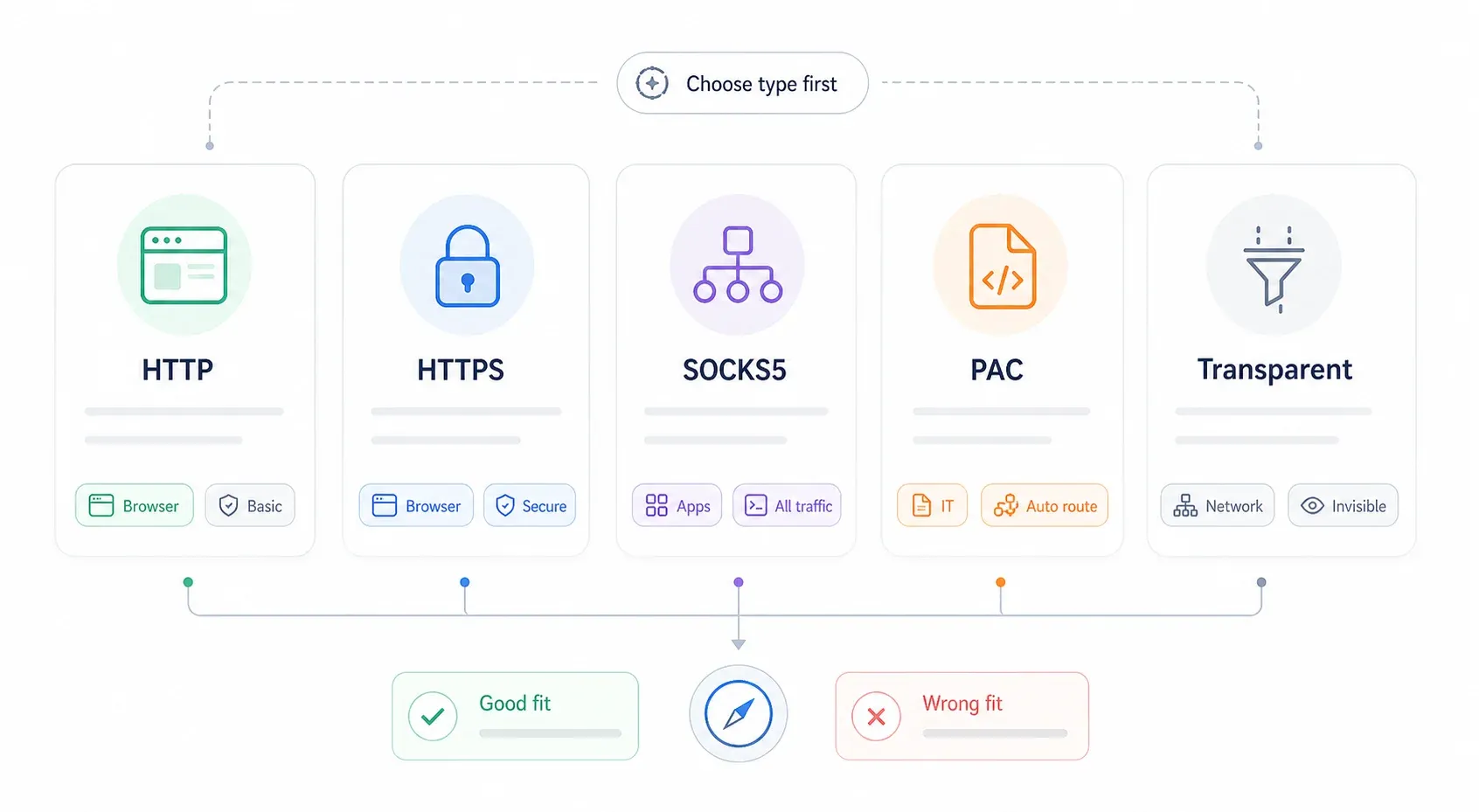
| Tipo de Proxy | Protocolo | Melhor caso de uso | Criptografia | Velocidade |
|---|---|---|---|---|
| Proxy HTTP | HTTP | Navegação web básica, filtragem de conteúdo | Nenhuma | Rápida |
| Proxy HTTPS (SSL) | HTTPS | Navegação segura, banco online | Sim (TLS de ponta a ponta) | Rápida |
| Proxy SOCKS5 | SOCKS | Redirecionamento em nível de aplicativo, jogos, torrent | Opcional | Moderada |
| Proxy transparente | HTTP | Filtragem de conteúdo corporativa/escolar | Nenhuma | Rápida |
| Arquivo PAC (auto-configuração) | Vários | Ambientes empresariais, roteamento condicional | Depende | Variável |
Guia rápido de decisão:
- HTTP/HTTPS — escolha para tráfego comum de navegador. A maioria dos provedores pagos entrega um endpoint HTTP/HTTPS por padrão.
- SOCKS5 — use quando precisar redirecionar apps fora do navegador ou quando o provedor oferecer endpoints SOCKS5. A ProxyScrape observa que SOCKS5 em datacenter suporta TCP e UDP, enquanto SOCKS5 residencial normalmente é só TCP.
- Arquivo PAC — apenas quando o time de TI ou o provedor lhe fornecer uma URL de script. Você provavelmente não vai escolher isso por conta própria.
- Transparente — você não configura manualmente; a própria rede faz isso por você.
Servidor proxy vs. VPN: qual é a diferença?
Essa dúvida aparece o tempo todo. A documentação da própria Microsoft observa que conexões VPN e proxy podem parecer parecidas, mas uma VPN oferece uma conexão mais segura.
| Escopo | Servidor Proxy | VPN |
|---|---|---|
| Escopo | Por app ou por navegador | Dispositivo inteiro |
| Criptografia | Normalmente não (exceto HTTPS/SOCKS5) | Túnel sempre criptografado |
| Impacto na velocidade | Mínimo | Moderado |
| Dificuldade de configuração | Configuração por plataforma | Instalar um app |
| Melhor para | Roteamento no navegador, scraping, tráfego de app específico | Privacidade total do dispositivo, contornar censura |
Se você precisa de criptografia em todo o dispositivo em um Wi‑Fi de aeroporto duvidoso, use VPN. Se você precisa de um navegador apontando para uma região específica para checagem de preços ou coleta de dados, proxy é a ferramenta certa.
Onde conseguir endereço de servidor proxy antes de começar
Esta é a parte que todo outro guia pula. Você não consegue configurar um proxy sem endereço do servidor, número da porta e, normalmente, credenciais. Veja de onde vêm esses dados:

| Origem do proxy | Custo | Melhor para | Exemplos de provedores |
|---|---|---|---|
| Listas de proxies gratuitos | Grátis | Testes rápidos, navegação de baixo risco | ProxyScrape, free-proxy-list.net |
| Proxies residenciais pagos | ~$4–75/mês | Desbloqueio geográfico, velocidade confiável, scraping | Bright Data, Smartproxy, Webshare |
| Proxy auto-hospedado (Squid, tinyproxy) | Grátis (+ custo de servidor) | Controle total, configurações personalizadas | Servidor doméstico, VPS (DigitalOcean, Linode) |
| Proxy corporativo/empresarial | Fornecido pela TI | Conformidade no trabalho | Zscaler, Cisco Umbrella |
Um alerta sobre proxies gratuitos: um estudo acadêmico de 2024 constatou que apenas 34,5% dos proxies coletados estavam ativos durante os testes, e os pesquisadores apontaram riscos relevantes de privacidade e segurança. Listas gratuitas servem para um teste rápido em algo descartável. Não use isso para logins, banco ou qualquer dado sensível.
Provedores pagos como o Decodo listam proxy residencial pay-as-you-go por US$ 4/GB, enquanto a Webshare começa com servidores proxy a partir de US$ 1,99/mês. A maioria dos serviços pagos autentica por nome de usuário/senha ou whitelisting de IP — confira o painel do seu provedor para pegar as credenciais exatas antes de começar.
Ponto importante do Thunderbit: se o motivo para querer um proxy for coleta de dados na web, talvez você nem precise de um. O modo Thunderbit Cloud Scraping roteia as requisições por servidores em nuvem nos EUA, UE e Ásia — extraindo até 50 páginas por vez — então a configuração manual de proxy fica desnecessária na maioria dos fluxos de scraping.
Experimente o Thunderbit Cloud Scraping
Quais navegadores usam as configurações de proxy do sistema — e quais não usam
Eu já vi gente perder horas nisso. Alguns navegadores têm suas próprias configurações de proxy. Outros só abrem as configurações do sistema operacional e pronto.
Se você não entender essa diferença logo no começo, vai configurar um proxy no Chrome e depois se perguntar por que o tráfego de todo o computador está passando por ele.
| Navegador | Usa proxy do sistema? | Tem configurações próprias de proxy? | Alternativa com extensão? |
|---|---|---|---|
| Google Chrome | Sim | Não | ZeroOmega (SwitchyOmega 3) |
| Microsoft Edge | Sim | Não | ZeroOmega |
| Safari (macOS) | Sim | Não | Limitado |
| Mozilla Firefox | Não (por padrão) | Sim — embutído | FoxyProxy Standard |
| Brave | Sim (baseado em Chromium) | Não | ZeroOmega |
| Opera | Parcial | VPN/Proxy integrado | Sim |

A dica prática é esta: se você quer o proxy só em um navegador, o Firefox é o caminho mais simples. Se usa Chrome ou Edge, você vai configurar no nível do sistema operacional — o que afeta tudo — ou instalar uma extensão para controlar por navegador.
Um usuário de fórum resumiu isso muito bem: “O Chrome usa as configurações do IE. Então, configure o proxy no Firefox.” Esse conselho já tem uma década, mas o comportamento básico continua o mesmo — Chrome e Edge ainda delegam ao sistema operacional.
Como configurar um servidor proxy no Windows 11
Configuração manual de proxy no Windows 11
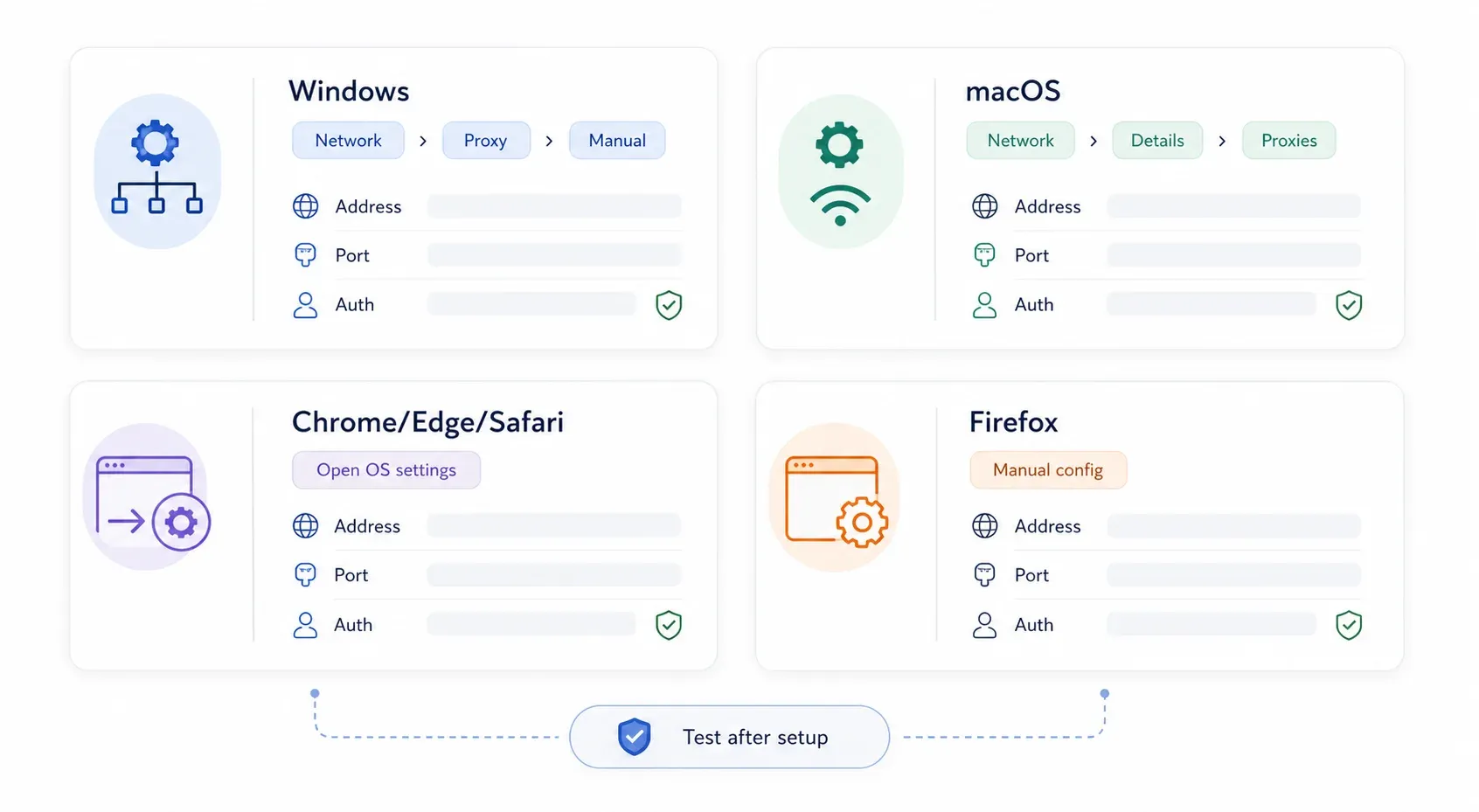
Esse é o método mais comum. Aqui está o caminho exato numa versão atual do Windows 11:
Passo 1: Abra Configurações (pressione Win + I).
Passo 2: Clique em Rede e Internet na barra lateral esquerda.
Passo 3: Clique em Proxy.
Passo 4: Em Configuração manual de proxy, clique em Configurar (ou no botão "Editar" ao lado de "Usar um servidor proxy").
Passo 5: Ative Usar um servidor proxy.
Passo 6: Digite o endereço IP do proxy e a porta informados pelo provedor.
Passo 7: (Opcional) No campo de exceções, adicione os endereços que devem ignorar o proxy. Separe as entradas com ponto e vírgula — por exemplo, *.contoso.com;*.internal.local;localhost. A Microsoft recomenda marcar "Não usar o servidor proxy para endereços locais (intranet)" a menos que a sua organização também exija o proxy para o tráfego da intranet.
Passo 8: Clique em Salvar.
Agora você deve ver o status do proxy refletido na página de configurações de Proxy. Se o seu proxy exigir autenticação por nome de usuário e senha, o Windows normalmente vai pedir isso na primeira vez que o navegador enviar tráfego por ele.
Configuração automática de proxy (arquivo PAC) no Windows 11
Se o seu time de TI ou provedor de proxy forneceu uma URL de script PAC (Proxy Auto-Configuration):
Passo 1: Abra Configurações → Rede e Internet → Proxy.
Passo 2: Em Configuração automática de proxy, clique em Configurar ao lado de "Usar script de configuração".
Passo 3: Ative Usar script de configuração.
Passo 4: Insira o endereço do script (a URL PAC fornecida).
Passo 5: Clique em Salvar.
Um arquivo PAC é, na prática, um pequeno arquivo JavaScript que diz ao computador: “mande este tráfego pelo proxy, mande aquele diretamente”. Isso é bem comum em ambientes corporativos.
Diferenças no Windows 10 (observação rápida)
Se você ainda estiver no Windows 10, o caminho é quase igual: Configurações → Rede e Internet → Proxy. A principal diferença é visual — o Windows 10 mostra as seções automática e manual em uma única página com rolagem, enquanto o Windows 11 coloca a configuração manual por trás de uma subjanela. Os campos em si (endereço, porta, exceções) são os mesmos.
Como configurar um servidor proxy no Mac (macOS Sequoia)
Se algum guia mandar abrir "Preferências do Sistema", ele está desatualizado — a Apple renomeou isso para Ajustes do Sistema a partir do Ventura.
Configuração manual de proxy no macOS
Passo 1: Clique no menu Apple → Ajustes do Sistema.
Passo 2: Clique em Rede na barra lateral.
Passo 3: Selecione sua conexão ativa — Wi‑Fi ou Ethernet.
Passo 4: Clique em Detalhes.
Passo 5: Clique na aba Proxies.
Passo 6: Ative o tipo de proxy de que você precisa:
- Proxy Web (HTTP) — para tráfego HTTP
- Proxy Web Seguro (HTTPS) — para tráfego HTTPS
- Proxy SOCKS — para roteamento SOCKS5
Passo 7: Digite o endereço do Servidor e a Porta.
Passo 8: Se o proxy exigir autenticação, marque O servidor proxy requer senha e informe usuário e senha. A Apple documenta essa opção para cada tipo de proxy.
Passo 9: Opcionalmente, defina regras de bypass em "Ignorar configurações de proxy para estes hosts e domínios".
Passo 10: Clique em OK e, depois, confirme/aplique.
[screenshot: macOS Sequoia System Settings → Network → Wi-Fi → Details → Proxies panel with Web Proxy enabled]
Configuração automática de proxy no macOS
Na mesma aba Proxies:
Passo 1: Ative Configuração Automática de Proxy.
Passo 2: Insira a URL do arquivo PAC no campo URL.
Passo 3: Clique em OK e aplique.
Também existe a opção Descoberta Automática de Proxy para ambientes corporativos que usam WPAD (Web Proxy Auto-Discovery). A menos que o time de TI tenha orientado você a ativá-la, deixe-a desativada.
Como configurar um servidor proxy no Google Chrome
O Chrome não tem configurações de proxy independentes no desktop. Ao navegar até a configuração de proxy no Chrome, ele literalmente abre a janela de configurações do seu sistema operacional.
Passo 1: Abra o Chrome.
Passo 2: Vá em Configurações → Sistema (ou digite chrome://settings/system na barra de endereços).
Passo 3: Clique em Abrir as configurações de proxy do computador.
Passo 4: Isso vai abrir a caixa de diálogo de proxy do Windows 11 ou do macOS. Siga os passos específicos do sistema operacional acima.
Qualquer proxy configurado aqui será aplicado ao Chrome, ao Edge e a qualquer outro app que respeite as configurações de proxy do sistema.
Usando uma extensão do Chrome para controle de proxy por navegador
Se você quer o proxy só no Chrome — sem afetar todo o sistema — vai precisar de uma extensão. A opção mais usada hoje é Proxy SwitchyOmega 3 (ZeroOmega). O SwitchyOmega original foi em grande parte substituído por causa das mudanças do Manifest V3 do Chrome.
Passo 1: Instale o ZeroOmega na Chrome Web Store.
Passo 2: Clique no ícone da extensão → Opções.
Passo 3: Crie um novo perfil de proxy.
Passo 4: Selecione o protocolo (HTTP, HTTPS ou SOCKS5).
Passo 5: Informe host, porta e credenciais, se solicitado.
Passo 6: Salve e depois alterne para o perfil pelo ícone na barra de ferramentas.
Esse método também funciona para o Brave e outros navegadores baseados em Chromium.
Um cuidado importante: o proxy via extensão pode não cobrir todos os caminhos de rede. WebRTC e certas consultas DNS podem vazar seu IP real. Para fluxos sensíveis, teste com um verificador de IP e um teste de vazamento de DNS depois da configuração.
Como configurar um servidor proxy no Microsoft Edge
O Edge é baseado em Chromium, então se comporta de forma idêntica ao Chrome no que diz respeito a proxies — ele delega ao sistema operacional.
Passo 1: Abra o Edge.
Passo 2: Vá em Configurações → Sistema e desempenho. (IPnProxy documenta esse caminho.)
Passo 3: Clique em Abrir as configurações de proxy do computador.
Passo 4: Configure no nível do sistema usando os passos do Windows 11 ou do macOS acima.
Para controle de proxy por navegador no Edge, a mesma extensão ZeroOmega funciona pela loja de complementos do Edge ou pela compatibilidade com a Chrome Web Store. Ambientes corporativos podem restringir a instalação de extensões, então confirme com o TI antes.
Como configurar um servidor proxy no Mozilla Firefox
O Firefox é a exceção. A documentação da Mozilla confirma que ele tem configurações próprias de proxy, independentes do sistema operacional — o que o torna a melhor escolha quando você quer proxy só em um navegador.
Usando as configurações de proxy integradas do Firefox
Passo 1: Abra o Firefox.
Passo 2: Clique no menu (☰) → Configurações.
Passo 3: Role até Configurações de Rede na aba Geral.
Passo 4: Clique em Configurações… (ou "Configurar proxy").
Passo 5: Selecione Configuração manual de proxy.
Passo 6: Digite os dados do seu proxy:
- Proxy HTTP e porta — para tráfego HTTP
- Proxy SSL e porta — para tráfego HTTPS (o Firefox chama isso de "Proxy SSL" na janela)
- Host SOCKS e porta — para roteamento SOCKS
Passo 7: Se for usar um único proxy para todos os protocolos, você pode marcar a opção para usar o proxy HTTP também para HTTPS.
Passo 8: Adicione endereços de bypass no campo Sem proxy para (por exemplo, localhost, 127.0.0.1, .internal.company.com).
Passo 9: Se estiver usando SOCKS5, marque Proxy DNS ao usar SOCKS v5 — isso evita que a sua máquina local faça consultas DNS que poderiam revelar sua localização real.
Passo 10: Clique em OK.
Agora você deve ver o Firefox roteando pelo proxy enquanto Chrome, Edge e o restante do sistema continuam inalterados.
O Firefox também oferece a opção Usar as configurações de proxy do sistema, que faz com que ele siga o que estiver configurado no sistema operacional. E há também o campo URL de configuração automática de proxy para arquivos PAC.
[screenshot: Firefox Network Settings dialog with Manual proxy configuration selected, showing HTTP Proxy, SSL Proxy, and SOCKS Host fields]
Usando o FoxyProxy para troca avançada de proxy
Se você lida com vários proxies — por exemplo, um para tráfego dos EUA e outro para a UE — o FoxyProxy Standard facilita muito a troca. É uma extensão do Firefox (e do Chrome) para alternar entre perfis de proxy por aba, padrão de URL ou menu manual.
Instale, adicione seus perfis de proxy com host/porta/credenciais e alterne pela barra de ferramentas. Ele existe há anos e segue sendo mantido ativamente no Mozilla Add-ons.
Como configurar um servidor proxy no Safari
Sem surpresa: o Safari delega totalmente às configurações de proxy do macOS em nível de sistema. Não existe configuração de proxy independente dentro do navegador.
Passo 1: Abra o Safari.
Passo 2: Vá em Safari → Ajustes (não "Preferências" — a Apple atualizou a terminologia).
Passo 3: Clique em Avançado.
Passo 4: Ao lado de Proxies, clique em Alterar Ajustes…
Passo 5: Isso vai abrir o painel do macOS Ajustes do Sistema → Rede → Proxies. Siga os passos do macOS acima.
No iOS/iPadOS, o Safari usa a configuração de proxy Wi‑Fi por rede: Ajustes → Wi‑Fi → toque no ícone de informação (i) ao lado da sua rede → Proxy HTTP → Manual (e então informe servidor e porta). Isso é útil se você precisar usar proxy em um iPhone ou iPad, mas é uma configuração por rede, não global.
Como testar, solucionar problemas e remover as configurações de proxy
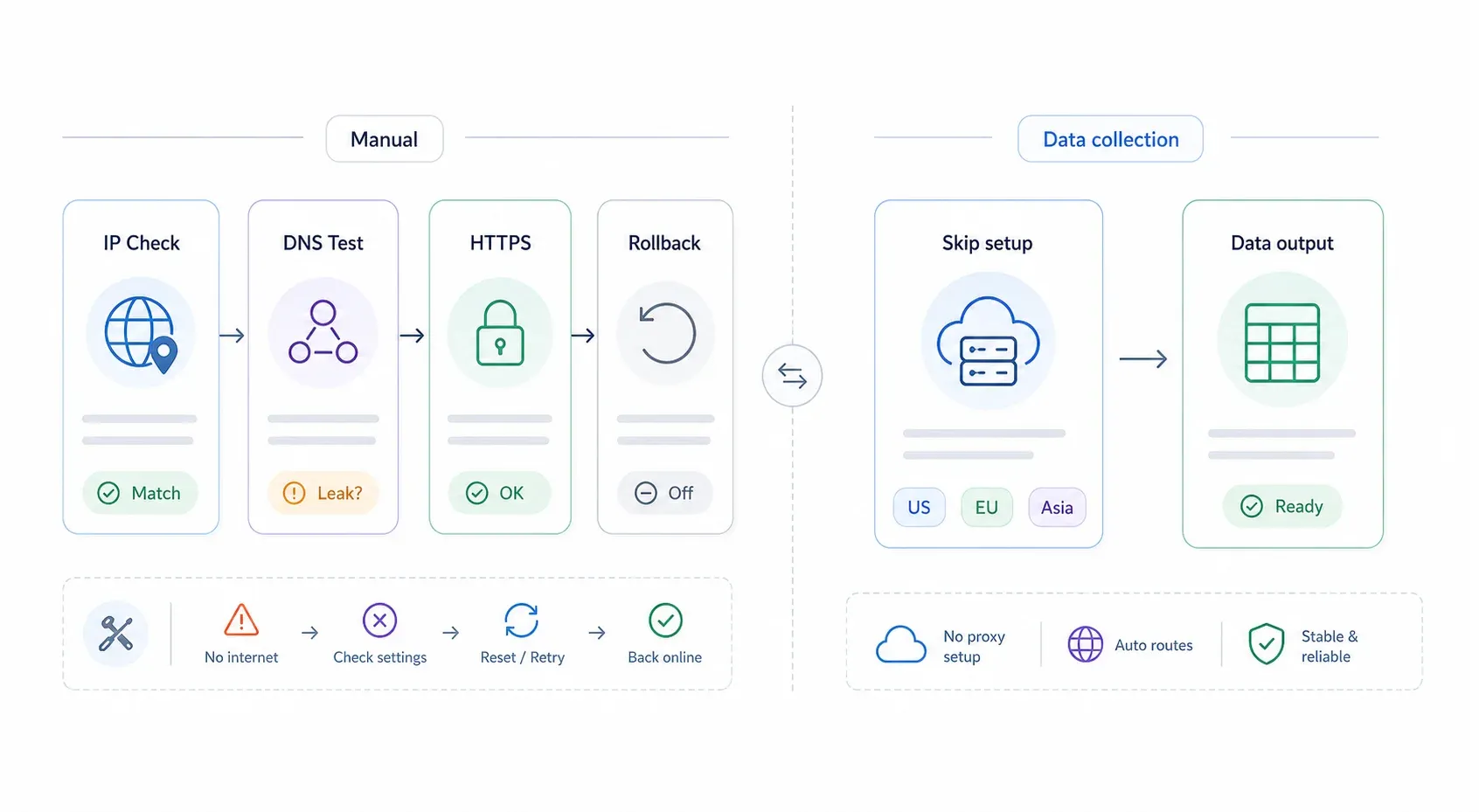
Configurar o proxy é só metade do trabalho. Sem uma etapa de verificação e um plano rápido de reversão, você pode acabar encarando um erro de "Sem internet" sem saída fácil.
Como verificar se o proxy está funcionando
- Confira seu IP público: visite whatismyipaddress.com ou ipinfo.io. Se o IP e a localização exibidos coincidirem com o ponto de saída do seu proxy (e não com o seu provedor), o tráfego está sendo roteado corretamente.
- Teste vazamento de DNS: vá até dnsleaktest.com e execute o teste estendido. Os servidores DNS devem corresponder ao proxy ou à rede dele, e não ao seu ISP local.
- Teste HTTPS separadamente: abra alguns sites HTTPS (seu banco, Google etc.). Alguns proxies básicos ou gratuitos lidam apenas com tráfego HTTP — se páginas HTTPS falharem, talvez você precise de outro tipo de proxy.
Solução de problemas comuns de proxy
| Sintoma | Causa provável | Correção |
|---|---|---|
| Sem internet após ativar o proxy | Endereço ou porta errados, ou o proxy está fora do ar | Desative o proxy, confira o painel do provedor, tente novamente com um endpoint funcionando |
| Erro "Proxy authentication required" | Credenciais ausentes ou incorretas | Digite usuário/senha novamente; verifique se o provedor usa whitelisting de IP em vez disso |
| Sites HTTPS não abrem | Proxy compatível apenas com HTTP | Troque para um proxy com suporte a HTTPS ou SOCKS5 |
| Navegação lenta | Proxy gratuito sobrecarregado ou nó de saída distante | Use um provedor pago ou um servidor geograficamente mais próximo |
| Funciona no Firefox mas não no Chrome | Firefox tem configurações independentes; Chrome usa as configurações do sistema | Configure o proxy no sistema operacional para Chrome/Edge, ou use uma extensão de navegador |
| Sites internos da empresa param de funcionar | Regras de bypass ausentes | Adicione localhost, 127.0.0.1 e domínios internos à lista de exceções/bypass |
Como desativar ou remover as configurações de proxy
Este é o seu plano de escape. Salve esta seção.
- Windows 11: Configurações → Rede e Internet → Proxy → desative Usar um servidor proxy. Desative também Usar script de configuração se tiver habilitado a configuração automática.
- macOS: Ajustes do Sistema → Rede → selecione sua conexão → Detalhes → Proxies → desative todos os tipos de proxy ativados e a Configuração Automática de Proxy → clique em OK → Aplicar.
- Firefox: Configurações → Geral → Configurações de Rede → Configurações → selecione Sem proxy (ou Usar as configurações de proxy do sistema se quiser voltar a seguir o SO) → clique em OK.
- Chrome/Edge/Safari: remova a configuração de proxy no sistema operacional da qual eles dependem. Ou, se tiver usado uma extensão, desative o perfil da extensão ou remova-a por completo.
Pela minha experiência, o pânico mais comum de “minha internet quebrou” depois de configurar um proxy vem de esquecer em qual camada você fez a mudança. Se o Chrome parou de funcionar, confira as configurações de proxy do sistema e qualquer extensão instalada. Se o Firefox parou, verifique o painel dele de Configurações de Rede. Vá de forma sistemática, de cima para baixo.
Quando você pode pular a configuração de proxy: usando o Thunderbit para coleta de dados na web
Eu sempre volto a esse ponto depois de orientar pessoas na configuração de proxy: boa parte de quem está fazendo isso quer, especificamente, fazer web scraping ou coleta de dados. A intenção é puxar preços de produtos de outro país, reunir listagens de empresas ou monitorar páginas de concorrentes.
Se esse é o seu caso, talvez você nem precise de nenhuma das etapas acima.
O modo Cloud Scraping do Thunderbit roteia as solicitações de scraping por servidores em nuvem nos EUA, UE e Ásia — cuidando da infraestrutura de proxy nos bastidores. Você pode extrair até 50 páginas por vez sem configurar um único ajuste de proxy na sua máquina. Para páginas públicas, esse é o caminho mais rápido de “preciso dos dados” até “aqui está a planilha”.
O modo Browser Scraping, por outro lado, roda pela sua sessão atual do Chrome — incluindo qualquer proxy que você já tenha configurado. Então, se você configurar um proxy usando os passos acima e depois usar o Browser Scraping do Thunderbit, o tráfego de scraping vai passar por esse proxy automaticamente. Sem configuração extra dentro do Thunderbit.
Outros recursos que valem mencionar:
- Sugestão de campos por IA: o Thunderbit lê a página e sugere colunas de extração — nome do produto, preço, avaliação — em dois cliques. (Saiba mais sobre web scraping com IA)
- Extração de subpáginas e paginação: siga links e avance páginas automaticamente.
- Exportação gratuita para Excel, Google Sheets, Airtable e Notion.
- Extração agendada para coleta recorrente de dados.
- Mais de 30.000 usuários confiam nele para seus fluxos de dados.
Você pode experimentar grátis pela extensão do Thunderbit para Chrome. Para detalhes de preços, confira a página de preços do Thunderbit.
Se o seu caso de uso for mais amplo do que scraping — privacidade, testes geográficos, conformidade corporativa — então sim, a configuração manual de proxy faz sentido. Mas, para coleta de dados especificamente, vale checar se a sua ferramenta já cuida disso.
Principais conclusões
Um guia rápido para relacionar seu objetivo à configuração ideal:
| Seu objetivo | Configuração recomendada |
|---|---|
| Privacidade ou teste geográfico para todos os apps | Proxy no nível do sistema operacional (Windows 11 ou macOS) |
| Proxy para apenas um navegador | Configurações nativas do Firefox ou uma extensão de navegador (ZeroOmega/FoxyProxy) |
| Web scraping / coleta de dados | Thunderbit Cloud Scraping (sem proxy manual) |
| Conformidade corporativa | Arquivo PAC ou proxy empresarial fornecido pelo TI |
| Roteamento em nível de app (não navegador) | SOCKS5, se o app suportar |
O modelo mental em cinco passos é: (1) escolha o tipo de proxy, (2) obtenha endereço, porta e credenciais, (3) descubra se o navegador usa as configurações do sistema ou tem as próprias, (4) configure na camada certa, (5) teste e verifique.
Se algo der errado, a tabela de solução de problemas e as instruções de remoção acima são a sua rede de segurança.
Se quiser se aprofundar em fluxos de trabalho de web scraping que complementam o uso de proxy, escrevemos guias sobre web scraping sem programação, o que é web scraping de fato e os melhores web scrapers com IA disponíveis em 2026.
FAQs
1. É grátis configurar um servidor proxy no Windows ou no Mac?
A configuração no nível do sistema operacional é grátis — Windows e macOS não cobram por esses ajustes. O custo depende da origem do proxy. Existem listas de proxies gratuitos, mas elas são instáveis e arriscadas (apenas 34,5% dos proxies gratuitos estavam ativos em um estudo acadêmico recente). Proxies residenciais pagos variam de cerca de $1,99/mês para proxies de datacenter básicos até mais de US$ 75/mês em planos residenciais premium. Proxies auto-hospedados custam o valor da sua VPS.
2. Mudar as configurações de proxy no Chrome afeta meu computador inteiro?
Sim. Chrome, Edge e Safari usam as configurações de proxy do sistema operacional. Quando você clica em "Abrir as configurações de proxy do computador" no Chrome, está configurando um proxy em nível de sistema, que afeta todos os apps que respeitam essas definições. Se quiser controle por navegador, use as configurações nativas do Firefox ou instale uma extensão como ZeroOmega.
3. Posso usar um servidor proxy e uma VPN ao mesmo tempo?
Tecnicamente sim, mas isso pode causar conflitos de roteamento, problemas de autenticação e desempenho mais lento. Na maioria dos casos, escolha um: VPN para criptografia de todo o dispositivo ou proxy para roteamento por app/navegador. Rodar os dois ao mesmo tempo é uma configuração avançada de que a maioria dos usuários não precisa.
4. Como saber se meu proxy está funcionando?
Visite whatismyipaddress.com ou ipinfo.io e verifique se o IP exibido corresponde ao IP de saída do seu proxy, e não ao do seu provedor. Depois execute um teste de vazamento de DNS para garantir que as consultas DNS não estejam ignorando o proxy. Se os dois estiverem corretos, o proxy está roteando o tráfego adequadamente.
5. Qual navegador é mais fácil para configurar proxy sem afetar o resto do sistema?
Firefox, sem dúvida. Ele tem configurações de proxy integradas e independentes que não mexem na configuração do sistema operacional. Você pode definir a Configuração manual de proxy na janela de Configurações de Rede do Firefox, e Chrome, Edge, Safari e todos os outros apps do seu computador continuam totalmente inalterados. Para quem precisa alternar entre vários proxies, a extensão FoxyProxy Standard deixa tudo ainda mais fácil.
Experimente o Thunderbit para coleta de dados na web Get Started Free
Saiba mais




