

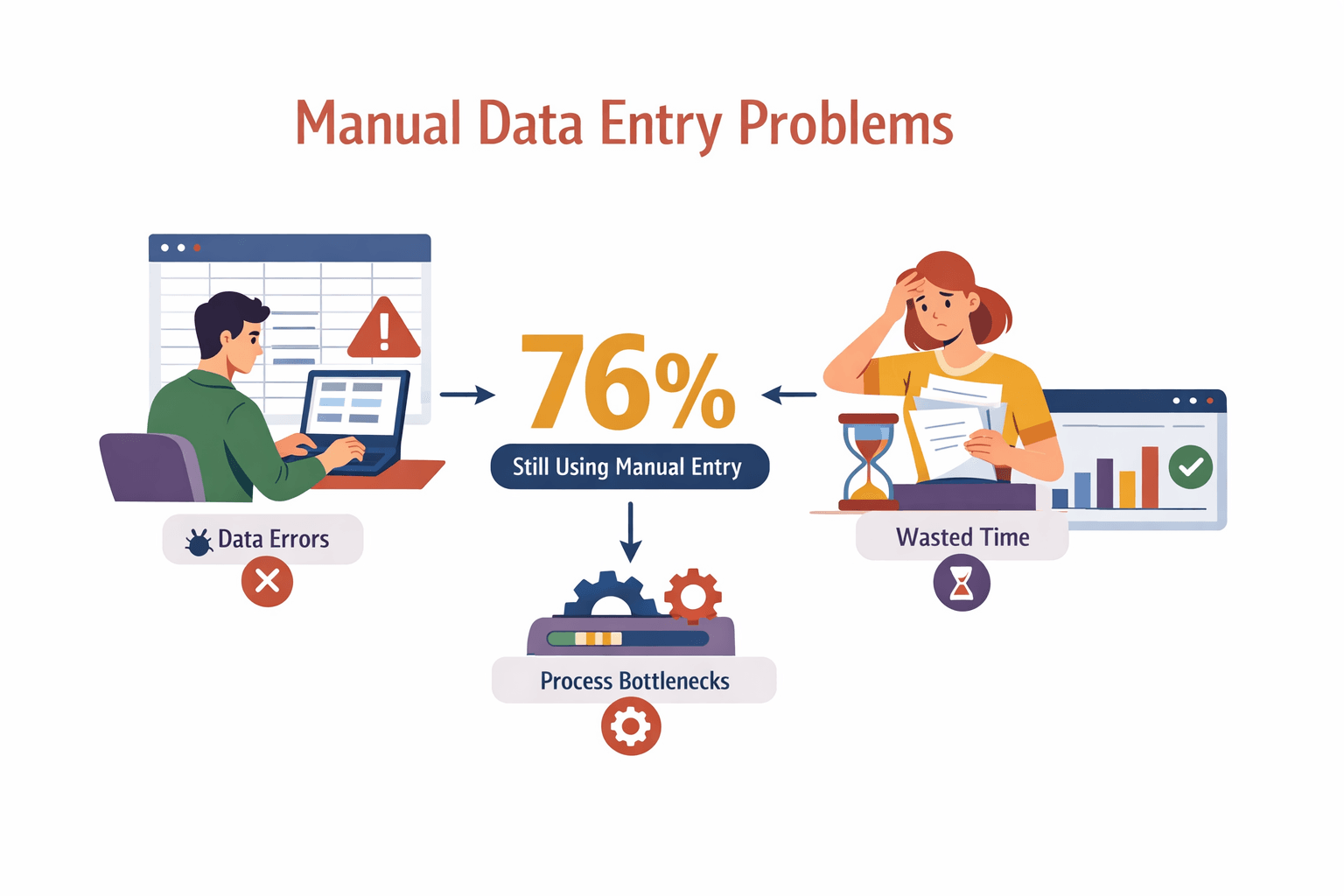
Se você já passou uma tarde copiando números de faturas para uma planilha ou reunindo informações de produtos em dezenas de sites de fornecedores, sabe bem como é: a digitação de dados pode roubar um tempo absurdo e acabar com qualquer disposição. E não é só chato — também é arriscado. A inserção manual é conhecida por introduzir erros, atrasar processos de negócios e desgastar o moral da equipe. De facto, 76% das empresas dizem que ainda dependem da introdução manual de dados em processos críticos, embora essa seja uma das principais causas de erros e horas desperdiçadas.
Automatize a entrada de dados com Thunderbit Get Started Free
Mas aqui vai a boa notícia: a automação da entrada de dados já não é exclusiva de gigantes da tecnologia ou de especialistas em folhas de cálculo. Com ferramentas como o Thunderbit, até equipas pequenas conseguem automatizar o trabalho pesado, capturando dados de e-mails, PDFs e sites em apenas alguns cliques. Como alguém que passou anos a trabalhar com SaaS e automação, posso dizer: isto não é apenas uma melhoria técnica. É uma mudança estratégica que está a transformar a forma como as empresas operam, competem e crescem.
Automação da entrada de dados: o atalho para fugir ao trabalho manual
Em termos simples, automação da entrada de dados significa usar software para mover dados de um sítio para outro — sem o cansativo copiar e colar. Imagine um vendedor a puxar centenas de leads de um diretório para o CRM, ou um gestor de ecommerce a atualizar preços a partir de catálogos de fornecedores, tudo sem digitar uma única linha. Isso é automação da entrada de dados em ação.
A entrada manual de dados é um clássico assassino da produtividade. É repetitiva, sujeita a erros e, sejamos sinceros, ninguém acorda entusiasmado para a fazer. 32% dos vendedores passam uma hora ou mais por dia só a introduzir dados. É tempo que deixa de ser usado para vender, pensar estratégia ou construir relações.
A automação da entrada de dados resolve estes problemas ao:
- Capturar dados automaticamente de e-mails, PDFs, sites e formulários
- Validar e formatar os dados à medida que são recolhidos
- Exportar informações limpas e estruturadas diretamente para os sistemas da empresa
É como ter um assistente super-rápido, que nunca se cansa e nunca comete um erro de digitação.
Porque é que a automação da entrada de dados é importante para empresas modernas
Porque é que toda a gente está a falar em automatizar a entrada de dados agora? Porque o impacto nos negócios é enorme. Veja o que a automação traz:
- Velocidade: ferramentas automatizadas processam dados em segundos, não em horas. Isso significa follow-up mais rápido de leads, processamento de encomendas mais ágil e relatórios em tempo real.
- Precisão: a automação reduz drasticamente as taxas de erro. A inserção manual pode introduzir erros em até 1% das teclas digitadas, e isso acumula-se rapidamente em milhares de registos.
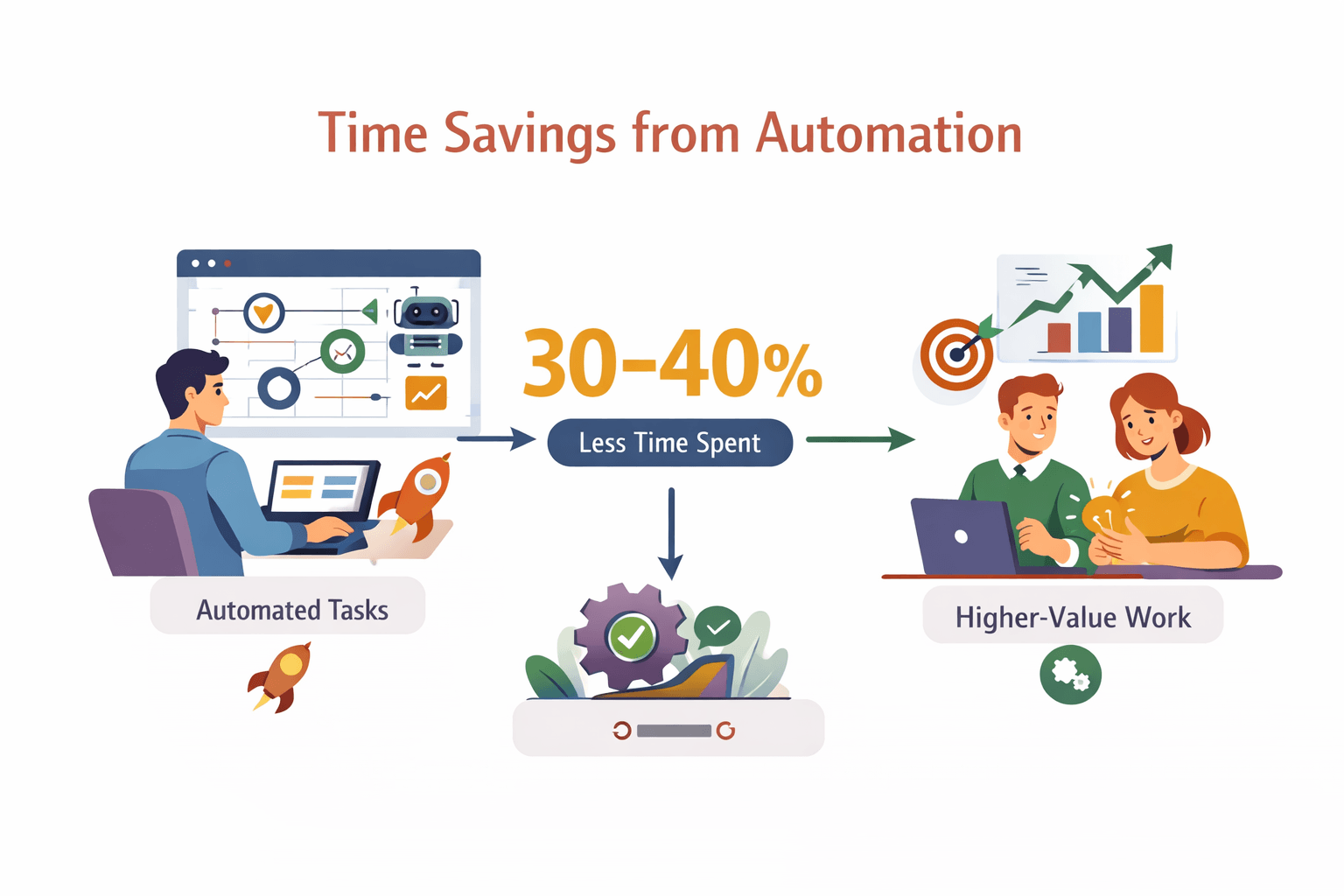
- ROI: empresas que adotam automação veem 30–40% de poupança de tempo em tarefas com dados, libertando as equipas para trabalhos de maior valor.
- Satisfação dos funcionários: menos trabalho braçal significa equipas mais felizes e empenhadas. (E menos noites a fio à base de café a corrigir erros em folhas de cálculo.)
 Vamos ver como diferentes departamentos beneficiam:
| Departamento | Problemas da entrada manual | Benefício da automação |
|---|---|---|
| Vendas | Copiar leads para o CRM | Capturar e sincronizar leads de sites instantaneamente |
| Marketing | Agregar dados de campanhas | Recolher automaticamente resultados de várias plataformas |
| Ecommerce | Atualizar informações/preços de produtos | Raspar e atualizar SKUs em massa |
| Imobiliário | Reunir anúncios de imóveis | Obter anúncios de vários sites em minutos |
Em resumo: a automação não serve apenas para poupar tempo — abre novas possibilidades para o negócio.
Entrada de dados tradicional vs. moderna: o que mudou?
Nem toda a automação é igual. Vamos falar da evolução:
Automação tradicional da entrada de dados
A automação da velha guarda dependia de:
- Macros: scripts simples no Excel ou no Google Sheets para automatizar tarefas repetitivas
- Scripts baseados em regras: ferramentas como VBA ou scripts em Python que seguem regras rígidas e pré-definidas
Estes métodos funcionam bem para tarefas estruturadas e repetitivas. Mas falham quando:
- Os dados vêm de fontes desorganizadas e não estruturadas (pense em sites, PDFs, e-mails)
- O processo ou o formato dos dados muda com frequência
- Utilizadores sem conhecimentos técnicos precisam de adaptar o fluxo de trabalho
Ferramentas tradicionais são rígidas. Se o layout do site muda ou aparece um novo campo de dados, volta-se à estaca zero — a reescrever scripts ou a reparar macros partidas (heicodersacademy).
Automação moderna da entrada de dados
É aqui que entram a IA e o processamento de linguagem natural. Ferramentas modernas de automação, como o Thunderbit, usam IA para:
- Entender e extrair dados de fontes não estruturadas (sites, documentos, imagens)
- Adaptar-se automaticamente a mudanças de layout ou conteúdo
- Permitir que o utilizador descreva o que quer em inglês simples — sem necessidade de programar
Esta mudança é revolucionária para equipas que precisam de agir depressa. Precisa de raspar o site de um novo fornecedor? Basta apontar o Thunderbit para a página, clicar em “AI Suggest Fields” e deixar a IA fazer o trabalho pesado. Chega de esperar pelo TI ou de aprender scripts complexos.
Como funciona a automação da entrada de dados: dos dados brutos às tabelas organizadas
Vamos destrinçar o fluxo típico:
- Captura de dados: a ferramenta recolhe dados da fonte — site, PDF, imagem ou e-mail.
- Processamento: a IA analisa o conteúdo, identifica os campos principais e extrai as informações relevantes.
- Validação: o sistema verifica erros, padroniza formatos (como números de telefone ou datas) e assinala inconsistências.
- Exportação: os dados limpos e estruturados são enviados para a folha de cálculo, o CRM ou a ferramenta de gestão de projetos.
Com o Thunderbit, é ainda mais simples:
- Abra a extensão do Chrome na página que pretende raspar.
- Clique em “AI Suggest Fields”. A IA do Thunderbit analisa a página e recomenda colunas (como Nome, E-mail, Preço).
- Clique em “Scrape”. A ferramenta extrai os dados, lida com subpáginas e paginação e monta uma tabela.
- Exporte para Excel, Google Sheets, Airtable, Notion, CSV ou JSON — para onde precisar.
Experimente a extensão do Chrome do Thunderbit Automatize a entrada de dados em 2 cliques. Get Started Free
Este processo em dois passos permite passar de dados brutos e desorganizados da web para uma tabela limpa e pronta a exportar em menos tempo do que leva a aquecer o almoço no micro-ondas.
Principais recursos a procurar em ferramentas de automação de entrada de dados
Nem todas as ferramentas de automação são iguais. Veja o que mais importa:
- Sugestão de campos com IA: deteta e nomeia campos automaticamente — sem mapeamento manual.
- Raspagem de subpáginas: visita e extrai informações de subpáginas ligadas (como detalhes de produtos ou perfis de contacto).
- Tratamento de paginação: raspa dados em várias páginas ou em scroll infinito.
- Opções flexíveis de exportação: envia dados diretamente para Excel, Google Sheets, Airtable, Notion ou faz download em CSV/JSON.
- Validação de dados: padroniza formatos, remove duplicados e identifica erros antes que se espalhem.
- Integração: liga-se às suas ferramentas e fluxos de trabalho existentes.
O Thunderbit acerta em cheio nestes pontos essenciais, tornando-se o favorito de equipas que querem resultado sem dores de cabeça na configuração.
Thunderbit: a redefinir a automação da entrada de dados para qualquer equipa
Vamos ao que interessa. O Thunderbit é uma extensão do Chrome com IA, feita para utilizadores de negócio — sem necessidade de programar. Veja o que o distingue:
- Simplicidade em dois cliques: clique em “AI Suggest Fields” e depois em “Scrape”. Pronto. A IA lê a página, percebe o que importa e coloca tudo numa tabela estruturada.
- Lida com tarefas complexas: precisa de recolher dados de subpáginas, lidar com paginação ou extrair informações de PDFs e imagens? A IA do Thunderbit adapta-se na hora.
- Exportação flexível: envie os dados diretamente para Excel, Google Sheets, Airtable, Notion ou faça download no formato que preferir.
- Sem manutenção: como o Thunderbit usa IA, adapta-se automaticamente a mudanças nos sites. Nada de scripts partidos ou ajustes intermináveis a templates.
- Adorado pelos utilizadores: o Thunderbit é confiado por mais de 30.000 usuários no mundo todo, com avaliações excelentes pela facilidade de uso e precisão (Trustpilot).
Já vi desde empreendedores em nome individual até grandes equipas de vendas usarem o Thunderbit para transformar horas de trabalho manual numa tarefa de cinco minutos. E, sim, mais de um utilizador já me disse que isso lhe salvou o fim de semana.
Experimente o Thunderbit gratuitamente
Maximizando o valor para o negócio: casos de uso por departamento
Vamos para o lado prático. Veja como diferentes equipas estão a usar a automação da entrada de dados para ganhar escala:
Vendas: acelerando a geração de leads
As equipas de vendas vivem e morrem pela qualidade das suas listas de leads. Mas copiar nomes, e-mails e números de telefone de diretórios ou sites? Isso destrói a produtividade. Com o Thunderbit, os representantes de vendas podem:
- Raspar centenas de leads de um diretório ou do LinkedIn em minutos
- Exportar diretamente para o CRM ou para a folha de cálculo
- Reduzir erros manuais e acelerar o primeiro contacto
Chega de “desculpe, número errado” ou “ups, esse e-mail voltou.”
Ecommerce: simplificando o acompanhamento de produtos e preços
As equipas de ecommerce precisam de acompanhar preços, níveis de stock e detalhes de produtos da concorrência. Verificar tudo manualmente é impossível em escala. A automação permite:
- Raspar SKUs, preços e informações de stock de sites concorrentes
- Agendar atualizações regulares para inteligência de mercado em tempo real
- Otimizar estratégias de preços e stock (PromptCloud)
Mercado imobiliário: acelerando a recolha de dados de imóveis
Os agentes imobiliários lidam com anúncios vindos de dezenas de plataformas. A automação da entrada de dados ajuda a:
- Reunir detalhes dos imóveis e informações de contacto de vários sites
- Analisar rapidamente tendências de mercado e novas oportunidades
- Gastar menos tempo com dados e mais tempo a fechar negócios (ScrapeHero)
Integração e exportação: fazendo a automação da entrada de dados funcionar com as suas ferramentas
A automação só é boa se encaixar no seu fluxo de trabalho. O Thunderbit torna isso fácil:
- Exportação direta: envie dados para Excel, Google Sheets, Airtable ou Notion com um clique.
- Download em CSV/JSON: perfeito para importar em CRMs, bases de dados ou ferramentas de análise.
- API e integrações: para utilizadores avançados, o Thunderbit oferece acesso à API para fluxos de trabalho mais sofisticados.
Chega de maratonas de copiar e colar. Apenas dados limpos, exatamente onde precisa.
Superando desafios: segurança, qualidade dos dados e padronização
Claro, a automação não vem sem desafios. Veja como enfrentar os principais:
- Privacidade e segurança dos dados: raspe apenas dados públicos e respeite as leis de privacidade. O Thunderbit oferece raspagem no navegador para sites sensíveis, garantindo que as suas credenciais permanecem seguras (Thunderbit Blog).
- Qualidade dos dados: use ferramentas com validação e deduplicação integradas. A IA do Thunderbit padroniza formatos e assinala inconsistências enquanto raspa.
- Padronização: defina nomes e tipos de campos com clareza. O recurso “AI Suggest Fields” do Thunderbit ajuda a criar tabelas consistentes e estruturadas — mesmo a partir de fontes desorganizadas.
Ao escolher uma ferramenta de automação, procure transparência sobre segurança, conformidade e tratamento de dados. Não se trata apenas de velocidade — trata-se de confiança.
Principais conclusões: o futuro da automação da entrada de dados
Vamos recapitular:
- A entrada manual de dados é um grande gargalo — custa tempo, dinheiro e precisão.
- A automação da entrada de dados entrega velocidade, precisão e ROI em todos os departamentos.
- Ferramentas modernas com IA, como o Thunderbit, tornam a automação acessível para todos, não só para TI ou equipas de dados.
- Integração e segurança importam: escolha ferramentas que se encaixem no seu fluxo e protejam os seus dados.
- O futuro é flexível: à medida que as necessidades do negócio mudam, a automação orientada por IA adapta-se — sem scripts rígidos ou ajustes infinitos em templates.
Se ainda passa horas a fazer entrada manual de dados, está na altura de repensar o seu fluxo de trabalho. Com a extensão gratuita do Chrome do Thunderbit, pode testar a automação da entrada de dados por conta própria — sem cartão de crédito, sem programação, só resultado.
Quer aprofundar? Veja o Thunderbit Blog para mais guias sobre raspagem de dados da web, automação e como fazer os dados da sua empresa trabalharem a seu favor.
Perguntas frequentes
1. O que é automação da entrada de dados e como funciona?
A automação da entrada de dados usa software para capturar, processar e exportar dados de fontes como sites, e-mails e PDFs — sem digitação manual. Ferramentas como o Thunderbit usam IA para identificar e extrair campos importantes, validar os dados e exportá-los no formato que preferir.
2. Como a automação da entrada de dados beneficia a minha empresa?
A automação acelera processos, reduz erros e liberta a sua equipa para trabalhos de maior valor. É especialmente útil para captar leads de vendas, monitorizar produtos e agregar informações de várias fontes.
3. Qual é a diferença entre automação tradicional e moderna da entrada de dados?
A automação tradicional depende de scripts e macros rígidos, que partem facilmente e exigem conhecimentos técnicos. Ferramentas modernas usam IA e processamento de linguagem natural para se adaptarem a mudanças nos dados e permitirem que utilizadores sem perfil técnico automatizem tarefas complexas.
4. A automação da entrada de dados é segura e compatível com normas?
Sim, quando feita com responsabilidade. Use ferramentas que respeitem as leis de privacidade, ofereçam raspagem no navegador para dados sensíveis e tenham validação de dados. O Thunderbit foi concebido com segurança e conformidade em mente.
5. Como posso começar a usar automação da entrada de dados?
Comece por identificar as tarefas de entrada de dados que mais se repetem. Teste uma ferramenta como o Thunderbit gratuitamente, automatize um fluxo pequeno e meça a redução de tempo e erros. Depois, amplie conforme os resultados apareçam e integre com os sistemas de negócio que já usa.
Saiba mais
- IA para entrada de dados: 10 ferramentas que automatizam o trabalho manual
- Como implementar com eficiência um sistema automatizado de entrada de dados
- Entenda os benefícios da automação de dados para as empresas
- O que são form bots? Explorando soluções automatizadas de entrada de dados
- Automatizando formulários: o guia completo para um processamento mais inteligente
Comece a automatizar a entrada de dados com o Thunderbit Get Started Free




