

Heb je ooit geprobeerd grip te krijgen op je Amazon-bestelgeschiedenis, om vervolgens te verdwalen in een doolhof van menu’s, cryptische CSV-bestanden en een interface die lijkt te zijn ontworpen door iemand die nog nooit iets heeft verkocht? Je bent niet de enige. Met ongeveer 2 miljoen actieve verkopers op de marktplaatsen van Amazon in 2026 — en daarvan zo’n 1,9 miljoen alleen al in de Amerikaanse storefront — blijft de vraag naar een eenvoudige, betrouwbare manier om Amazon-bestellingen naar Excel te exporteren groeien. Maar als je ooit door Reddit of de Seller Forums hebt gescrold, ken je de frustratie: “Waarom is er geen knop ‘Download alle bestellingen’?” “Waarom is mijn CSV een chaos?” “Heb ik echt een computerwetenschapsdiploma nodig om mijn verkoopgegevens te krijgen?”
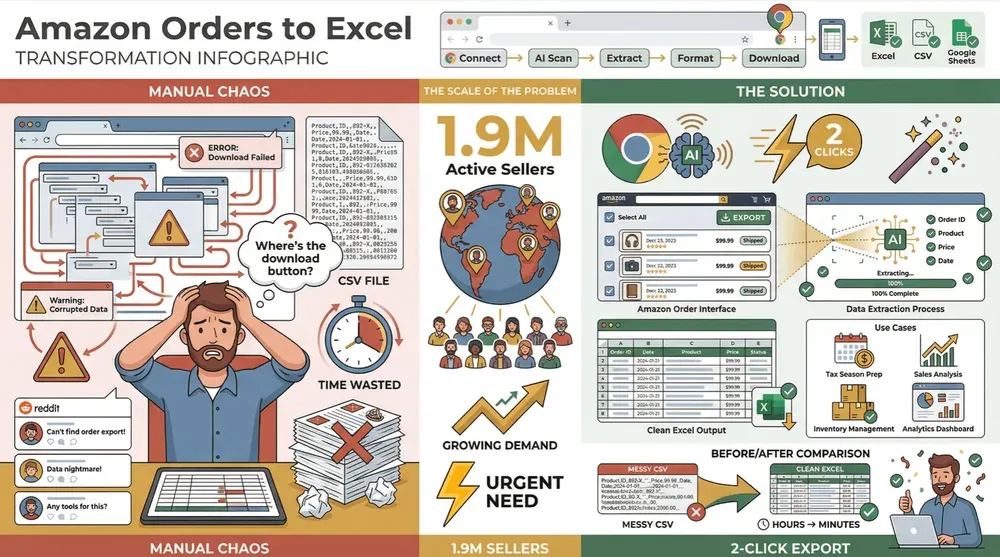
Als iemand die jarenlang automatiseringstools voor zakelijke gebruikers heeft gebouwd, snap ik het. Of je nu je voorbereidt op het belastingseizoen, verkooptrends analyseert of gewoon je voorraad op orde probeert te houden, je Amazon-bestelgegevens in Excel hebben is niet alleen handig — het is essentieel. In deze gids neem ik je mee door zowel de handmatige als geautomatiseerde manieren om je Amazon-bestellingen te exporteren, inclusief hoe Thunderbit (de AI-gedreven Chrome-extensie die mijn team en ik hebben gebouwd) van een vervelende klus een fluitje van een cent in 2 klikken maakt. Laten we erin duiken en je data voor jou laten werken, in plaats van andersom.
Wat betekent het om Amazon-bestellingen naar Excel te exporteren?
Als we het hebben over “Amazon-bestellingen exporteren naar Excel”, bedoelen we eigenlijk dat je al je bestelgegevens uit Amazon Seller Central haalt en in een spreadsheet zet — meestal als CSV- of XLSX-bestand. Dit gaat niet alleen om een back-up. Het draait om het omzetten van je verkoopdata naar een formaat dat je echt kunt gebruiken: sorteren, filteren, analyseren en rapporteren, allemaal in de vertrouwde omgeving van Excel of Google Sheets.
Wat voor gegevens krijg je? Meestal bevat een export van Amazon-bestellingen:
- Bestel-ID’s en datums
- Status (verzonden, in behandeling, terugbetaald, enz.)
- Klant- en verzendgegevens (met privacyafscherming na 30 dagen)
- Product-SKU’s, ASIN’s, namen en aantallen
- Prijzen, belastingen, verzendkosten, kortingen en meer
Met andere woorden: het is de verkoophartslag van je bedrijf, klaar voor analyse, planning en naleving. En als je je afvraagt waarom je daar al die moeite voor zou doen, zetten we de echte zakelijke waarde even op een rij.
Waarom Amazon-bestellingen naar Excel exporteren belangrijk is voor je bedrijf
Je Amazon-bestellingen in Excel hebben is niet zomaar een “leuk extraatje” — het is een strategie voor slimmer ondernemen. Dit is waarom verkopers, van bijverdieners tot grote merken, vertrouwen op Excel-exports:
| Gebruiksscenario | Hoe Excel-bestelgegevens helpen |
|---|---|
| Analyse van verkooptrends | Volg de verkoop per dag, maand of kwartaal om pieken, dalen en seizoenspatronen te ontdekken (Openbridge). |
| Voorraadbeheer | Breng hardlopers en langzame verkopers in kaart, optimaliseer voorraadniveaus en voorkom dure overvoorraad (Openbridge). |
| Klantinzichten | Analyseer bestellingen per regio of afhandelingskanaal, ontdek terugkerende kopers en stem je marketing af. |
| Terugbetalingen & kwaliteitscontrole | Bereken retourpercentages, spot probleemproducten en verbeter de kwaliteit (GorillaROI). |
| Financiële & belastingrapportage | Bereid je voor op controles, bereken totale omzet en belastingen, en maak een back-up van je administratie (Openbridge). |
| Bedrijfsplanning | Maak samenvattingen voor het management, vergelijk verkopen tussen marktplaatsen en plan groei. |
Ik heb verkopers Excel-exports zien gebruiken om de vraag te voorspellen, marketing bij te sturen en zelfs dure fouten op te vangen voordat ze uit de hand liepen. Kortom: als jij je data bezit, bezit jij de toekomst van je bedrijf.
Stap voor stap: Amazon-bestellingen handmatig naar Excel exporteren (geen plug-ins nodig)
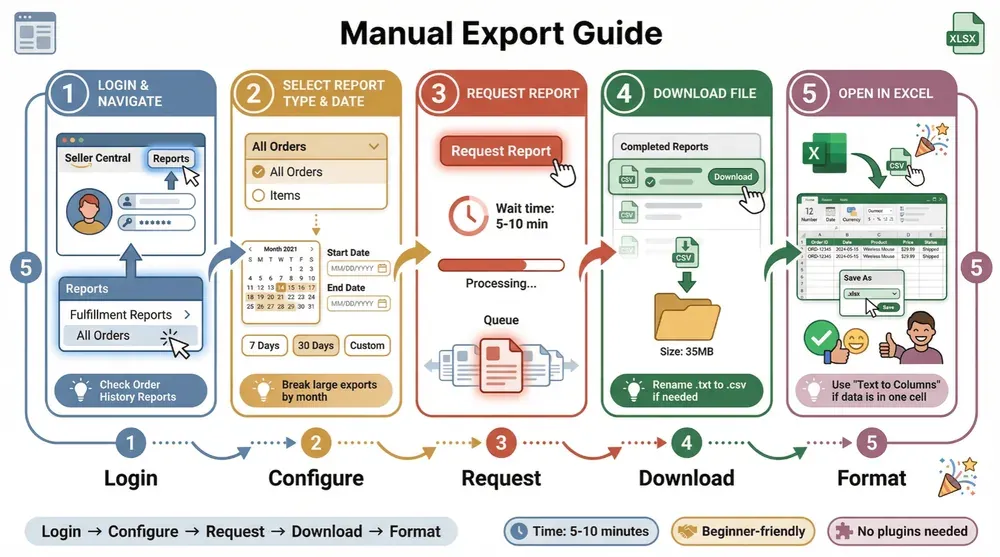
Ben je nieuw bij Amazon Seller Central — of heb je gewoon een hekel aan ingewikkelde tech — geen zorgen. Hier is een beginnersvriendelijke stap-voor-stapgids om je bestellingen handmatig te exporteren:
1. Inloggen en naar Rapporten gaan
- Log in op je Seller Central-account.
- Ga naar het bovenste menu en klik op Rapporten.
- Zoek Fulfillment-rapporten (soms gewoon “Fulfillment”).
- Zoek Alle bestellingen of Order History Reports (soms onder Bestellingen).
Tip: Amazon verplaatst dingen graag. Zie je “Alle bestellingen” niet? Kijk dan naar “Order Reports” of “Order History Reports”.
2. Rapporttype en datumbereik selecteren
- Kies je rapporttype (meestal “Alle bestellingen” of “Items” voor de meeste details).
- Selecteer je datumbereik. Je kunt vooraf ingestelde periodes kiezen (laatste 7 dagen, 30 dagen) of aangepaste datums invoeren.
- Voor grote exports (zoals een volledig jaar) moet je het misschien opsplitsen per maand of kwartaal (Seller Forum).
3. Het rapport aanvragen
- Klik op Rapport aanvragen.
- Wacht een paar seconden (of minuten bij grote bereiken). Amazon verwerkt je aanvraag.
4. Het bestand downloaden
- Zodra het klaar is, klik je op Downloaden naast je rapport.
- Het bestand is in CSV-formaat (soms .txt — hernoem het dan gewoon naar .csv als dat nodig is).
5. Openen in Excel
- Open het bestand in Excel of Google Sheets.
- Formatteer kolommen indien nodig (datums, getallen, valuta).
- Sla het op als een .xlsx-werkboek voor verdere analyse.
Screenshots en visuals: Wil je een visuele uitleg, bekijk dan de Openbridge-gids of Putler’s stap-voor-stap.
Veelvoorkomende problemen bij handmatige export oplossen
Handmatige exports zijn in theorie eenvoudig, maar dit zijn de meest voorkomende frustraties (en hoe je ze oplost):
- Rapport niet te vinden: De interface van Amazon verandert vaak. Zoek naar “Order History Reports” of kijk in de Seller Forum voor directe links.
- Lege of ontbrekende gegevens: Controleer je datumbereik en rapporttype nog eens goed. Zorg dat je in de juiste marktplaats zit (bijv. Noord-Amerika versus Europa).
- Rapport blijft hangen of wordt niet gegenereerd: Maak het datumbereik kleiner, probeer het buiten piekuren of wis de browsercache.
- Ontbrekende velden (zoals ASIN of tracking): Gebruik het rapport “Items” voor meer detail, of combineer indien nodig meerdere rapporten.
- Persoonsgegevens ontbreken: Amazon anonimiseert kopersgegevens na 30 dagen vanwege privacy (GorillaROI).
- Problemen met CSV-opmaak: Als je data in één kolom verschijnt, gebruik dan de Tekstimportwizard van Excel en stel de scheidingsteken in op “komma”.
Handmatige exports doen hun werk, maar ze zijn traag, repetitief en vereisen vaak flink wat opschoonwerk. Ben je klaar met worstelen met CSV’s? Dan is het tijd voor automatisering.
Amazon-bestellingen exporteren automatiseren: zo maakt Thunderbit het simpel
Ik heb Thunderbit gebouwd voor zakelijke gebruikers die resultaten willen, geen frustratie. Thunderbit is een AI-gedreven Chrome-extensie die het exporteren van Amazon-bestellingen naar Excel automatiseert — zonder coderen, zonder API-sleutels en zonder IT-tickets.
Dit is waarom Thunderbit favoriet is bij Amazon-verkopers:
- Geen technische kennis nodig: Gewoon aanwijzen, klikken en de AI doet de rest.
- AI-velden voorstellen: Thunderbit scant je Amazon-bestellingenpagina en herkent automatisch de juiste kolommen (Bestel-ID, datum, SKU, totaal, enz.).
- Scrapen in 2 klikken: Selecteer de pagina, klik op “AI-velden voorstellen” en daarna op “Scrapen”. Klaar.
- Omgaat met paginering en subpagina’s: Thunderbit kan door meerdere pagina’s klikken en zelfs elke detailpagina van een bestelling openen voor extra info.
- Direct exporteren: Download je data naar Excel, CSV, Google Sheets, Airtable of Notion — gratis en onbeperkt.
Laten we bekijken hoe dat in de praktijk werkt.
Amazon-producten en -reviews scrapen met AI Get Started Free
De magie begint met de knop AI-velden voorstellen. Wanneer je Thunderbit opent op je Amazon-bestellingenpagina, scant de AI de pagina en stelt de meest relevante kolommen voor — Bestel-ID, besteldatum, naam van de koper, bestelbedrag, status, afhandeling, SKU, hoeveelheid en meer.
Je kunt:
- De voorgestelde velden 그대로 accepteren (de AI zit in ongeveer 90% van de gevallen goed).
- Kolommen toevoegen, hernoemen of verwijderen (bijv. “Verzendstad” of “ASIN van eerste item” toevoegen).
- Aangepaste instructies gebruiken om data te formatteren (zoals: “zet alle productnamen en aantallen in één cel”).
Zo krijg je een gestructureerde, analyseklare tabel — geen giswerk meer over welke kolommen je nodig hebt en geen rommelige CSV’s meer opschonen.
Amazon-bestellingen direct naar Excel exporteren
Scrapen in 2 klikken: Amazon-bestellingen in recordtijd naar Excel exporteren
Zo snel gaat het:
- Klik op “AI-velden voorstellen” — Thunderbit maakt binnen enkele seconden je exporttemplate.
- Klik op “Scrapen” — Thunderbit navigeert door al je bestellingen, handelt paginering af en haalt elke rij op.
Als het klaar is, klik je gewoon op Exporteren en kies je Excel, Google Sheets of je favoriete formaat. Voor grote bestelgeschiedenissen verdeelt Thunderbit’s cloud scraping het werk over meerdere browsers die parallel draaien, zodat exports die anders uren zouden duren meestal binnen minuten klaar zijn.
Vergeleken met de handmatige methode, die bij grote exports een uur of langer kan duren, bespaart Thunderbit enorm veel tijd. Een verkoper zei het het best: “Wat me vroeger uren kostte, kost me nu minuten.”
Pro-tips: haal meer uit Thunderbit bij het exporteren van Amazon-bestellingen
Wil je je exports naar een hoger niveau tillen? Hier zijn een paar geavanceerde tips van onze power users:
- Voeg veldbeschrijvingen toe: Gebruik aangepaste prompts voor kolommen, zodat de AI data precies formatteert zoals jij wilt (bijv. “Formateer besteldatum als JJJJ-MM-DD”).
- Gebruik “AI-velden verbeteren”: Verfijn je data na de eerste run — standaardiseer valuta, splits namen of categoriseer producten direct.
- Maak gebruik van sjablonen: Bekijk Thunderbit’s sjabloonbibliotheek voor kant-en-klare Amazon-order-scrapers (vooral handig voor terugkerende taken).
- Exporteer naar Google Sheets: Voor rapporten die live worden bijgewerkt kun je direct exporteren naar Google Sheets of Airtable — ideaal om te delen met je team.
- Archiveer regelmatig: Sla maandelijkse of kwartaalexports op voor historische analyse en compliance.
Gepland scrapen: terugkerende exports van Amazon-bestellingen automatiseren
Thunderbit’s Geplande scraper is een gamechanger voor drukke verkopers. Stel een schema in zoals “elke vrijdag om 17.00 uur”, en Thunderbit scrapt automatisch je Amazon-bestellingen en exporteert ze naar het gewenste formaat.
Praktische toepassingen:
- Wekelijkse verkooprapporten — elke maandagochtend verse data.
- Maandelijkse belastingsamenvattingen — automatiseer je boekhouding aan het einde van de maand.
- Voorraadcontroles — volg voorraadbewegingen en herbestelpunten.
Pro-tip: plan exports buiten piekuren (laat in de nacht of vroeg in de ochtend) om vertragingen of CAPTCHA’s te vermijden.
Hoe je geëxporteerde Amazon-bestellingen in Excel gebruikt voor betere bedrijfsinzichten
Nu je je bestellingen in Excel hebt, is het tijd om die data om te zetten in actie. Zo gebruiken topverkopers Excel om resultaat te boeken:
- Verkooptrends: Maak draaitabellen om omzet per maand, week of product te zien (Openbridge).
- Productprestaties: Bundel verkochte aantallen en omzet per SKU om hardlopers en langzame verkopers te ontdekken.
- Geografische analyse: Filter bestellingen op staat of land om marketing gerichter in te zetten en verzending te optimaliseren.
- Klantstatistieken: Bereken gemiddelde orderwaarde, herhaalaankooppercentage en meer.
- Terugbetalings-/retourpercentages: Analyseer welke producten vaker retour komen en pak problemen aan.
- Belasting en compliance: Tel snel de geïnde omzetbelasting per regio op voor audits of aangiften.
- Jaar-op-jaar vergelijkingen: Vergelijk prestaties tussen jaren om groei te meten.
Vergeet niet Excel’s grafieken en voorwaardelijke opmaak te gebruiken om trends visueel te maken en belangrijke metrics te markeren. En als je het wat uitgebreider wilt aanpakken, combineer je bestelgegevens met advertentiekosten of voorraadkosten voor diepere inzichten.
Hoe je websitegegevens met AI naar Excel scrapt Get Started Free
Amazon-bestellingen exporttools vergelijken: handmatige download vs. Thunderbit vs. andere oplossingen
Laten we bekijken hoe de belangrijkste opties zich tot elkaar verhouden:
| Criteria | Handmatige export (Seller Central) | Thunderbit (AI-webscraper) | Tools van derden (API/SaaS) |
|---|---|---|---|
| Gebruiksgemak | Matig (menu’s, CSV opschonen) | Zeer hoog (point-and-click) | Gemiddeld (instellen, leercurve) |
| Automatisering | Laag (repetitief, statisch) | Zeer hoog (gepland, 2 klikken) | Hoog (continue synchronisatie) |
| Volledigheid van data | Goed (standaardvelden) | Zeer goed (aanpasbaar, subpagina’s) | Uitstekend (API-rijk, dashboards) |
| Analyse | Zelf doen in Excel | Zelf doen in Excel (schonere data) | Ingebouwde dashboards |
| Kosten | Gratis (je tijd) | Freemium (gratis tier, betalen naar gebruik) | Betaald (maandelijks abonnement) |
Thunderbit raakt precies de sweet spot voor zakelijke gebruikers: net zo eenvoudig als handmatig exporteren, veel krachtiger, en zonder je vast te zetten aan een duur abonnement. Bovendien houd jij volledige controle over je data.
Thunderbit proberen voor Amazon-bestellingen
Conclusie & belangrijkste inzichten
Je Amazon-bestellingen exporteren naar Excel gaat niet alleen om een vinkje zetten — het gaat om het ontsluiten van inzichten die je bedrijf vooruit helpen. Dit hebben we behandeld:
- Handmatige exports werken, maar ze zijn traag en onhandig. Je bent meer tijd kwijt aan CSV’s worstelen dan aan je data analyseren.
- Thunderbit automatiseert het hele proces. Met AI-gestuurde veldherkenning, scrapen in 2 klikken en geplande exports ga je van Amazon Seller Central naar Excel in minuten — zelfs als je nog nooit een regel code hebt aangeraakt.
- Gebruik je data voor echte zakelijke impact. Van verkooptrends tot voorraadplanning, van retouren tot belastingvoorbereiding: je geëxporteerde bestellingen zijn een goudmijn voor slimmere beslissingen.
- Thunderbit is gebouwd voor niet-technische gebruikers. Geen API’s, geen IT, alleen resultaat.
Klaar om het exporteren van Amazon-bestellingen het makkelijkste onderdeel van je workflow te maken? Download Thunderbit’s Chrome-extensie en probeer het gratis. En als je meer tips wilt over het automatiseren van je Amazon-business, bekijk dan de Thunderbit Blog voor diepgaande artikelen, tutorials en best practices.
AI-webscraper voor Amazon-bestellingen proberen Get Started Free
FAQ’s
1. Kan ik Amazon-bestellingen naar Excel exporteren zonder plug-ins of extensies?
Ja! Amazon Seller Central laat je bestellingen handmatig exporteren als CSV-bestanden via de sectie “Order History Reports” of “Alle bestellingen”. Volg gewoon de bovenstaande stap-voor-stapgids.
2. Wat is het grootste voordeel van Thunderbit ten opzichte van handmatig exporteren?
Thunderbit automatiseert het hele proces — geen geklik meer door menu’s en geen rommelige CSV’s meer opschonen. Met AI-gestuurde veldherkenning en scrapen in 2 klikken krijg je gestructureerde, analyseklare data in minuten.
3. Hoe gaat Thunderbit om met grote bestelgeschiedenissen of meerdere pagina’s?
Thunderbit handelt paginering automatisch af en kan zelfs cloud scraping gebruiken om tot 50 pagina’s tegelijk te verwerken. Voor enorme exports is het veel sneller dan handmatig downloaden.
4. Kan ik terugkerende exports van mijn Amazon-bestellingen inplannen?
Absoluut. Thunderbit’s Geplande scraper laat je exports op elk schema automatiseren — wekelijks, maandelijks of aangepast — zodat je rapporten altijd actueel zijn.
5. Welke inzichten kan ik uit mijn geëxporteerde Amazon-bestellingen in Excel halen?
Met je data in Excel kun je verkooptrends, productprestaties, retourpercentages, klantregio’s en meer analyseren. Gebruik draaitabellen, grafieken en filters om ruwe data om te zetten in bruikbare business intelligence.
Klaar om grip te krijgen op je Amazon-data? Probeer Thunderbit gratis en ontdek hoe makkelijk het exporteren van bestellingen naar Excel kan zijn. Je toekomstige zelf (en je accountant) zullen je dankbaar zijn.
Meer weten
- Hoe je gegevens van een website naar Excel haalt: een stap-voor-stapgids
- Hoe je gegevens van een website naar Excel haalt: eenvoudige methode
- De makkelijkste manier om een website naar Excel te scrapen
- Hoe je websitegegevens met AI naar Excel scrapt
- Hoe je gegevens van een website naar Excel haalt (gids 2026)




