

Er is iets vreemds bevredigends aan een perfect georganiseerde Excel-spreadsheet — totdat je hem moet vullen door gegevens van tientallen (of honderden) webpagina’s te kopiëren. Als je ooit je ochtend hebt doorgebracht met rechtsklikken, selecteren en gegevens in Excel plakken, ben je echt niet de enige. Uit recente onderzoeken blijkt zelfs dat meer dan 60% van de zakelijke professionals meer tijd kwijt is aan het verzamelen en ordenen van gegevens dan aan het daadwerkelijk analyseren ervan. Voor sales-, operations- en marketingteams is het binnenhalen van verse, nauwkeurige gegevens van websites naar Excel niet zomaar een klusje — het is cruciaal voor alles, van leadgeneratie tot prijsmonitoring.
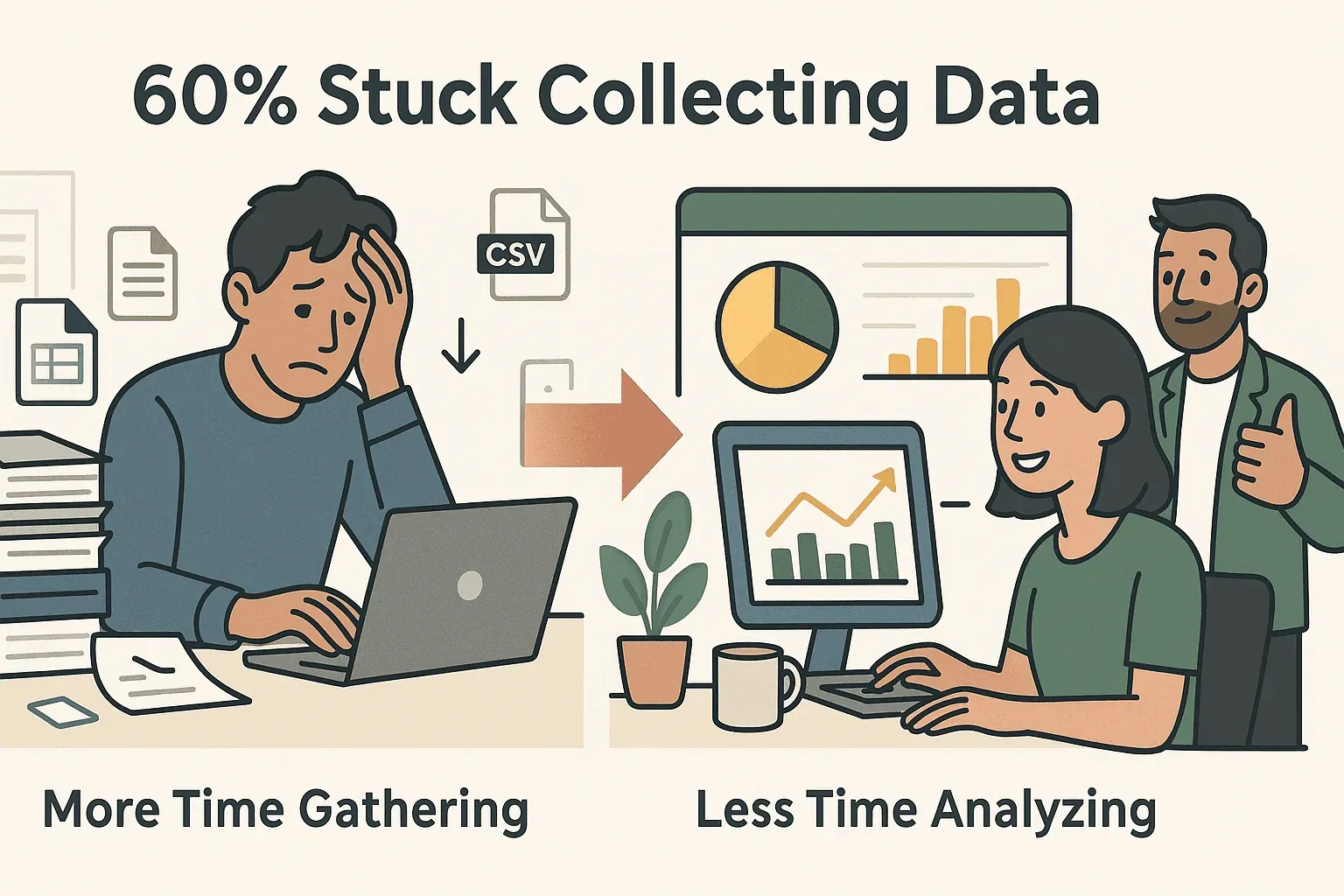 Maar eerlijk is eerlijk: de ouderwetse manier van handmatig gegevens kopiëren is traag, foutgevoelig en ongeveer zo leuk als naar verf kijken die opdroogt. Daarom laat ik je graag zowel de klassieke handmatige methoden als de nieuwe AI-gestuurde snelkoppelingen zien — en vooral hoe Thunderbit (de tool die mijn team en ik hebben gebouwd) je kan helpen om van “ik wou dat dit in Excel stond” naar “klaar!” te gaan in slechts een paar klikken.
Handmatig vs. geautomatiseerd: hoe je gegevens van een website naar Excel kopieert
Laten we bij de basis beginnen. Er zijn een paar hoofdmanieren om gegevens van een website in Excel te krijgen:
- Handmatig kopiëren en plakken: Selecteer, kopieer en plak gegevens direct vanuit je browser in Excel.
- Excel’s functie “Van web”: Gebruik de ingebouwde tools van Excel om tabellen van webpagina’s te importeren.
- Geautomatiseerde tools (zoals Thunderbit): Gebruik webscrapingtools om gegevens automatisch te extraheren en te exporteren.
Elke methode heeft zijn plek, maar de verschillen zijn enorm als het gaat om snelheid, nauwkeurigheid en schaalbaarheid. Hier is een kort overzicht:
| Methode | Voordelen | Nadelen | Beste voor |
|---|---|---|---|
| Handmatig kopiëren en plakken | Simpel, geen installatie nodig | Traag, foutgevoelig, schaalt niet | Eenmalige, kleine taken |
| Excel “Van web” | Ingebouwd, werkt voor eenvoudige tabellen | Heeft moeite met complexe/dynamische sites, beperkte controle | Statische, goed gestructureerde tabellen |
| Geautomatiseerde tools | Snel, nauwkeurig, verwerkt complexe/dynamische gegevens | Vereist setup (maar veel makkelijker met AI-tools) | Regelmatige, grote of complexe taken |
Handmatig kopiëren en plakken: de vertrouwde oude methode
- Hoe het werkt: Selecteer de gegevens op een webpagina, klik met rechts op “Kopiëren” en plak ze vervolgens in Excel.
- Beperkingen: Opmaak gaat vaak stuk, verborgen gegevens mis je gemakkelijk en je moet dit voor elke pagina opnieuw doen. Voor tabellen helpt Excel soms — maar voor lijsten, reviews of contactgegevens is het een hele toer.
Excel’s functie “Van web”
- Hoe het werkt: Ga in Excel naar Gegevens > Gegevens ophalen > Van web, plak de URL en Excel probeert de tabellen te importeren.
- Beperkingen: Werkt het best voor eenvoudige, statische tabellen. Heeft moeite met pagina’s waarvoor je moet inloggen, oneindig scrollen of dynamische content. De mogelijkheden om iets aan te passen zijn beperkt.
Geautomatiseerde tools: de moderne aanpak
- Hoe het werkt: Gebruik een webscraper of extensie om gegevens automatisch te extraheren. Tools zoals Thunderbit gebruiken AI om de pagina te lezen, de gegevens te structureren en ze te exporteren naar Excel of Google Sheets.
- Beperkingen: Sommige tools vereisen code of sjablonen, maar AI-gedreven opties (zoals Thunderbit) zijn gemaakt voor niet-technische gebruikers.
Websitegegevens met AI naar Excel scrapen Get Started Free
Waarom automatiseren? De zakelijke waarde van gegevens kopiëren van website naar Excel
Laten we eerlijk zijn: tijd is geld. Het automatiseren van gegevens van websites naar Excel kopiëren gaat niet alleen om je polsen te sparen van carpal-tunnelsyndroom — het gaat om echte zakelijke waarde ontsluiten.
Belangrijkste voordelen van automatisering
- Bespaar uren (of dagen): Wat vroeger uren kostte, is nu in minuten gedaan.
- Minder fouten: Automatisering betekent minder kopieer-plakfouten en schonere gegevens.
- Regelmatige updates mogelijk: Stel terugkerende scrapes in om je Excel-sheets actueel te houden.
- Schaal op: Verwerk honderden of duizenden pagina’s, niet slechts een handjevol.
Praktijkvoorbeelden
| Team/Rol | Toepassing | Effect van automatisering |
|---|---|---|
| Sales | Leads/contactgegevens uit directories halen | Grotere en actuelere leadlijsten |
| Ecommerce | Prijzen en voorraad van concurrenten volgen | Sneller reageren op marktveranderingen |
| Operations | Gegevens van leveranciers/producten bundelen | Informatie centraliseren, minder handwerk |
| Marketing | Reviews, testimonials of vermeldingen verzamelen | Merkgevoel op schaal volgen |
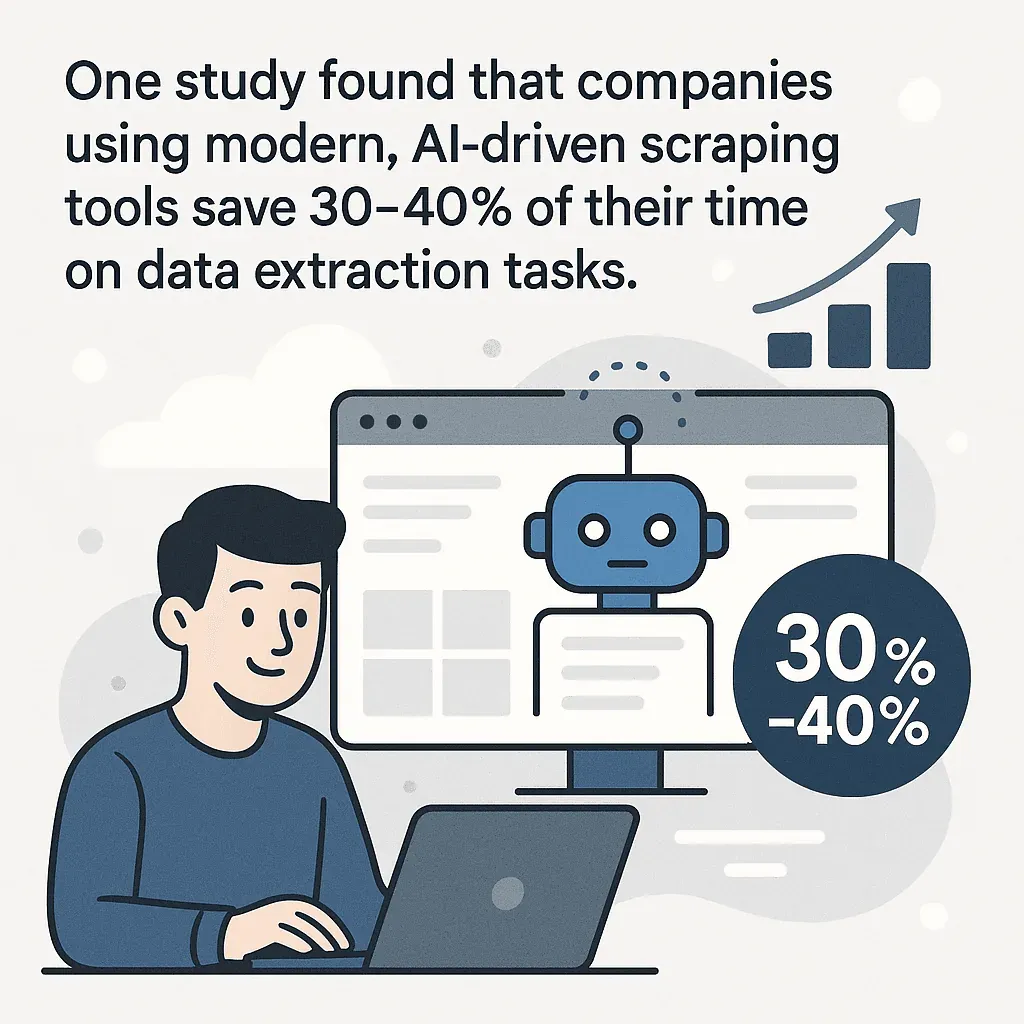
Uit een onderzoek bleek dat bedrijven die moderne, AI-gedreven scrapingtools gebruiken 30–40% van hun tijd besparen op gegevensextractie. Dat is niet zomaar een leuk extraatje — dat is een concurrentievoordeel.
Maak kennis met Thunderbit: de makkelijkste manier om gegevens van een website naar Excel te kopiëren
Nu moet ik toegeven dat ik een beetje bevooroordeeld ben — maar Thunderbit is echt de tool die ik jaren geleden had willen hebben. Thunderbit is een AI-gestuurde Chrome-extensie waarmee iedereen — en vooral niet-technische gebruikers — gegevens van elke website kan scrapen en in slechts een paar klikken kan exporteren naar Excel, Google Sheets, Airtable of Notion.
Wat maakt Thunderbit anders?
- Scrapen in 2 klikken: Klik op “AI Suggest Fields” en daarna op “Scrape”. Dat is alles.
- Instructies in natuurlijke taal: Vertel Thunderbit wat je wilt (“Haal alle productnamen en prijzen op”), en de AI doet de rest.
- Geen code, geen sjablonen: Je hoeft geen scripts te schrijven of ingewikkelde sjablonen te bouwen.
- Ondersteunt 34 talen: Perfect voor internationale teams.
- Direct exporteren: Download als Excel of CSV, of stuur direct naar Google Sheets, Notion of Airtable.
- Scrapen van subpagina’s en paginering: Thunderbit kan subpagina’s bezoeken (zoals productdetails of reviews) en gepagineerde lijsten automatisch verwerken.
- Gratis gegevens exporteren: Het exporteren van je gegevens is altijd gratis, hoeveel je ook scraped.
Thunderbit wordt vertrouwd door meer dan 100.000 gebruikers wereldwijd, van salesteams tot ecommerce-operators en makelaars. En ja, er is een gratis versie — dus je kunt het zonder risico uitproberen.
Websitegegevens direct naar Excel kopiëren
Stap voor stap: hoe je gegevens van een website naar Excel kopieert met Thunderbit
Klaar om te zien hoe eenvoudig het kan zijn? Hier is een uitleg die ook voor beginners goed te volgen is:
Stap 1: Installeer de Thunderbit Chrome-extensie
- Ga naar de Thunderbit Chrome-extensiepagina en klik op “Toevoegen aan Chrome”.
- Meld je aan of log in (met de gratis versie kun je om te beginnen tot 6 pagina’s scrapen).
Stap 2: Open je doelwebsite
- Ga naar de webpagina waarvan je gegevens wilt kopiëren (productoverzichten, directories, reviews, noem maar op).
Stap 3: Start Thunderbit en gebruik “AI Suggest Fields”
- Klik op het Thunderbit-pictogram in je Chrome-werkbalk.
- Klik op “AI Suggest Fields”. De AI van Thunderbit scant de pagina en stelt kolomnamen voor (zoals “Naam”, “Prijs”, “E-mail”, enz.).
- Je kunt kolommen aanpassen, hernoemen of toevoegen waar nodig.
Stap 4: Klik op “Scrape” en zie de gegevens verschijnen
- Klik op de knop “Scrape”. Thunderbit extraheert de gegevens en toont ze in een gestructureerde tabel.
- Voor gepagineerde lijsten kan Thunderbit automatisch “Volgende”-knoppen volgen of oneindig scrollen.
Stap 5: Exporteer naar Excel
- Klik op “Exporteren” en kies Excel (CSV of XLSX), Google Sheets, Notion of Airtable.
- Je gegevens zijn direct klaar voor gebruik — geen extra opmaak nodig.
Pro-tips
- Aangepaste instructies: Voor lastige velden kun je een aangepaste AI-prompt toevoegen (bijv. “Extraheer alleen telefoonnummers in E.164-indeling”).
- Scrapen van subpagina’s: Als je meer informatie nodig hebt (zoals details van elke productpagina), klik je op “Scrape Subpages” en Thunderbit bezoekt elke link om je tabel te verrijken.
- Bulk-URL-scraping: Heb je een lijst met URL’s? Plak ze in Thunderbit en scrape ze allemaal in één keer. Meer hierover lees je in onze gids voor bulk scraping.
Veelvoorkomende problemen oplossen
Zelfs met AI kan webdata rommelig zijn. Hier zijn enkele veelvoorkomende uitdagingen en hoe Thunderbit helpt:
- Sites waarvoor je moet inloggen: Gebruik Thunderbit in “Browser mode” zodat het toegang heeft tot pagina’s waarop je bent ingelogd.
- Dynamische content (JavaScript): De AI van Thunderbit kan de meeste dynamische content aan, maar als een site gegevens laadt nadat je scrolt, zorg er dan voor dat de gegevens zichtbaar zijn vóór je begint met scrapen.
- Paginering: Thunderbit detecteert paginering automatisch, maar je kunt het ook handmatig sturen als dat nodig is.
- Ontbrekende gegevens: Probeer kolommen te hernoemen of voeg een specifiekere AI-prompt toe voor betere resultaten.
Als je ooit vastloopt, staan Thunderbit’s documentatie en supportteam altijd voor je klaar.
Thunderbit vs. traditionele webscrapingtools: wat maakt het anders?
Laten we Thunderbit vergelijken met andere populaire scrapingmethoden:
| Functie | Thunderbit | Handmatige scripts (Python, enz.) | No-code tools (Octoparse, ParseHub) | Excel “Van web” |
|---|---|---|---|---|
| Insteltijd | 2 minuten | 1–2 uur (plus debuggen) | 30+ minuten (sjabloon bouwen) | 5–10 minuten |
| Code vereist | Nee | Ja | Nee | Nee |
| Kan complexe sites aan | Ja (met AI) | Ja (als je er code voor schrijft) | Soms (sjabloon nodig) | Nee |
| Scrapen van subpagina’s | Ja (1 klik) | Ja (met code) | Ja (met setup) | Nee |
| Ondersteuning voor meerdere talen | 34 talen | Hangt van de code af | Beperkt | Beperkt |
| Exportformaten | Excel, Sheets, enz. | CSV, Excel (met code) | CSV, Excel, JSON | Excel |
| Onderhoud nodig | Geen (AI past zich aan) | Hoog (scripts breken vaak) | Gemiddeld (sjablonen breken) | Laag |
| Gratis versie | Ja | Ja (als je code schrijft) | Ja (beperkt) | Ja |
Wat is Thunderbit’s grootste voordeel? Het is gebouwd voor zakelijke gebruikers, niet voor ontwikkelaars. Geen scripts, geen sjablonen, geen gedoe.
Hoe je websitegegevens met AI naar Excel scrapt Get Started Free
Updates automatiseren: hoe je gegevenskopie van website naar Excel plant met Thunderbit
Webdata verandert snel. Als je wilt dat je Excel-sheets up-to-date blijven — zonder elke week opnieuw werk te doen — dan staat Thunderbit’s Scheduled Scraper voor je klaar.
Hoe je geplande scraping instelt
- Klik in Thunderbit, nadat je je scraper hebt ingesteld, op “Schedule”.
- Beschrijf je interval in gewone taal (“Elke maandag om 9.00 uur” of “Dagelijks om middernacht”).
- Vul je doel-URL’s of website in.
- Klik op “Start Schedule”.
Thunderbit scrape automatisch de gegevens op het door jou gekozen interval en exporteert ze naar Excel, Google Sheets of waar je ze ook nodig hebt. Dit is een uitkomst voor:
- Prijsmonitoring: Houd de prijzen van concurrenten dagelijks in de gaten.
- Voorraadupdates: Volg voorraadniveaus bij verschillende leveranciers.
- Leadverzameling: Vernieuw je prospectlijst elke week.
Geen kalenderherinneringen of handmatige controles meer — gewoon verse gegevens, altijd klaar voor gebruik.
Gegevens actueel houden: de kracht van AI voor dynamische website-naar-Excel-workflows
Het web staat niet stil — prijzen veranderen, producten komen en gaan, en elke dag verschijnen er nieuwe leads. Daarom is één keer gegevens kopiëren niet genoeg; je hebt een workflow nodig die je Excel-sheets actueel houdt.
Thunderbit’s AI is ontworpen om zich automatisch aan sitewijzigingen aan te passen. Als een website de opmaak aanpast of nieuwe velden toevoegt, leest Thunderbit de pagina opnieuw en werkt het de extractielogica bij — geen onderhoud nodig. Bovendien kun je AI-prompts gebruiken om:
- Gegevens samen te vatten of te categoriseren tijdens het scrapen
- Content te vertalen naar je voorkeurstaal
- Telefoonnummers, e-mails of datums automatisch op te maken
Dat betekent dat je Excel-bestanden niet alleen actueel zijn — ze zijn slimmer, schoner en klaar voor analyse.
Alle methoden vergelijken: welke manier om gegevens van een website naar Excel te kopiëren past bij jou?
Hier is een korte checklist om je te helpen kiezen:
| Situatie | Beste methode | Waarom |
|---|---|---|
| Eenmalige, kleine tabel | Handmatig kopiëren en plakken | Snel voor kleine klusjes |
| Eenvoudige, statische tabel (openbare site) | Excel “Van web” | Ingebouwd, snel voor basistabellen |
| Grote, complexe of dynamische gegevens | Thunderbit | Kan met complexiteit omgaan, schaalt makkelijk |
| Regelmatige/herhaalde updates nodig | Thunderbit (Scheduled) | Automatiseert verversen, bespaart tijd |
| Subpagina’s of bulk-URL-scraping nodig | Thunderbit | Ondersteunt subpagina’s en bulk met 1 klik |
| Geen technische vaardigheden | Thunderbit | Geen code, geen sjablonen, alleen klikken |
| Aangepaste opmaak of verrijking van gegevens | Thunderbit | AI-gedreven, flexibel |
Als je nog twijfelt, begin dan met de gratis versie van Thunderbit en kijk hoeveel tijd je bespaart. Je kunt methoden ook gerust combineren naarmate je behoeften veranderen.
Conclusie en belangrijkste inzichten
Gegevens van een website naar Excel kopiëren is een universele zakelijke behoefte — maar het hoeft geen tijdrovende, handmatige sleur te zijn. Of je nu een leadlijst opbouwt, prijzen volgt of markttrends analyseert, automatisering is de sleutel tot slimmer werken, niet harder.
Belangrijkste inzichten:
- Handmatige methoden werken voor kleine klusjes, maar schalen niet.
- Excel’s ingebouwde tools zijn beperkt tot eenvoudige, statische tabellen.
- Geautomatiseerde tools — vooral AI-gedreven tools zoals Thunderbit — maken het eenvoudig om webdata te extraheren, structureren en naar Excel te exporteren, zelfs voor niet-technische gebruikers.
- Thunderbit’s workflow in 2 klikken, subpaginerscraping en geplande updates geven iedereen krachtige automatisering in handen.
- Je gegevens vers en nauwkeurig houden is cruciaal voor slimme zakelijke beslissingen — en Thunderbit’s AI helpt je de concurrentie voor te blijven.
Klaar om je volgende dataproject moeiteloos te laten verlopen? Download Thunderbit en ontdek hoe eenvoudig het is om gegevens van elke website naar Excel te kopiëren. En als je dieper wilt duiken, bekijk dan de Thunderbit Blog voor meer gidsen, tips en tutorials.
Probeer AI-webscraper voor Excel Get Started Free
Veelgestelde vragen
1. Wat is de snelste manier om gegevens van een website naar Excel te kopiëren?
De snelste manier is een AI-gedreven tool zoals Thunderbit te gebruiken, waarmee je in slechts twee klikken gegevens van elke website kunt extraheren en exporteren naar Excel — zonder code of sjablonen.
2. Kan Thunderbit dynamische websites of pagina’s waarvoor je moet inloggen aan?
Ja! De AI van Thunderbit kan de meeste dynamische content verwerken, en je kunt “Browser mode” gebruiken om gegevens te scrapen van sites waarop je bent ingelogd.
3. Hoe verhoudt Thunderbit zich tot andere webscrapingtools?
Thunderbit springt eruit door het gebruiksgemak (geen code, geen sjablonen), AI-gedreven veldherkenning, scrapen van subpagina’s en directe export naar Excel, Google Sheets, Notion en Airtable. Het is gebouwd voor zakelijke gebruikers, niet alleen voor ontwikkelaars.
4. Kan ik terugkerende gegevensupdates van een website naar Excel inplannen?
Absoluut. Thunderbit’s geplande scrape-functie laat je automatische, terugkerende data-exports instellen — perfect voor prijsmonitoring, voorraadtracking of regelmatige leadverzameling.
5. Is Thunderbit gratis te gebruiken?
Thunderbit biedt een gratis versie waarmee je tot 6 pagina’s kunt scrapen (of 10 met een gratis proefboost). Betaalde abonnementen beginnen al vanaf $15/maand voor hogere volumes en geavanceerde functies. Je gegevens exporteren is altijd gratis.
Voor meer tips en tutorials, bezoek de Thunderbit Blog of bekijk ons YouTube-kanaal. Veel scrapeplezier — en moge je spreadsheets altijd up-to-date zijn!




