

Laten we eerlijk zijn: niemand zit erop te wachten om zijn dag te vullen met eindeloos kopiëren en plakken van gegevens van websites naar Excel. Toch is dit voor veel salesprofessionals die prospectlijsten maken, marketeers die concurrenten in de gaten houden of e-commercemanagers die prijzen willen volgen, nog steeds dagelijkse realiteit. Ik spreek regelmatig mensen die meer tijd kwijt zijn aan het verzamelen van webdata dan aan het analyseren ervan. De cijfers liegen er niet om—bedrijven besteden gemiddeld 25 uur per week aan handmatige gegevensinvoer en -controle. Dat is niet alleen saai, maar ook prijzig, foutgevoelig en eigenlijk zonde van je skills.

Haal Websitegegevens naar Excel met AI Get Started Free
Maar stel je voor dat je al die rommelige webdata met een paar klikken kunt omtoveren tot een overzichtelijk Excel-bestand—zonder code, zonder eindeloos kopiëren en plakken, zonder frustratie? Precies dat probleem wilden we bij Thunderbit aanpakken. In deze gids laat ik je zien hoe iedereen (ja, ook als je geen techneut bent) moeiteloos gegevens van elke website naar Excel haalt met de meest toegankelijke en betrouwbare methode van nu.
Wat betekent “Gegevens van een website naar Excel halen”?
Laten we het simpel houden. Gegevens van een website naar Excel halen betekent dat je info die je op webpagina’s ziet—zoals tabellen, productoverzichten, contactgegevens of woningaanbod—omzet naar een gestructureerd spreadsheet waar je echt iets mee kunt. Stel je voor dat je een bedrijvengids online bekijkt. In plaats van elk bedrijf, e-mailadres en telefoonnummer handmatig over te typen, automatiseer je dit proces en komt alles netjes in de juiste rij en kolom in Excel terecht.
Het is alsof je een supersnelle digitale assistent hebt die het web voor je uitleest en je spreadsheet invult—elke keer weer accuraat. En het gaat niet alleen om gemak. Webpagina’s zijn gemaakt om te bekijken, niet om te analyseren. Door data naar Excel te halen, kun je filteren, sorteren, analyseren en combineren met je eigen bedrijfsgegevens. Zo wordt rommelige webinhoud ineens waardevolle informatie.
Veelvoorkomende soorten data die mensen extraheren:
- Productoverzichten (naam, prijs, beoordeling, voorraad)
- Contactgegevens (bedrijf, adres, e-mail, telefoon)
- Vastgoedaanbod (locatie, prijs, kenmerken)
- Reviews, planningen, evenementdetails en meer
Zie je het op een website? Dan kun je het waarschijnlijk naar Excel halen.
Waarom websitegegevens naar Excel halen? Belangrijkste voordelen voor bedrijven
Waarom willen zoveel teams webdata in Excel krijgen? Omdat het de snelste manier is om verspreide online informatie om te zetten in bruikbare inzichten voor beslissingen. Dit zie ik in allerlei sectoren:
| Afdeling | Voorbeeldtoepassing | Voordeel |
|---|---|---|
| Sales | Bedrijvengidsen of LinkedIn scrapen voor leads | Automatisch prospectlijsten bouwen; meer tijd voor verkoop, minder voor data-invoer |
| Marketing | Concurrenten volgen op producten, prijzen of reviews | Direct marktinzicht; trends sneller signaleren en reageren |
| E-commerce | Prijzen en productdetails van concurrenten monitoren | Dynamische prijsstelling, betere voorraadbeslissingen, meer omzet |
| Vastgoed | Aanbod van meerdere sites samenvoegen | Compleet en actueel marktoverzicht; sneller klanten informeren |
| Operations | Leverancierssites scrapen voor voorraad of compliance-informatie | Altijd actuele data voor planning en rapportage; minder handmatige fouten |
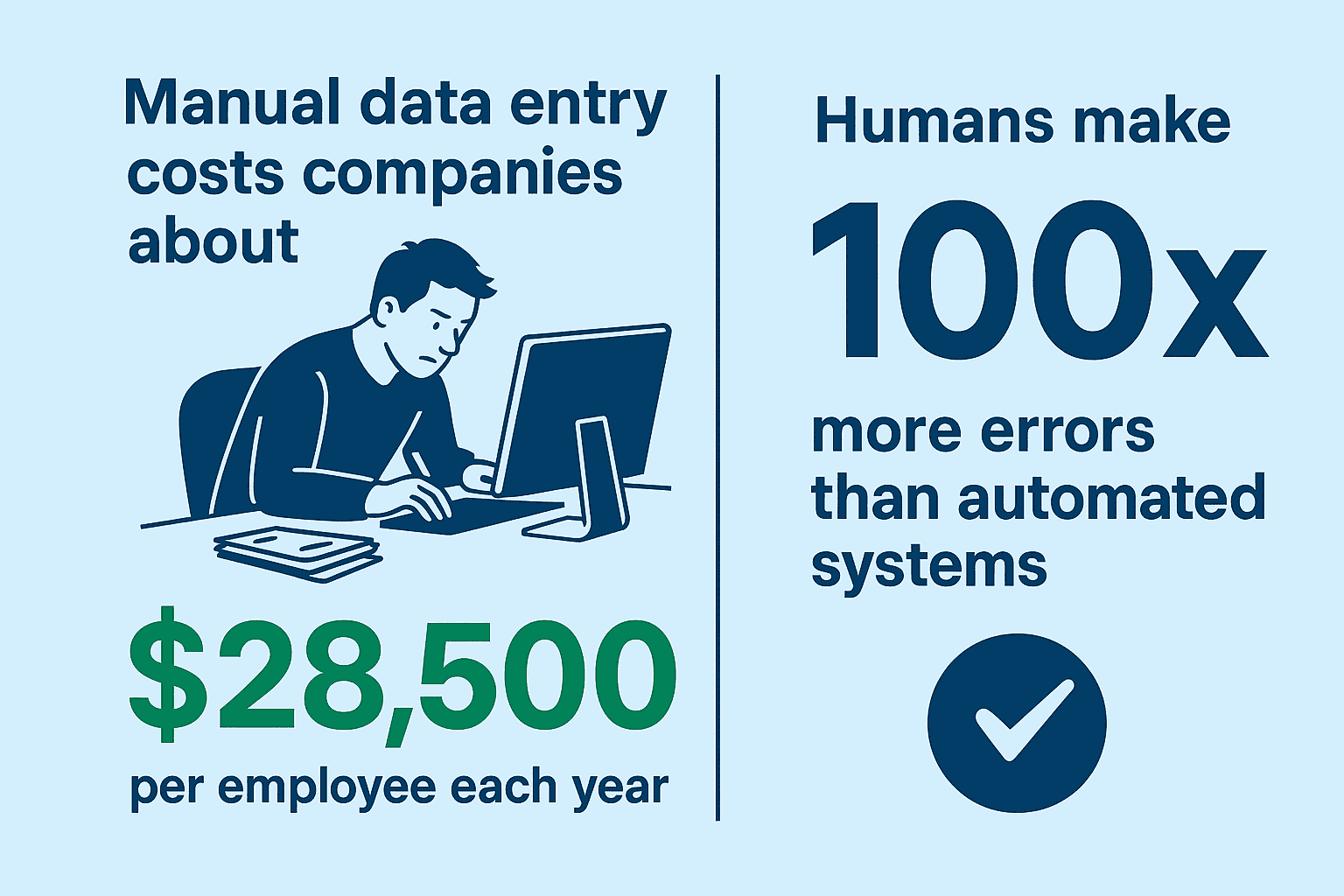
De besparing is echt. Handmatig data invoeren kost bedrijven ongeveer $28.500 per medewerker per jaar, en mensen maken 100 keer meer fouten dan geautomatiseerde systemen. Automatisering bespaart dus niet alleen tijd, maar verhoogt ook de nauwkeurigheid, vermindert werkdruk en zorgt dat je team zich kan richten op wat echt belangrijk is.
Vergelijking van methodes: Hoe haal je data van een website naar Excel?
Er zijn verschillende manieren om webdata in Excel te krijgen. Sommige zijn ouderwets, andere juist modern, en allemaal hebben ze hun voor- en nadelen. Een overzicht:
| Methode | Gebruiksgemak | Snelheid | Nauwkeurigheid | Onderhoud | Ideaal voor |
|---|---|---|---|---|---|
| Handmatig kopiëren/plakken | Zeer makkelijk | Traag (uren/dagen) | Laag (foutgevoelig) | Voortdurend handwerk | Kleine, eenmalige klusjes |
| Excel Power Query | Gemiddeld | Gemiddeld (1 pagina snel) | Gemiddeld (mist dynamiek) | Handmatig verversen | Simpele, statische webtabellen |
| Programmeren (Python/VBA) | Moeilijk (code nodig) | Snel (na opzet) | Hoog (mits goed geprogrammeerd) | Veel (scripts breken vaak) | Complex/groot, technisch onderlegde gebruikers |
| AI No-Code Tool (Thunderbit) | Zeer makkelijk | Zeer snel (minuten) | Hoog (AI herkent velden) | Weinig (past zich aan) | Dagelijks zakelijk gebruik, niet-technisch |
Handmatig kopiëren en plakken werkt voor vijf regels, maar is een ramp bij grotere hoeveelheden. Excel’s ingebouwde tools (zoals Power Query) zijn handig bij simpele, statische sites, maar lopen vast bij moderne, dynamische pagina’s. Zelf een webscraper programmeren geeft je veel controle, maar vereist programmeerkennis—en je bent veel tijd kwijt aan het bijwerken van scripts als een website verandert.
Thunderbit en andere AI-gedreven tools zijn er voor de rest van ons. Je hoeft geen code te kennen of te snappen hoe een website technisch werkt. Gewoon aanwijzen, klikken en de AI doet de rest.
Waarom kiezen voor Thunderbit om websitegegevens naar Excel te halen?
Misschien ben ik een beetje bevooroordeeld, maar dit is waarom Thunderbit eruit springt (en waarom zoveel zakelijke gebruikers zijn overgestapt):
- AI Suggest Fields: Met één klik scant Thunderbit’s AI de pagina en stelt de beste kolommen voor—geen gedoe, geen giswerk.
- 2-Kliks Scrapen: Velden gekozen? Klik op “Scrape” en Thunderbit haalt alle data op en zet het netjes voor je klaar.
- Subpagina’s & Paginering: Informatie nodig van detailpagina’s of meerdere pagina’s? Thunderbit’s AI volgt links en klikt automatisch op “Volgende.”
- Gratis Excel-export: Exporteer je resultaten naar Excel, Google Sheets, Airtable of Notion—zonder betaalmuur of limieten.
- Geen code, geen sjablonen: Thunderbit past zich aan elke website aan, dus je hoeft geen sjablonen te maken of scripts te schrijven.
- Gebruiksvriendelijk: De interface is zo ontworpen dat iedereen ermee aan de slag kan. Als je kunt internetten, kun je Thunderbit gebruiken.
Gebruikers op Product Hunt zijn enthousiast over Thunderbit’s “gebruiksvriendelijke interface” en hoe het “saaie kopieer- en plakwerk overbodig maakt” voor commerciële teams. Ik hoor graag verhalen van mensen die zeggen: “Ik had mijn eerste spreadsheet met 500 rijen in twee minuten klaar en wil nooit meer terug.”
Websitegegevens direct naar Excel halen
Stappenplan: Zo haal je data van een website naar Excel met Thunderbit
We lopen het proces stap voor stap door. Zelfs als je nog nooit een webscraper hebt gebruikt, ben je binnen een paar minuten op weg.
1. Installeer de Thunderbit Chrome-extensie
Ga naar de Thunderbit Chrome-extensie downloadpagina en klik op “Toevoegen aan Chrome.” Je ziet het Thunderbit-icoon in je browser verschijnen. Maak een account aan (met het gratis abonnement kun je direct aan de slag).
2. Navigeer naar de gewenste website
Ga naar de pagina met de data die je wilt verzamelen. Dit kan een productlijst zijn, een bedrijvengids of een overzicht van woningen.
3. Klik op “AI Suggest Fields”
Open Thunderbit door op het extensie-icoon te klikken. Druk op “AI Suggest Fields.” Thunderbit’s AI leest de pagina en stelt kolommen voor zoals “Productnaam,” “Prijs,” “Beoordeling” of “Contact e-mail.” Je krijgt direct een voorbeeld van de gevonden data te zien.
4. Pas kolommen aan indien nodig
Meestal heeft Thunderbit het direct goed. Maar je kunt kolommen hernoemen, verwijderen of nieuwe velden toevoegen. Je kunt zelfs aangepaste AI-instructies geven voor lastige data (zoals categoriseren of formatteren).
5. Klik op “Scrape” en bekijk het resultaat
Klik op “Scrape.” Thunderbit haalt de data op en toont deze in een tabel. Elke rij is een record (zoals een product of advertentie), elke kolom is een veld dat je hebt gekozen.
6. Exporteer de data direct naar Excel
Klik op “Export to Excel.” Download het .xlsx-bestand of stuur de data direct naar Google Sheets, Airtable of Notion. Klaar—je webdata staat nu in Excel, klaar voor analyse.
Handige tips:
- Moet je inloggen of een zoekformulier invullen? Gebruik dan eerst Thunderbit’s AI-autovullen.
- Voor terugkerende taken kun je je webscraper-sjabloon opslaan voor de volgende keer.
Geavanceerde functies: Paginering, subpagina’s en plannen
Websites zijn in de praktijk vaak wat ingewikkelder. Soms staat data verspreid over meerdere pagina’s, of zijn details alleen zichtbaar op subpagina’s. Thunderbit biedt hiervoor slimme oplossingen:
- Paginering: Thunderbit’s AI herkent “Volgende”-knoppen of oneindig scrollen en haalt automatisch alle pagina’s op—niet alleen de eerste.
- Subpagina’s scrapen: Meer details nodig? Thunderbit kan links volgen in elke rij (zoals productpagina’s of makelaarsprofielen) en extra info toevoegen aan je tabel.
- Geplande scraping: Altijd actuele data? Stel een schema in in gewoon Nederlands (“elke ochtend om 8 uur”) en Thunderbit voert de scrape automatisch uit—zelfs als je browser dicht is.
Voorbeeld: Een e-commercemanager wil concurrentieprijzen monitoren. Ze stellen Thunderbit in om alle productoverzichten te scrapen (inclusief paginering), volgen elke productlink voor details en plannen het dagelijks in. Elke ochtend ligt er een nieuw Excel-bestand in de inbox—zonder handmatig werk.
Nog sneller: Gebruik gratis Thunderbit-sjablonen voor populaire sites
Voor de bekendste platforms biedt Thunderbit directe webscraper-sjablonen. Deze zijn kant-en-klaar voor sites als Amazon, Zillow, Instagram en Shopify. Je hoeft geen velden in te stellen of de AI te laten draaien—selecteer het sjabloon, vul je zoekwoord of locatie in en klik op starten.
Voordelen:
- Geen opzet nodig: Sjablonen weten precies welke data ze moeten halen.
- Geen AI-credits nodig: Sjablonen verbruiken geen AI-tegoed.
- Betrouwbaarheid: Thunderbit onderhoudt de sjablonen, dus ze blijven werken als de site verandert.
Scrape je regelmatig Amazon-producten, Zillow-aanbod of Instagram-profielen? Dan besparen deze sjablonen je enorm veel tijd.
Thunderbit versus traditionele methodes: een snelle vergelijking
Zo verhoudt Thunderbit zich tot de oude manieren:
| Functie/Criterium | Handmatig kopiëren/plakken | Excel Power Query | Programmeren (Python/VBA) | Thunderbit (AI) |
|---|---|---|---|---|
| Opzettijd | Geen, maar traag | Gemiddeld | Hoog | Minuten (2 klikken) |
| Leercurve | Geen | Gemiddeld | Steil | Zeer gebruiksvriendelijk |
| Data-nauwkeurigheid | Laag (typefouten) | Gemiddeld | Hoog (mits goed geprogrammeerd) | Hoog (AI herkent velden) |
| Paginering | Nee | Nee | Ja (mits geprogrammeerd) | Ja (automatisch) |
| Subpagina’s | Nee | Nee | Ja (mits geprogrammeerd) | Ja (automatisch) |
| Onderhoud | Voortdurend | Handmatig verversen | Regelmatig bijwerken | Past zich automatisch aan |
| Export naar Excel | Ja (handmatig) | Ja | Ja (met code) | Ja (gratis, direct) |
| Ideaal voor | Kleine klusjes | Statische tabellen | Developers, complexe taken | Zakelijke gebruikers, iedereen |
Voor de meeste zakelijke gebruikers is Thunderbit de ideale oplossing—snel, accuraat en zonder technische kennis.
Hoe je Websitegegevens naar Excel Scrapet met AI Get Started Free
Conclusie & Belangrijkste inzichten
Websitegegevens naar Excel halen is niet langer een klus voor programmeurs of mensen die eindeloos kopiëren en plakken. Met Thunderbit kan iedereen rommelige webpagina’s omzetten in bruikbare spreadsheets met slechts een paar klikken. De voordelen zijn duidelijk:
- Bespaar uren (of dagen) handmatig werk
- Minder fouten en betere datakwaliteit
- Altijd actuele, bruikbare inzichten
- Laat je team focussen op wat echt telt
Zelf het verschil ervaren? Download Thunderbit gratis en probeer het uit op je favoriete website. Je toetsencombinaties Ctrl+C en Ctrl+V zullen je dankbaar zijn.
Meer weten? Bekijk de Thunderbit Blog voor meer handleidingen, tips en geavanceerde scraping-technieken.
Probeer Thunderbit gratis voor Website naar Excel
Veelgestelde vragen
1. Welke soorten websitegegevens kan ik met Thunderbit naar Excel halen?
Thunderbit kan tabellen, productlijsten, contactgegevens, prijzen, reviews, afbeeldingen en meer extraheren—eigenlijk alles wat zichtbaar is op een webpagina. Ook subpagina’s en meerdere pagina’s worden ondersteund.
2. Moet ik kunnen programmeren om Thunderbit te gebruiken?
Nee, programmeren is niet nodig! Thunderbit is gemaakt voor niet-technische gebruikers. Installeer de extensie, klik op “AI Suggest Fields” en je kunt direct aan de slag.
3. Kan Thunderbit omgaan met websites met paginering of oneindig scrollen?
Ja. Thunderbit’s AI herkent en navigeert automatisch door paginering of oneindig scrollen, zodat je alle data krijgt—niet alleen de eerste pagina.
4. Is het gratis om data naar Excel te exporteren met Thunderbit?
Zeker. Thunderbit laat je gratis je gescrapete data exporteren naar Excel, Google Sheets, Airtable of Notion—zelfs met het gratis abonnement.
5. Wat als ik data wil scrapen van populaire sites zoals Amazon of Zillow?
Thunderbit biedt gratis, directe sjablonen voor sites als Amazon, Zillow, Instagram en meer. Kies het sjabloon, voer het uit en exporteer je data met één klik naar Excel.
Klaar om je dataprocessen te versnellen? Begin vandaag nog met Thunderbit—en neem afscheid van handmatige data-invoer.
Probeer AI-webscraper voor Excel Get Started Free




