Thunderbit의 ThemeForest 스크래퍼는 AI를 활용해 ThemeForest 목록을 깔끔한 구조화 데이터로 변환해 줍니다. 웹사이트 템플릿과 WordPress 테마 결과를 스크래핑한 다음, 하위 페이지 스크래핑으로 각 상품 페이지에서 가격, 평점, 판매량 같은 전체 상세 정보를 수집할 수 있습니다. 추출한 결과는 Excel, Google Sheets, Airtable, Notion, CSV, JSON으로 내보내 분석·리포팅·모니터링에 활용하세요.
🧩 ThemeForest 스크래퍼란?
ThemeForest 스크래퍼는 최소한의 설정만으로 ThemeForest 페이지에서 데이터를 추출하도록 설계된 AI 웹 스크래퍼 입니다. 카테고리 페이지나 인기 목록처럼 원하는 페이지를 열고 AI Suggest Columns를 누른 뒤 Scrape를 클릭하면, 구조화된 표가 자동으로 생성됩니다.
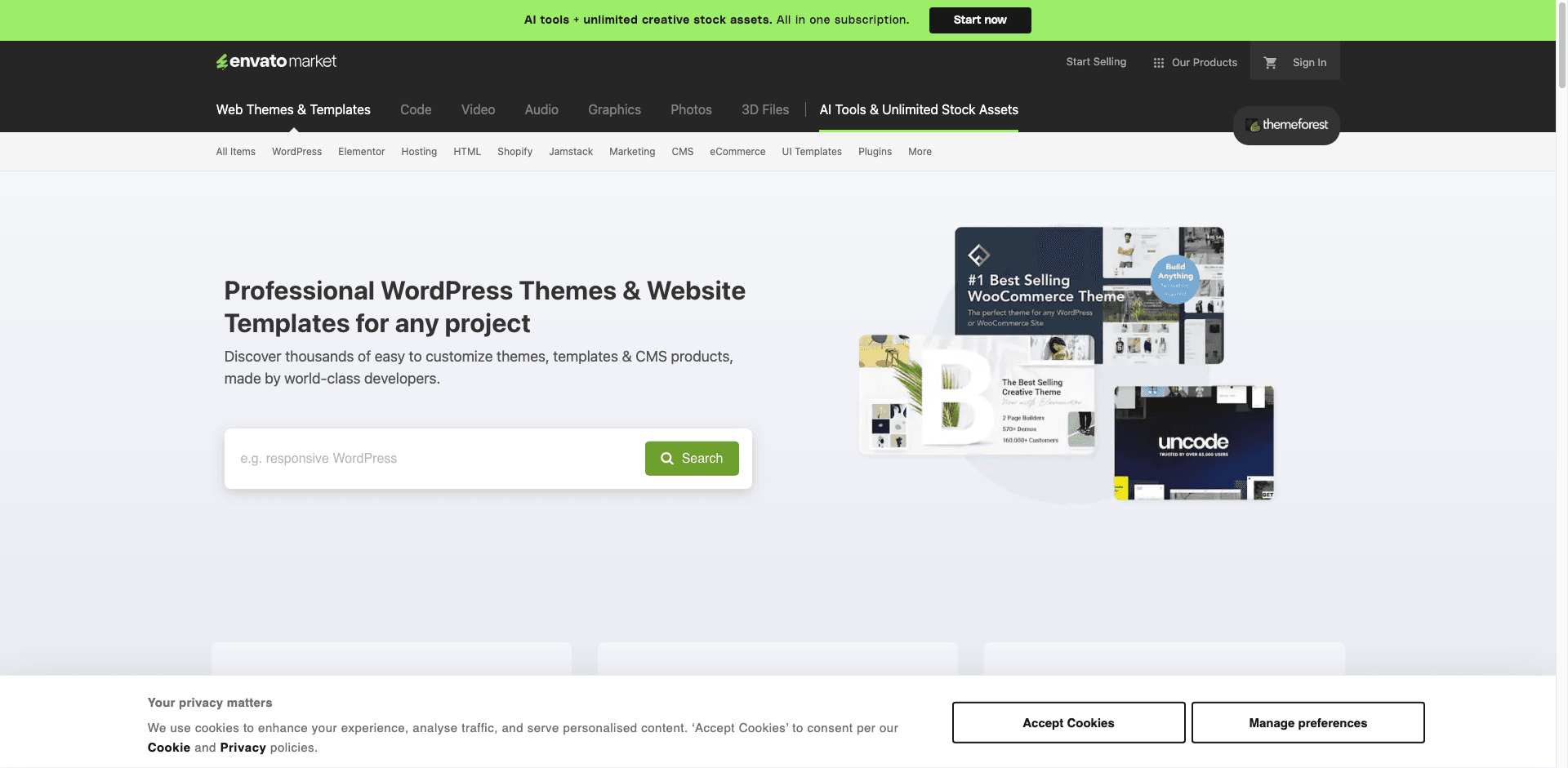
Thunderbit의 AI가 페이지 레이아웃을 읽고 수집하기 좋은 필드를 추천해 줍니다. 더 깊은 정보가 필요하다면 하위 페이지 스크래핑이 각 아이템 페이지를 방문해 데이터셋을 자동으로 풍부하게 만들어 줍니다.
🧲 ThemeForest에서 무엇을 스크래핑할 수 있나요?
ThemeForest에는 데이터셋 구축에 적합한 상품 목록 페이지가 매우 많습니다. 가격 조사, 경쟁사 추적, 니치 탐색, 콘텐츠 기획 등에 활용하기 좋죠. 아래는 Thunderbit로 자주 사용하는 대표적인 스크래핑 워크플로 2가지입니다.
🗂️ ThemeForest 웹사이트 템플릿 스크래핑(카테고리별 인기)
이 시나리오는 인기 웹사이트 템플릿 목록 페이지에서 아이템명, 가격, 평점, 링크 등 구조화 데이터를 추출하는 데 초점을 둡니다. 카테고리별 템플릿을 비교하거나 프로젝트용 후보를 빠르게 추려야 할 때 유용합니다.
대상 페이지: ThemeForest Website Templates
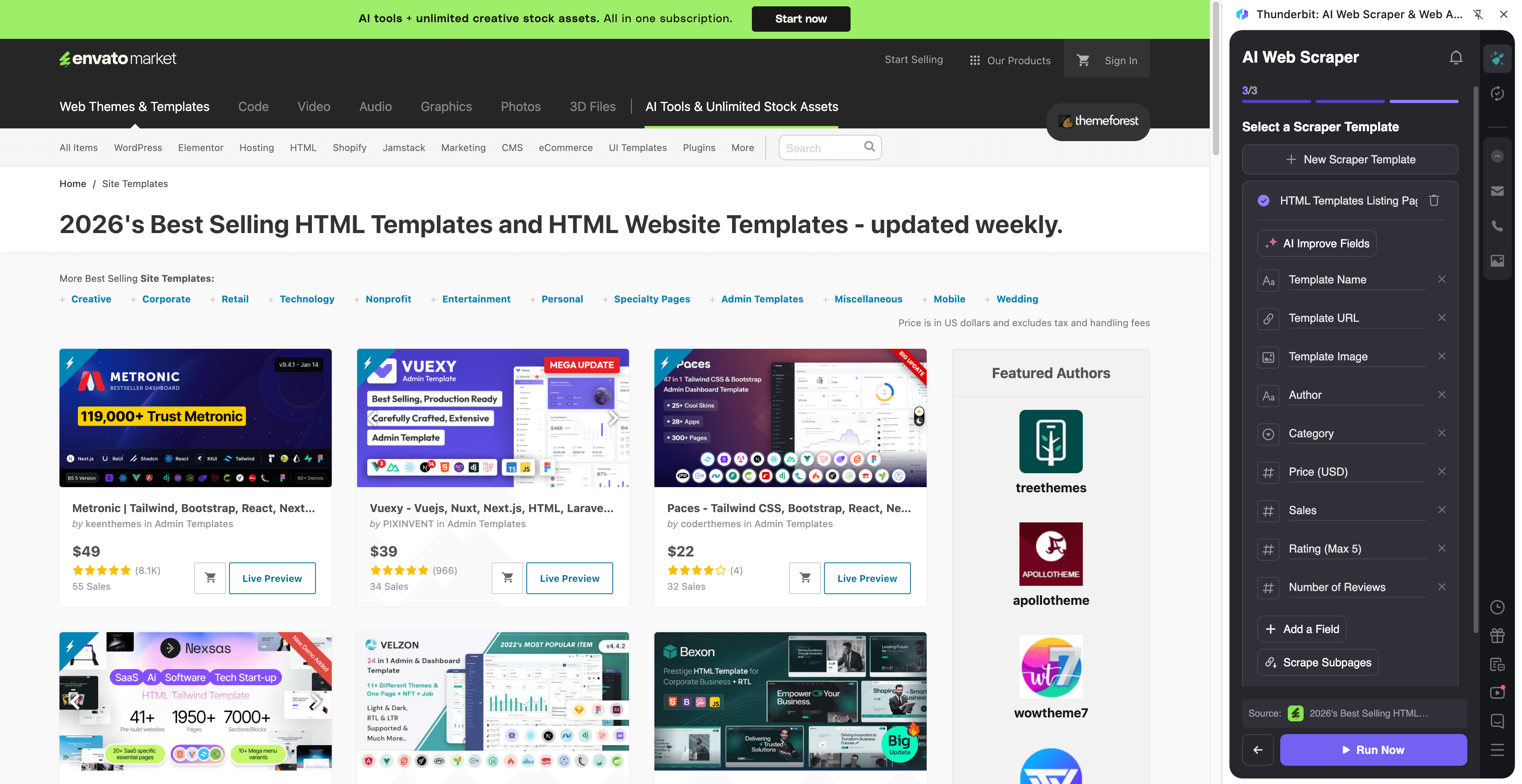
진행 단계:
- Thunderbit Chrome Extension을 설치하고 계정을 등록합니다.
- 예시처럼 대상 페이지로 이동합니다: ThemeForest Website Templates.
- AI Suggest Columns를 클릭해 추천 컬럼명과 데이터 유형을 생성합니다.
- Scrape를 클릭해 스크래핑을 실행한 뒤, Excel, Google Sheets, Airtable, Notion, CSV, JSON으로 내보냅니다.
컬럼 예시
| 컬럼 | 설명 |
|---|---|
| 🏷️ 아이템 이름 | 목록에 표시되는 템플릿 이름입니다. |
| 🔗 아이템 URL | 더 자세한 정보를 확인할 수 있는 상품 상세 페이지 링크입니다. |
| 💲 가격 | 결과 페이지에 표시된 판매 가격입니다. |
| ⭐ 평점 | 아이템에 표시된 평균 별점(가능한 경우)입니다. |
| 🧾 판매/다운로드 수 | 목록에 표시되는 판매량(인기도 지표로 자주 사용)입니다. |
| 🧑💻 제작자 | 아이템을 등록한 제작자/스튜디오 이름입니다. |
| 🏷️ 카테고리 | 카테고리 맥락(예: site templates) 및 노출된 태그입니다. |
| 🖼️ 썸네일 이미지 URL | 아이템 카드의 미리보기 이미지 URL입니다. |
팁: 목록 스크래핑 후 Thunderbit에서 Scrape Subpages를 클릭하면 각 아이템 페이지에서 더 풍부한 필드(예: 최종 업데이트, 호환 브라우저, 문서, 포함 파일)를 추가로 가져올 수 있습니다.
📰 ThemeForest WordPress 블로그 & 매거진 테마 스크래핑
이 시나리오는 Blog & Magazine 카테고리의 WordPress 테마를 수집해 리서치, 비교, 큐레이션 디렉터리 구축에 활용하기 좋습니다. 테마명, 가격, 평점 등을 수집한 뒤, 하위 페이지에서 업데이트 이력과 기능 목록 같은 상세 정보를 보강할 수 있습니다.
대상 페이지: ThemeForest WordPress Blog & Magazine
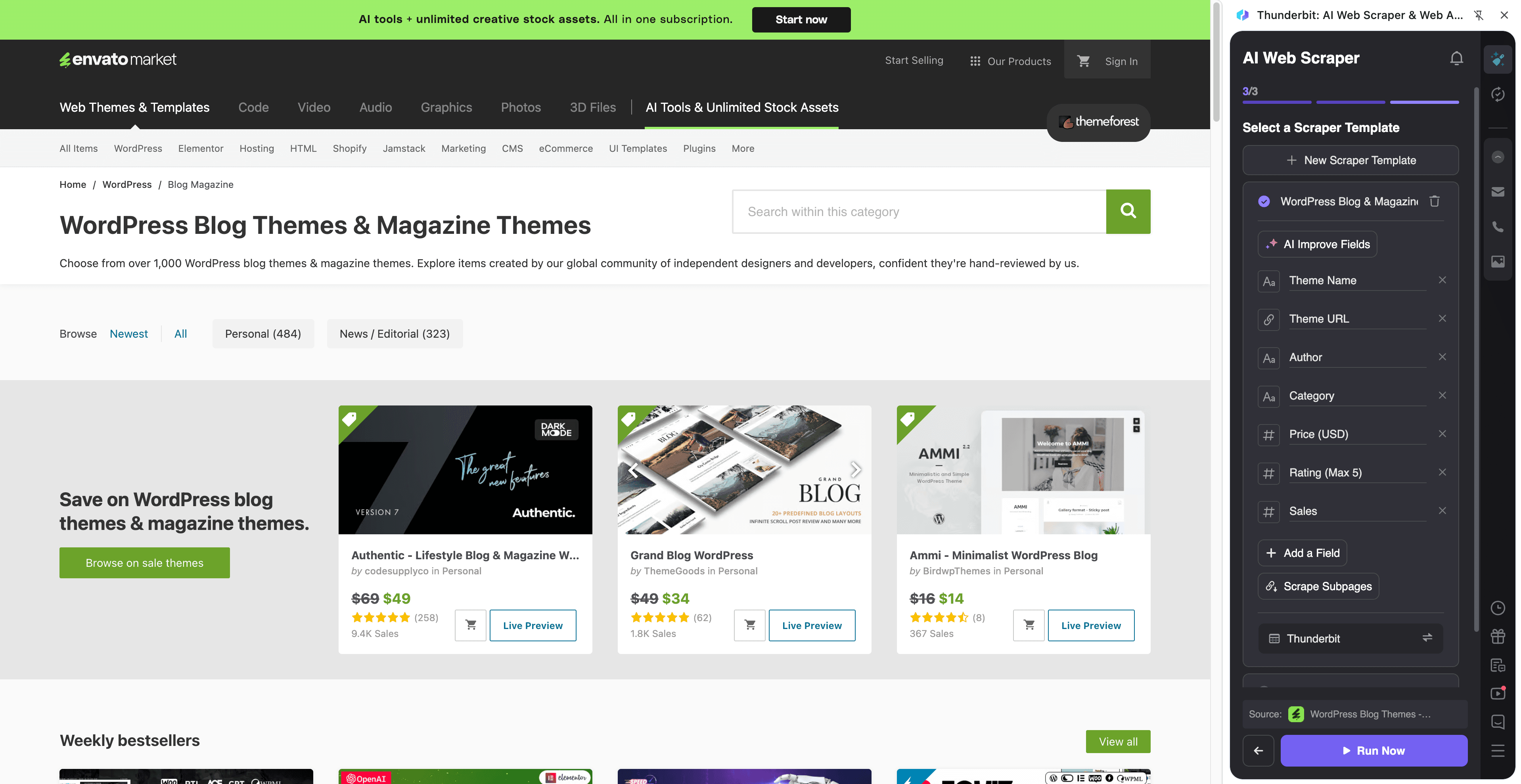
진행 단계:
- Thunderbit Chrome Extension을 설치하고 계정을 등록합니다.
- 예시처럼 대상 페이지로 이동합니다: WordPress Blog & Magazine Themes.
- AI Suggest Columns를 클릭해 해당 카테고리 페이지에 맞는 추천 필드를 생성합니다.
- Scrape를 클릭해 데이터를 추출하고 원하는 도구로 내보냅니다.
컬럼 예시
| 컬럼 | 설명 |
|---|---|
| 🧩 테마 이름 | 결과에 표시되는 WordPress 테마명입니다. |
| 🔗 테마 URL | 테마 상품 페이지 링크(하위 페이지 보강에 유용)입니다. |
| 💲 가격 | 테마 라이선스의 표시 가격입니다. |
| ⭐ 평점 | 목록에 표시된 별점(가능한 경우)입니다. |
| 🧾 판매량 | 카드에 표시되는 판매 규모(수요 판단에 자주 사용)입니다. |
| 🧑🎨 제작자 | 목록에 표시되는 테마 제작자 이름입니다. |
| 🏷️ 태그/배지 | “Bestseller” 같은 라벨 또는 기능 태그 등 노출된 표식입니다. |
| 🖼️ 미리보기 이미지 | 테마 썸네일/프리뷰 이미지 URL입니다. |
🎯 ThemeForest 도구를 사용해야 하는 이유
ThemeForest 데이터를 스크래핑하면 대량의 테마/템플릿을 평가할 때 더 빠르고 근거 있는 의사결정을 할 수 있습니다.
ThemeForest를 스크래핑하는 대표적인 이유:
- 이커머스/프로덕트 팀: 카테고리별 가격·평점·판매 신호를 추적해 트렌드를 파악합니다.
- 에이전시/프리랜서: 니치, 예산, 인기도 기준으로 템플릿을 비교해 고객 제안용 후보군을 만듭니다.
- 마케팅 팀: 카테고리 흐름을 모니터링하고 랜딩 페이지/콘텐츠 사이트에 효과적인 디자인 패턴을 찾습니다.
- 세일즈 팀: (가능한 경우) 제작자/스튜디오 리드 리스트를 만들고 CRM에 맞는 형태로 정리합니다.
- 리서처/애널리스트: 시장 분석, 카테고리 벤치마킹, 트렌드 리포팅용 데이터셋을 구축합니다.
Thunderbit는 비즈니스 워크플로에 맞춰 설계되었습니다. 스크래핑 → 하위 페이지로 보강 → 익숙한 도구로 내보내기까지 한 번에 처리할 수 있어요. 스크래핑이 처음이라면 아래 가이드도 참고해 보세요.
- What Is Data Scraping and How to Do It in 2025
- What Is List Crawling and How to Do It Using AI
- How to Scrape Website Data into Excel using AI
- How to Scrape Any Website Using AI
🧭 ThemeForest Chrome Extension 사용 방법
- Thunderbit Chrome Extension 설치: Chrome Web Store에서 설치하고 계정을 생성합니다.
- ThemeForest 목록 페이지로 이동: 예를 들어 Website Templates 또는 WordPress Blog & Magazine을 엽니다.
- AI 기반 스크래퍼 실행: AI Suggest Columns를 눌러 필드를 생성한 뒤, 필요하면 컬럼명이나 데이터 유형(텍스트, 숫자, URL, 이미지 등)을 조정합니다.
- 스크래핑 및 보강: 목록 페이지에서 Scrape를 실행하고, 이어서 Scrape Subpages로 각 아이템 URL을 방문해 “Last Updated”, “Compatible With” 같은 상세 정보를 추가합니다.
또한 페이지네이션(다음 페이지 버튼 또는 무한 스크롤)을 처리할 수 있으며, Cloud Scraping(공개 페이지에 빠름) 또는 Browser Scraping(로그인 세션이 필요한 경우에 적합) 중에서 선택할 수 있습니다.
💳 ThemeForest 스크래핑 요금
Thunderbit는 간단한 크레딧 시스템을 사용합니다.
- 1 크레딧 = 결과 테이블의 1개 출력 행
- 내보내기는 무료: Excel, Google Sheets, Airtable, Notion, CSV, JSON
Free 플랜으로 시작하면 월 6페이지까지 스크래핑할 수 있습니다. 무료 체험을 시작하면 10페이지를 무료로 스크래핑할 수 있어, ThemeForest 카테고리 페이지와 하위 페이지 보강 기능을 테스트하기에 실용적입니다.
유료 플랜은 지속적인 모니터링과 대규모 데이터셋에 맞춰 설계되어 있습니다. 월별 결제보다 연간 플랜이 더 경제적이며 할인 혜택이 포함됩니다. 자세한 내용은 Thunderbit Pricing에서 확인하세요.
예를 들어 100개 아이템이 있는 목록을 스크래핑하면, 초기 실행에는 대략 100 크레딧(아이템당 1행)이 필요합니다. 이후 하위 페이지 스크래핑으로 100행을 보강할 경우, 크레딧 사용량은 출력하는 행 수와 테이블 구성 방식에 따라 달라집니다.
❓ FAQ
-
AI Powered ThemeForest Scraper란 무엇인가요?
AI Powered ThemeForest Scraper는 Thunderbit에서 AI가 ThemeForest 페이지를 읽고 목록을 행/열 형태의 구조화 데이터로 바꿔주는 워크플로입니다. AI Suggest Columns로 필드를 만든 뒤 Scrape를 클릭해 추출하고 내보내면 됩니다. -
Thunderbit는 무엇인가요?
Thunderbit는 웹사이트, PDF, 이미지에서 데이터를 추출해 구조화된 표로 정리해 주는 AI 웹 스크래핑 및 생산성 Chrome Extension입니다. 하위 페이지 스크래핑, 페이지네이션 처리, 원클릭 내보내기 같은 기능으로 빠른 결과를 원하는 비즈니스 사용자를 위해 만들어졌습니다. -
ThemeForest 목록에서 어떤 데이터를 추출할 수 있나요?
보통 아이템명, 아이템 URL, 가격, 평점, 판매량, 제작자, 썸네일 이미지, 카테고리 태그 등을 추출할 수 있습니다. 하위 페이지 스크래핑을 사용하면 최종 업데이트 날짜, 소프트웨어/버전 호환성, 포함 파일, 문서 링크 같은 더 깊은 정보도 추가할 수 있습니다. -
ThemeForest에서 하위 페이지 스크래핑은 어떻게 동작하나요?
목록 페이지를 스크래핑한 뒤 Thunderbit가 각 아이템의 상품 페이지(하위 페이지)를 열어, 같은 행에 추가 정보를 채워 넣습니다. 목록 카드에 업데이트 이력이나 주요 기능처럼 필요한 정보가 다 나오지 않을 때 특히 유용합니다. -
ThemeForest의 페이지네이션과 무한 스크롤도 처리할 수 있나요?
네. Thunderbit는 다음 페이지 이동과 무한 스크롤 등 일반적인 페이지네이션 패턴을 지원합니다. 첫 페이지에 보이는 것 이상을 수동 복사/붙여넣기 없이 수집할 수 있습니다. -
ThemeForest를 스크래핑하려면 코딩을 알아야 하나요?
아닙니다. Thunderbit는 비개발자도 사용할 수 있도록 AI Suggest Columns 후 스크래핑하는 방식으로 설계되었습니다. 더 세밀하게 제어하고 싶다면 컬럼명 변경, 데이터 유형 변경, Field AI Prompt 추가로 추출/포맷을 안내할 수도 있습니다. -
스크래핑 후 어떤 형식으로 내보낼 수 있나요?
Excel, Google Sheets, Airtable, Notion으로 내보내거나 CSV/JSON으로 다운로드할 수 있습니다. 내보내기는 무료라서 팀과 공유하거나 리포팅 워크플로에 연결하기 쉽습니다. -
ThemeForest에는 Cloud Scraping과 Browser Scraping 중 무엇이 더 좋나요?
공개된 ThemeForest 페이지라면 보통 Cloud Scraping이 더 빠릅니다(여러 페이지를 배치로 빠르게 처리). 로그인 세션에 따라 달라지는 콘텐츠를 스크래핑해야 한다면, Chrome 환경에서 실행되는 Browser Scraping이 더 적합합니다. -
ThemeForest 데이터셋을 지속적으로 최신 상태로 유지하려면 어떻게 하나요?
Thunderbit의 스케줄 스크래퍼를 사용해 동일한 스크래핑을 정해진 주기로 실행하면 가격, 평점, 카테고리 추적 데이터를 최신으로 유지할 수 있습니다. 인기 아이템 변화 모니터링, 신규 진입자 발견, 내부 디렉터리 유지에 도움이 됩니다.
📚 더 알아보기
- 확장 프로그램 받기: Thunderbit Chrome Extension Download Page
- 가이드 모음: Thunderbit Blog
- 기본 개념: What Is Data Scraping and How to Do It in 2025
- Excel 워크플로: How to Scrape Website Data into Excel using AI
- PDF 추출: How to Scrape Data from PDF using AI
- 도구 비교: The Best Web Scraping Tools & Software in 2025
AI로 몇 분 만에 깔끔한 ThemeForest 데이터셋을 만들 준비가 되셨나요? Thunderbit 로 지금 바로 스크래핑을 시작해 보세요.