Thunderbit의 Framer 스크래퍼는 AI를 활용해 Framer 템플릿 목록과 Showcase 페이지를 깔끔하고 구조화된 데이터로 바꿔줍니다. Framer 페이지를 열고 AI Suggest Columns를 누르면 Thunderbit의 AI가 페이지를 읽어 자동으로 표를 구성합니다. 이후 Scrape를 클릭해 행 데이터를 수집하고 Excel, Google Sheets, Airtable, Notion으로 내보낼 수 있습니다.
🧩 Framer 스크래퍼란?
Framer 스크래퍼는 Framer에서 템플릿 카테고리나 Framer Showcase 같은 페이지의 정보를 추출해, 스프레드시트에 바로 넣을 수 있는 표 형태로 정리해주는 AI 웹 스크래퍼입니다. AI 웹 스크래핑 Chrome 확장 프로그램인 Thunderbit을 사용하면 목록 페이지를 수집하고, 페이지네이션도 처리하며, Subpage Scraping으로 각 템플릿/쇼케이스 상세 페이지까지 자동 방문해 태그, 설명, 미리보기 링크 등 메타데이터를 추가로 보강할 수 있습니다.
🧲 Framer에서 무엇을 스크래핑할 수 있나요?
Framer에는 영감이 될 만한 예시와 재사용 가능한 에셋이 풍부하지만, 대량 내보내기 용도로 설계되진 않았습니다. Thunderbit의 AI 웹 스크래퍼를 활용하면 경쟁사 리서치, 디자인 트렌드 추적, 콘텐츠 기획, 사내 레퍼런스 라이브러리 구축을 위해 템플릿/쇼케이스 데이터를 체계적으로 모을 수 있습니다.
카테고리별 디자인 트렌드 분석
Framer의 카테고리 페이지(예: 포트폴리오 템플릿)를 스크래핑해 특정 니치에서 디자인 패턴, 태그, 레이아웃, 포지셔닝을 비교 분석할 수 있습니다.
Target page: https://www.framer.com/templates/category/portfolio/
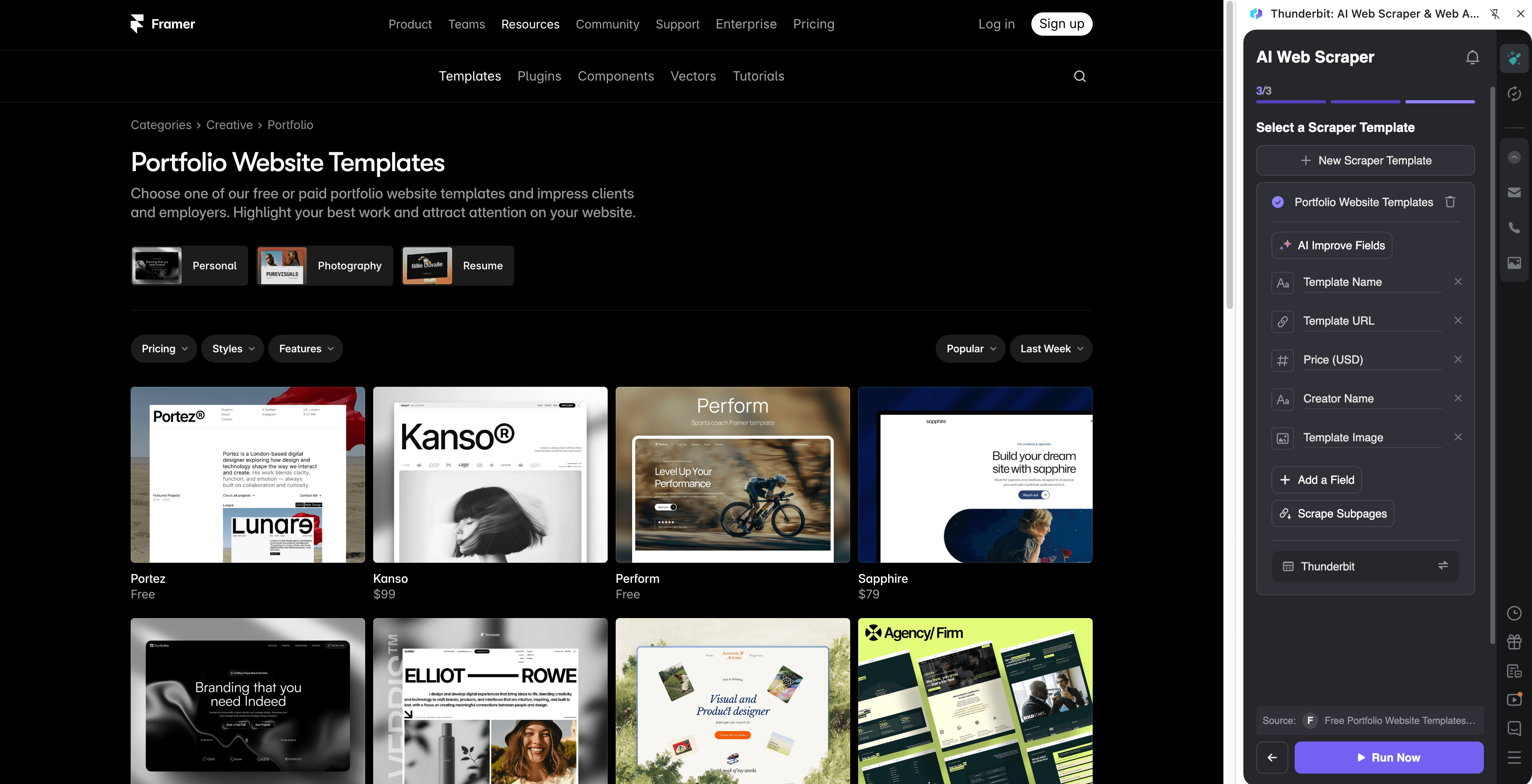
Steps:
- Thunderbit Chrome Extension을 설치하고 계정을 등록합니다.
- 예시로 Framer Portfolio Templates category 같은 대상 페이지로 이동합니다.
- AI Suggest Columns를 클릭해 추천 컬럼명과 데이터 유형을 생성합니다.
- Scrape를 클릭해 스크래핑을 실행한 뒤 Excel, Google Sheets, Airtable, Notion으로 내보냅니다.
Column names
| Column | Description |
|---|---|
| 🏷️ Template Title | 카테고리 목록에 표시되는 템플릿 이름 |
| 🔗 Template URL | 템플릿 상세 페이지 링크(서브페이지 스크래핑에 유용) |
| 🧩 Category | 템플릿 카테고리(예: Portfolio) |
| 🏷️ Tags | 카드에 표시되는 태그/라벨(스타일, 용도, 업종 등) |
| 🖼️ Thumbnail Image | 템플릿 카드의 미리보기 이미지 URL |
| 👤 Creator/Studio | 목록에서 확인 가능한 제작자/스튜디오명(표시되는 경우) |
| 🧾 Short Description | 목록 카드에 있는 짧은 요약 문구(있는 경우) |
| 🌐 Live Preview URL | 제공되는 경우 미리보기/데모 링크 |
| 📅 Last Updated | 표시되는 업데이트 날짜 또는 최신성 지표(있는 경우) |
| ⭐ Featured/Badge | featured, popular, new 등 배지 정보(있는 경우) |
고퀄리티 Showcase 사이트 분석
Framer Showcase를 스크래핑해 수준 높은 사이트 레퍼런스 데이터셋을 만들 수 있습니다. 영감 수집, 아웃리치, 경쟁 벤치마킹에 유용하며, 스타일/업종/인터랙션 패턴별로 예시를 분류하고 싶을 때 특히 효과적입니다.
Target page: https://www.framer.com/showcase/
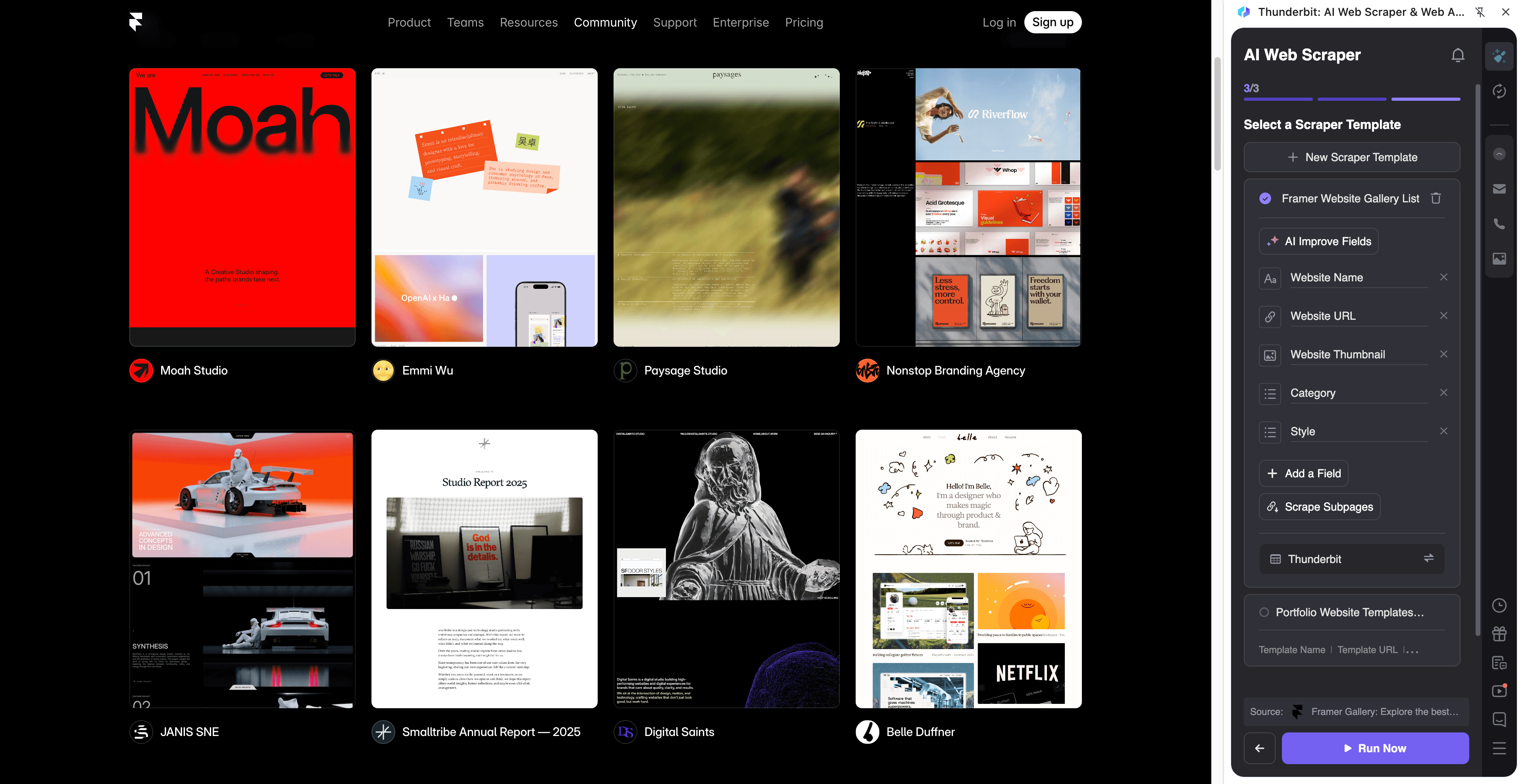
Steps:
- Thunderbit Chrome Extension을 설치하고 계정을 등록합니다.
- 예시로 Framer Showcase 같은 대상 페이지로 이동합니다.
- AI Suggest Columns를 클릭해 페이지에서 구조화된 표를 생성합니다.
- Scrape를 클릭해 결과를 수집한 뒤 CSV/JSON으로 다운로드하거나 사용하는 툴로 내보냅니다.
Column names
| Column | Description |
|---|---|
| 🏆 Showcase Site Name | 쇼케이스에 소개된 웹사이트의 이름/제목 |
| 🔗 Showcase URL | 쇼케이스 상세 페이지 링크(서브페이지 스크래핑에 적합) |
| 🌐 Website URL | 실제 라이브 사이트 외부 링크(있는 경우) |
| 🏷️ Industry/Type | 표시되는 카테고리/라벨(agency, portfolio, product 등) |
| 🧠 Design Tags | 스타일/인터랙션/테마를 설명하는 태그(있는 경우) |
| 🖼️ Preview Image | 대표 썸네일/커버 이미지 URL |
| ✍️ Description | 목록 또는 상세 페이지에 표시되는 짧은 설명/캡션 |
| 🧑🎨 Creator/Team | 스튜디오/디자이너/팀 크레딧(있는 경우) |
| 📍 Location | 상세 페이지에 표시되는 위치 메타데이터(있는 경우) |
| 📅 Published Date | 상세 페이지에 표시되는 게시 날짜 메타데이터(있는 경우) |
🎯 Framer 도구를 써야 하는 이유
Framer 스크래핑을 활용하면 단순히 둘러보는 수준을 넘어, 검색/필터/공유가 가능한 재사용 데이터셋으로 전환할 수 있습니다.
- 디자인 팀: Framer Showcase를 기반으로 사내 레퍼런스 라이브러리를 만들고 레이아웃, 타이포그래피, 인터랙션 패턴별로 태깅합니다.
- 에이전시: 경쟁사 포지셔닝을 추적하고 제안서, 무드보드, 클라이언트 디스커버리에 활용할 레퍼런스를 수집합니다.
- 마케팅 팀: Portfolio templates 같은 카테고리에서 상위 사이트들이 헤드라인, 소셜 프루프, 가격, CTA를 어떻게 구성하는지 분석합니다.
- 이커머스 운영자: 제품 페이지, 랜딩 페이지, 전환 플로우에 적용할 템플릿 옵션을 모아 패턴을 비교합니다.
- 세일즈/파트너십: 스튜디오/크리에이터 리스트를 만들고 서브페이지 정보로 보강해 아웃리치에 활용합니다(단, 사이트 약관과 개인정보를 준수하세요).
Thunderbit는 비즈니스 워크플로에 맞춰 설계되어, 코딩 없이도 몇 분 안에 스크래핑→구조화→내보내기까지 끝낼 수 있습니다.
🧭 Framer Chrome 확장 프로그램 사용 방법
- Thunderbit Chrome Extension 설치: Chrome Web Store에서 설치하고 계정을 생성합니다.
- 추출할 Framer 페이지로 이동: 예를 들어 Portfolio templates 같은 카테고리 페이지 또는 Showcase 페이지를 엽니다.
- AI 기반 스크래퍼 실행: AI Suggest Columns로 필드를 생성하고 필요하면 컬럼명/데이터 유형을 조정한 뒤 Scrape를 클릭합니다.
Tip: 목록을 스크래핑한 뒤 Subpage Scraping을 사용하면 Thunderbit가 각 템플릿/쇼케이스 상세 페이지를 방문해 추가 필드(전체 설명, 외부 링크, 메타데이터 등)를 이어 붙여줍니다. “카드 목록”을 “분석 가능한 데이터셋”으로 빠르게 바꾸는 가장 효율적인 방법 중 하나입니다.
💳 Framer 스크래핑 요금
Thunderbit는 간단한 크레딧 시스템을 사용합니다.
- 1 크레딧 = 결과 표의 1개 출력 행
- AI 기반 스크래핑( AI Suggest Columns 포함)은 무료 플랜부터 이용할 수 있습니다.
- 매월 무료로 6페이지까지 스크래핑할 수 있으며, 무료 체험을 시작하면 유료 플랜 선택 전 10페이지를 무료로 스크래핑할 수 있습니다.
Framer 카테고리나 Showcase를 페이지네이션/서브페이지까지 포함해 수집하면, 크레딧은 수집하는 행 수(그리고 서브페이지로 보강하는 범위)에 따라 늘어납니다.
유료 플랜(월간/연간)은 사용량에 맞춰 구성되어 있으며, 정기적으로 스크래핑한다면 연간 플랜이 보통 가장 비용 효율적입니다. 자세한 비교는 Thunderbit Pricing에서 확인할 수 있습니다.
또한 CSV/JSON 무료 내보내기는 물론, Excel, Google Sheets, Airtable, Notion으로의 직접 내보내기도 지원합니다.
❓ FAQ
-
AI Powered Framer Scraper란 무엇인가요?
AI Powered Framer Scraper는 Thunderbit의 AI 웹 스크래퍼로 구축된 스크래퍼로, 템플릿 카테고리나 Showcase 같은 Framer 페이지에서 구조화된 데이터를 추출합니다. 카드와 링크를 일일이 복사할 필요 없이 AI Suggest Columns를 누르면 Thunderbit의 AI가 페이지를 표로 변환해 내보낼 수 있게 해줍니다. -
Thunderbit는 무엇인가요?
Thunderbit는 웹사이트, PDF, 이미지에서 데이터를 추출해 구조화된 형식으로 정리해주는 AI 웹 스크래핑 Chrome 확장 프로그램입니다. 빠른 설정, 안정적인 추출, Google Sheets, Airtable, Notion 같은 도구로의 쉬운 내보내기가 필요한 비즈니스 사용자를 위해 만들어졌습니다. -
템플릿 목록 페이지와 개별 템플릿 상세 페이지를 모두 스크래핑할 수 있나요?
가능합니다. 먼저 목록 페이지를 스크래핑해 제목/태그/URL을 수집한 다음, Subpage Scraping으로 각 템플릿 상세 페이지를 방문해 더 많은 필드를 추가할 수 있습니다. 목록 카드에 필요한 정보가 다 나오지 않을 때 특히 유용합니다. -
Framer 페이지의 페이지네이션이나 무한 스크롤은 어떻게 처리하나요?
Thunderbit는 클릭 기반 페이지네이션과 무한 스크롤 패턴을 포함한 Pagination Scraping을 지원합니다. 스크롤할수록 항목이 더 로드되는 페이지라면, 목록이 확장되는 동안 계속 행을 수집하도록 설정할 수 있습니다. -
Framer에서 스프레드시트로 어떤 데이터를 내보낼 수 있나요?
텍스트(제목, 태그, 설명), URL(템플릿 링크, 미리보기 링크, 외부 사이트 링크), 이미지(썸네일/커버 이미지) 등을 내보낼 수 있습니다. Thunderbit는 텍스트, 숫자, 날짜, URL, 이미지 등 일반적인 데이터 유형을 지원해 Excel이나 Google Sheets에서도 데이터가 깔끔하게 유지됩니다. -
Framer 이미지를 Airtable이나 Notion으로 내보낼 수 있나요?
가능합니다. 이미지 필드를 Airtable 또는 Notion으로 내보낼 때 Thunderbit가 대상의 미디어 라이브러리에 이미지를 업로드해, 베이스/워크스페이스에서 바로 확인할 수 있게 해줍니다. 시각적 레퍼런스 데이터베이스를 만들 때 유용합니다. -
Framer 같은 디자인 갤러리에서 AI Suggest Columns의 정확도는 어떤가요?
AI Suggest Columns는 페이지 구조를 읽고 화면에 보이는 요소(제목, 태그, 링크 등)에 맞는 필드를 제안하도록 설계되어 있습니다. 태그를 정규화된 리스트로 만들거나 특정 메타데이터 라벨만 뽑는 등 더 정교한 추출이 필요하다면, 스크래핑 전에 컬럼명을 바꾸고 필드 설정을 다듬어 원하는 형태로 조정할 수 있습니다. -
Framer 스크래핑을 예약 실행해서 지속적으로 모니터링할 수 있나요?
가능합니다. 스케줄 스크래퍼를 사용하면 정기 실행을 설정해 카테고리에 새 템플릿이 추가되거나 Showcase 항목이 늘어나는 변화를 지속적으로 추적할 수 있습니다. 트렌드 추적, 경쟁 모니터링, 사내 라이브러리 최신화에 유용합니다. -
Framer에서 최대 500행까지 스크래핑하는 가장 좋은 방법은 무엇인가요?
목록 페이지에서 시작해 페이지네이션/무한 스크롤 수집을 활성화하고, 컬럼은 꼭 필요한 항목 위주로 간결하게 구성하세요. 이후 보강이 필요한 행에만 선택적으로 Subpage Scraping을 실행하면 크레딧을 관리하기 쉽고 실행 시간도 예측 가능하게 유지할 수 있습니다.
📚 더 알아보기
- Thunderbit Chrome Extension로 시작하기
- Thunderbit Blog에서 가이드 살펴보기
- 읽어보기: How to Scrape Any Website Using AI
- 읽어보기: What Is Data Scraping and How to Do It in 2025
- 읽어보기: What Is List Crawling and How to Do It Using AI
- 읽어보기: How to Scrape Website Data into Excel using AI
- 도구 비교: The Best Web Scraping Tools & Software in 2025
- 플랜 확인: Thunderbit Pricing