
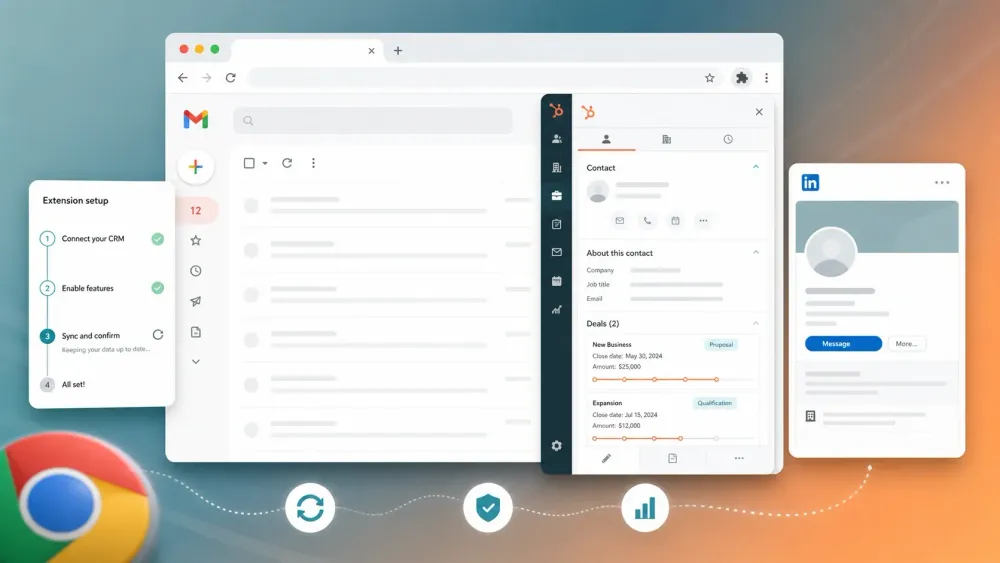
지난주 영업 담당자 한 명이 그러더라고요. 그 달에만 벌써 세 번째로 HubSpot Chrome 확장 프로그램에서 갑자기 로그아웃돼서, 다시 까는 데 40분을 날렸다고요. 이 페이지가 사실상 거기서 출발했어요.
HubSpot 쓰는 영업팀을 맡고 있다면 셈법이 여전히 빡빡해요. HubSpot의 2024 Sales Trends Report를 보면 영업 담당자가 실제 판매에 쓰는 시간은 하루 약 2시간뿐이에요. Salesforce도 관리 업무, 인수인계, 문맥 전환 같은 비영업 작업에 시간을 계속 빼앗긴다고 짚고요. 잘 짜인 브라우저 스택은 그 시간을 일부 되찾아줘요. 단, 설정이 깔끔하고 확장 프로그램이 안정적일 때만이죠.
이 가이드는 실제로 풀어야 할 일을 기준으로 짰어요.
- HubSpot Sales Chrome 확장 프로그램을 제대로 설치하고,
- 숨은 의존성을 놓치지 않으면서 Gmail과 캘린더를 연결하고,
- "HubSpot 또 안 돼요" 소리가 나오게 만드는 반복 문제를 잡고,
- 2026년에 HubSpot 옆에 어떤 확장 프로그램을 더 붙일지 정하는 것까지요.
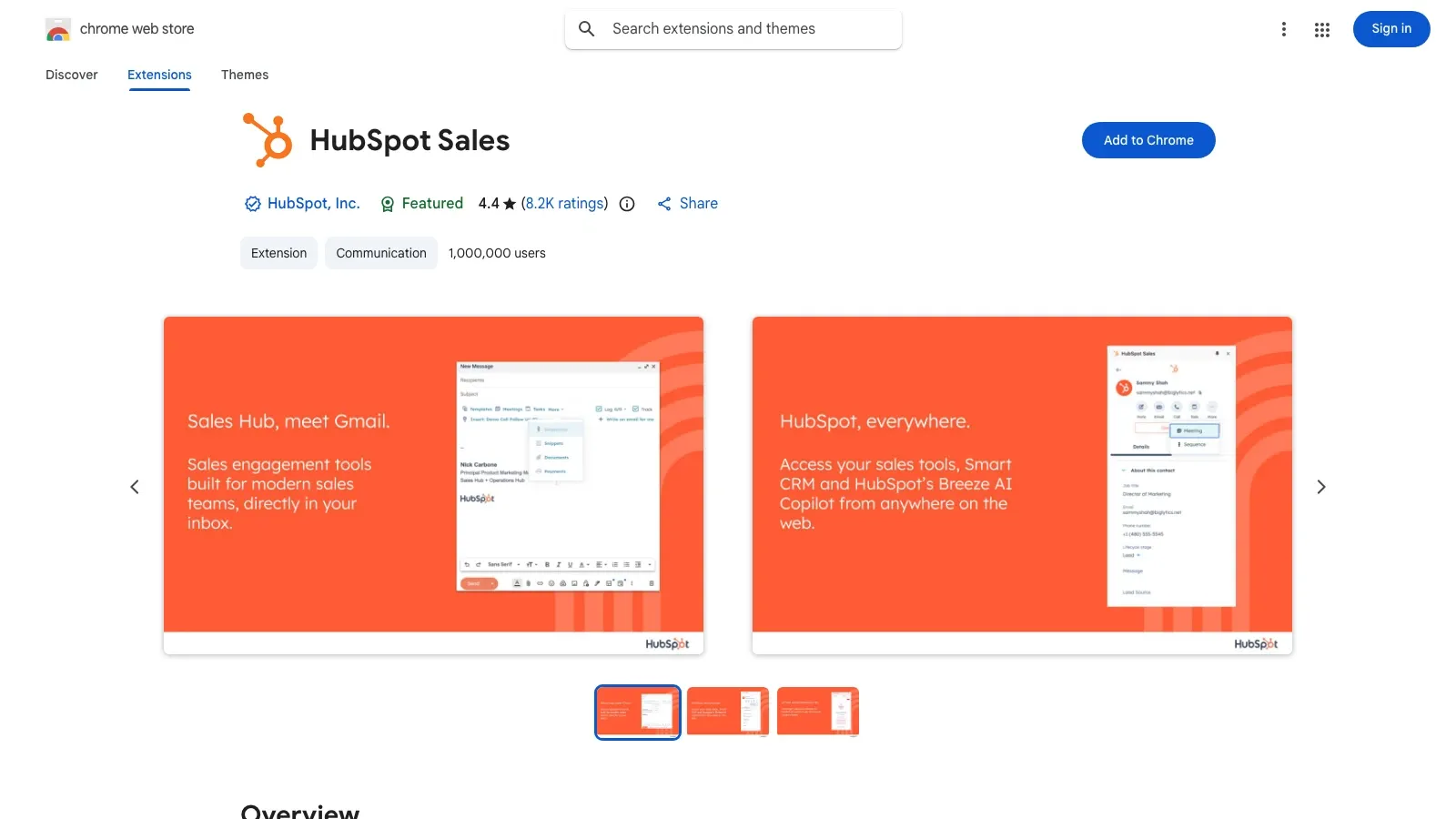
지금 Chrome Web Store의 HubSpot Sales 목록은 2026년 5월 9일 기준 버전 5.1.2, 사용자 1,000,000명 이상, 평점 4.4/5, 리뷰 8,219개예요.
HubSpot Sales Chrome 확장 프로그램이란?
HubSpot Sales Chrome 확장 프로그램은 HubSpot을 Gmail과 일부 웹사이트에 이어 주는 브라우저 레이어예요. 실무적으로는 CRM 탭으로 안 넘어가도 받은편지함 안에서 연락처 기록, 딜 이력, 템플릿, 스니펫, 미팅 링크, 추적, 로깅, 가벼운 워크플로 액션까지 다 쓸 수 있게 해 줘요.
Gmail 사용자에겐 아직도 가장 깔끔한 "CRM을 업무 가까이에 두는" 확장 프로그램 중 하나예요. 현재 HubSpot 설정 가이드에 따르면 Gmail에서 이메일을 추적·기록하고, 받은편지함 안에서 바로 세일즈 도구를 쓰고, 지원 사이트나 활성화된 웹페이지에선 사이드바로 "웹 전반에서" 작업할 수 있어요.
핵심 기능은 여전히 이래요.
- 이메일 추적과 로깅,
- 사이드바의 연락처·회사 정보,
- 템플릿, 스니펫, 문서, 미팅 링크,
- 유료 좌석용 세퀀스,
- 그리고 HubSpot 계정에 AI 기능이 켜져 있을 때 사이드바에서 쓰는 Breeze 접근.
HubSpot 팀에서 세일즈 Chrome 확장 프로그램이 여전히 중요한 이유
대부분의 영업팀에서 숨은 비용은 단순 데이터 입력이 아니에요. 바로 워크플로가 흩어지는 데서 생겨요.
| 사용 사례 | 브라우저 레이어가 해결하는 것 | 가장 잘 맞는 확장 프로그램 |
|---|---|---|
| 받은편지함 안의 CRM 맥락 | 이메일 스레드 옆에 연락처와 딜 이력 유지 | HubSpot Sales |
| LinkedIn 리서치에서 HubSpot으로 | 프로필 조사를 CRM 기록으로 더 빠르게 전환 | Hublead 또는 Surfe |
| 디렉터리·웹사이트 리드 추출 | 공개 페이지에서 이름, 이메일, 전화번호, 필드 추출 | Thunderbit |
| 이메일 및 전화번호 보강 | 브라우징하면서 누락된 데이터 채우기 | Apollo |
| 미팅 일정 잡기 | Gmail을 벗어나지 않고 예약 링크 추가 | HubSpot Sales |
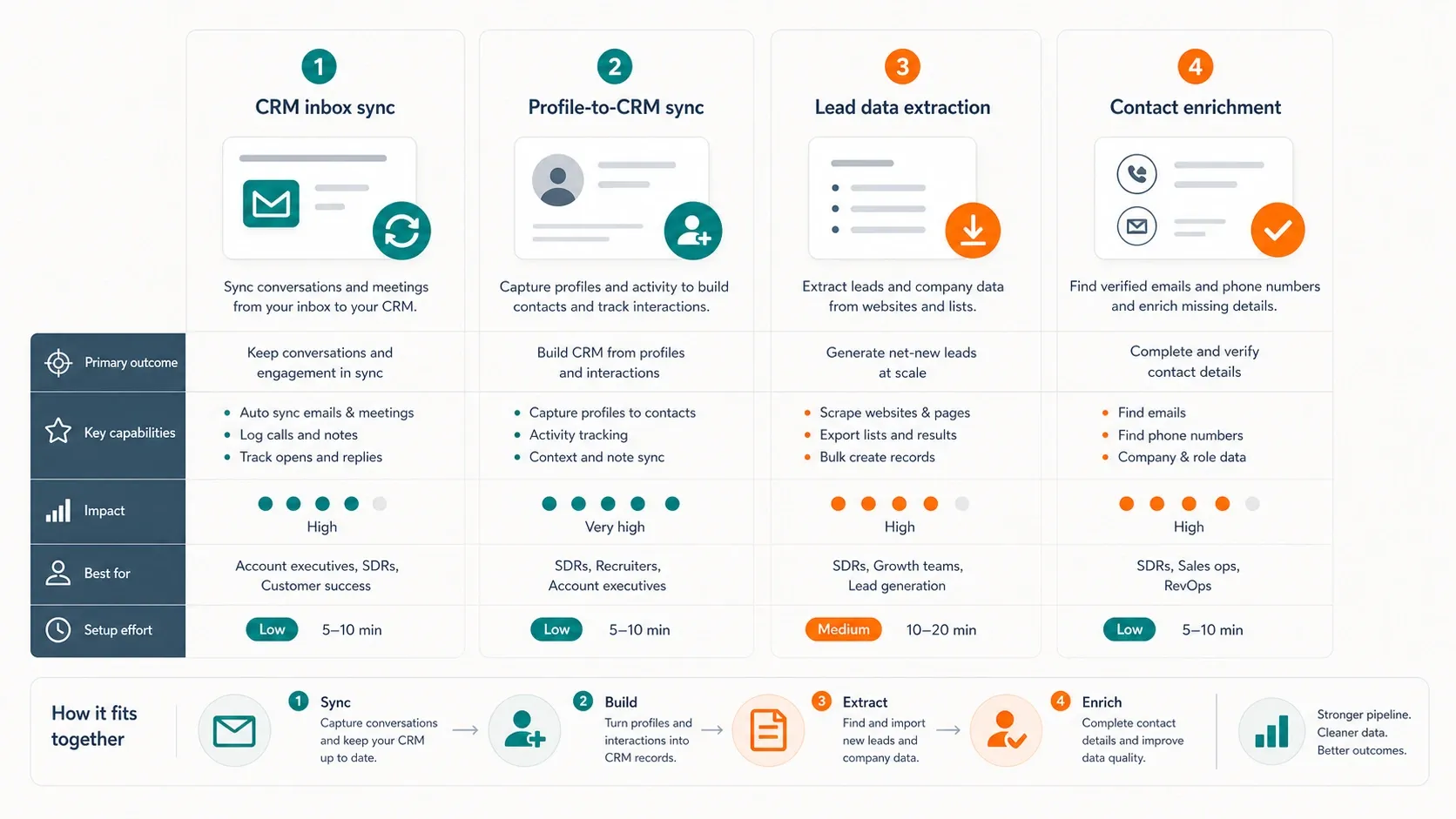
| 탭 간 워크플로 마찰 | Gmail, LinkedIn, 웹페이지, HubSpot 사이 전환 감소 | 확장 프로그램 하나가 아니라 작은 조합 스택 |
이게 중요한 건, 프로스펙팅의 출발점이 여전히 브라우저라서예요. LinkedIn, 디렉터리, 회사 웹사이트, 이벤트 페이지, 연락처 페이지, 받은편지함 스레드는 다 CRM 밖에서 먼저 시작돼요. 잘 짠 스택은 브라우저를 확장 프로그램 전쟁터로 만들지 않으면서 "탭 오가는 비용"을 줄여 줘요.
시작하기 전에
- 난이도: 초급
- 소요 시간: 전체 설정 10~15분
- 준비물: Google Chrome, HubSpot 계정, Gmail 또는 Google Workspace 받은편지함, 그리고 LinkedIn 동기화나 리드 추출까지 원한다면 추가 도구
네이티브 HubSpot 확장 프로그램만 제대로 돌리는 게 목표라면, 세일즈 확장 프로그램 다섯 개부터 깔지 마세요. HubSpot을 깔끔하게 세팅하고, 로깅·추적이 잘 되는지 확인한 다음 주변 스택을 더하는 게 나아요.
HubSpot Sales Chrome Web Store 목록 열기
1단계: Chrome Web Store에서 HubSpot Sales 설치하기
공식 HubSpot Sales Chrome Web Store 목록에서 시작하세요. 설치 전에 올바른 Chrome 프로필에 들어와 있는지 꼭 확인하고요. Chrome 확장 프로그램은 현재 프로필에 묶이거든요. 나중에 담당자가 확장 프로그램이 "사라졌다"고 느끼는 원인 중 하나예요.
Chrome에 추가를 누른 다음 설치를 확인하세요. HubSpot이 권한을 요구하는 건, 활성화된 페이지를 읽고, 허용된 곳에 CRM 사이드바를 넣고, Gmail 안에 추적·세일즈 도구를 심어야 해서예요.
2단계: Gmail 받은편지함 연결하기
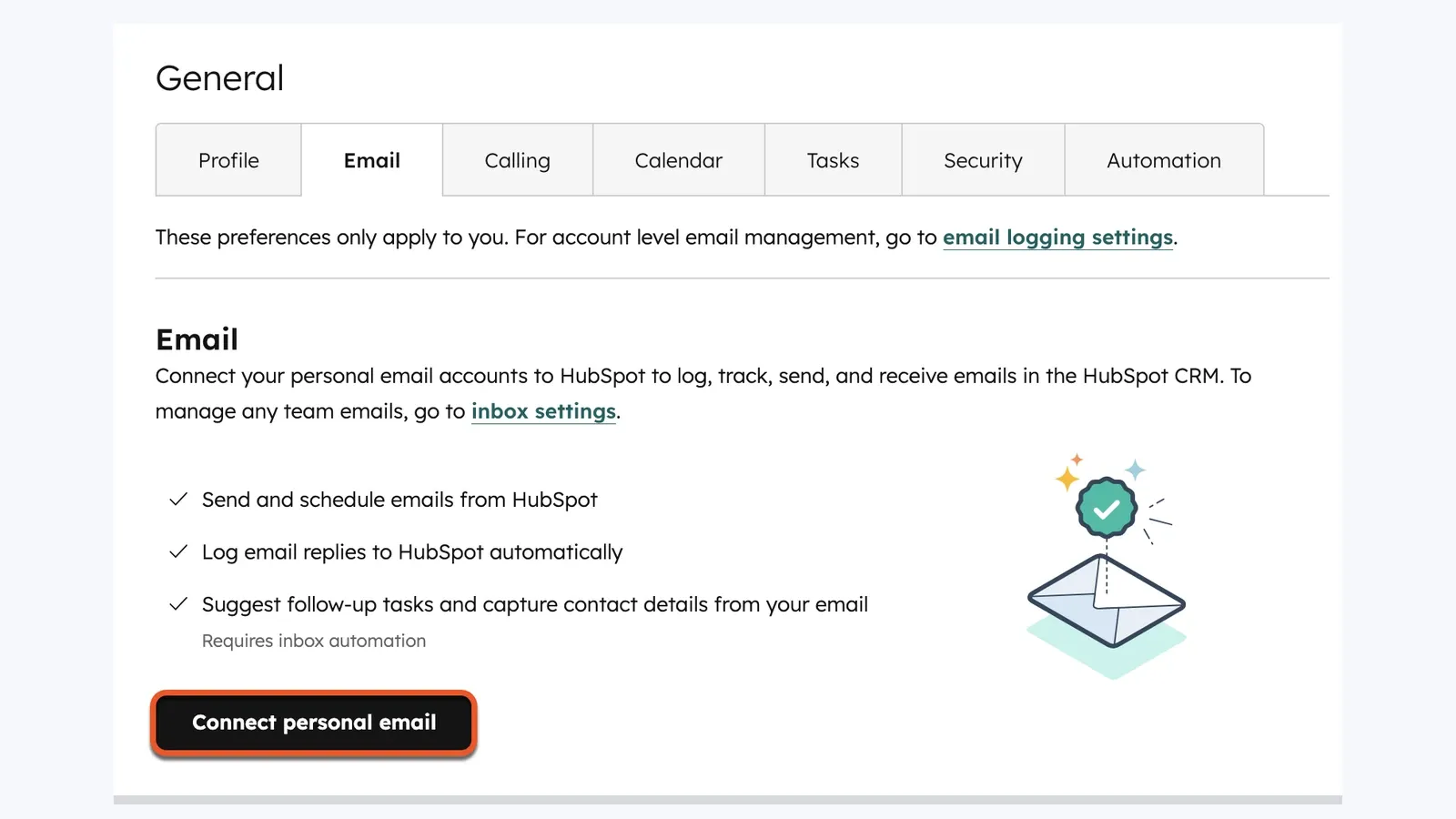
설치 후 Gmail을 열고, HubSpot이 요청하면 안내대로 로그인하세요. 그다음 실제 받은편지함을 연결해, 추적과 로깅이 반쯤만 켜진 채 남지 않게 하세요.
공식 흐름은 이래요.
- HubSpot에서 설정을 열어요.
- 연결된 개인 이메일용 이메일 설정 영역으로 가요.
- 개인 이메일 연결을 눌러요.
- Google OAuth 흐름을 끝내요.
받은편지함이 안 연결되면, 확장 프로그램은 깔린 것처럼 보여도 담당자가 기대하는 방식으로 답장을 기록하지 못할 수 있어요.
미팅 링크를 쓴다면 Google Calendar도 연결하세요. HubSpot의 "웹 전반에서" 설정은 Gmail과 Calendar를 따로 다뤄서, Gmail이 된다고 캘린더까지 자동으로 따라오진 않아요.
3단계: 추적 및 로깅 기본값 설정하기
팀이 흔히 하는 다음 실수는, 로깅과 추적을 반쯤만 켜 둔 뒤 이메일이 기대한 곳에 안 뜬다고 확장 프로그램 탓을 하는 거예요.
Chrome에서 HubSpot 톱니바퀴 아이콘을 연 다음 확장 프로그램 설정으로 들어가세요. 가장 중요한 기본값은 이래요.
- 추적: 추적 이메일의 열람·클릭,
- 로그: 이메일을 연락처 타임라인과 관련 레코드에 저장,
- 로그 안 함: 내부 도메인이나 관련 없는 도메인을 CRM에 안 남기기.
대부분의 영업팀은 Track과 Log를 기본으로 둘 다 켜 두는 게 가장 깔끔해요. 그다음 바로 내부 도메인과 예외 주소를 Never Log 목록에 넣으세요.
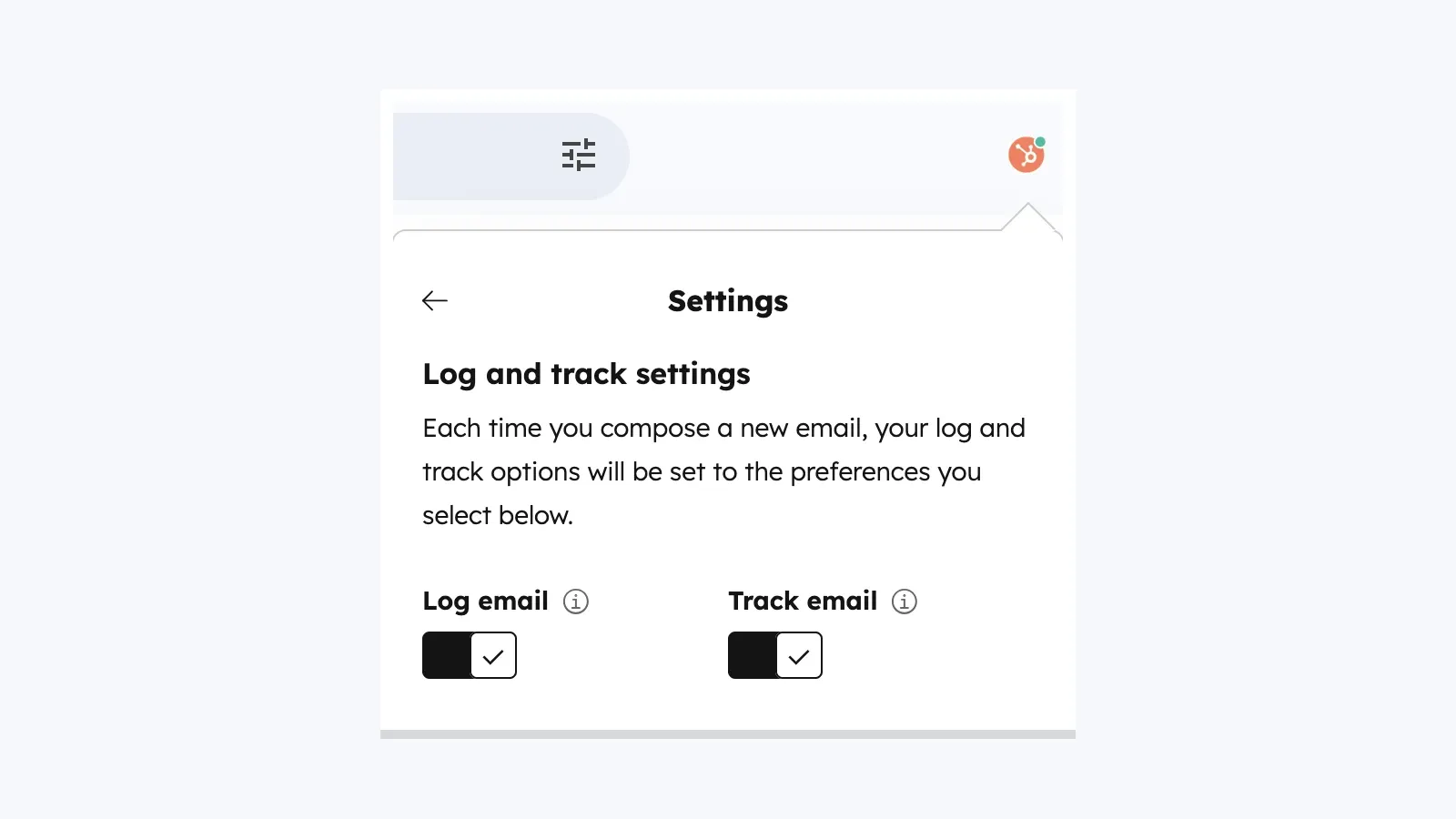
알아둘 만한 무료 요금제 제한도 있어요. HubSpot의 activity feed 문서에 따르면, 좌석이 배정 안 된 사용자와 무료 도구 계정은 한 달에 최대 200건의 세일즈 활동 알림을 받아요. 그 이후에도 추적 자체는 이어지지만, 월간 수치가 초기화될 때까진 활동 피드 알림이 흐려져요.
4단계: 확장 프로그램을 고정하고 올바른 영역에서 활성화하기
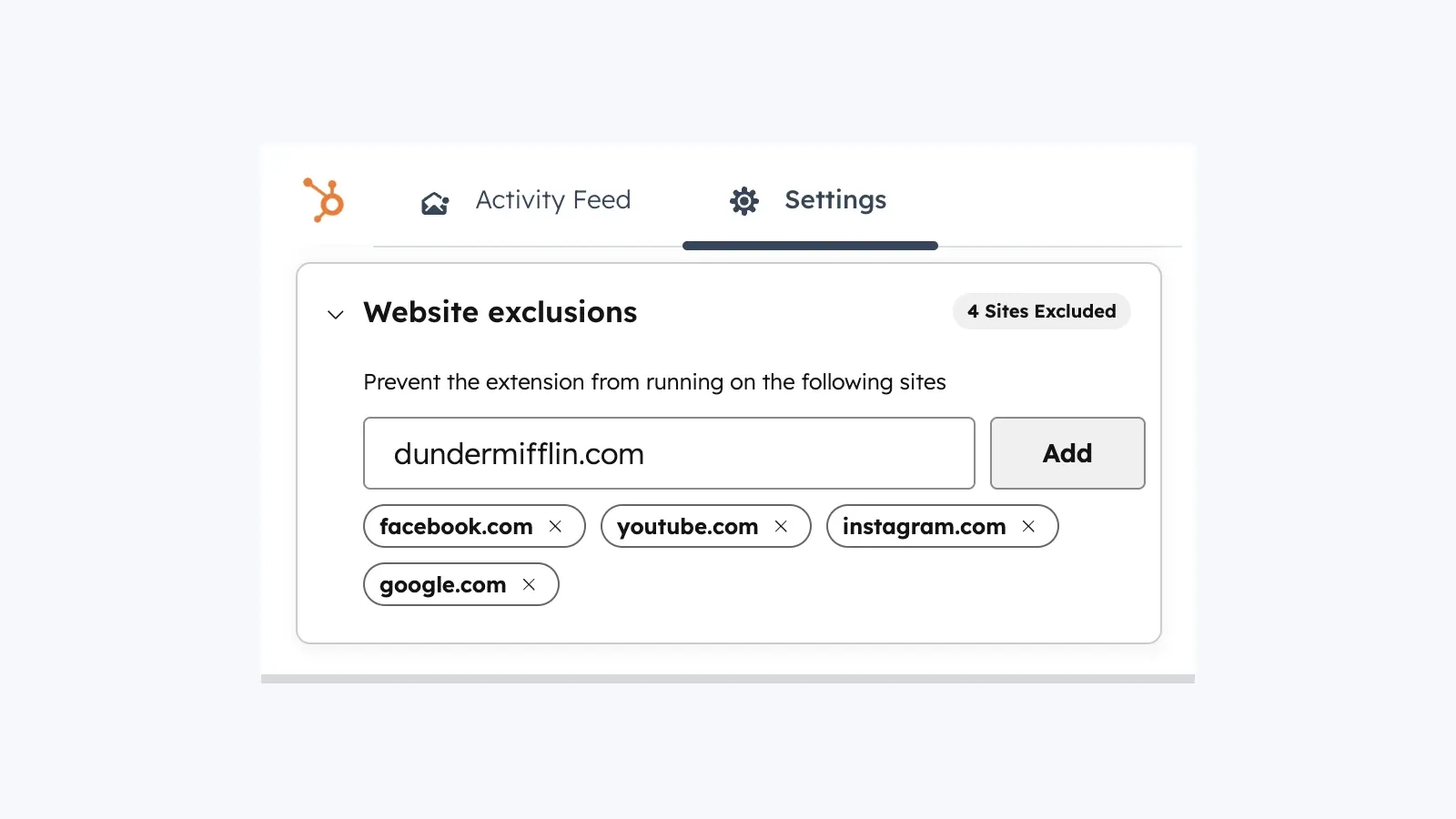
담당자가 언제든 쉽게 찾도록 Chrome에 확장 프로그램을 고정하세요. 그다음 활성화 범위를 정하는 설정 탭을 여세요.
현재 HubSpot 문서에 따르면 핵심 활성화 스위치는 이래요.
| 영역 | 해야 할 일 |
|---|---|
| Gmail | 받은편지함 워크플로가 중요하다면 활성화 유지 |
| Google Calendar | 미팅 일정 관리나 캘린더 측 접근을 쓴다면 켜기 |
| 그 외 모든 웹사이트 | Gmail 밖에서도 CRM 맥락이 필요하면 켜기 |
| 웹사이트 제외 목록 | 소음이 많거나 관련 없는 도메인을 차단하는 데 사용 |
"이 사이트에선 HubSpot이 안 보여요" 문제의 상당수가 여기서 풀려요. 현재 HubSpot 문서에 따르면 기본 제외 항목엔 facebook.com, youtube.com, instagram.com, google.com, hubspot.com이 들어 있어요.
5단계: Gmail 세일즈 도구 모음 사용자 지정하기
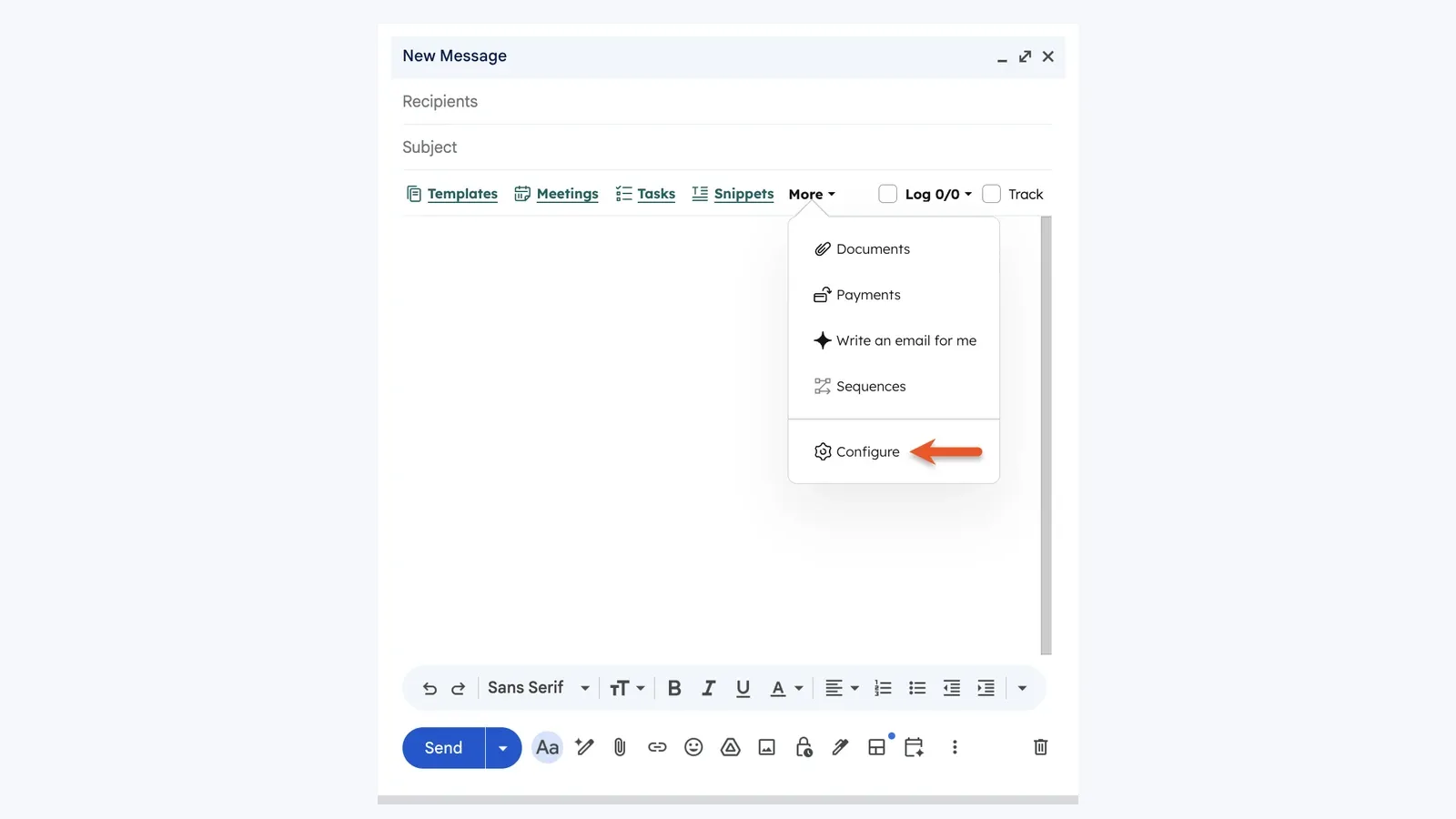
확장 프로그램이 Gmail에서 살아나면 작성 창을 열고, 필요한 세일즈 도구가 작성 바에 뜨는지 확인하세요. 템플릿, 스니펫, 문서, 미팅 링크가 여기 보여요.
담당자가 "확장 프로그램은 깔렸는데 도구가 안 보여요"라고 하면, 가장 먼저 볼 곳이에요.
더 넓게 배포하기 전에 짧은 안내 영상을 보고 싶다면, 이 설명 영상이 지금도 유효하고 Gmail 측 경험을 이해하는 데 도움이 돼요.
HubSpot 확장 프로그램이 계속 깨지는 이유
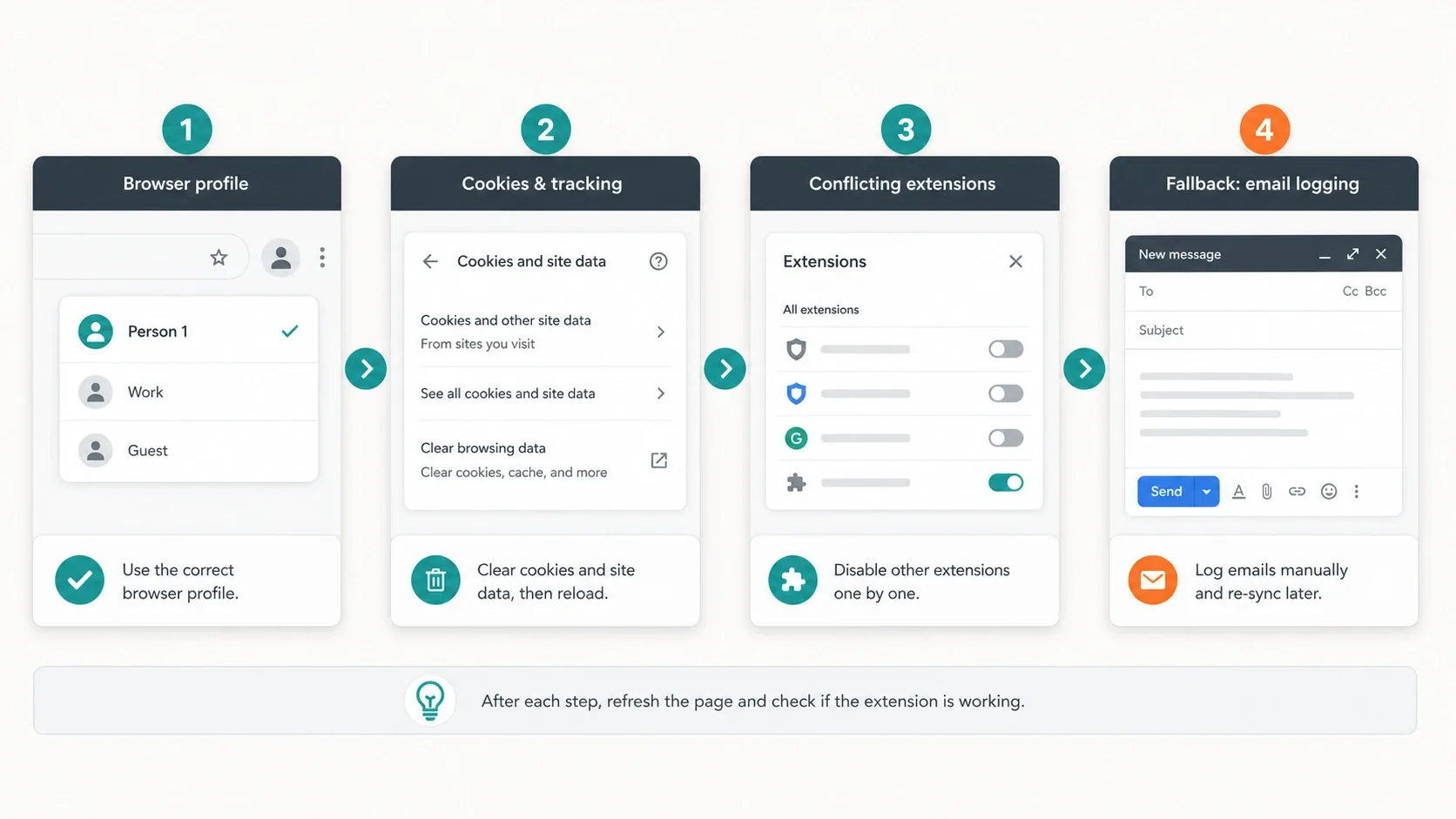
반복 문제의 대부분은 브라우저 상태, 프로필 혼동, 확장 프로그램 충돌과 엮여 있어요. HubSpot 공식 문제 해결 페이지는 쿠키, 브라우저 프로필, 충돌하는 확장 프로그램, 시크릿 모드까지 구체적으로 짚어서, 보통의 목록형 글보다 훨씬 나아요.
| 증상 | 가능성 높은 원인 | 가장 좋은 해결책 |
|---|---|---|
| 반복적인 로그인 프롬프트 또는 상태 누락 | 잘못된 Chrome 프로필, 차단된 쿠키, 삭제된 세션 데이터 | 올바른 Chrome 프로필을 사용하고 쿠키 설정을 검토 |
| 브라우저에서 확장 프로그램이 사라짐 | 확장 프로그램이 꺼져 있거나 다른 Chrome 프로필에 설치됨 | chrome://extensions에서 다시 켜고 올바른 프로필로 전환 |
| Gmail에서 HubSpot이 보이지 않음 | 캐시 문제, 시크릿 모드, 충돌하는 확장 프로그램 | 캐시를 지우고 시크릿 모드를 종료하고 충돌 항목 비활성화 |
| 이메일 추적이 작동하지 않음 | 일반 텍스트 이메일 모드, 충돌하는 확장 프로그램, 쿠키 제한 | HTML 모드로 전환하고 충돌 항목을 끄고 쿠키 허용 |
| 사이트에서 사이드바가 나타나지 않음 | 해당 사이트가 활성화되지 않았거나 제외 목록에 있음 | All other websites를 켜거나 제외 항목을 제거 |
현재 HubSpot 문제 해결 문서에는 이름이 콕 집힌 충돌 대상도 몇 개 나와요.
- AdBlock
- Boomerang
- Ghostery
- MailTrack
- Privacy Badger
- Yesware
해결책 1: 확장 프로그램이 실제로 켜져 있는지 확인하기
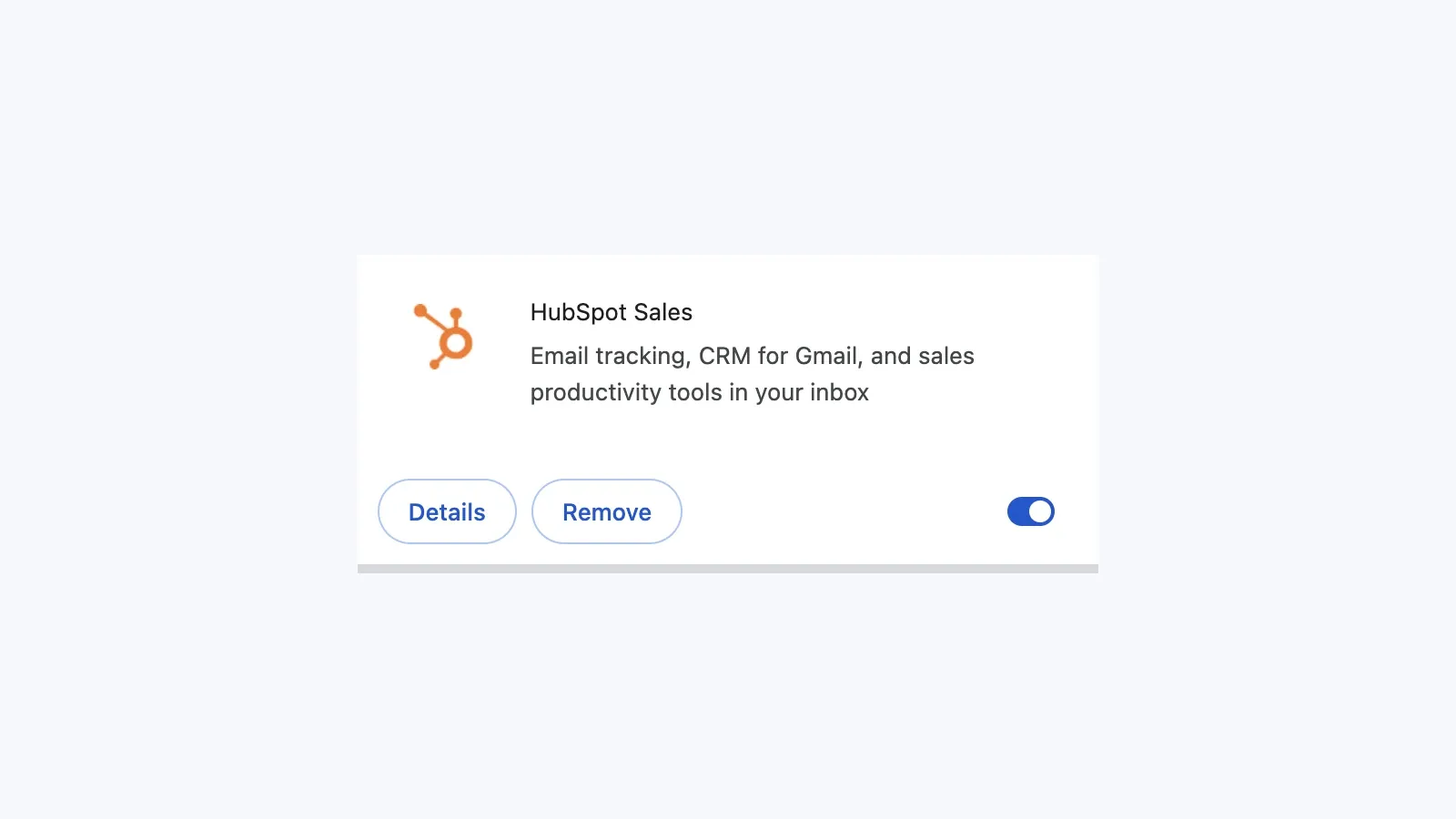
가장 단순한 해결책부터 보세요. 놀랄 만큼 자주 이게 원인이에요. chrome://extensions를 열고 HubSpot Sales 토글이 켜져 있는지 확인하세요.
해결책 2: 올바른 Chrome 프로필 사용하기
HubSpot은 Chrome 확장 프로그램이 현재 프로필에 묶인다고 분명히 밝혀요. 한 프로필에 깔아 두고 담당자가 다른 프로필을 쓰면, HubSpot이 사라진 것처럼 보일 수 있어요.
여러 HubSpot 포털을 오가는 팀이라면, Chrome 프로필을 분리하는 게 가장 깔끔해요. 포털 혼동, 쿠키 충돌, "왜 또 다른 계정에 들어와 있죠?" 같은 불만을 줄이는 가장 쉬운 길이기도 하고요.
해결책 3: 쿠키 설정 검토하기
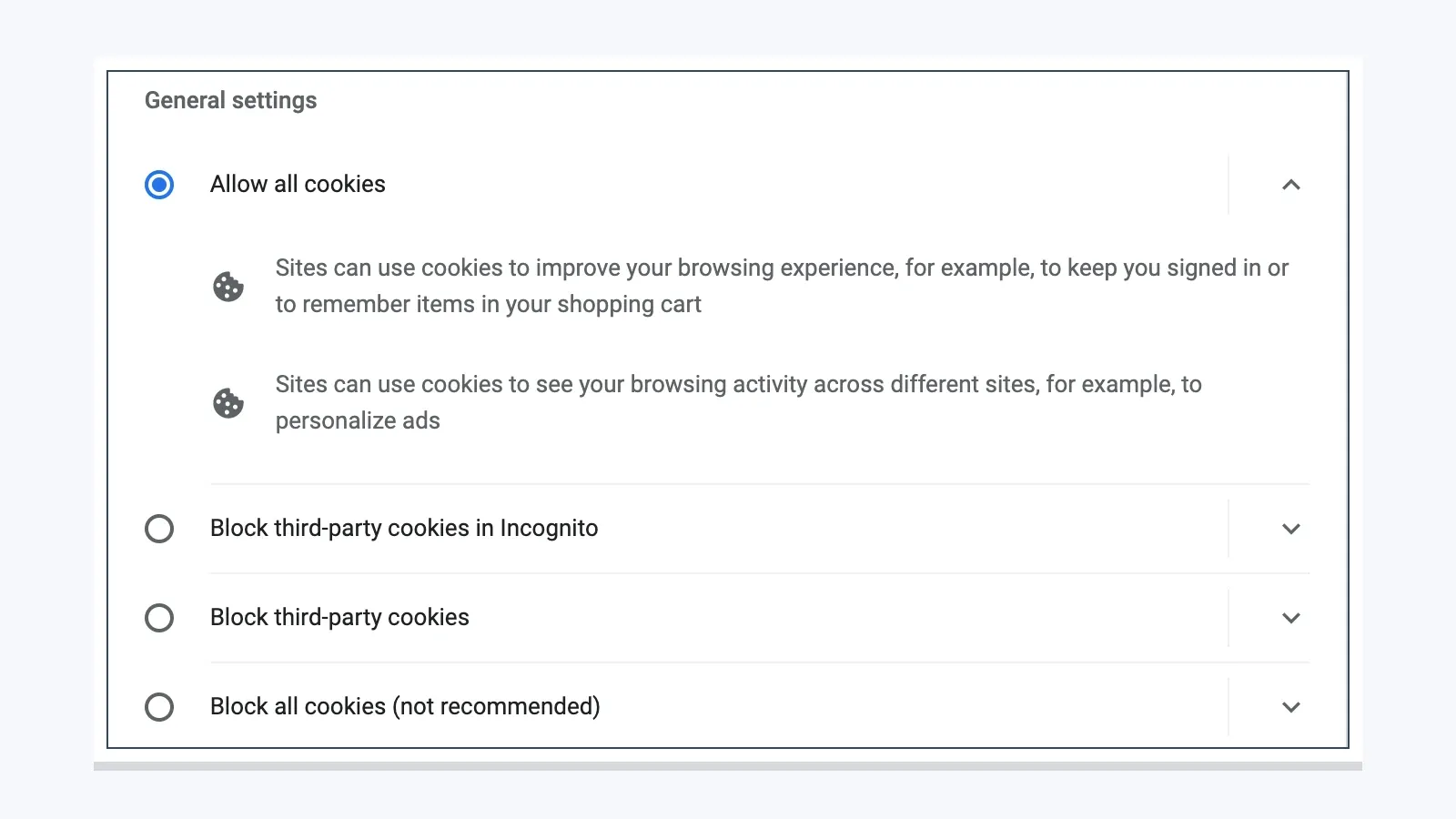
HubSpot 공식 문제 해결 가이드에 따르면, 이 확장 프로그램은 Google의 Rapid Release 트랙과 호환되지 않고, 정상적인 쿠키 설정에도 의존해요. 서드파티 쿠키 제한이 너무 강하면 확장 프로그램이 조용히 실패할 수 있어요.
해결책 4: 충돌하는 확장 프로그램 확인하기
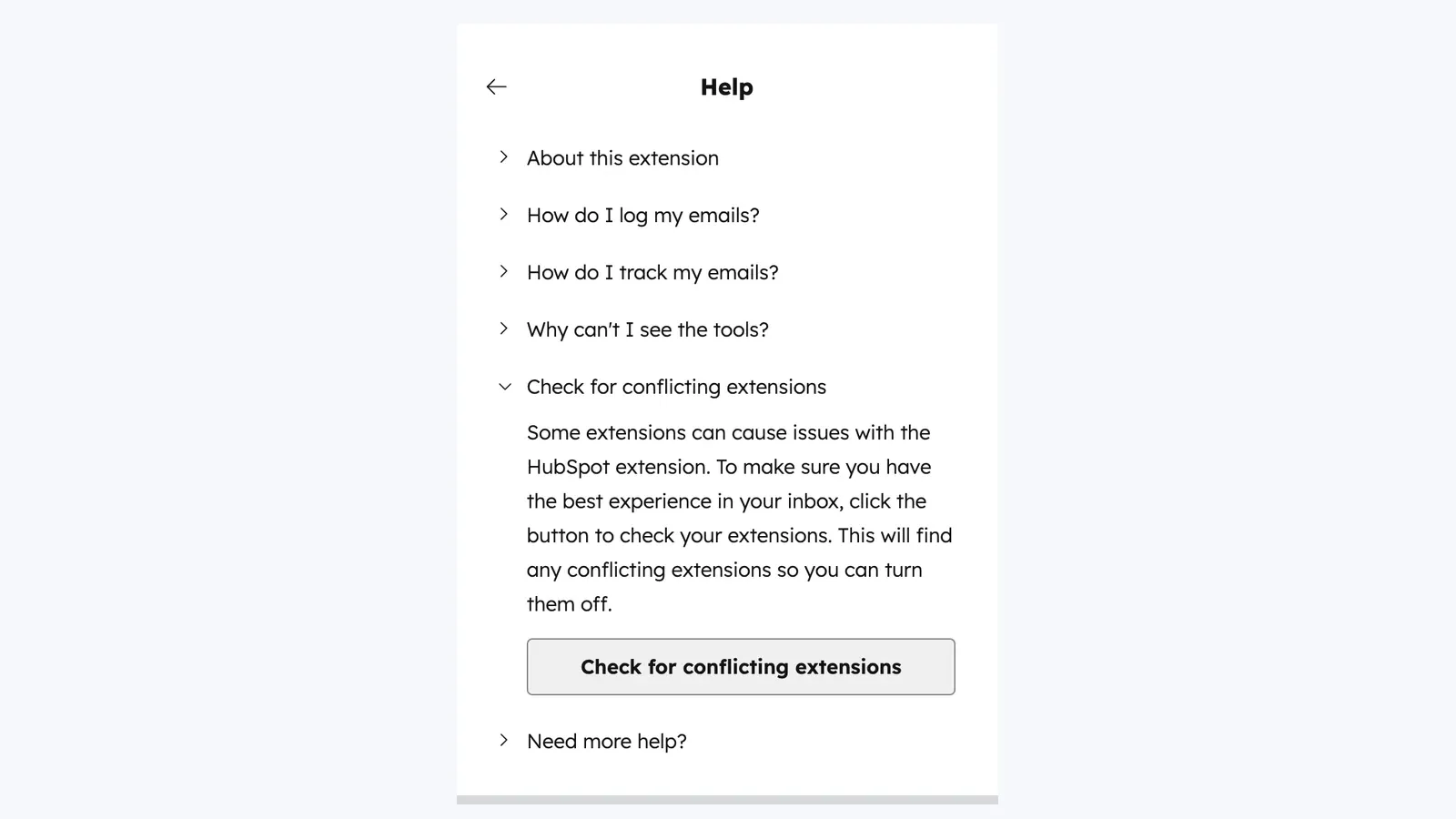
HubSpot은 이제 확장 프로그램 설정 안에 "충돌하는 확장 프로그램 확인" 영역을 둬요. 추측보다 훨씬 빠르죠.
확장 프로그램이 다운됐을 때 쓰는 BCC 대안
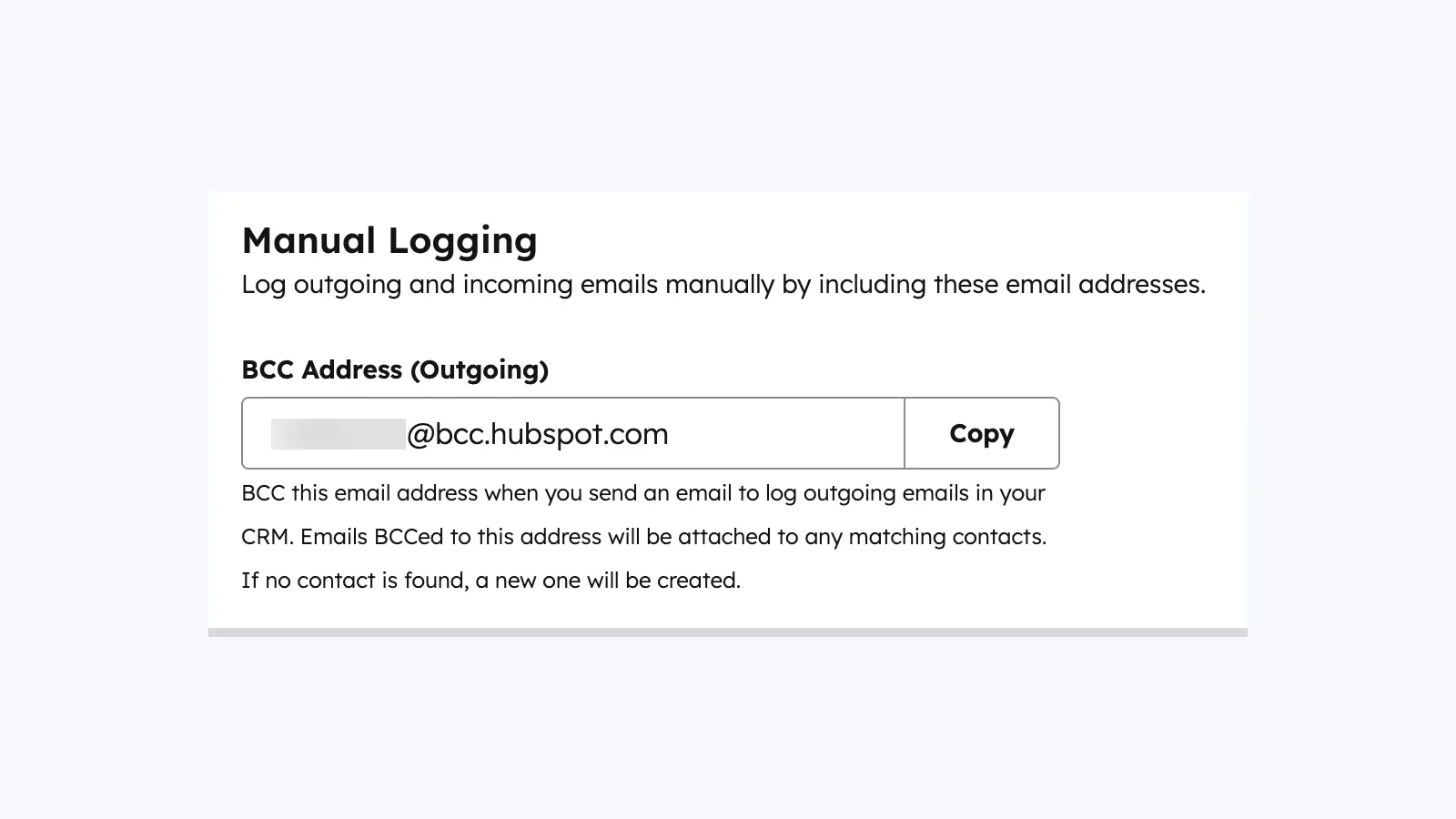
확장 프로그램이 불안정한데 이메일은 CRM에 기록해야 한다면, 수동 BCC 경로를 쓰세요. HubSpot 공식 BCC 문서에는 Email Log & Track 설정에서 주소를 어디서 복사하는지 정확히 나와 있어요.
이건 연속성을 위한 도구지, 완전한 대체재는 아니에요.
- 메시지 내용과 첨부파일을 기록해요.
- 이메일을 연락처와 최근 관련 레코드에 연결할 수 있어요.
- 열람·클릭까지 포함하는 완전한 추적 확장 프로그램 워크플로를 대체하진 못해요.
HubSpot을 넘어서는 세일즈 Chrome 확장 프로그램 스택
"HubSpot용 세일즈 Chrome 확장 프로그램"을 검색하는 사람 대부분은 사실 확장 프로그램 하나를 묻는 게 아니에요. HubSpot 주변에서 실제로 굴러가는 작은 브라우저 스택을 묻는 거죠.
| 카테고리 | 도구 | 가장 잘 맞는 용도 | 가격 신호 |
|---|---|---|---|
| 받은편지함 CRM 및 로깅 | HubSpot Sales | 추적, 로깅, 템플릿, 미팅, CRM 사이드바 | 무료 도구 + 유료 Sales Hub 요금제 |
| LinkedIn에서 HubSpot으로 동기화 | Hublead | LinkedIn 연락처와 활동을 HubSpot으로 가져오기 | Starter 무료 영구 제공; 유료 팀 요금제 |
| LinkedIn에서 CRM 및 보강 | Surfe | 더 강한 브라우저 레이어로 LinkedIn과 CRM 워크플로 동기화 | 무료 티어 및 유료 플랜 |
| 리드 데이터 추출 | Thunderbit | 디렉터리, 회사 페이지, PDF, 이벤트 페이지에서 리드 추출 | 무료 및 유료 워크플로 티어 |
| 이메일 및 전화번호 보강 | Apollo | 프로스펙팅 중 누락된 연락처 데이터 채우기 | 무료 플랜 및 유료 티어 |
| LinkedIn 리서치 심화 | Sales Navigator | 고급 계정 및 리드 리서치 | 유료 플랜 |
대개 적절한 스택은 이래요.
- 받은편지함과 CRM 레이어 하나,
- LinkedIn 또는 프로스펙팅 레이어 하나,
- 그리고 추출 또는 보강 레이어 하나.
그 이상은 대체로 레버리지보다 충돌을 더 많이 만들어요.
LinkedIn에서 HubSpot으로 가는 워크플로: HubSpot이 할 수 있는 것과 없는 것
HubSpot 네이티브 확장 프로그램은 활성화된 웹사이트를 훑을 때 CRM 맥락을 보여주고, 사이드바에서 레코드를 추가·확인하게 해 줘요. 현재 웹 전반 문서는 브라우저 측 연락처 경험을 또렷하게 보여주고요.
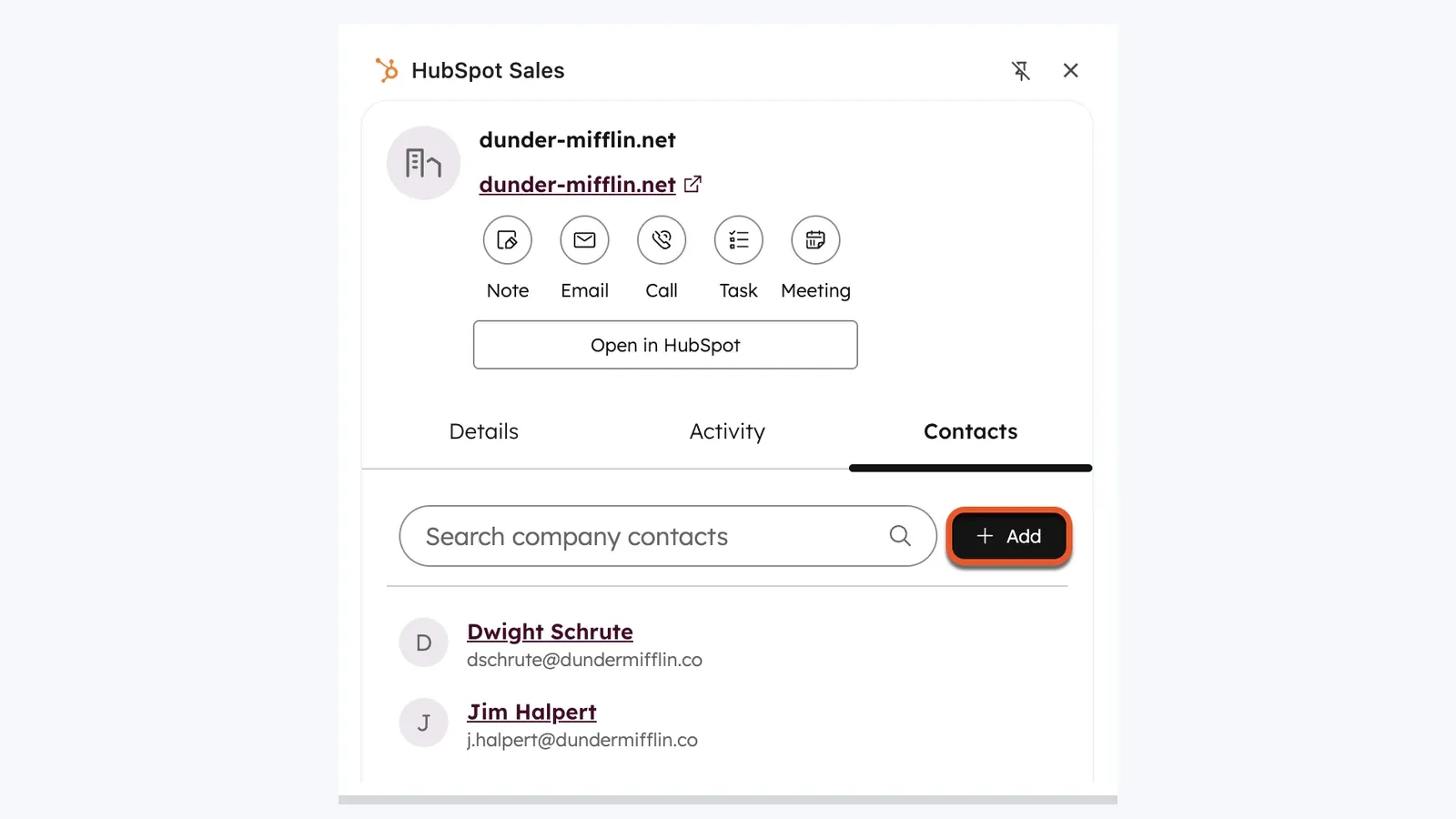
유용한 맥락이긴 한데, 완전한 LinkedIn-to-HubSpot 동기화 레이어와는 달라요.
Hublead가 맞는 경우
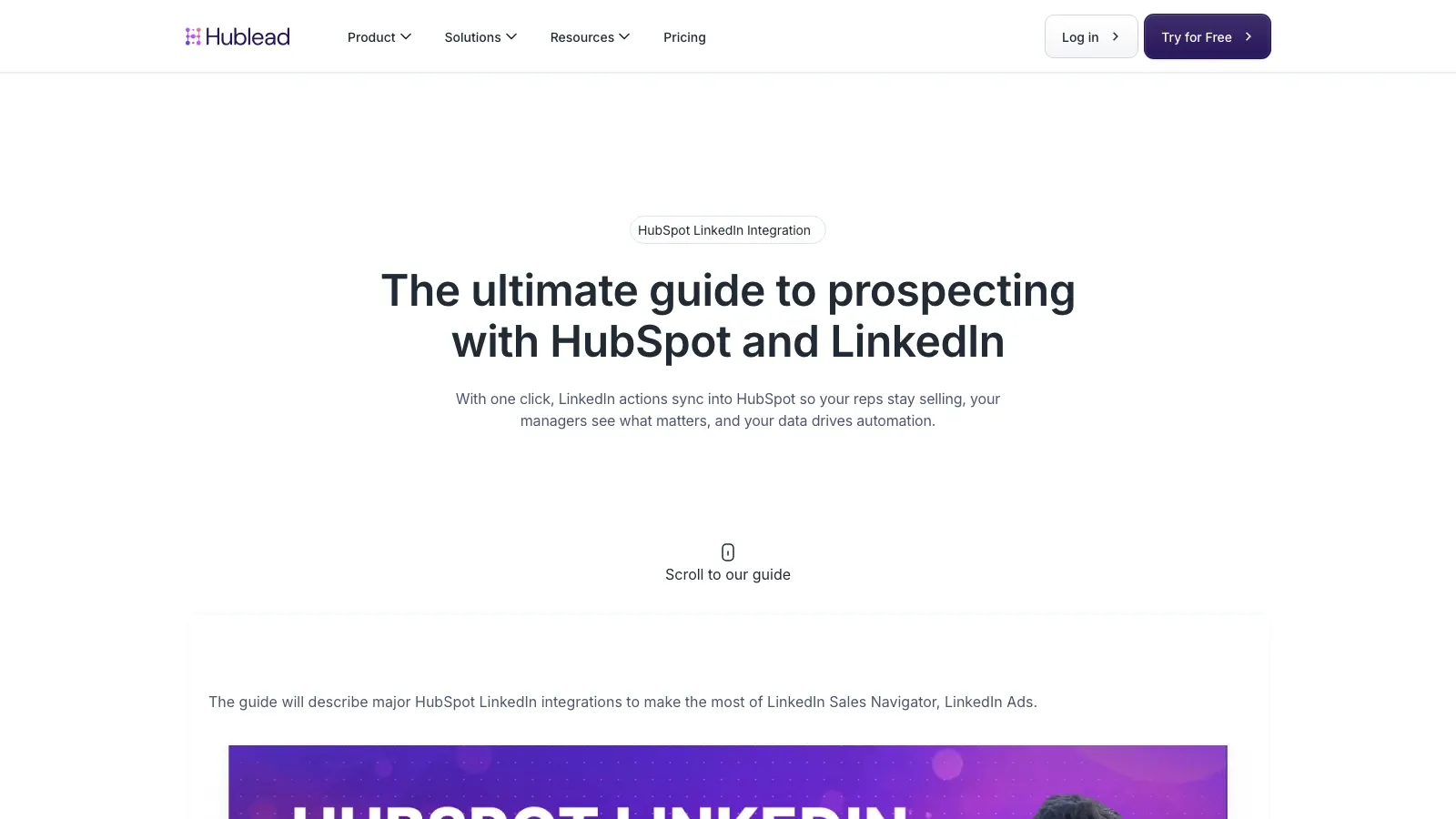
Hublead는 "지금 LinkedIn에서 HubSpot 액션이 바로 일어나야 해" 같은 워크플로를 위해 만들어졌어요. 현재 가격 페이지에는 무료 Starter 플랜과 그 위 유료 티어가 보이고, 2026년 5월 9일 기준 Professional은 연간 결제 시 좌석당 월 $32부터예요.
Surfe가 맞는 경우
팀이 더 명시적인 LinkedIn+CRM 운영 레이어를 원한다면 Surfe가 더 맞는 비교 대상이에요. 현재 통합 페이지도 여전히 탭을 계속 오가지 않고 LinkedIn 활동을 CRM 업데이트로 바꾸는 데 무게를 둬요.
Hublead와 Surfe 중 뭘 고를지 정하기 전에 이 워크플로가 실제로 어떻게 움직이는지 보고 싶다면, 이 Surfe와 HubSpot 프로스펙팅 설명 영상이 지금도 유효해요.
HubSpot 워크플로에서 Thunderbit의 역할
HubSpot은 CRM 측 워크플로엔 강해요. 하지만 웹 추출 도구는 아니에요.
이 차이는 담당자가 다음에서 리드 데이터를 가져와야 할 때 도드라져요.
- 틈새 디렉터리,
- 이벤트 참가자 페이지,
- 회사 팀 페이지,
- PDF,
- 또는 LinkedIn이나 CRM에 아직 구조화돼 있지 않은 롱테일 목록 페이지.
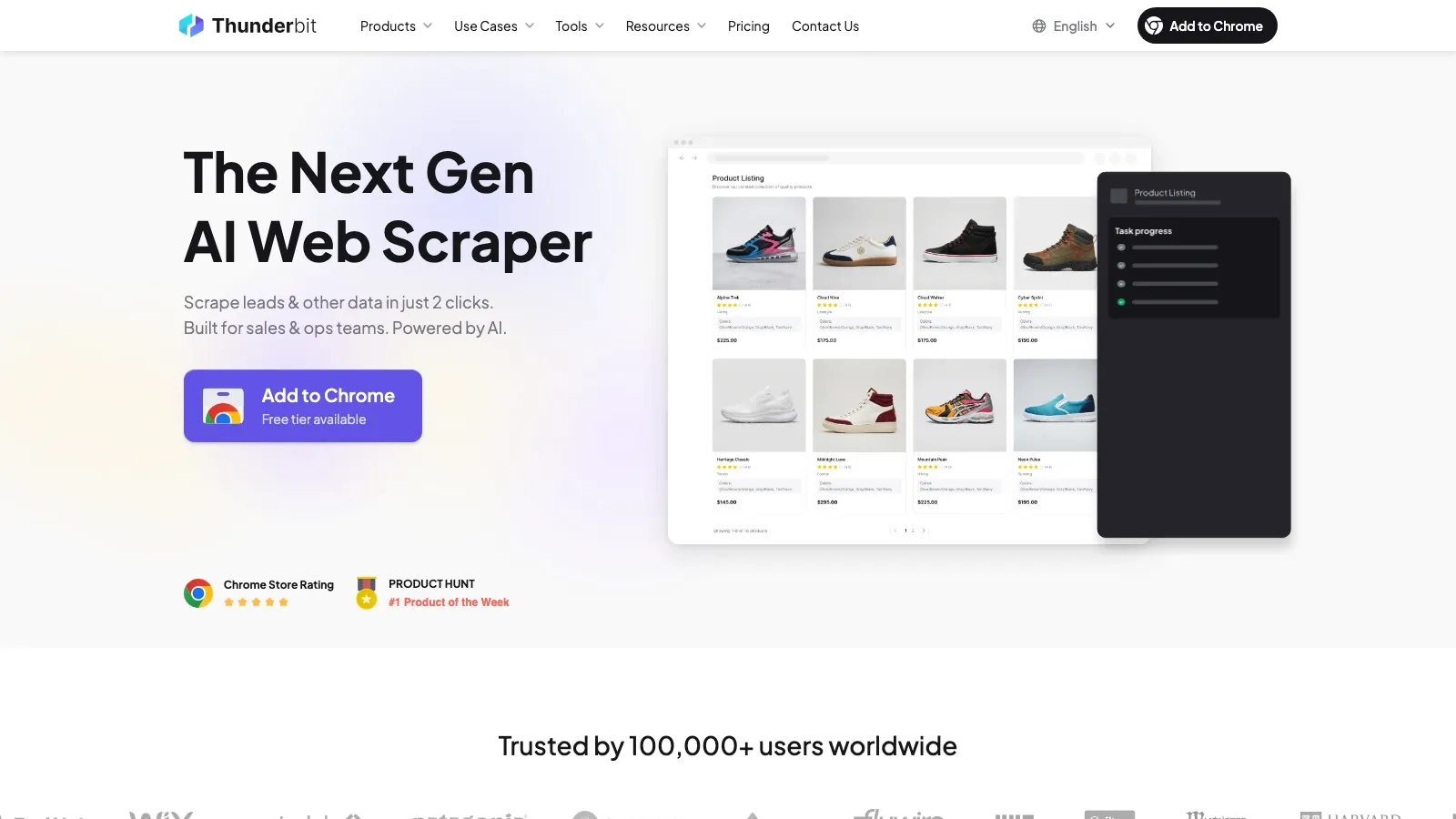
바로 이 지점에 Thunderbit가 들어맞아요. 담당자에게 셀마다 복사시키는 대신, 페이지를 읽고, 필드를 제안하고, 하위 페이지를 열고, 구조화된 데이터를 Sheets·Airtable·Notion 또는 HubSpot용 CSV로 내보내요.
리드 소싱이 병목이고 받은편지함 워크플로는 병목이 아닐 때, HubSpot을 가장 깔끔하게 보완해 줘요.
Apollo가 적합한 경우
Apollo는 브라우저 측 설정보다 레코드 완성과 아웃바운드 커버리지 개선에 가까워요. 현재 Chrome Web Store 목록은 여전히 100만 명 넘는 사용자를 둔 무료 B2B 전화번호·이메일 찾기 도구로 소개하고요.
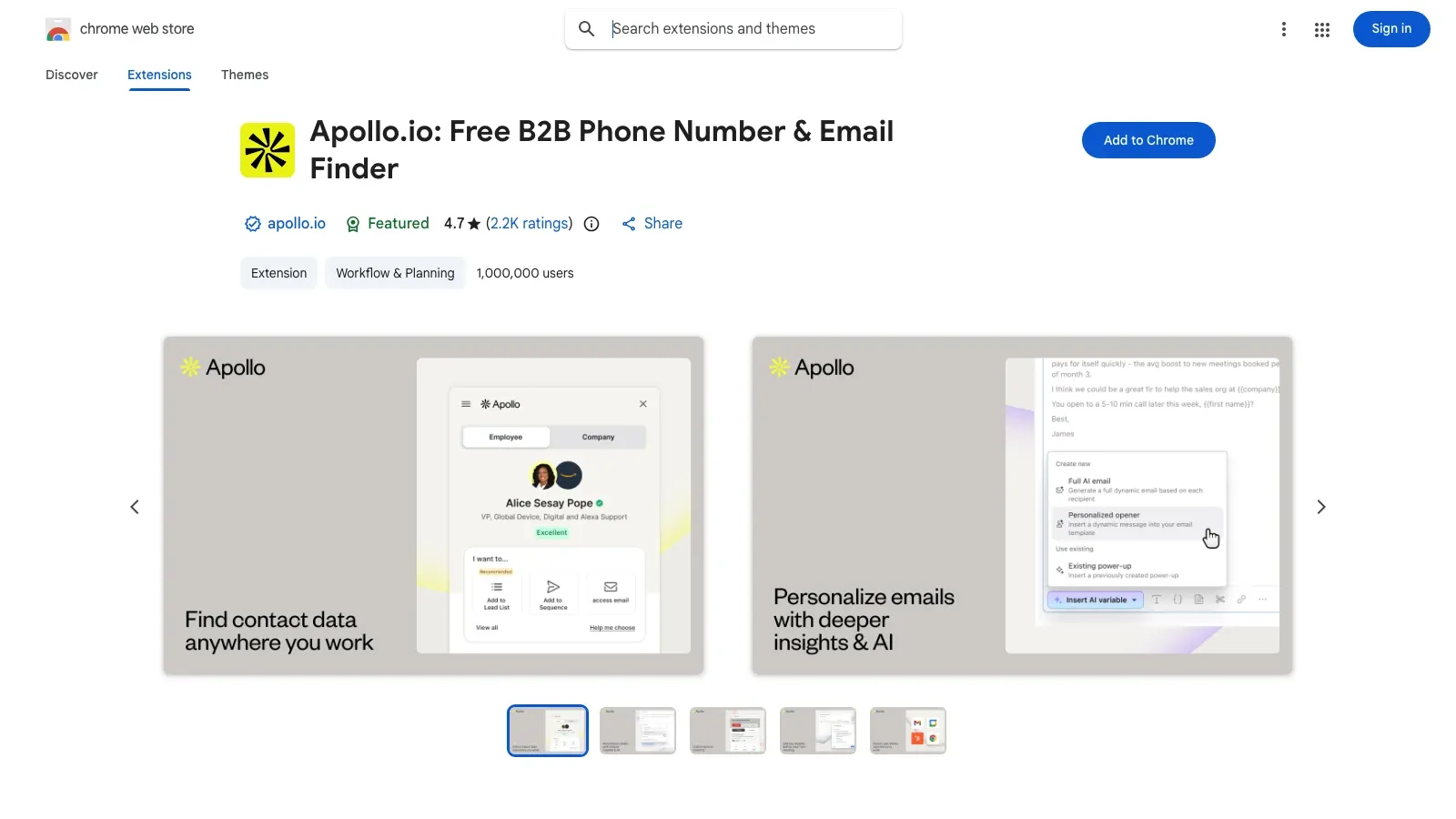
HubSpot 팀에서 Apollo가 가장 잘 맞는 경우는 이래요.
- 연락처는 있는데 전화번호나 이메일이 비어 있을 때,
- 원시 페이지 스크래핑보다 보강 품질이 더 중요할 때,
- 또는 데이터 조회와 더 넓은 아웃바운드 워크플로 레이어가 같이 필요할 때.
무료 vs 유료: 실제로 무엇을 얻는가
HubSpot 네이티브 기능
| 기능 | 무료 도구 | 유료 HubSpot 티어 필요 여부 |
|---|---|---|
| 이메일 추적 | 예, 무료 도구에는 활동 피드 알림 제한이 있음 | 유료 좌석은 무료 티어의 활동 피드 상한을 제거 |
| 이메일 로깅 | 예 | 단순 로깅만으로는 유료 티어 불필요 |
| 템플릿 및 스니펫 | 제한적 사용 가능 | 더 완전한 사용은 유료 Sales Hub 티어에 포함 |
| 세퀀스 | 아니요 | Sales Hub Professional 이상 |
| 미팅 링크 | 예 | 아니요 |
| 사이드바의 Breeze 접근 | AI 설정이 허용할 때 사용 가능 | 고급 AI 워크플로는 계정 설정과 티어에 의존 |
보완용 확장 프로그램 스택
| 도구 | 가장 좋은 구매 신호 |
|---|---|
| Hublead | 더 깊은 동기화와 자동화가 필요한 경우 유료 티어가 있는 무료 Starter 플랜 |
| Surfe | 평가용 무료 티어; 더 넓은 CRM 및 워크플로 범위를 위한 유료 플랜 |
| Thunderbit | 가벼운 추출용 무료 진입점; 볼륨이 커질 때 유료 플랜 |
| Apollo | 가벼운 사용을 위한 무료 플랜; 더 깊은 보강과 아웃바운드를 위한 유료 티어 |
| Sales Navigator | 유료 제품이며, LinkedIn 프로스펙팅이 핵심일 때만 보통 정당화됨 |
2026년에 실제로 유용한 AI 워크플로
여기서 AI 레이어는 실제 워크플로 마찰을 줄여 줄 때만 의미가 있어요.
| 시나리오 | 도구 | 도움이 되는 점 |
|---|---|---|
| 통화 전에 프로스펙트 요약 | HubSpot + Breeze | CRM 스크롤과 기본 준비 작업 줄이기 |
| 팀 페이지에서 의사결정자 추출 | Thunderbit | 회사 페이지를 쓸 수 있는 연락처 표로 전환 |
| 누락된 연락처 세부 정보 채우기 | Apollo | 불완전한 레코드에 이메일과 전화번호 추가 |
| LinkedIn 리서치에서 CRM 활동으로 이동 | Hublead 또는 Surfe | 수동 재입력 없이 리서치 캡처 |
이 스택의 웹 데이터 부분이 실제로 어떻게 돌아가는지 예시가 궁금하면, 이 Thunderbit 빠른 시작 영상도 지금까지 유효하고 참고할 만해요.
혼란 없이 여러 세일즈 확장 프로그램을 운영하는 방법
스택은 작고 규율 있게 가세요.
- 업무용 전용 Chrome 프로필을 쓰세요.
- 가능하면 Chrome 프로필 하나당 HubSpot 포털 하나를 유지하세요.
- 실제로 쓰는 영역만 켜세요.
- 큰 Chrome 업데이트 후엔 쿠키 정책 변경 사항을 확인하세요.
- 새 확장 프로그램은 한 번에 하나씩만 더하고, 다음 걸 넣기 전에 HubSpot이 다시 정상인지 테스트하세요.
- 추적이 깨지면 먼저 겹치는 항목을 끄세요. 읽음 확인 도구와 아웃리치 도구가 가장 흔한 충돌군이에요.
최종 추천
목표가 "HubSpot을 브라우저에서 손 안 대고 잘 돌아가게 만들기"라면, 가장 좋은 건 가장 큰 스택이 아니라 가장 깔끔한 스택이에요.
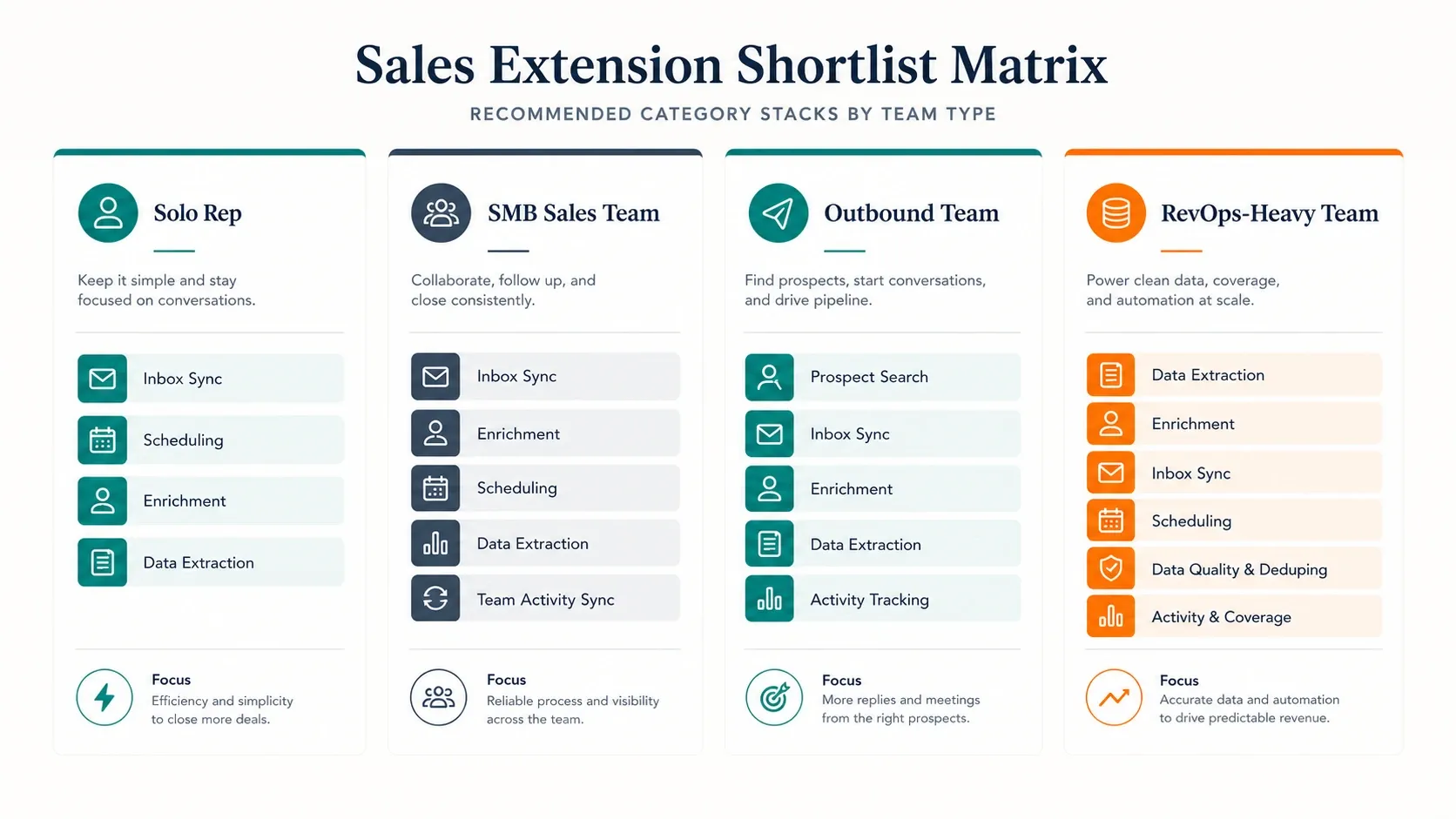
실용적인 shortlist는 이래요.
- 받은편지함 안의 CRM과 일정 관리만 필요: HubSpot Sales만 먼저 쓰세요.
- 매일 LinkedIn에서 HubSpot으로 이어지는 흐름이 필요: Hublead 또는 Surfe를 더하세요.
- 오픈 웹에서 새 리드 데이터가 필요: Thunderbit를 더하세요.
- 연락처 보완과 보강이 필요: Apollo를 더하세요.
HubSpot을 먼저 올바르게 세팅해 네이티브 확장 프로그램이 안정적인지 확인한 다음, 실제 병목에 맞는 추가 레이어 하나만 더하세요.
HubSpot 리드 추출 워크플로에 Thunderbit 사용해 보기 Get Started Free
자주 묻는 질문
1. HubSpot Sales Chrome 확장 프로그램은 무료인가요?
네. HubSpot은 Gmail용 Chrome 확장 프로그램 워크플로를 포함한 무료 도구를 제공해요. 다만 세퀀스나 더 넓은 유료 Sales Hub 기능 같은 일부 기능은 상위 티어가 필요해요.
2. HubSpot Sales Chrome 확장 프로그램은 지금 어떤 버전인가요?
Chrome Web Store 목록은 2026년 5월 9일 기준 버전 5.1.2를 보여줬어요.
3. HubSpot이 계속 로그아웃시키거나 사라지는 이유는 무엇인가요?
가장 흔한 원인은 잘못된 Chrome 프로필, 차단되거나 삭제된 쿠키, 충돌하는 확장 프로그램, 또는 Chrome에서 확장 프로그램이 꺼져 있는 경우예요.
4. HubSpot Chrome 확장 프로그램은 Outlook에서도 작동하나요?
Gmail처럼 똑같이 직접 작동하진 않아요. Outlook은 HubSpot의 현재 문서가 HubSpot Sales Office 365 추가 기능을 안내해요. 이 추가 기능은 Outlook for Windows, Outlook for Mac, Outlook for the web에서 쓸 수 있고 클래식과 새 Outlook 경험 모두 포함해요.
5. 확장 프로그램이 다운돼도 이메일을 기록할 수 있나요?
네. Email Log & Track 설정의 HubSpot BCC 주소를 써서 메시지를 CRM에 수동으로 기록하면 돼요.
더 알아보기




