

IP 주소를 바꾸는 것 자체는 어렵지 않습니다. 하지만 어떤 방법이 가장 맞는지 고르는 일은 생각보다 훨씬 까다롭죠.
저도 운영체제, 브라우저, 각종 기기에서 프록시 설정을 만지느라 꽤 많은 시간을 썼습니다. 어떤 방식이 실제로 제대로 작동하는지, 또 어떤 방식은 DNS나 WebRTC를 통해 실제 IP를 슬쩍 드러내는지도 직접 테스트해봤고요. "프록시로 내 IP 주소를 바꾸는 방법"을 검색하면 결과가 엉망입니다. 서로 다른 다섯 개의 가이드가 다섯 가지 방법을 추천하는데, 각각은 좁은 상황에서는 맞는 말이지만 전체 그림을 보여주지는 못합니다.
최근 전 세계 디지털 행동 조사에 따르면 VPN과 프록시는 이제 흔한 개인정보 보호 도구가 되었고, 특히 젊은 층과 지역 차단이나 검열 이슈가 많은 시장에서 사용률이 높습니다. 프록시 시장 자체도 빠르게 커지고 있습니다. 웹 스크래핑 전문가의 65.8%가 2025년에 전년보다 더 많은 프록시를 사용했다고 답했습니다.
즉, 수요는 확실한데 안내는 여기저기 흩어져 있습니다. 이 가이드에서는 주요 OS와 브라우저별 실제 설정 방법, 모든 IP 변경 수단의 비교, 대부분의 글이 빠뜨리는 검증 절차, 그리고 단순히 IP만 바꿔서는 생각보다 보호 수준이 높지 않은 이유까지 정리합니다.
IP 주소란 무엇이며, 왜 바꾸고 싶을까?

IP 주소는 인터넷 트래픽의 반송 주소라고 생각하면 됩니다. 웹사이트가 데이터를 다시 돌려보낼 수 있도록, ISP가 연결에 붙여주는 번호죠. IPv4 주소는 203.0.113.10처럼 보이고, IPv6는 더 길며 인터넷이 기존 번호 체계를 넘어설 만큼 커지면서 등장했습니다. 이 가이드에서는 이 정도만 알아도 충분합니다.
여기서 중요한 건 두 가지 구분입니다.
- 공인 IP vs 사설 IP. 웹사이트가 보는 것은 공인 IP입니다. 사설 IP는 공유기나 라우터가 로컬 네트워크 안의 기기들에 나눠주는 내부 주소로, 보통
192.168.x.x같은 형태입니다. 프록시를 설정하면 웹사이트에 보이는 공인 IP만 바뀌고, 사무실이나 집 안에서 쓰는 사설 IP는 그대로입니다. - 동적 IP vs 고정 IP. 대부분의 가정용 인터넷은 동적 IP를 쓰며, ISP가 임대 갱신을 하거나 라우터를 재시작할 때 바뀔 수 있습니다. 고정 IP는 누군가 직접 변경하기 전까지 유지됩니다. 기업 회선은 대부분 고정 IP, 가정용 회선은 대부분 동적 IP입니다.
그렇다면 왜 IP를 바꾸고 싶을까요? 이유는 단순한 "개인정보 보호"보다 훨씬 다양합니다.
- 온라인 프라이버시: 웹사이트에 집이나 사무실 IP가 그대로 노출되는 것을 줄입니다.
- 지역별 접근 및 로컬 확인: 영업팀이나 SEO 팀이 다른 지역에서 사이트나 광고가 어떻게 보이는지 확인할 때 필요합니다.
- IP 차단이나 임시 제한 회피: 합법적인 문제 해결 과정에서도 깨끗한 연결이 필요할 수 있습니다.
- 다중 계정 관리: 에이전시나 운영팀은 세션이 섞이지 않도록 브라우저 프로필과 프록시 출구를 분리합니다.
- 웹 스크래핑 및 가격 모니터링: 프록시는 요청을 분산하고 지역별 공개 페이지에 접근하는 데 도움을 줍니다.
- 문제 해결: 네트워크를 바꾸거나 IP를 갱신하면 오래된 라우팅이나 일시적 차단 문제가 풀리기도 합니다.
뭔가를 바꾸기 전에 먼저 기준점을 잡아두세요. Google에 "what is my IP"를 검색하거나 WhatIsMyIPAddress.com에 접속해 현재 IP와 위치를 기록해두면, 나중에 제대로 바뀌었는지 확인할 때 큰 도움이 됩니다.
IP 주소를 바꾸는 모든 방법: 한눈에 비교
포럼에서 가장 자주 나오는 혼란은 결국 "뭘 써야 하냐"입니다. 프록시, VPN, Tor, 라우터 재시작, 모바일 핫스팟 같은 방법들은 각각 다른 계층에서, 다른 방식으로 IP를 바꾸고, 장단점도 전부 다릅니다. 그런데 이 모든 걸 한 표로 정리한 가이드는 거의 못 봤습니다. 그래서 여기 정리합니다.
비교표: 프록시 vs VPN vs Tor vs 라우터 재시작 vs 네트워크 전환

| 기준 | 프록시 서버 | VPN | Tor | 라우터 재시작 | 네트워크 전환 |
|---|---|---|---|---|---|
| 암호화 | 보통 없음(단, HTTPS는 사이트 콘텐츠를 보호) | 전체 터널 암호화 | 다중 릴레이 암호화 | 추가 없음 | 추가 없음 |
| 속도 영향 | 낮음~중간(데이터센터 약 0.43초, 주거용 중앙값 응답 약 0.93초) | 중간(평균 속도 손실 약 20.67%) | 높음(중앙값 처리량 약 11.8 Mbit/s) | 없음 | 새 네트워크에 따라 다름 |
| 비용 범위 | 무료~$$$$(데이터센터는 GB당 약 $0.50부터, 주거용은 GB당 약 $3–$8) | 월 약 $3–$15 | 무료 | 무료 | 무료 |
| 설정 난이도 | 중간 | 낮음 | 낮음~중간 | 낮음 | 낮음 |
| 지역 차단 우회 | 강함(좋은 제공업체는 도시/ASN 단위까지 가능) | 일반 소비자용으로 가장 좋음 | 약함(출구 노드가 공개되어 자주 차단됨) | 위치 선택 불가 | 물리적 위치에 한정 |
| 웹 스크래핑 적합성 | 가장 적합 | 고용량 작업에는 제한적 | 부적합 | 부적합 | 부적합 |
| 익명성 수준 | 중간 | 중간~높음 | 설계상 가장 높음 | 낮음 | 낮음 |
| 위치 선택 가능 여부 | 매우 좋음 | 좋음(국가/도시 서버 목록) | 제한적이고 일관성 낮음 | 불가 | 실제 네트워크 위치에 따라 다름 |
짧게 정리하면: 프록시는 특정 앱이나 작업에서 IP를 정교하게 제어하기에 가장 좋습니다. 특히 웹 스크래핑, 지역 확인, 다중 계정 관리에 적합합니다. VPN은 전체 기기 암호화와 일반적인 지역 접근에 좋고, Tor는 익명성에 초점이 있지만 느리고 차단도 잦습니다. 라우터 재시작과 네트워크 전환은 무료지만 신뢰성이 낮고 위치 제어도 거의 안 됩니다.
시작하기 전에
- 난이도: 초급~중급(OS와 방식에 따라 다름)
- 예상 소요 시간: 설정당 약 5~15분
- 필요한 것: 프록시 서버 주소와 포트(유료 제공업체나 조직에서 제공), 사용 중인 OS 또는 브라우저, 그리고 브라우저 전용 설정을 원한다면 프록시 관리 확장 프로그램
또한 변경이 실제로 적용됐는지 확인할 수 있는 방법도 필요합니다. 아래에서 자세히 다룹니다.
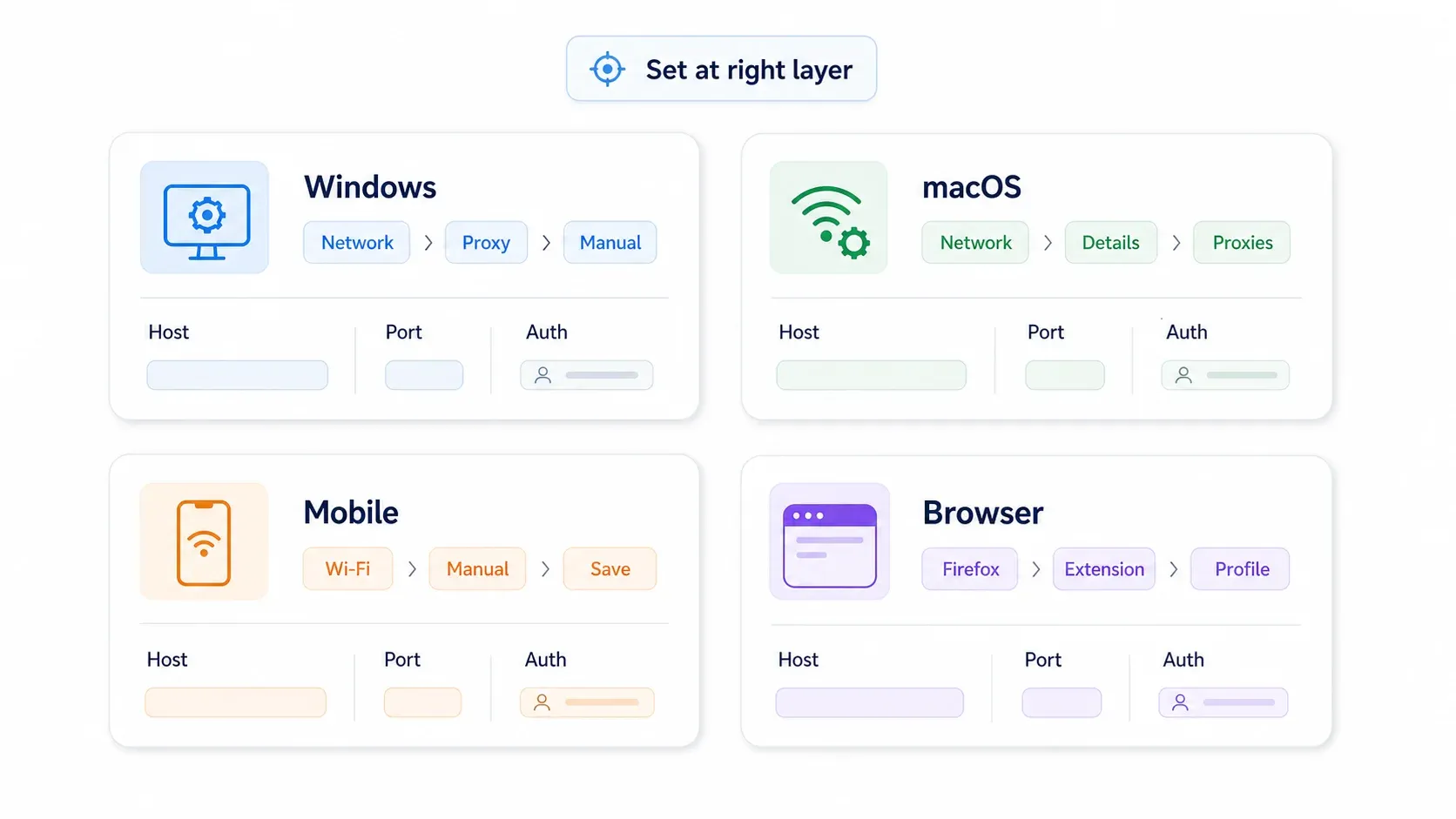
Windows에서 프록시로 IP 주소 바꾸는 방법
Windows에서 OS 수준으로 프록시를 설정하면 Windows 시스템 프록시 설정을 따르는 앱의 트래픽이 프록시를 거치게 됩니다. 모든 앱이 이를 따르는 것은 아니지만(자체 네트워크 스택을 쓰는 앱도 있음), 브라우저와 대부분의 Microsoft 앱은 적용됩니다.
1단계: 프록시 설정 열기
설정 → 네트워크 및 인터넷 → 프록시로 이동합니다. Windows 11에서는 "자동 프록시 설정"과 "수동 프록시 설정" 섹션이 보입니다.
2단계: 수동 프록시 구성
수동 프록시 설정에서 설정을 클릭하거나(Windows 11), 프록시 서버 사용을 켭니다(Windows 10). 제공업체가 준 프록시 IP 주소와 포트 번호를 입력하세요. PAC 스크립트를 사용하는 경우에는 자동 프록시 설정에서 스크립트 URL을 입력하면 됩니다.
3단계: 저장 후 테스트
저장을 클릭합니다. 브라우저를 열고 IP 확인 사이트에 접속하세요. 표시되는 IP는 이제 ISP가 아니라 프록시 서버와 일치해야 합니다.
팁:
- 프록시가 인증을 요구하면(사용자명/비밀번호) 페이지를 처음 열 때 브라우저가 입력을 요청합니다.
- 회사 정책 때문에 GUI가 막혀 있으면 명령줄을 사용할 수 있습니다. 레거시 명령은
netsh winhttp set proxy proxy-server:port이며, Microsoft의 최신 문서는 현재 WinHTTP 설정에는set advproxy를 권장합니다. - 나중에 프록시를 끄려면 같은 설정 화면으로 돌아가 비활성화하면 됩니다.
macOS에서 프록시로 IP 주소 바꾸는 방법
Apple의 최신 경로(macOS Sequoia/Sonoma/Ventura)는 예전 버전과 조금 다릅니다. 출처: Apple Support.
1단계: 네트워크 프록시 설정 열기
Apple 메뉴 → 시스템 설정 → 네트워크 → Wi‑Fi(또는 사용 중인 Ethernet) → 세부사항 → 프록시로 이동합니다.
이전 macOS(몬터레이 및 그 이전)에서는 시스템 환경설정 → 네트워크 → Wi‑Fi/Ethernet → 고급 → 프록시 경로를 사용합니다.
2단계: 활성화 및 설정
웹 프록시(HTTP) 및/또는 **보안 웹 프록시(HTTPS)**를 체크합니다. 프록시 서버 주소와 포트를 입력하세요. 비밀번호가 필요한 경우 인증 항목을 체크하고 자격 증명을 입력합니다.
3단계: 적용 후 확인
확인을 누른 다음 적용을 클릭합니다. 브라우저를 열어 IP를 확인하세요.
고급 사용자를 위한 터미널 대안:
networksetup -setwebproxy "Wi-Fi" proxy.example.com 8080
networksetup -setsecurewebproxy "Wi-Fi" proxy.example.com 8080
비활성화하려면:
networksetup -setwebproxystate "Wi-Fi" off
networksetup -setsecurewebproxy "Wi-Fi" off
사용하지 않는 어댑터가 아니라, 현재 활성화된 네트워크 서비스에 적용해야 합니다.
모바일(iOS 및 Android)에서 프록시로 IP 주소 바꾸는 방법
iOS
설정 → Wi‑Fi → 연결된 네트워크 옆의 (i) 아이콘 탭 → 프록시 구성 → 수동으로 이동합니다. 서버와 포트를 입력한 뒤 저장을 누르세요.
중요한 점: iOS 프록시 설정은 해당 Wi‑Fi 네트워크에만 적용되며 셀룰러 데이터에는 적용되지 않습니다. 또한 iOS는 기본적으로 회전 프록시 풀을 지원하지 않기 때문에, 전용 앱이나 PAC 파일, MDM 프로필이 필요합니다. 셀룰러 데이터에서는 보통 VPN이 필요합니다.
Android
설정 → 네트워크 및 인터넷 → 인터넷 → 연결된 네트워크의 톱니바퀴 아이콘 탭 → 수정 → 고급 옵션 → 프록시 → 수동으로 이동합니다. 호스트 이름과 포트를 입력한 뒤 저장하세요. 출처: Google Pixel Help.
마찬가지로 이 설정은 Wi‑Fi 전용입니다. 모바일 데이터에서 프록시를 쓰려면 보통 VPN 방식의 라우팅이나 제공업체 앱이 필요합니다.
모바일 프록시 앱에 대한 주의: 무료 VPN이나 프록시 앱은 조심해야 합니다. 2025년 Zimperium zLabs 보고서는 테스트한 800개 무료 VPN 앱 중 65% 이상에서 보안 또는 개인정보 보호 문제를 발견했습니다. 2026년 TechRadar 조사에서는 3,471개의 Android VPN 앱 중 77%가 투명성 또는 책임성 문제를 보였다고 합니다. 검증된 유료 제공업체를 사용하는 편이 좋습니다.
브라우저에서만 프록시로 IP 주소 바꾸는 방법(OS 변경 없이)
대부분의 가이드는 이 부분을 아예 건너뜁니다. 그런데 실제로는 브라우저 하나만 IP를 바꾸면 되는 사람이 꽤 많습니다. Slack, 이메일, 클라우드 동기화, 다른 앱은 건드리지 않고 브라우저에서만 IP를 바꾸고 싶다면, 브라우저 전용 프록시 설정이 가장 빠른 방법입니다.
Firefox: 내장 프록시 설정
Firefox는 메이저 브라우저 중 유일하게 자체 프록시 설정을 따로 갖고 있습니다. 즉, Firefox의 프록시 설정은 시스템 전체에는 영향을 주지 않습니다.
설정 방법: Firefox 실행 → 설정 → 일반 → 네트워크 설정까지 스크롤 → 설정 버튼 → 수동 프록시 구성. HTTP, HTTPS 또는 SOCKS 프록시 정보를 입력한 뒤 확인을 클릭합니다. 출처: Mozilla Support.
SOCKS5를 사용할 경우 SOCKS v5 사용 시 프록시 DNS 사용을 반드시 체크하세요(또는 about:config에서 network.proxy.socks_remote_dns = true인지 확인). 그렇지 않으면 DNS 질의가 여전히 ISP를 통해 나가 실제 위치가 노출될 수 있습니다.
Chrome과 Edge: 시스템 프록시로 연결 + 확장 프로그램 우회
Chrome과 Edge는 프록시 옵션을 클릭하면 OS 수준 프록시 설정으로 연결됩니다. 브라우저 안에서만 켜고 끄는 기본 토글은 없습니다. 출처: Chromium network settings.
우회 방법은 브라우저 프록시 관리 확장 프로그램을 쓰는 것입니다. 2026년 기준 신뢰할 만한 옵션은 다음과 같습니다.
| 확장 프로그램 | 사용자 수 | 평점 | 비고 |
|---|---|---|---|
| FoxyProxy | 약 40만 | 3.8/5 | 오래된 검증된 도구, 프로필 및 URL 패턴 지원 |
| ZeroOmega (SwitchyOmega 3) | 약 80만 | 4.8/5 | 최신 Manifest V3 포크, 오픈소스 |
| Proxy Switcher and Manager | 약 10만 | 4.0/5 | 오픈소스, SOCKS/HTTPS/PAC 지원 |
Chrome Web Store에서 하나 설치한 뒤 → 프록시 프로필 추가 → 서버, 포트, 자격 증명 입력 → 프로필 활성화. 그러면 시스템 설정을 건드리지 않고도 Chrome이나 Edge 트래픽이 프록시를 통과합니다.
비즈니스 사용자에게 중요한 이유: 다른 국가의 경쟁사 가격 페이지를 확인하는 영업 담당자나, 특정 지역 광고 노출을 점검하는 운영 담당자라면 브라우저 확장만으로 프록시를 바로 전환할 수 있습니다. 같은 기기에서 VPN이나 이메일, 다른 앱은 건드리지 않아도 됩니다.
내 IP가 정말 바뀌었는지 확인하는 방법
이 단계에서 추가 검색이 가장 많이 발생합니다. 프록시를 설정해놓고도 제대로 작동하는지 확인하지 않은 채, 지역 타겟 사이트에서 여전히 집 주소가 보인다고 당황하는 경우를 많이 봤습니다. 검증은 1분 정도면 충분하고, 나중에 생길 문제를 크게 줄여줍니다.
1단계: 설정 전에 원래 IP를 기록하기
아무것도 설정하기 전에 IP 확인 사이트를 방문해 현재 IP, ISP, 대략적인 위치를 메모하세요. 좋은 선택지는 아래와 같습니다.
2단계: 프록시 설정하기
앞서 소개한 OS 또는 브라우저 방법 중 하나를 사용하면 됩니다.
3단계: 같은 IP 확인 사이트에 다시 접속해 비교하기
같은 체크 사이트를 새로고침하세요. 표시되는 IP와 위치는 실제 ISP 연결이 아니라 프록시 서버의 출구 지점과 일치해야 합니다. IP가 바뀌지 않았다면 프록시 주소, 포트, 프로토콜을 다시 확인하고, 테스트 중인 브라우저나 앱이 맞는지도 점검하세요.
4단계: DNS 및 WebRTC 누출 점검하기
프록시가 제대로 작동해도, 실제 IP는 두 가지 경로로 새어 나갈 수 있습니다.
- DNS 누출: 호스트 이름 조회가 프록시가 아니라 ISP의 DNS 리졸버로 갈 수 있습니다. DNSLeakTest.com에서 테스트하세요(Extended 테스트는 36개의 쿼리를 사용해 더 철저합니다). 결과에 ISP DNS 서버가 보이면 DNS가 새는 것입니다.
- WebRTC 누출: 브라우저의 실시간 통신 API가 프록시 경로 밖에서 실제 IP를 드러낼 수 있습니다. BrowserLeaks WebRTC 또는 IPLeak.net에서 확인하세요.
해결 방법:
- Firefox:
about:config를 열고 WebRTC가 필요 없다면media.peerconnection.enabled를false로 설정합니다. SOCKS5를 쓴다면network.proxy.socks_remote_dns가true인지 확인하세요. - Chrome/Edge: Google의 WebRTC Network Limiter 확장 프로그램을 설치하거나, 기업 정책에서
WebRtcIPHandling을disable_non_proxied_udp로 설정합니다. Chrome에는 Firefox처럼 소비자용으로 간단하게 끌 수 있는 옵션이 없습니다.
DNS와 WebRTC 테스트가 깨끗하게 나오고, IP 확인 사이트에도 프록시 IP가 보인다면 제대로 된 것입니다.
IP만 바꾼다고 끝이 아니다: 브라우저 핑거프린팅과 개인정보 보호
이 부분이야말로 많은 사람이 가장 답답해하는 지점이고, 거의 모든 프록시 가이드가 놓치는 부분입니다. 포럼에서 자주 나오는 불만은 이겁니다. "IP를 바꿨는데도 여전히 추적당했다." 더 직설적으로 말하면, "IP는 바뀌었지만 핑거프린트는 그대로였다"는 뜻이죠.

브라우저 핑거프린팅이란?
웹사이트에 접속할 때마다 브라우저는 여러 정보를 조합해 보냅니다. 화면 해상도, 설치된 글꼴, 브라우저 버전, GPU/WebGL 렌더러, 언어, 시간대, 플러그인 등입니다. 웹사이트는 이 요소들을 조합해 고유 식별자, 즉 "핑거프린트"를 만들 수 있고, 이 값은 IP를 바꾸거나 쿠키를 지우거나 시크릿 모드를 써도 계속 남을 수 있습니다. MDN은 핑거프린팅을 웹사이트가 브라우저/기기 정보를 수집해 사이트 간 식별자로 결합하는 행위라고 정의합니다.
추적의 규모는 과소평가하기 어렵습니다. HTTP Archive의 2025 Web Almanac에 따르면 데스크톱 페이지의 75%, 모바일 페이지의 74%에서 적어도 하나의 추적기가 발견됐습니다. Mozilla의 2025년 핑거프린팅 연구는 쿠키가 차단돼도 핑거프린팅으로 사용자를 식별할 수 있고, 몇 달 동안 추적도 가능하다고 설명합니다. Firefox 145의 보호 기능은 고유하게 식별되는 사용자 비율을 거의 절반으로 줄였는데, 이는 문제의 심각성을 보여줍니다.
핑거프린트를 줄이는 실용적인 방법
목표는 완전한 invisibility가 아닙니다. IP를 바꾼 뒤에도 쉽게 다시 식별되지 않게 만드는 것입니다.
- 쿠키, 캐시, 사이트 데이터를 지우세요. IP를 바꾸기 전후 모두가 좋습니다. 세션 연속성을 끊을 수 있습니다.
- 작업이나 신원별로 새 브라우저 프로필을 사용하세요. Firefox의 Multi-Account Containers가 잘 맞습니다. Chrome에서는 별도 프로필을 만들고, 단순 시크릿 창만 쓰지 마세요. 시크릿 모드도 일부 핑거프린트 속성을 공유합니다.
- WebRTC를 비활성화하거나 제한하세요(위 검증 섹션 참고).
- 브라우저 설정을 프록시 지역과 일관되게 맞추세요. 프록시 출구가 독일인데 시간대는 미국 동부, 언어는 en-US라면 그 불일치 자체가 신호가 됩니다.
- Brave나 Firefox의 Strict 모드 같은 프라이버시 중심 브라우저를 우선 사용하세요.
- 이상한 확장 프로그램을 너무 많이 쌓지 마세요. 아이러니하게도 프라이버시 확장 조합이 희귀하면 오히려 브라우저가 더 독특해질 수 있습니다.
에이전시나 운영팀처럼 다중 계정을 대규모로 관리해야 한다면 Multilogin이나 GoLogin 같은 안티디텍트 브라우저가 있습니다. 강력하긴 하지만, 대부분의 비즈니스 사용자에게는 과하고 가격도 비싼 편입니다. 단순한 프로필 분리와 프록시 로테이션만으로도 대부분의 경우는 충분히 처리됩니다.
어떤 프록시 유형을 써야 할까?
모든 프록시가 서로 바꿔 쓸 수 있는 것은 아닙니다. 작업 목적에 따라 적합한 유형이 완전히 달라집니다.
주거용 프록시
가정용 ISP가 할당한 IP를 통해 트래픽을 보내므로, 웹사이트 입장에서는 일반 가정 사용자처럼 보입니다. 지역 민감 브라우징, 광고 검증, 이커머스 모니터링, 데이터센터 IP를 강하게 차단하는 사이트 접속에 좋습니다. 단점은 가장 비싸다는 점입니다. 보통 GB당 $3–$8 정도입니다.
하지만 주거용 프록시가 만능은 아닙니다. Cloudflare는 강력한 봇 방어 시스템이 IP 출처와 무관하게 브라우징 에이전트의 핑거프린트를 식별할 수 있다고 설명합니다.
데이터센터 프록시
데이터센터에 호스팅되며 빠르고 저렴합니다(대량 기준 약 $0.50/GB). 관대한 대상에 대해 고용량 작업을 할 때 적합합니다. 예를 들면 공개 페이지, 테스트, 사이트가 강하게 차단하지 않는 가격 모니터링 등이 있습니다. IP 대역이 잘 알려져 있어 사이트가 감지하고 표시하기도 쉽습니다.
ISP 프록시
하이브리드형입니다. 데이터센터 인프라 위에 올려졌지만 ISP 등록 IP를 사용합니다. Oxylabs는 이를 Comcast나 Lumen 같은 ASN의 주거용 타입 IP를 가진 고정 주거용 프록시라고 설명합니다. 속도, 안정성, 신뢰도의 균형이 좋습니다. 로그인 기반 워크플로, 결제 흐름, 계정 QA에 적합합니다.
로테이팅 vs 고정 프록시
로테이팅 프록시는 요청마다 또는 일정 간격으로 IP를 자동으로 바꿉니다. 스크래핑이나 요청 분산, 속도 제한 회피에 유용합니다. 고정(스티키) 프록시는 세션 동안 같은 IP를 유지합니다. 로그인, 장바구니/결제, 또는 갑작스러운 IP 변경이 의심스러운 워크플로에 더 좋습니다.
무료 프록시: 왜 피해야 할까?
무료 프록시는 비즈니스 용도에서는 부담이 아니라 위험 요소입니다. 단호하게 말하면 그렇습니다. 64만 6,600개 이상의 무료 프록시를 30개월간 조사한 연구는 안정성, 보안, 조작 리스크가 광범위하다고 밝혔습니다. KrebsOnSecurity는 테스트한 무료 프록시의 79%가 사용자를 암호화되지 않은 HTTP 모드로 강제했고, 16% 이상이 HTML을 수정해 광고를 주입했다고 보도했습니다. FBI의 911 S5 봇넷 경보는 190개국 이상에서 1,900만 개가 넘는 침해 IP가 확인됐다고 밝혔는데, 이 중 상당수가 "무료" VPN 다운로드와 함께 묶여 있었습니다.
비즈니스에서 프록시가 필요하다면, 평판 좋은 유료 제공업체를 선택하세요. 위험에 비하면 비용은 아주 작은 편입니다.
웹 스크래핑 때문에 IP를 바꾸려는 거라면, 꼭 프록시가 필요하지 않을 수도 있습니다
"깨끗한 IP로 웹 스크래핑하기"는 사람들이 프록시 설정을 검색하는 가장 흔한 이유 중 하나입니다. 그런데 스크래핑용 프록시 환경은 점점 더 어려워지고 있습니다. Imperva에 따르면 2024년 자동화 트래픽은 전체 웹 트래픽의 51%에 달했습니다. Akamai는 봇이 전체 웹 트래픽의 42%를 차지한다고 말하며, CTO는 헤드리스 브라우저의 발전 때문에 스크래퍼 방어가 더 정교해야 한다고 언급했습니다. 한편 웹 스크래핑 전문가의 58.3%는 2025년에 프록시 예산을 늘렸습니다.
즉, 많은 데이터 수집 작업에서 프록시 풀을 직접 관리하는 것은 과한 일입니다.
프록시 설정 없이 웹사이트를 스크래핑하세요 Get Started Free
Thunderbit가 IP와 봇 차단 문제를 대신 처리하는 방식
Thunderbit의 스크래핑 워크플로는 프록시 때문에 생기는 번거로움을 아예 감추도록 설계되었습니다. Thunderbit Chrome 확장 프로그램에서 클라우드 스크래핑을 선택하면 요청이 분산 인프라를 통해 전달되므로, 사용자가 프록시를 따로 설정할 필요가 없습니다. 시스템이 CAPTCHA, 봇 방어, IP 로테이션을 자동으로 처리합니다.
작업은 두 번의 클릭이면 끝납니다. **"AI 필드 추천"**을 눌러 AI가 페이지에서 필요한 컬럼을 찾아내게 하고, 그다음 **"스크래핑"**을 클릭하면 됩니다. 결과는 Excel, Google Sheets, Airtable, Notion으로 내보낼 수 있습니다. 프록시 설정도 없고, 유지보수도 없고, 로테이팅 풀 관리도 필요 없습니다.
로그인이 필요한 사이트(내부 대시보드, 제한된 포털 등)에서는 Thunderbit가 사용자의 기존 세션을 활용하는 브라우저 스크래핑도 지원합니다. 이 경우에도 프록시 설정은 필요 없습니다. Scheduled Scraper는 가격 모니터링, 리드 리스트 같은 반복 작업도 프록시 파일을 건드리지 않고 처리합니다.
물론 고급 스크래핑 작업에서는 프록시가 정말 맞는 선택일 수 있습니다. 하지만 대부분의 비즈니스 데이터 수집에서는, 올바른 도구만 고르면 프록시 계층은 이미 해결된 문제에 가깝습니다.
용도별로 맞는 도구 고르기
| 목표 | 가장 적합한 선택 |
|---|---|
| 스트리밍 / 소비자용 지역 접근 | VPN |
| 일반적인 개인정보 보호 브라우징 | VPN 또는 브라우저 프록시 확장 프로그램 |
| 브라우저에서만 지역 확인 | Firefox 프록시 설정 또는 Chrome/Edge 프록시 확장 프로그램 |
| 다중 계정 소셜 미디어 운영 | 주거용 또는 ISP 프록시 + 분리된 브라우저 프로필 |
| 웹 스크래핑 / 데이터 추출 | Thunderbit (클라우드 스크래핑이 IP 관리를 대신 처리) |
| 한 번만 빠르게 IP를 바꿔야 할 때 | 라우터 재시작 또는 네트워크 전환 |
이걸 영업용 세일즈 문구가 아니라 의사결정 가이드로 보세요. 목표가 스트리밍이라면 VPN이 정답입니다. 목표가 웹사이트에서 구조화된 데이터를 얻는 것이라면, IP 계층을 대신 처리해주는 도구가 시간과 비용을 아껴줍니다.
흔한 프록시 문제와 해결 방법
프록시를 제대로 설정해도 종종 깨집니다. 제가 가장 자주 겪는 문제들은 아래와 같습니다.
연결 시간 초과 또는 "프록시 서버가 응답하지 않음"
원인: 죽은 프록시, 잘못된 호스트/포트, 방화벽 차단, 또는 대상 사이트의 지연 응답(tarpitting).
해결: IP 주소, 포트, 프로토콜을 다시 확인하세요. curl -x proxy:port http://httpbin.org/ip 같은 간단한 명령으로 테스트해볼 수 있습니다. 같은 제공업체의 다른 프록시를 써보거나, 지리적으로 더 가까운 서버를 선택하세요.
프록시 설정 후 브라우징이 느려짐
원인: 과부하된 프록시 서버, 너무 먼 출구 위치, 또는 작업에 맞지 않는 프록시 유형.
해결: 더 가까운 서버로 바꾸세요. 속도가 중요한 작업이라면 주거용보다 데이터센터 프록시가 더 빠릅니다. 그래도 느리면 제공업체가 용량을 과도하게 팔고 있을 수 있으니 공급자를 바꾸는 것도 고려하세요.
웹사이트가 여전히 사용자를 감지하거나 차단함
원인: 사이트가 핑거프린팅을 하고 있을 수 있습니다(위 섹션 참고). 또는 잘 알려진 데이터센터 IP 대역을 차단하거나 Via, X-Forwarded-For 같은 프록시 헤더를 감지할 수도 있습니다.
해결: 주거용 또는 ISP 프록시로 바꾸세요. 세션 사이에 쿠키를 지우고, 브라우저 프로필의 시간대/언어를 프록시 지역과 맞추세요. HTTP 프록시의 경우 일부 제공업체는 식별 헤더를 추가하지 않는 "elite" 또는 "high-anonymity" 옵션을 제공합니다. SOCKS5 프록시는 HTTP 헤더를 전혀 추가하지 않지만(RFC 1928은 SOCKS를 애플리케이션 계층과 전송 계층 사이의 샘이라고 설명), 쿠키나 핑거프린트, DNS 누출까지 숨겨주지는 않습니다.
인증 오류(407 Proxy Authentication Required)
원인: 자격 증명이 없거나, 잘못되었거나, URL 인코딩이 제대로 안 된 경우입니다. 출처: MDN 407.
해결: 사용자명과 비밀번호를 다시 확인하세요. 비밀번호에 @, # 같은 특수문자가 있으면 URL 인코딩이 필요할 수 있습니다. 일부 제공업체는 자격 증명 대신 IP 화이트리스트를 사용하니 대시보드를 확인하세요.
핵심 요약
- IP 주소는 웹사이트가 내 연결을 위해 보는 공인 반송 주소입니다. 프록시는 선택한 트래픽의 그 보이는 주소를 바꿉니다.
- 가장 좋은 IP 변경 방법은 목적에 따라 다릅니다. 특정 작업 제어에는 프록시, 전체 기기 암호화에는 VPN, 익명성에는 Tor, 빠른 일회성 변경에는 라우터/네트워크 전환이 맞습니다.
- 반드시 IP 확인 사이트, DNS 누출 테스트, WebRTC 누출 테스트로 변경 결과를 검증하세요. 이 단계를 건너뛰면 프록시가 작동하지 않는데도 작동한다고 착각하기 쉽습니다.
- IP만 바꾼다고 익명성이 보장되지는 않습니다. 브라우저 핑거프린팅은 IP를 바꾼 뒤에도 세션을 이어 붙일 수 있습니다.
- 주거용 프록시는 실제 ISP 사용자처럼 보이지만 더 비쌉니다. 데이터센터 프록시는 저렴하고 빠르지만 차단이 쉽습니다. ISP 프록시는 안정성과 신뢰도의 균형이 좋습니다.
- 무료 프록시는 보안 위험이 큽니다. 어떤 비즈니스 용도든 평판 좋은 유료 프록시에 투자할 가치가 있습니다.
- 웹 스크래핑에서는 수동 프록시 설정이 종종 불필요합니다. Thunderbit 같은 도구가 IP 관리, 봇 방어 대응, 로테이션을 내부적으로 처리해줍니다.
데이터 수집이 목적이라면 Thunderbit 무료 플랜을 먼저 써보고 프록시 스트레스는 건너뛰세요. Thunderbit YouTube 채널에서 단계별 안내도 확인할 수 있습니다. 그 외의 경우라면 위 설정 단계만 따라가도 충분합니다.
자주 묻는 질문
1. 프록시로 IP 주소를 바꾸는 건 합법인가요?
네, 미국과 EU를 포함한 대부분의 지역에서 합법입니다. IP를 바꾸는 행위 자체는 문제가 아닙니다. 중요한 것은 바뀐 IP로 무엇을 하느냐입니다. 사기, 무단 접근, 플랫폼 이용약관 위반은 어떤 방법을 쓰든 불법이 될 수 있습니다.
2. 프록시와 VPN의 차이는 무엇인가요?
프록시는 선택한 트래픽(보통 브라우저 트래픽)을 다른 서버를 통해 보내고, 그 트래픽에 보이는 IP를 바꿉니다. VPN은 기기의 모든 트래픽을 암호화하고 시스템 전체의 IP를 바꿉니다. 프록시는 더 세밀한 앱 단위 제어에 좋고, VPN은 전체 기기 프라이버시에 더 단순합니다. 자세한 비교는 위 표를 참고하세요.
3. IP 주소를 무료로 바꿀 수 있나요?
네. 라우터를 재시작하거나, 네트워크를 바꾸거나, Tor를 사용하는 방법은 모두 무료입니다. 이미 프록시 주소를 가지고 있다면 Firefox의 내장 프록시 설정도 무료입니다. 하지만 무료 프록시 서버는 보안 위험이 큽니다(광고 주입, 데이터 로깅, 악성코드 등). 안정적인 결과를 원한다면, 부담 없는 유료 프록시나 무료 플랜이 있는 도구(Thunderbit 등)가 더 안전합니다.
4. IP를 바꾸면 완전히 익명해지나요?
아니요. IP는 여러 식별자 중 하나일 뿐입니다. 쿠키, DNS 질의, WebRTC, 브라우저 핑거프린팅, 로그인 상태, 행동 패턴이 모두 정체성을 드러내거나 연결할 수 있습니다. IP 변경은 프라이버시를 위한 필요한 단계이지만, 그것만으로는 충분하지 않습니다. 위의 핑거프린팅 섹션을 참고하세요.
5. IP 주소는 얼마나 자주 자동으로 바뀌나요?
ISP가 동적 IP를 할당하면 몇 시간마다 바뀔 수도 있고, 며칠마다 바뀔 수도 있습니다. 하지만 몇 주 동안 그대로일 수도 있습니다. Xfinity 지원 페이지는 IP가 영구적이지 않고 임대 방식이지만 "자주 바뀌지는 않는다"고 설명합니다. 고정 IP는 사용자나 ISP가 직접 바꾸지 않는 한 유지됩니다. 가정용 회선은 대부분 동적, 기업 회선은 대부분 고정입니다.
AI 웹 스크래핑을 위해 Thunderbit 사용해 보기 Get Started Free
더 알아보기




