

아마존 주문 내역을 정리하려고 들어갔다가, 끝없는 메뉴와 암호 같은 CSV, 그리고 한 번도 물건 안 팔아본 사람이 만든 듯한 UI 속에서 길을 잃은 적 있으신가요? 혼자가 아니에요. 2026년 기준 아마존 마켓플레이스 전반에 약 200만 명의 활성 셀러가 있고, 그중 약 190만 명이 미국 스토어프론트에 몰려 있어요. 그만큼 아마존 주문을 Excel로 쉽고 안정적으로 빼내는 방법을 찾는 수요도 계속 늘고 있고요. Reddit이나 Seller Forums만 잠깐 둘러봐도 이런 불만이 흔해요. “왜 ‘모든 주문 다운로드’ 버튼이 없지?” “CSV는 왜 이렇게 난장판이야?” “판매 데이터 보려면 컴퓨터공학 학위라도 따야 하나?”
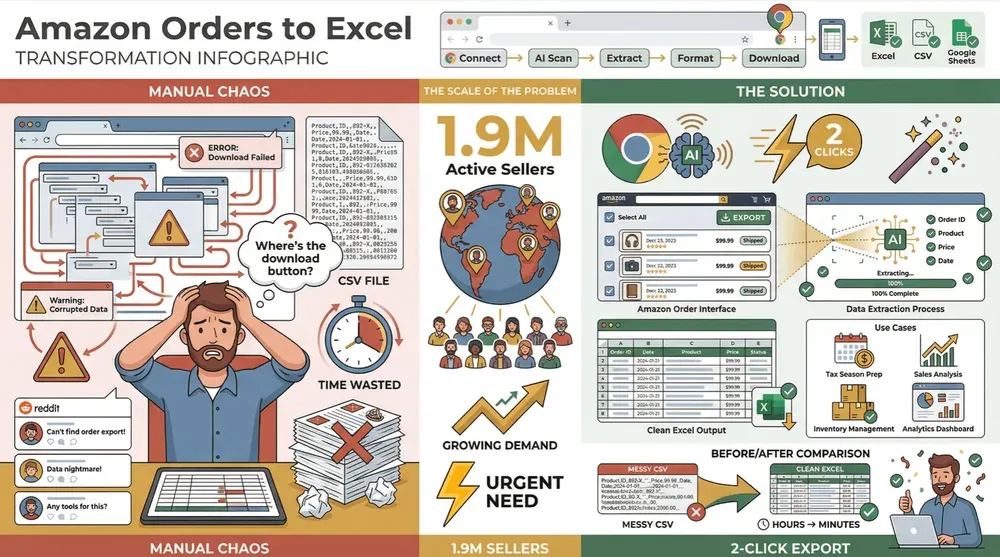
비즈니스 사용자를 위한 자동화 도구를 여러 해 만들다 보니, 그 답답함을 잘 알아요. 세금 시즌을 준비하든, 매출 추이를 보든, 재고를 관리하든, 아마존 주문 데이터를 Excel에 담아두는 건 편의가 아니라 필수예요. 이 가이드에선 주문을 수동으로 빼는 법과 자동으로 빼는 법을 둘 다 짚어볼게요. 제가 팀과 만든 AI 기반 Chrome 확장 Thunderbit이 그 귀찮은 작업을 어떻게 2번 클릭으로 줄이는지도요. 이제 데이터가 나를 위해 일하게 만들어 봐요.
아마존 주문을 Excel로 내보낸다는 건 무슨 뜻일까요?
“아마존 주문을 Excel로 내보낸다”는 건, 셀러 센트럴의 주문 데이터를 끌어와 스프레드시트에 담는 걸 뜻해요. 보통 CSV나 XLSX 파일로 받아요. 단순한 백업이 아니에요. 판매 데이터를 실제로 써먹을 수 있는 형태로 바꾸는 작업이에요. Excel이나 Google Sheets에서 익숙하게 정렬하고, 거르고, 분석하고, 보고서를 만들 수 있으니까요.
어떤 데이터가 들어오냐고요? 보통 아마존 주문 내보내기엔 이런 게 담겨요.
- 주문 ID와 날짜
- 상태(배송됨, 보류 중, 환불됨 등)
- 고객 및 배송 정보(30일 이후엔 개인정보가 마스킹됨)
- 상품 SKU, ASIN, 상품명, 수량
- 가격, 세금, 배송비, 할인 등
즉, 분석과 계획, 컴플라이언스를 떠받치는 비즈니스의 핵심 맥박 같은 데이터예요. 왜 굳이 이 수고를 하냐고요? 실제 비즈니스 가치부터 차근차근 볼게요.
아마존 주문을 Excel로 내보내는 일이 비즈니스에 중요한 이유
아마존 주문을 Excel에 담아두는 건 “있으면 좋은 것”이 아니라 더 똑똑한 비즈니스를 위한 전략이에요. 사이드 허슬러부터 대형 브랜드까지 셀러들이 Excel 내보내기를 찾는 이유를 정리하면 이래요.
| 활용 사례 | Excel 주문 데이터가 도움이 되는 방식 |
|---|---|
| 매출 추이 분석 | 일별, 월별, 분기별 매출을 추적해 피크, 침체, 계절 패턴을 파악할 수 있습니다(Openbridge). |
| 재고 관리 | 베스트셀러와 저회전 상품을 식별하고, 재고 수준을 최적화하며, 과잉 재고로 인한 비용을 줄일 수 있습니다(Openbridge). |
| 고객 인사이트 | 지역별 또는 처리 채널별 주문을 분석하고, 재구매 고객을 찾아내며, 마케팅 전략을 맞춤화할 수 있습니다. |
| 환불 및 품질 관리 | 반품률을 계산하고, 문제 상품을 발견하며, 품질을 개선할 수 있습니다(GorillaROI). |
| 재무 및 세무 보고 | 감사에 대비하고, 총매출과 세금을 계산하며, 기록을 백업할 수 있습니다(Openbridge). |
| 사업 계획 | 경영진용 요약 보고서를 만들고, 마켓플레이스별 매출을 비교하며, 성장 계획을 세울 수 있습니다. |
셀러들이 Excel 내보내기로 수요를 예측하고, 마케팅을 손보고, 큰 문제로 번지기 전에 비싼 실수까지 잡아내는 걸 여러 번 봤어요. 핵심은 간단해요. 내 데이터를 내가 쥐고 있을 때, 비즈니스의 앞날도 내가 끌고 갈 수 있어요.
단계별 안내: 아마존 주문을 Excel로 수동 내보내는 방법 (플러그인 불필요)
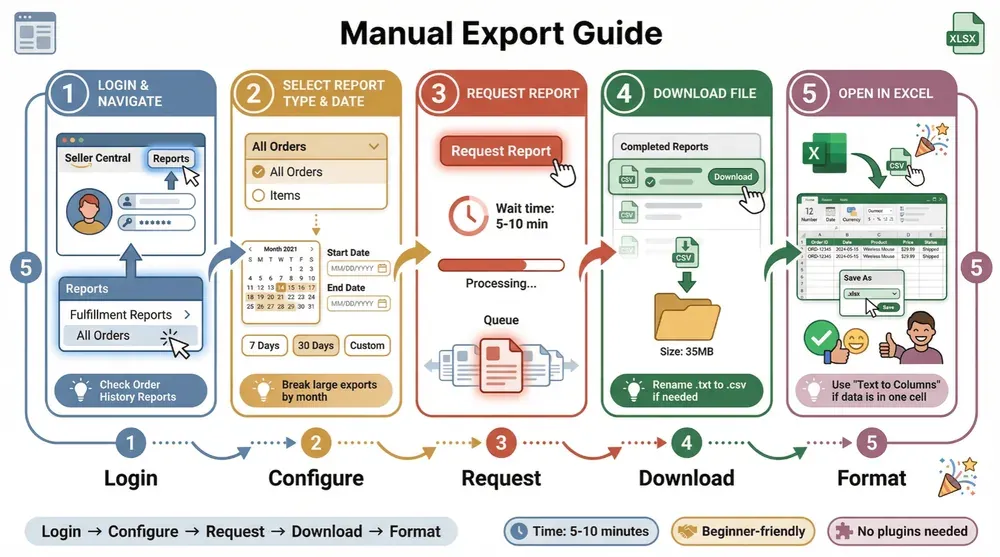
셀러 센트럴이 처음이거나 복잡한 기술이 부담스러워도 걱정 마세요. 초보자도 따라 할 수 있게 주문을 수동으로 빼는 법을 단계별로 정리해 드릴게요.
1. 로그인 후 보고서로 이동하기
- 셀러 센트럴 계정에 로그인하세요.
- 상단 메뉴에서 보고서를 누르세요.
- 처리 보고서(때로는 그냥 “처리”)를 찾으세요.
- 모든 주문 또는 주문 내역 보고서를 찾으세요(때로는 주문 아래에 있어요).
팁: 아마존은 메뉴 위치를 자주 바꿔요. “모든 주문”이 안 보이면 “주문 보고서”나 “주문 내역 보고서”를 확인해 보세요.
2. 보고서 유형과 날짜 범위 선택하기
- 보고서 유형을 고르세요(가장 상세하게 보려면 보통 “모든 주문”이나 “항목”).
- 날짜 범위를 고르세요. 기본값(지난 7일, 30일) 중에서 고르거나 직접 입력해도 돼요.
- 대용량 내보내기(예: 1년치 전체)는 월별이나 분기별로 나눠야 할 수도 있어요(Seller Forum).
3. 보고서 요청하기
- 보고서 요청을 누르세요.
- 몇 초(큰 범위라면 몇 분) 기다리면 아마존이 요청을 처리해요.
4. 파일 다운로드하기
- 준비가 끝나면 보고서 옆 다운로드를 누르세요.
- 파일은 CSV로 받아요(가끔 .txt일 수 있는데, 필요하면 .csv로 이름만 바꾸면 돼요).
5. Excel에서 열기
- Excel이나 Google Sheets에서 파일을 여세요.
- 필요에 맞게 열 형식을 잡으세요(날짜, 숫자, 통화 등).
- 추가 분석을 위해 .xlsx 워크북으로 저장하세요.
스크린샷과 시각 자료: 눈으로 따라가고 싶다면 Openbridge 가이드나 Putler의 단계별 안내를 참고하세요.
수동 내보내기에서 흔히 겪는 문제와 해결법
수동 내보내기는 말로는 간단한데, 실제론 이런 골칫거리가 자주 생겨요. 해결책도 같이 정리해 볼게요.
- 보고서를 못 찾음: 아마존 UI는 자주 바뀌어요. “주문 내역 보고서”를 찾거나, 직접 링크는 Seller Forum을 확인하세요.
- 데이터가 비거나 일부 누락됨: 날짜 범위와 보고서 유형을 다시 보세요. 올바른 마켓플레이스(예: 북미 vs. 유럽)에 있는지도 확인하고요.
- 보고서가 멈추거나 안 생김: 날짜 범위를 줄여보거나, 한산한 시간대에 시도하거나, 브라우저 캐시를 지워보세요.
- ASIN이나 추적 정보 같은 필드가 빠짐: 더 자세한 정보가 필요하면 “항목” 보고서를 쓰거나 다른 보고서와 합치세요.
- 개인 데이터가 안 보임: 아마존은 개인정보 보호를 위해 30일 이후 구매자 정보를 마스킹해요(GorillaROI).
- CSV 서식 문제: 데이터가 한 열에만 보이면 Excel의 텍스트 가져오기 마법사를 쓰고 구분 기호를 “쉼표”로 잡으세요.
수동 내보내기로도 필요한 결과는 얻어요. 다만 느리고, 반복적이고, 정리할 게 많아요. CSV와 씨름하는 데 지쳤다면 이제 자동화 이야기를 할 차례예요.
아마존 주문 내보내기 자동화: Thunderbit이 얼마나 쉽게 만드는지
저는 골칫거리 말고 결과가 필요한 비즈니스 사용자를 위해 Thunderbit을 만들었어요. Thunderbit은 AI 기반 Chrome 확장으로, 아마존 주문을 Excel로 빼는 과정을 자동화해요. 코딩도, API 키도, IT 요청도 필요 없고요.
아마존 셀러들이 Thunderbit을 좋아하는 이유는 이래요.
- 기술 지식 불필요: 원하는 페이지를 열고 클릭만 하면 나머지는 AI가 처리해요.
- AI 필드 제안: Thunderbit이 주문 페이지를 스캔해 알맞은 열(Order ID, Date, SKU, Total 등)을 알아서 찾아줘요.
- 2번 클릭 스크래핑: 페이지를 고르고 “AI 필드 제안”, “스크래핑”만 누르면 끝이에요.
- 페이지네이션과 하위 페이지 처리: 여러 페이지를 넘기며 작업하고, 각 주문 상세 페이지까지 들어가 추가 정보를 가져와요.
- 즉시 내보내기: Excel, CSV, Google Sheets, Airtable, Notion으로 무료 무제한 다운로드가 돼요.
실제로 어떻게 쓰는지 하나씩 볼게요.
AI로 Amazon 상품과 리뷰 스크래핑하기 Get Started Free
마법은 AI 필드 제안 버튼에서 시작돼요. 아마존 주문 페이지에서 Thunderbit을 열면 AI가 페이지를 스캔해 가장 관련 깊은 열을 추천해 줘요. 예를 들면 Order ID, Order Date, Buyer Name, Order Total, Status, Fulfillment, SKU, Quantity 같은 거죠.
할 수 있는 일은 이래요.
- 제안된 필드를 그대로 쓰기(대략 90%는 AI가 맞춰줘요).
- 열을 추가·이름 변경·삭제하기(예: “Shipping City”나 “First Item ASIN” 추가).
- 사용자 지정 지시문으로 데이터 형식 잡기(예: “모든 상품명과 수량을 한 셀에 나열”).
즉, 바로 분석할 수 있는 구조화된 표를 얻어요. 이제 어떤 열이 필요한지 짐작하거나 지저분한 CSV를 정리할 일이 없어요.
2번 클릭 스크래핑: 기록적인 속도로 아마존 주문을 Excel로 내보내기
얼마나 빠른지 볼까요?
- “AI 필드 제안” 클릭 — Thunderbit이 몇 초 만에 내보내기 템플릿을 만들어요.
- “스크래핑” 클릭 — Thunderbit이 모든 주문을 따라가며 페이지네이션을 처리하고 모든 행을 가져와요.
끝나면 내보내기를 눌러 Excel, Google Sheets 등 원하는 형식을 고르면 돼요. 주문이 많으면 Thunderbit의 클라우드 스크래핑이 여러 브라우저에 작업을 나눠 병렬 처리해서, 원래라면 몇 시간 걸릴 일도 보통 몇 분이면 끝나요.
대용량에 한 시간 넘게 걸리는 수동 방식과 비교하면, Thunderbit의 자동화는 시간을 엄청나게 아껴줘요. 한 셀러의 말을 빌리면, “예전엔 몇 시간 걸리던 일이 이제 몇 분이면 끝나요.”
프로 팁: 아마존 주문 내보내기에서 Thunderbit을 더 잘 활용하는 방법
내보내기를 한 단계 더 끌어올리고 싶으신가요? 파워 유저들이 공유한 고급 팁을 소개할게요.
- 필드 설명 추가: 사용자 지정 프롬프트로 열 형식을 원하는 대로 잡으세요(예: “Order Date를 YYYY-MM-DD 형식으로”).
- “AI 필드 개선” 사용: 첫 실행 뒤 데이터를 다듬어 보세요. 통화를 통일하거나, 이름을 나누거나, 상품을 바로 분류할 수 있어요.
- 템플릿 활용: Thunderbit 템플릿 라이브러리에서 바로 쓰는 아마존 주문 스크래퍼를 찾아보세요(반복 작업에 특히 유용해요).
- Google Sheets로 내보내기: 실시간 업데이트 보고서가 필요하면 Google Sheets나 Airtable로 바로 빼서 팀과 공유하기 좋아요.
- 정기 보관: 월별·분기별 내보내기를 저장해 두면 과거 분석과 컴플라이언스에 도움이 돼요.
예약 스크래핑: 반복되는 아마존 주문 내보내기 자동화하기
Thunderbit의 스케줄 스크래퍼는 바쁜 셀러에게 정말 유용해요. “매주 금요일 오후 5시” 같은 일정을 걸어두면 Thunderbit이 알아서 아마존 주문을 스크래핑해 원하는 형식으로 빼줘요.
실전 활용 예시는 이래요.
- 주간 매출 보고서 — 매주 월요일 아침 신선한 데이터를 받기
- 월간 세무 요약 — 월말 결산을 자동화하기
- 재고 점검 — 재고 이동과 재주문 시점을 추적하기
프로 팁: 지연이나 CAPTCHA를 피하려면 한산한 시간대(늦은 밤이나 이른 아침)에 예약 실행하세요.
Excel에서 내보낸 아마존 주문 데이터를 더 잘 활용하는 방법
이제 주문 데이터를 Excel로 가져왔으니, 그걸 실제 행동으로 바꿀 차례예요. 상위 셀러들이 결과를 만드는 데 Excel을 어떻게 쓰는지 볼게요.
- 매출 추이: 피벗 테이블로 월별, 주별, 상품별 매출을 볼 수 있어요(Openbridge).
- 상품 성과: SKU별 판매 수량과 매출을 집계해 베스트셀러와 저회전 상품을 가려낼 수 있어요.
- 지역 분석: 주나 국가별로 주문을 걸러 마케팅을 타깃팅하고 배송을 최적화할 수 있어요.
- 고객 지표: 평균 주문 금액, 재구매율 등을 계산할 수 있어요.
- 환불/반품률: 어떤 상품이 반품이 많은지 분석하고 문제를 손볼 수 있어요.
- 세금 및 컴플라이언스: 지역별로 걷힌 판매세를 빠르게 합산해 감사나 신고에 쓸 수 있어요.
- 전년 대비 비교: 연도별 성과를 견줘 성장세를 잴 수 있어요.
Excel 차트와 조건부 서식으로 추세를 보여주고 핵심 지표를 강조하는 것도 잊지 마세요. 더 깊이 보고 싶다면 주문 데이터에 광고 지출이나 재고 비용을 묶어 인사이트를 한층 풍성하게 만들 수 있어요.
AI로 웹사이트 데이터를 Excel로 스크래핑하는 방법 Get Started Free
아마존 주문 내보내기 도구 비교: 수동 다운로드 vs Thunderbit vs 다른 솔루션
주요 옵션을 견줘 볼게요.
| 기준 | 수동 내보내기(셀러 센트럴) | Thunderbit(AI 웹 스크래퍼) | 제3자 도구(API/SaaS) |
|---|---|---|---|
| 사용 편의성 | 보통(메뉴 탐색, CSV 정리 필요) | 매우 높음(포인트 앤 클릭) | 보통(설정, 학습 필요) |
| 자동화 | 낮음(반복적, 정적) | 매우 높음(예약, 2번 클릭) | 높음(지속 동기화) |
| 데이터 완성도 | 좋음(표준 필드) | 매우 좋음(맞춤 설정, 하위 페이지) | 매우 우수(API 풍부, 대시보드) |
| 분석 | Excel에서 직접 처리 | Excel에서 직접 처리(더 깔끔한 데이터) | 내장 대시보드 |
| 비용 | 무료(시간 소요) | 프리미엄(무료 티어, 사용량 기반 요금) | 유료(월 구독) |
Thunderbit은 비즈니스 사용자에게 딱 맞는 균형점을 줘요. 수동 내보내기만큼 쉽고, 훨씬 강하고, 비싼 구독에 묶이지도 않아요. 게다가 데이터 통제권도 그대로 쥐고 있고요.
결론 및 핵심 요약
아마존 주문을 Excel로 내보내는 건 체크박스 하나 채우는 일이 아니에요. 비즈니스를 앞으로 밀어줄 인사이트를 여는 일이에요. 지금까지 본 내용을 정리하면 이래요.
- 수동 내보내기도 되지만 느리고 번거로워요. 데이터를 분석하기보다 CSV와 씨름하는 데 시간을 더 쓰게 돼요.
- Thunderbit은 전 과정을 자동화해요. AI 기반 필드 감지, 2번 클릭 스크래핑, 예약 내보내기로 코드 한 줄 안 건드리고 셀러 센트럴에서 Excel까지 몇 분 만에 가요.
- 데이터를 실제 성과로 바꾸세요. 매출 추세부터 재고 계획, 환불, 세금 준비까지, 내보낸 주문 데이터는 더 똑똑한 의사결정을 위한 금광이에요.
- Thunderbit은 비기술 사용자도 쉽게 쓰게 만들었어요. API도, IT도 필요 없고 결과만 있으면 돼요.
아마존 주문 내보내기를 워크플로에서 가장 쉬운 단계로 만들 준비가 되셨나요? Thunderbit Chrome 확장 프로그램을 다운로드해서 무료로 써보세요. 아마존 비즈니스 자동화 팁이 더 필요하면 Thunderbit 블로그에서 심층 가이드, 튜토리얼, 모범 사례를 확인하세요.
Amazon 주문용 AI 웹 스크래퍼 사용해 보기 Get Started Free
자주 묻는 질문
1. 플러그인이나 확장 프로그램 없이 아마존 주문을 Excel로 내보낼 수 있나요?
네! 셀러 센트럴의 “주문 내역 보고서” 또는 “모든 주문” 섹션에서 CSV로 수동 내보내기가 돼요. 위의 단계별 가이드를 따라 해 보세요.
2. 수동 내보내기보다 Thunderbit을 쓰는 가장 큰 장점은 무엇인가요?
Thunderbit은 전 과정을 자동화해요. 메뉴를 하나하나 누르거나 지저분한 CSV를 정리할 필요가 없어요. AI 기반 필드 감지와 2번 클릭 스크래핑으로 몇 분 만에 분석용 구조화 데이터를 얻어요.
3. Thunderbit은 큰 주문 내역이나 여러 페이지를 어떻게 처리하나요?
Thunderbit은 페이지네이션을 알아서 처리하고, 클라우드 스크래핑으로 최대 50페이지를 한 번에 다룰 수도 있어요. 아주 큰 내보내기에선 수동 다운로드보다 훨씬 빨라요.
4. 아마존 주문 내보내기를 정기적으로 예약할 수 있나요?
물론이에요. Thunderbit의 스케줄 스크래퍼로 주간, 월간, 또는 원하는 주기로 내보내기를 자동화해서 보고서를 늘 최신으로 유지할 수 있어요.
5. Excel에 내보낸 아마존 주문 데이터로 어떤 인사이트를 얻을 수 있나요?
Excel에 데이터를 넣으면 매출 추이, 상품 성과, 환불률, 고객 지역 등 다양한 항목을 분석할 수 있어요. 피벗 테이블, 차트, 필터로 원시 데이터를 실행 가능한 인사이트로 바꿔 보세요.
아마존 데이터를 직접 쥐고 다뤄보고 싶으신가요? Thunderbit을 무료로 사용해 보기로 주문을 Excel로 얼마나 쉽게 빼낼 수 있는지 확인해 보세요. 미래의 나(그리고 회계사)가 고마워할 거예요.
더 알아보기




