
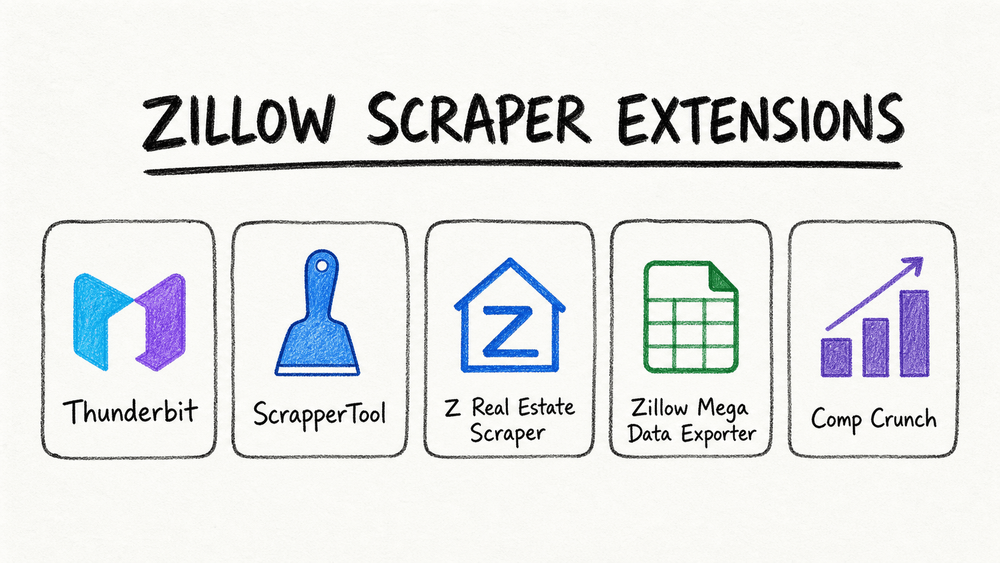
몇 달 전 부동산 투자자로 일하는 친구에게서 다급한 전화를 받았다. 토요일 오전 내내 Zillow 매물을 스프레드시트로 옮기고 있었다고 했다. 주소 하나, 가격 하나, 에이전트 이름 하나까지 손으로 복사해서 붙여넣는 작업이었다. "나 완전 원시인 같아." 친구는 이렇게 말했다. 이런 하소연을 하는 사람이 그녀만은 아니다. 경쟁사 리포트용으로 Zillow 데이터를 모으던 한 Reddit 사용자도 같은 표현을 썼다. "스프레드시트에 복붙만 하는 완전 원시인 같았다."
Zillow의 몸집을 생각하면 이해가 간다. 약 1억 7,300만 채의 주택 정보를 다루고, 월평균 2억 2,100만 명이 방문한다. 미국 부동산 시장의 기본 데이터 소스나 다름없다. 그런데 핵심은 따로 있다. Zillow는 이미 공개 API를 종료했고, 2026년 현재도 대량 내보내기용 셀프서비스 매물 API는 없다. 개발자 약관 역시 제한적이고 승인이 필요하다. 결국 대량으로 Zillow 데이터를 가져오려면 2005년식 복사 붙여넣기를 하거나 스크래퍼 확장 프로그램을 쓰는 수밖에 없다. 그래서 Zillow 스크래퍼 크롬 확장 프로그램 5종을 직접 써보고 비교했다. 어떤 게 진짜 쓸 만하고, 어떤 게 45,000건짜리 프로젝트 도중에 멈춰버리는지 확인하기 위해서다. 사용 편의성, 추출 필드, 가격, 페이지네이션, 봇 차단 대응, 내보내기 옵션까지 정리해뒀으니 주말을 날려가며 하나씩 테스트해 볼 필요는 없다.
Zillow는 왜 굳이 스크래핑 대상이 되나
Zillow는 매매·임대·FSBO(직거래) 매물, 가격 이력, 에이전트 정보, 동네 정보, 학군 데이터를 한곳에 모아 놓았다. 투자자, 에이전트, 도매상, 애널리스트가 다들 제일 먼저 찾는 곳이기도 하다. NAR 2025 REALTORS Technology Survey에 따르면 REALTORS의 66%가 시간 절약을 위해 새 기술을 도입한다. 그런데도 BiggerPockets 포럼에서는 Zillow나 Redfin 같은 사이트에서 "정보를 하나씩 모아 스프레드시트에 넣으라"는 답변이 여전히 달린다.
포럼과 제품 페이지, 사용자 대화를 종합하면 활용 사례는 대체로 겹친다.
| 역할 | 추출하는 데이터 | 이유 |
|---|---|---|
| 부동산 투자자 | 매물 + 가격 이력 | 비교사례 분석, 수익률 검토, CAGR 계산 |
| 도매상 | FSBO 매물 + 소유주/에이전트 연락처 | 아웃리치 및 리드 발굴 |
| 에이전트/브로커 | 경쟁 매물 + 에이전트 정보 | 시장 추적 및 고객 리포트 |
| 시장 분석가 | 매물 가격 + 동네/트렌드 데이터 | 지역 시장 방향 모니터링 |
핵심은 Zillow가 쓸모 있는가가 아니다. 그 쓸모 있는 정보를 꺼내는 과정에서 반쯤 데이터 입력 직원이 되어버리지 않을 수 있느냐다.
다섯 확장 프로그램을 저울질한 기준 8가지
각 확장 프로그램을 8가지 기준으로 평가했다. 공개된 비교 글은 보통 3~4개만 다루는데, 그걸로는 전체 그림이 안 나온다.
| 기준 | 중요한 이유 |
|---|---|
| 설치 및 설정 난이도(노코드 여부) | 대부분의 사용자는 개발자가 아니라 투자자, 에이전트, 분석가이기 때문 |
| 추출 가능한 데이터 필드 | 주소와 가격만으로는 부족하고, 에이전트 정보, 학군 평점, 거래 이력도 필요하기 때문 |
| 무료 플랜 및 가격 | 예산은 중요하다. 특히 개인 투자자와 소규모 팀에게는 더 그렇다 |
| 페이지네이션 / 500건 한도 우회 | Zillow는 검색 결과를 대략 500~800건 수준으로 제한한다 |
| 하위 페이지 보강 | 개별 매물 상세 페이지까지 들어가 상세 데이터를 뽑아올 수 있는가 |
| 내보내기 대상 | CSV만으로는 부족하고, Sheets, Airtable, Notion, CRM 연동이 실무에서 중요하다 |
| 봇 차단 대응 | Zillow는 안티봇 보호를 사용한다. 어떤 도구는 이를 더 잘 처리한다 |
| 예약/반복 스크래핑 | 투자자와 분석가는 한 번의 덤프가 아니라 지속적 모니터링이 필요하다 |
이 8가지를 한 번에 다룬 기존 비교 자료는 찾지 못했다. 이 글이 그 공백을 메운다.
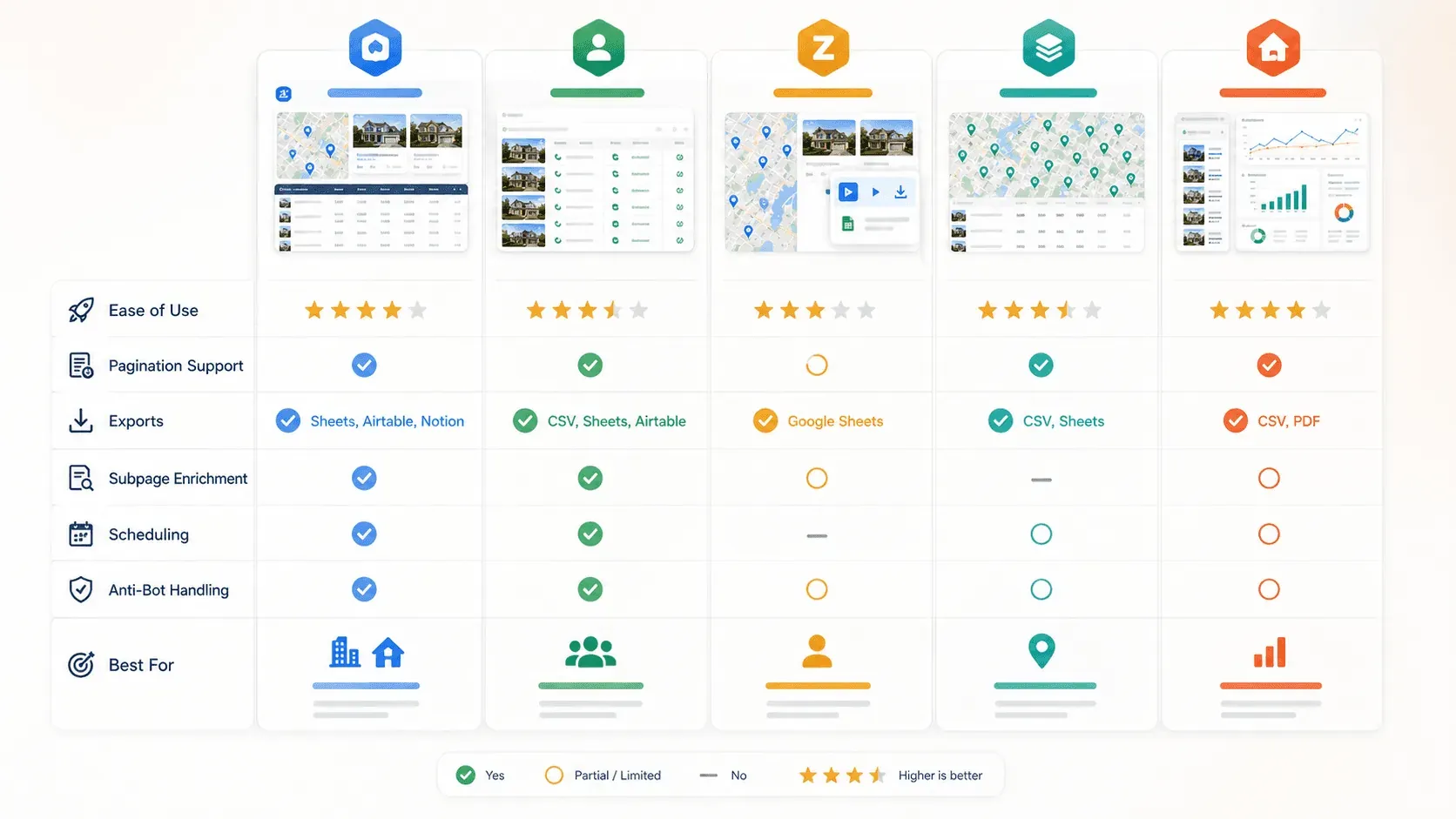
다섯 개 Zillow 스크래퍼 확장 프로그램 파헤치기
1. Thunderbit
Thunderbit는 Zillow뿐 아니라 Amazon, LinkedIn 등 거의 모든 웹사이트에 쓸 수 있는 범용 AI 웹 스크래퍼다. 우리가 만든 도구라 내부 구조는 잘 알지만, 강점과 한계 둘 다 솔직하게 짚겠다.
Zillow 작업 흐름은 단순하다. Thunderbit Chrome 확장 프로그램을 설치하고 Zillow 검색 결과 페이지에서 "AI Suggest Fields"를 누르면, AI가 가격·주소·침실 수·욕실 수·에이전트 이름·매물 URL 같은 열을 알아서 잡아낸다. 그다음 "Scrape"만 누르면 끝이다.
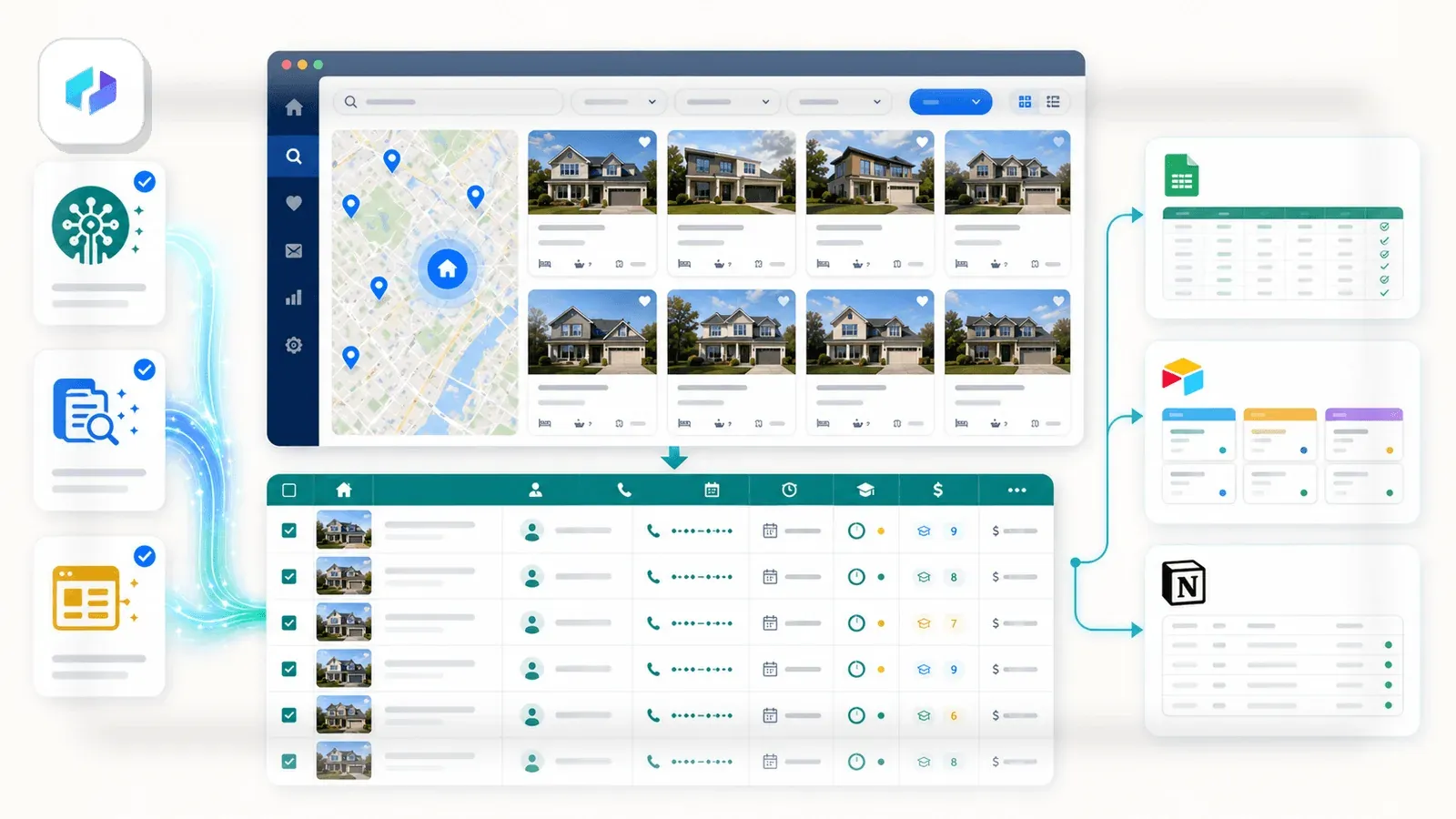
AI 필드 감지. "AI Suggest Fields" 버튼은 처음 쓰는 사람들 반응이 제일 좋다. CSS 셀렉터나 XPath를 손댈 필요 없이 AI가 페이지를 읽고 열 이름과 데이터 유형을 제안한다. 부동산 유형을 분류하거나 "평방피트당 가격" 같은 항목을 추가하고 싶으면 "Field AI Prompt"로 필드를 수정하면 된다. Zillow 검색 페이지 기준으로 AI 제안은 대체로 90%는 그대로 쓸 만했다. 열 이름을 손보거나 놓친 필드를 추가하는 데는 2초면 충분하다.
하위 페이지로 에이전트 정보와 가격 이력까지. 여기가 Thunderbit와 나머지 Zillow 전용 도구를 갈라놓는 지점이다. 목록 테이블을 먼저 긁은 뒤 "Scrape Subpages"를 누르면 AI가 각 매물 페이지를 방문해 원래 테이블에 상세 데이터를 이어붙인다. 에이전트 이름, 에이전트 전화번호, 가격 이력, 시장 노출 일수, 학군 평점, HOA 비용까지 — 검색 결과 그리드에는 없는 정보다. 전후 비교는 이렇다.
| 주소 | 가격 | 침실 수 | → 에이전트 이름 | 에이전트 전화번호 | 시장 노출 일수 | 학군 평점 |
|---|---|---|---|---|---|---|
| 123 Oak St | $450,000 | 3 | Jane Smith | (555) 123-4567 | 14 | 8/10 |
이 보강 단계 덕분에 단순 스프레드시트가 아니라 아웃리치, 비교사례 분석, 시장 리포트에 바로 쓸 수 있는 데이터가 된다.
페이지네이션, 클라우드 모드, 예약 스크래핑. Thunderbit는 클릭 기반 페이지네이션과 무한 스크롤을 모두 처리한다. 실행 방식은 두 갈래다. 브라우저 모드는 로그인된 Chrome 세션 안에서 돌아가 실제 사용자처럼 보이므로 탐지 위험이 낮다. 클라우드 모드는 원격 인프라에서 최대 50페이지를 동시에 처리해 훨씬 빠르지만, 보안이 느슨한 사이트에 더 맞는다. Zillow라면 브라우저 모드가 낫다. 속도를 조금 내주더라도 탐지 위험을 낮추는 쪽이 이득이다. 예약 스크래핑도 강점이다. 반복 수집 간격을 문장으로 설명하면 Thunderbit가 알아서 일정으로 바꿔주는데, 가격 하락을 추적하는 투자자나 시장 변화를 살피는 에이전트에게 특히 요긴하다.
Excel, Sheets, Airtable, Notion 내보내기. Excel, Google Sheets, Airtable, Notion, CSV, JSON까지 전부 무료로 내보낼 수 있다. "일단 긁어왔다"와 "내 CRM에 실제로 들어가 있다" 사이의 간극을 메워주는 부분이다. 경쟁 확장 프로그램 대부분은 CSV 다운로드에서 끝나는데, 데이터를 살아 있는 시스템에 넣어야 하는 사람에게는 거기서 워크플로우가 끊긴다.
가격. 2026년 8월 기준 Thunderbit 가격 정책은 크레딧 기반이고, 1크레딧 = 출력 1행이다.
- 무료 플랜: 6페이지, 페이지당 최대 30크레딧
- Starter: 월 500크레딧, $15/월(약 2만 원) 또는 연 $108(약 15만 원)
- Pro: 월 3,000크레딧, $38/월(약 5.3만 원, 또는 연간 결제 시 월 $24, 총 30,000크레딧/년)
무료 티어만으로도 Zillow 작업 흐름이 맞는지 충분히 가늠할 수 있다.
강점과 한계. 강점은 AI 필드 감지, 하위 페이지 보강, 예약 스크래핑, 다중 대상 내보내기, 브라우저·클라우드 모드, Zillow를 넘어선 범용성이다. 한계는 크레딧 기반이라 대량 사용자는 유료 플랜이 필요하고, AI 필드 제안이 틈새 데이터에서는 손봐야 할 수 있으며, 매물 20건만 한 번 뽑으면 되는 사람에겐 오히려 과할 수 있다는 점이다.
Zillow 스크래핑에 Thunderbit 사용해 보기
2. ScrapperTool의 Zillow Scraper Tool
ScrapperTool은 Zillow 전용 모듈을 갖춘 부동산 특화 스크래핑 확장 프로그램이다. Chrome 웹 스토어에서 설치하고, 팝업 폼으로 무료 체험을 켠 다음, Zillow 검색 URL을 대시보드에 붙여넣고 "Start Process"를 누르면 된다.
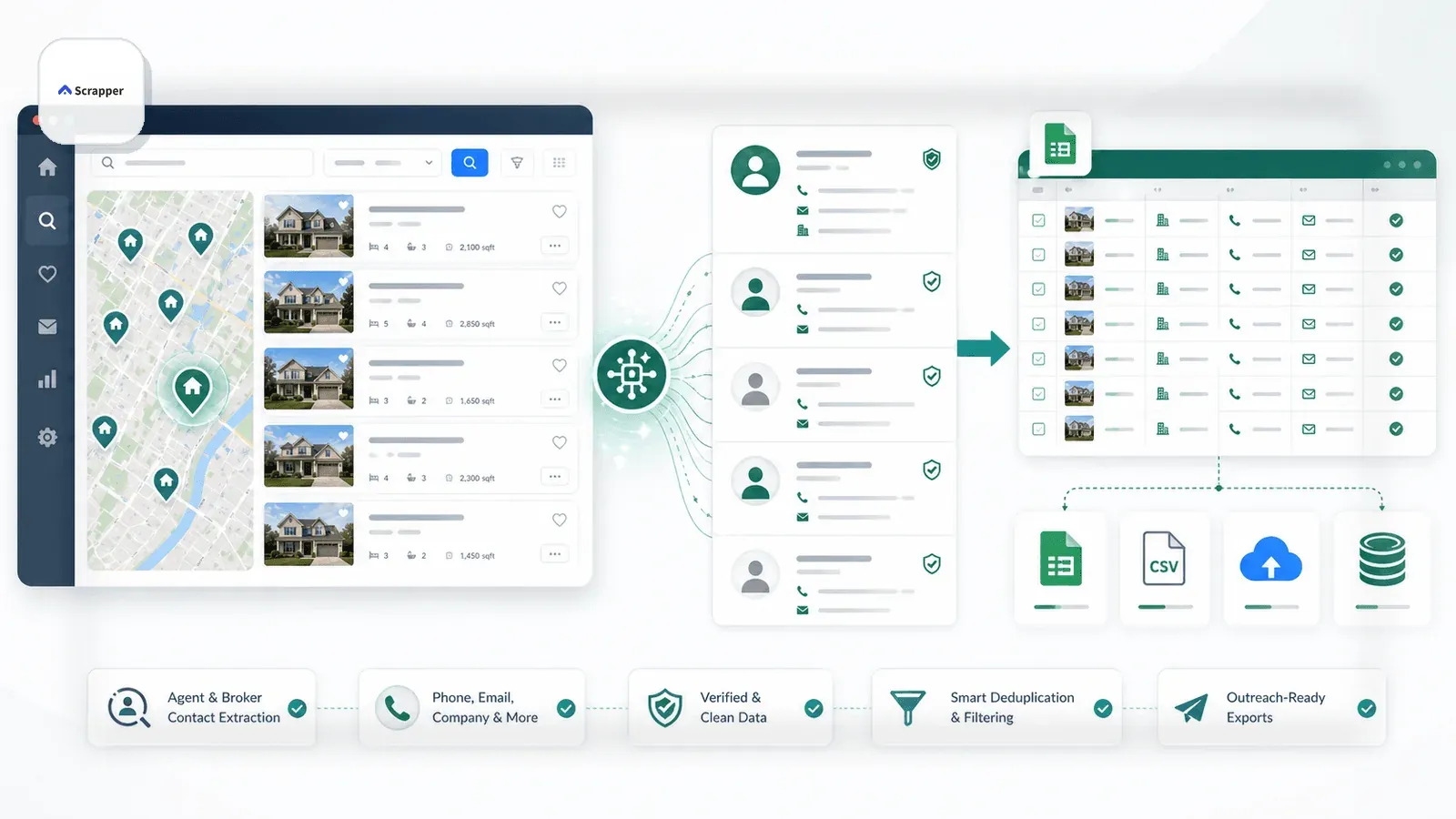
ScrapperTool의 Zillow 가이드를 보면 추출 필드는 이렇다.
- 부동산명, 매물 링크, 가격
- 에이전트 이름·전화번호·이메일
- 브로커 이름·전화번호
- 침실 수, 지역, 부동산 유형, 면적
- Google Maps 위치, 주요 편의시설
에이전트·브로커 연락처까지 뽑히니 리드 발굴 워크플로우에는 꽤 맞는다. 결과물은 다운로드 가능한 CSV다.
Zillow만 다루는 건 아니다. 99acres, Housing, Airbnb, MagicBricks, NoBroker, Quikr, RealEstateIndia까지 지원해서 여러 부동산 플랫폼을 함께 보는 사람에겐 이점이다.
다만 아쉬운 점도 있다.
- Zillow 모듈의 하위 페이지 보강 문서가 없다
- 내보내기는 CSV뿐이다(Sheets·Airtable·Notion 없음)
- 예약 스크래핑이 없다
- 클라우드 스크래핑 모드가 없다
- 페이지네이션은 폭넓게 홍보되지만 Zillow 전용 워크플로우 기준의 문서는 명확하지 않다
가격. 무료 체험과 더 높은 한도의 Pro 버전을 내세우지만 Zillow 페이지에 투명한 가격표는 없다. 업그레이드는 이메일·전화·WhatsApp으로 진행한다. 처음부터 비용을 비교하려는 사람에겐 이 불투명함이 걸린다.
추천 대상: Zillow 매물에서 에이전트·브로커 연락처를 빠르게 뽑고, 다른 부동산 플랫폼 데이터도 함께 필요한 사람.
3. Z Real Estate Scraper
Tidis Ventures의 Z Real Estate Scraper는 Thunderbit 다음으로 가장 투명하게 문서화된 Zillow 전용 확장 프로그램이다. 버튼도 딱 세 개다. Scrape, Clear Data, Download.
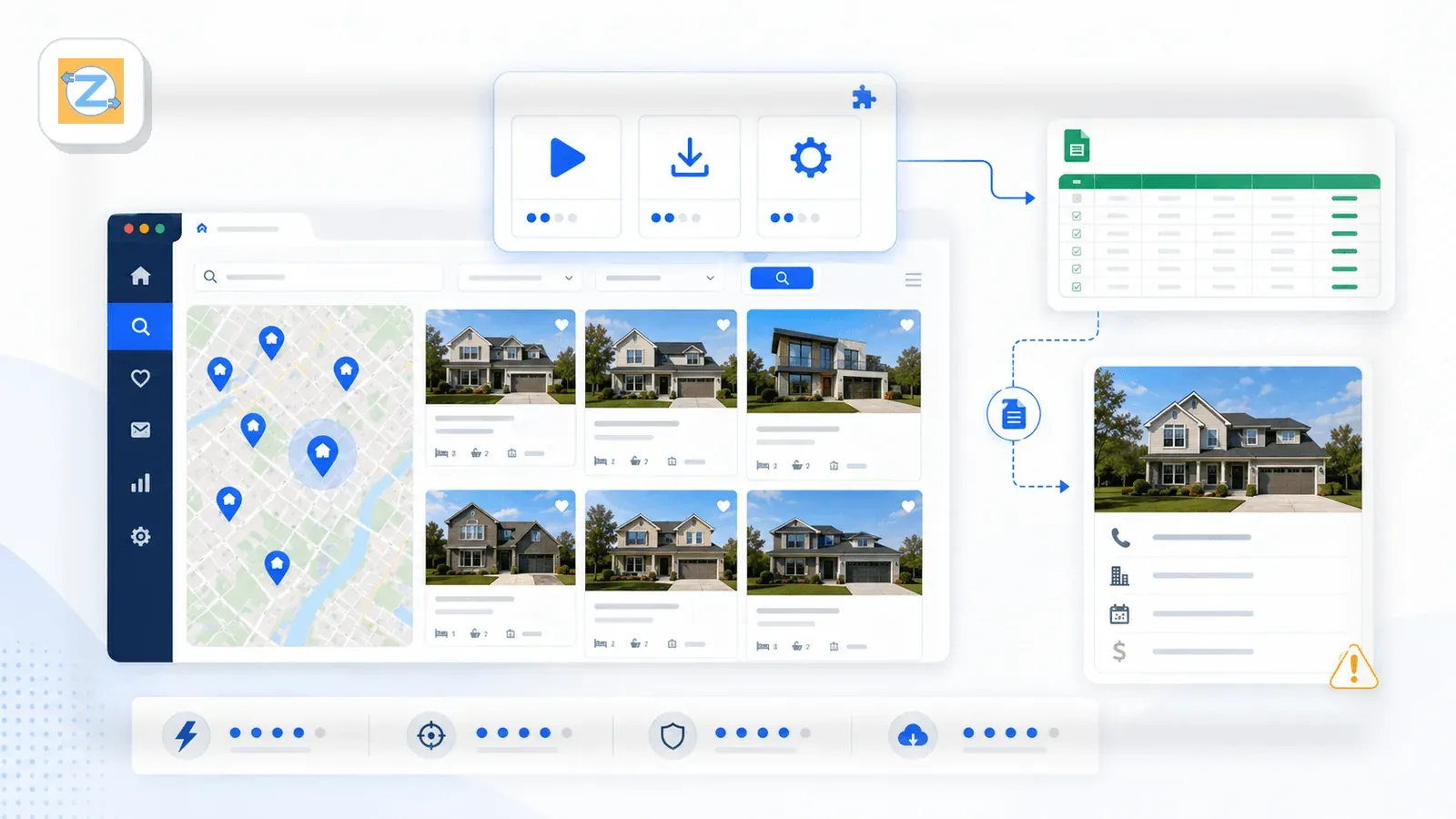
Zillow 검색 결과 페이지에서 확장 프로그램 아이콘을 클릭하고 "Scrape"를 누르면, 자동으로 스크롤하며 보이는 매물의 날짜·주소·가격·침실 수·욕실 수·면적·매물 링크·평방피트당 가격을 뽑는다. CSV로 내려받거나 Google Sheets로 내보낼 수 있는데, 이 Sheets 연동은 이런 틈새 Zillow 도구 중에서는 꽤 드문 포인트다.
자동 리드 추출(베타). 설정에서 개별 매물 페이지로 자동 이동하는 기능을 켜면, 매물 담당 에이전트의 전화번호·이메일, 소유주 연락처, HOA 비용, 세금 평가액, 건축 연도, 차고 수용 대수, 냉난방 정보까지 가져온다. 다만 Tidis Ventures는 제품 페이지에서 이런 동작이 Zillow에 자동화 활동으로 잡혀 IP 차단으로 이어질 수 있다고 분명히 밝힌다. 페이지 이동 사이 지연 시간을 불규칙하게 섞어 위험을 낮추지만 보장은 없다. 위험이 없다고 우기지 않고 처음부터 트레이드오프를 알려주는 건 오히려 신뢰가 간다.
아쉬운 점은 이렇다.
- 클라우드 스크래핑 옵션이 없다 — 브라우저 전용
- 예약 스크래핑이 없다
- Airtable·Notion 내보내기가 없다
- 하위 페이지 자동화는 베타이며 IP 차단 위험이 있다
- 무료 버전은 페이지당 첫 50건까지만 수집된다
가격. 무료 버전엔 매물 수 제한이 있고, Premium은 무제한 Zillow 매물을, 상세 데이터를 다운로드하려면 Elite가 필요할 수 있다. 정확한 금액은 깔끔한 공개 표로 나와 있지 않다.
추천 대상: 단순하고 가벼운 Zillow 스크래퍼가 필요하고, 다소 위험을 감수하더라도 상세 페이지 자동화와 Google Sheets 내보내기를 원하는 사람.
4. Zillow Mega Data Exporter
Zillow Mega Data Exporter는 Chrome 웹 스토어에서 "Zillow Mega Scraper"로도 뜨는 Zillow 전용 확장 프로그램이다. 핵심은 가시 결과 한계를 넘기는 것. "Zillow 지도에서 보이는 모든 부동산 데이터를 내려받으세요, 처음 800건만이 아니라"는 게 마케팅 문구다.
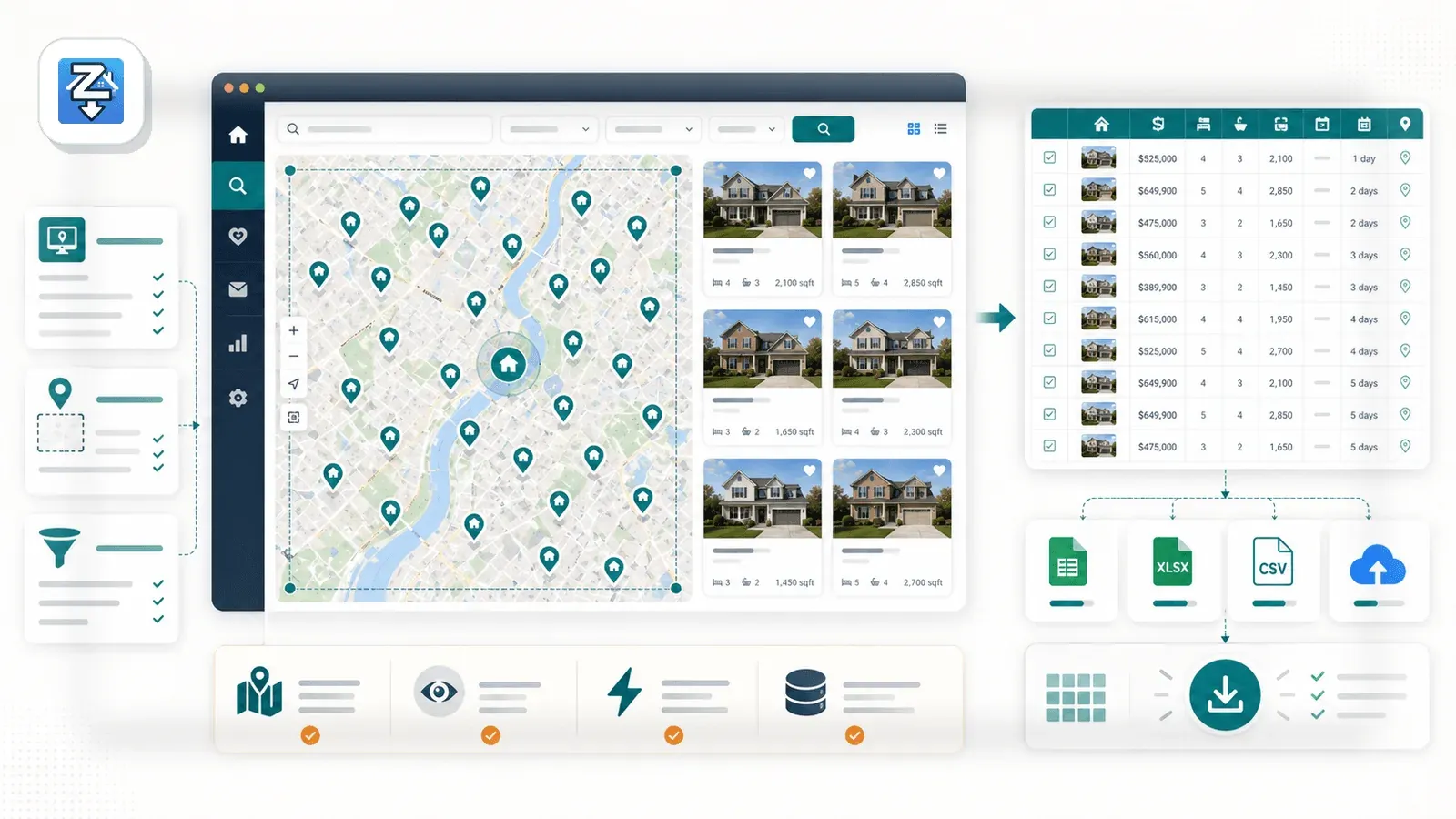
넓게 검색했을 때 매물이 일부만 보이는 답답함을 겪어본 사람이라면 딱 그 문제를 겨냥한 도구다. 노코드 방식이고, "무제한" 내보내기 도구로 스스로를 포지셔닝한다.
다만 공개 문서 기준으로는 이 다섯 중 가장 빈약하다. 찾지 못한 항목은 이렇다.
- 정확한 내보내기 필드 목록
- Google Sheets·Airtable·Notion 연동 여부
- 예약 스크래핑 기능
- 하위 페이지 보강
- 브라우저 대 클라우드 방식 설명
- 공개 유료 플랜 가격표
웹사이트엔 "Free" 배지와 "Limited Time Offer" 문구가 보이지만 세부 정보가 없어 실제로 뭘 받게 되는지 알기 어렵다.
가격. 무료 티어는 있는 듯하지만 그 이상 가격 구조는 공개 문서로 확인되지 않는다.
추천 대상: 가장 큰 불만이 Zillow의 가시 결과 제한이고, 대량 내보내기를 한 번만 하면 되는 사람. 전체 워크플로우 도구를 기대하면 안 된다.
5. Comp Crunch
Comp Crunch는 이 다섯 중 가장 특화된 도구다. 비교사례 분석 하나에 맞춰 설계됐다. 일반 Zillow 검색을 실행하고 "Get Results"를 누른 뒤 CSV나 PDF로 내보내면, 평균·중앙값·25퍼센타일·75퍼센타일 가격 같은 요약 통계와 함께 매도된 주택의 시간대별 추세까지 볼 수 있다.
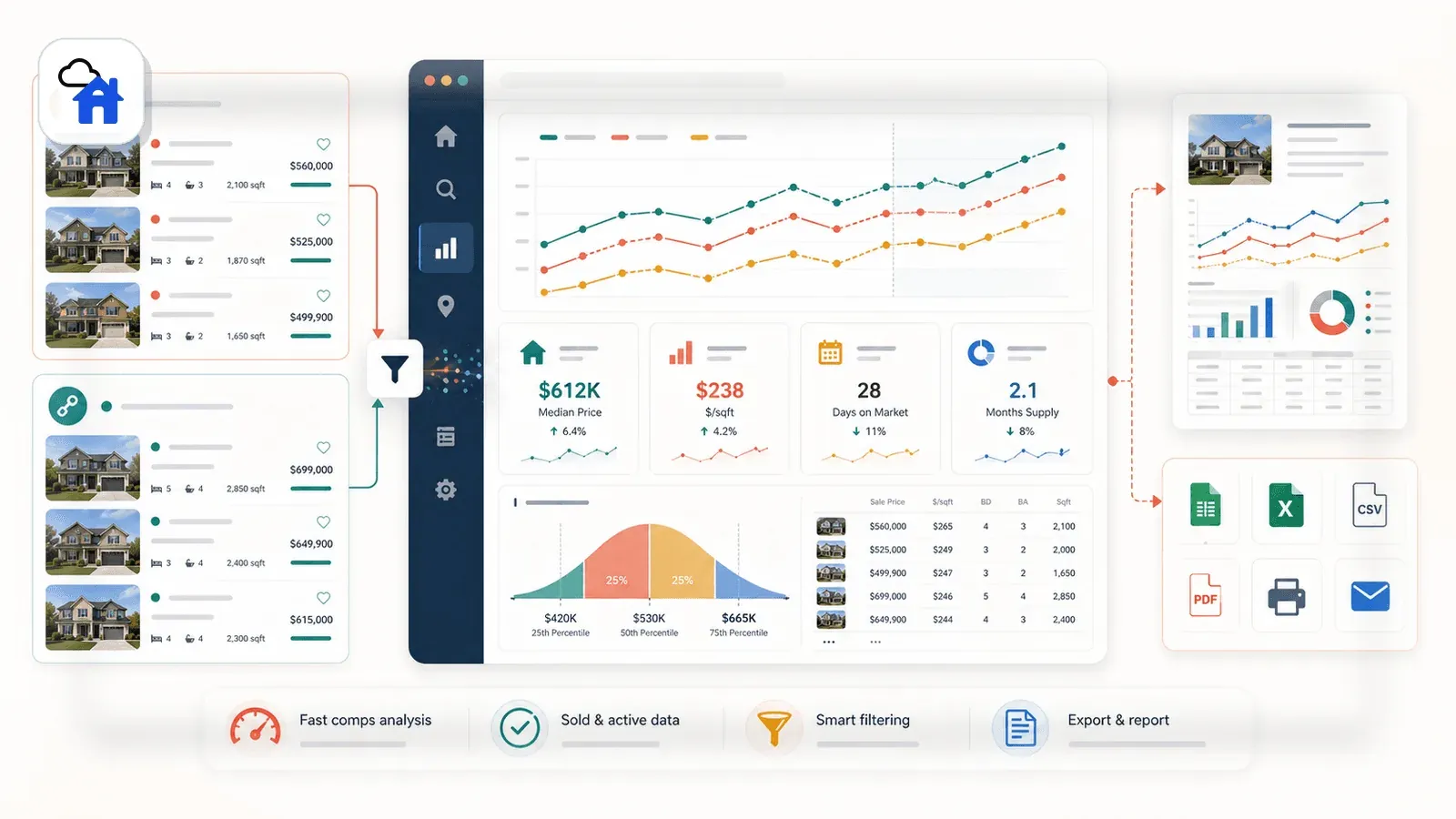
급히 고객용 리포트를 만들거나 부동산 가치가 대충 맞는지 확인하고 싶을 때 최소한의 수고로 결과를 준다. 내장 통계 요약은 나머지 네 도구에는 없는 좋은 기능이다.
결과 수 제한은 이 다섯 중 가장 솔직하게 밝힌다. Chrome 웹 스토어 등록 페이지에 따르면 검색당 "최대 500건이지만 더 적을 수도" 있고, 모든 매물을 보려면 검색 조건을 바꿔가며 반복 내보내기를 해야 한다. 자동 페이지네이션은 없다.
가격 관련 메모. Chrome 웹 스토어 등록 정보엔 무료·유료 플랜 흐름이 언급되지만, 현재 Comp Crunch 가격 페이지엔 유료 플랜이 중단됐다고 나온다. 무료 기능은 남아 있고, 회사는 컨설팅과 맞춤형 솔루션 쪽으로 방향을 바꾸는 중이다. 무료 사용에는 문제없지만, 상업적 로드맵은 다른 도구보다 덜 명확하다.
추천 대상: 빠른 비교사례 스냅샷과 지역 단위 통계 맥락이 필요한 사람. 대량 추출이나 자동화, 후속 워크플로우용은 아니다.
다섯 개를 한눈에 놓고 비교하면
8가지 평가 기준 전체를 기준으로 정리했다. 신뢰도 표시는 ✅ = 공식 출처로 확인됨, ⚠️ = 부분적·베타·문서 불명확, ❌ = 공개 문서 없음이다.
| 기능 | Thunderbit | ScrapperTool | Z Real Estate Scraper | Zillow Mega Data Exporter | Comp Crunch |
|---|---|---|---|---|---|
| 노코드 설정 | ✅ | ✅ | ✅ | ✅ | ✅ |
| 무료 티어 | ✅ (6페이지) | ⚠️ 무료 체험, 제한 불명확 | ⚠️ 무료 버전, 페이지당 50건 제한 | ⚠️ "Free" / 기간 한정 문구 | ✅ 무료 기능 유지 |
| 페이지네이션 스크래핑 | ✅ | ⚠️ 넓게 홍보되지만 Zillow 기준 증거는 약함 | ✅ 지연 시간과 함께 페이지 자동 이동 | ⚠️ 보이는 지도 결과 내보내기에 집중 | ❌ 약 500건 제한 |
| 하위 페이지 보강 | ✅ | ❌ | ⚠️ 베타, 안티봇 위험 높음 | ❌ | ❌ |
| Airtable/Notion 내보내기 | ✅ | ❌ | ❌ | ❌ | ❌ |
| 예약 스크래핑 | ✅ | ❌ | ❌ | ❌ | ❌ |
| 클라우드 + 브라우저 모드 | ✅ | ❌ | ❌ | ❌ | ❌ |
| Zillow 외 사이트 지원 | ✅ (모든 사이트) | ⚠️ (여러 부동산 사이트) | ⚠️ (부동산 중심) | ❌ (Zillow 전용) | ❌ (Zillow 전용) |
이 다섯 중 8가지를 전부 갖춘 건 Thunderbit뿐이다. 대신 크레딧 기반이라 무제한 월정액이 아니라 행 단위로 비용이 붙는다. 나머지 넷은 각자 맞는 용도가 있지만 분명한 공백도 있다.
Zillow의 500건 표시 한도, 다섯 도구는 어떻게 넘기나
사용자들이 가장 궁금해하는 기능 질문인데, 이걸 체계적으로 다룬 비교 글은 거의 못 봤다.
Zillow는 쿼리당 사실상 상한을 둔다. 도구와 사용자들은 검색 모드에 따라 대략 500~800개의 가시 결과라고 말한다. 특정 주나 도시 전체를 긁어야 해서 "한 주에서 약 45,000건"이 필요하다면, 검색 하나로는 어차피 부족하다.
각 도구의 대응은 이렇다.
- Thunderbit: 클릭 기반·무한 스크롤 페이지네이션에 클라우드 모드의 병렬 처리까지. ZIP 코드나 카운티 단위로 검색을 쪼개 각 쿼리를 한도 안에 맞춘 뒤 배치별로 페이지네이션을 돌리면 된다. 이 그룹에서 운영 완성도가 가장 높다.
- ScrapperTool: 대규모 데이터 프로젝트용으로 내세우지만, Zillow 한도를 어떻게 우회하는지 구체적 문서는 못 찾았다. 실사용 확인 전까지는 수동 검색 분할 워크플로우로 보는 게 맞다.
- Z Real Estate Scraper: 페이지 이동 사이 불규칙한 지연을 두고 나뉜 검색 결과를 자동으로 넘긴다. 브라우저 기반으론 탄탄하지만 클라우드형보다 느리다.
- Zillow Mega Data Exporter: "Zillow 지도에서 보이는 모든 부동산 데이터를 내려받는다, 처음 800건만이 아니라"는 메시지 그대로 가시 결과 한계를 정면으로 겨냥하지만, 그 이상 동작은 공개 문서에 없다.
- Comp Crunch: 검색당 "최대 500건이지만 더 적을 수도" 있다고 명시하고 검색 조건을 바꿔 반복 내보내기를 권한다. 자동 페이지네이션은 없다.
실전 팁: 어떤 도구를 쓰든 주 전체나 대도시 단위 검색은 카운티나 ZIP 코드로 나누고, 각 배치에서 확장 프로그램의 페이지네이션을 쓰자. 결과 한도를 넘기는 가장 흔한 방법이다.
브라우저 스크래핑 vs 클라우드 스크래핑, 왜 어떤 확장은 막히나
스크래퍼 커뮤니티에서 사용자 네 명이 Zillow의 PerimeterX 또는 안티봇 차단을 겪었다고 언급했다. 한 사용자는 "표준 HTTP 클라이언트는 요청이 메인 서버에 닿기도 전에 막힐 가능성이 높다"고 적었다. 그런데 대부분의 비교 글은 이 문제를 건너뛰거나 막연히 "VPN을 써라"로 끝낸다.
실제 차이는 이렇다.
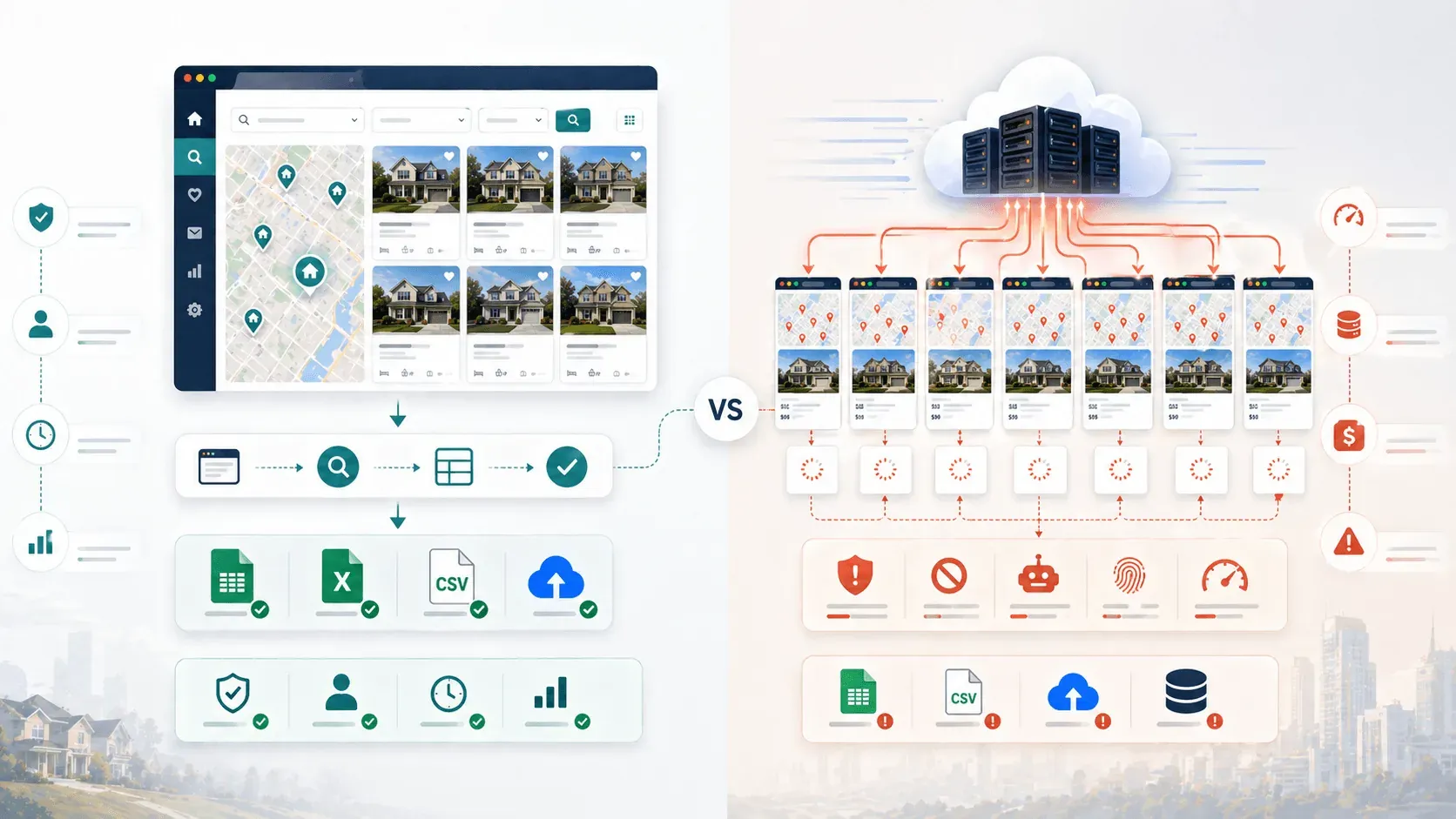
브라우저 기반은 실제 Chrome 세션 안에서 돌아간다. Zillow 입장에선 일반 사용자의 브라우징으로 보이고, 쿠키·세션 데이터·브라우저 지문이 전부 정상이다. 속도는 느리지만(한 번에 한 페이지) 안티봇이 실제 행동과 구분하기 훨씬 어렵다. 이번 다섯 확장 프로그램은 전부 기본이 브라우저 기반이다.
클라우드 기반은 원격 서버에서 요청을 보내 훨씬 빠르다. Thunderbit의 클라우드 모드는 최대 50페이지를 동시에 처리한다. 다만 적절한 보호장치가 없으면 탐지 위험이 더 크고, 공개 이커머스 사이트나 보호가 약한 소스에 더 맞는다. 이번 다섯 중 이 모드를 제공하는 건 Thunderbit뿐이다.
| 방식 | 속도 | 탐지 위험 | 적합한 용도 |
|---|---|---|---|
| 브라우저 스크래핑 | 중간 | 낮음(실제 사용자처럼 보임) | Zillow, 로그인 필요한 사이트 |
| 클라우드 스크래핑 | 빠름(한 번에 50페이지) | 보호장치 없으면 높음 | 공개 이커머스 사이트, 대량 작업 |
| VPN + 브라우저 | 중간 | 낮음~중간 | 소프트 블록을 우회해야 할 때의 대안 |
Zillow에 대한 추천: 브라우저 스크래핑 모드를 써라. 조금 느려도 탐지 위험이 낮은 쪽이 낫다. 클라우드 스크래핑은 보호가 약한 사이트나 속도가 최우선인 대량 작업에 남겨두자.
Z Real Estate Scraper의 내장 시간 지연은 브라우저 우선 안티탐지 설계의 좋은 예다. Tidis Ventures가 공개적으로 차단 위험을 경고하고 없다고 우기지 않는 점도 좋다.
하위 페이지 보강: 매물 페이지엔 없는 데이터 얻는 법
대부분의 Zillow 스크래퍼는 검색 결과 페이지에 보이는 것만 가져온다. 가격, 주소, 침실 수, 욕실 수 정도다. 그런데 사용자들은 개별 매물 상세 페이지에만 있는 필드를 계속 요청한다. "판매된 매물의 listing agent를 가져올 수 있나요?"라고 묻는 사람도 있었고, 학군 평점이나 거래 이력, 상세 사양을 원하는 사람도 있었다.
여기가 핵심 차별점이다. 에이전트 연락처, 부동산 이력, HOA 비용, 학군 평점을 얻으려면 개별 매물의 하위 페이지에 들어가야 한다. 다섯 도구의 차이는 이렇다.
Thunderbit는 기본으로 하위 페이지 스크래핑을 지원한다. 첫 수집 뒤 "Scrape Subpages"를 누르면 AI가 각 매물 페이지를 방문해 새 열을 붙인다. 에이전트 이름, 전화번호, 가격 이력, 시장 노출 일수, 학군 평점 등이다. Z Real Estate Scraper는 개별 매물 페이지로 자동 이동하는 베타 기능이 있어 에이전트·소유주 연락처, HOA 비용, 세금 데이터, 건축 연도, 구조 정보를 가져오지만, 벤더가 명시적으로 IP 차단 위험이 커지는 지점이라고 경고한다. ScrapperTool, Zillow Mega Data Exporter, Comp Crunch는 Zillow 워크플로우에서 하위 페이지 보강에 대한 공개 문서가 없다.
전후 차이는 꽤 크다.
| 주소 | 가격 | 침실 수 | → 에이전트 이름 | 에이전트 전화번호 | 시장 노출 일수 | 학군 평점 |
|---|---|---|---|---|---|---|
| 123 Oak St | $450,000 | 3 | Jane Smith | (555) 123-4567 | 14 | 8/10 |
아웃리치, 비교사례 분석, 시장 리포트를 한다면 하위 페이지 보강은 단순 스프레드시트와 실제로 쓸 수 있는 데이터의 갈림길이다.
Zillow 스크래핑에서 실행 가능한 데이터까지, 전체 워크플로우
찾아본 비교 글은 다들 "CSV 다운로드"에서 멈춘다. 실제 워크플로우는 내보낸 뒤에 시작되는데도 말이다. 한 사용자는 자기 팀이 "매물 데이터를 직접 뽑아 스프레드시트에 복붙한다"면서 "리포트가 나갈 때쯤이면 데이터가 이미 낡아 있다"고 했다. 문제는 단순 추출이 아니라, 데이터를 계속 살아 있게 쓸 수 있는 시스템에 넣는 것이다.
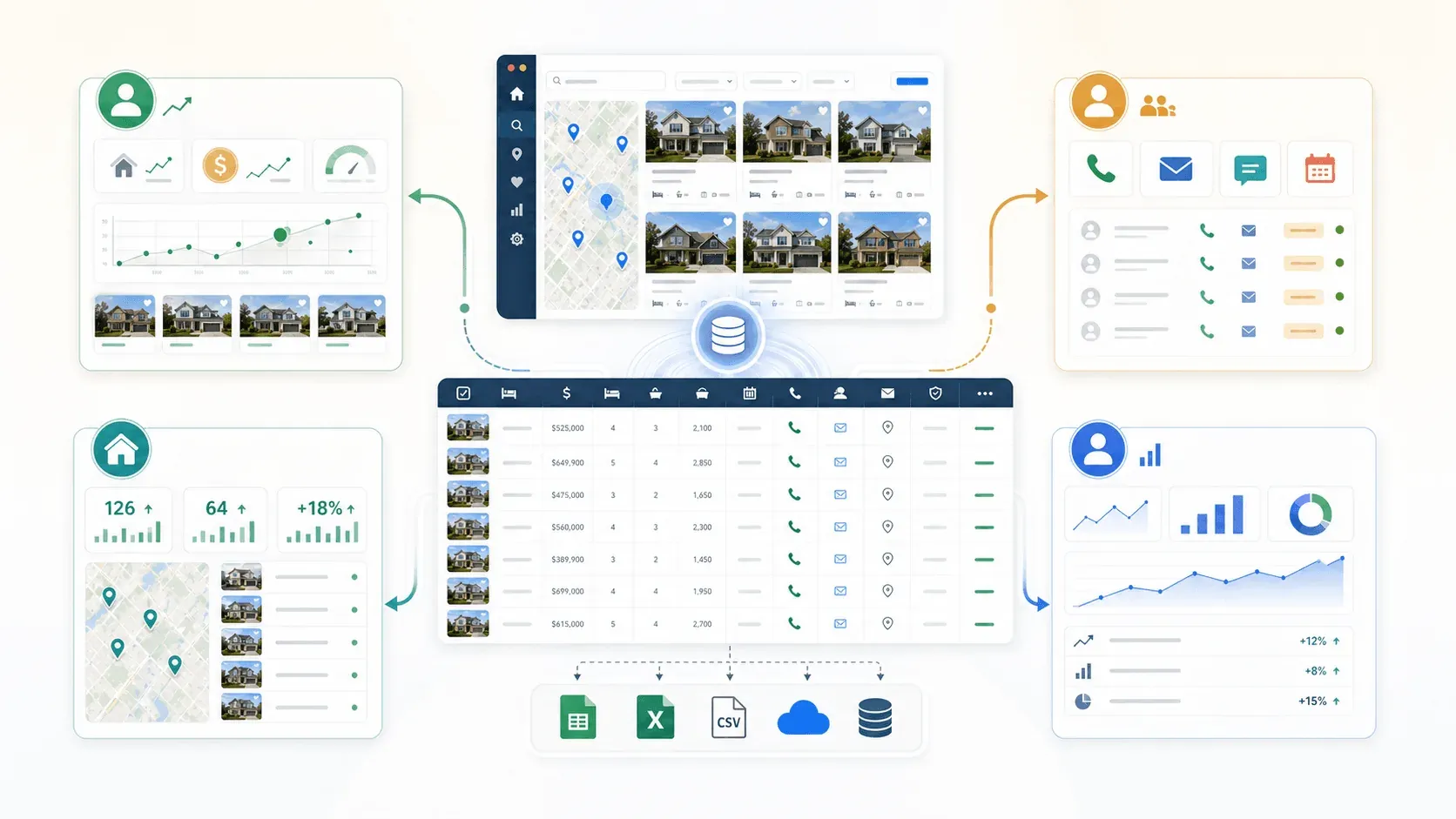
역할별 엔드투엔드 워크플로우는 이렇다.
| 역할 | 무엇을 스크래핑할까 | 어디로 내보낼까 | 다음에 할 일 |
|---|---|---|---|
| 부동산 투자자 | 매물 + 가격 이력(하위 페이지 통해) | Google Sheets 또는 Excel | 비교사례 분석, CAGR 계산 |
| 도매상 | FSBO 매물 + 소유주/에이전트 연락처 | Airtable 또는 CRM | 아웃리치 시퀀스 구성 |
| 에이전트/브로커 | 경쟁 매물 + 에이전트 데이터 | Notion 또는 Sheets | 시장 변화 추적, 고객 리포트 작성 |
| 시장 분석가 | 임대 매물 + 가격 | Google Sheets | 시간에 따른 가격 추세 모니터링 |
이번 다섯 중 Excel, Google Sheets, Airtable, Notion 네 대상 모두로 무료 내보내기가 되는 건 Thunderbit뿐이다. Z Real Estate Scraper도 Google Sheets 내보내기가 있어 대부분의 틈새 도구보다 한 발 앞선다. 나머지는 CSV 전용이라 살아 있는 작업 환경에 데이터를 넣으려는 사람에겐 워크플로우가 거기서 끊긴다.
가격 변화를 시간에 따라 추적하는 투자자와 분석가에게 한 번짜리 스크래핑은 부족하다. Thunderbit의 예약 스크래핑은 반복 수집 간격을 자연어로 설명하면 AI가 일정으로 바꿔준다. 나머지 네 확장 프로그램에는 이 기능이 없다. 이 차이는 꽤 크다. 어떤 도구는 파일 하나를 뽑아주는 데서 끝나고, 소수의 도구만이 반복 가능한 시장 모니터링 워크플로우를 만들어 준다.
2026년 Zillow 스크래핑은 합법일까 — 현실 점검
누구나 한 번쯤 떠올리는 질문이다. 법적 문제와 이용약관 이슈는 여러 사용자 대화에 등장하고, 스크래핑 도구를 써보기도 전에 포기하는 사람도 있다. 한 사용자는 "이게 Zillow의 베스트 프랙티스와 가이드라인을 따르는 건가요? Zillow는 큰 회사인데요"라고 걱정하기도 했다.
법률 자문이 아니라 균형 잡힌 현실 설명만 하자면 이렇다.
- Zillow의 부동산 데이터는 웹에 공개로 표시돼 있다.
- hiQ v. LinkedIn 판례는 공개 접근 가능한 데이터를 스크래핑하는 게 차단된 시스템을 우회하는 것과 같은 방식으로 CFAA를 위반하지 않을 수 있다고 시사하지만, 이 법 영역은 계속 바뀌고 있다.
- Zillow가 공개 API를 종료했기 때문에, 2026년 대량 데이터 접근의 프로그램 방식 옵션은 사실상 스크래핑이 거의 유일하다.
- Zillow의 이용약관은 자동 쿼리, 화면 스크래핑, CAPTCHA 우회를 명시적으로 제한한다.
위험을 줄이는 기본 수칙은 속도 제한을 지켜 Zillow 서버에 무리를 주지 않을 것, 공개로 보이는 데이터만 모을 것, 원시 스크래핑 데이터를 상업적으로 재배포하지 않을 것, 서버 부담을 줄이려면 브라우저 기반 스크래핑을 쓸 것, 수집량을 합리적인 수준으로 유지할 것 정도다.
Thunderbit를 포함해 어떤 도구도 합법성을 보장하진 못한다. 준수 책임은 결국 사용자에게 있다. 다만 이 환경을 이해하면 막연한 두려움 때문에 카테고리 전체를 피하는 대신 정보에 기반한 판단을 할 수 있다.
최종 결론: 어떤 Zillow 스크래퍼를 고를까
다섯 개를 다 써본 뒤 사용 사례별로 이렇게 추천한다.
종합 기능과 유연성이 필요하다면 Thunderbit. AI 필드 감지, 하위 페이지 보강, 예약 스크래핑, 다중 대상 내보내기, Zillow 외 사이트 지원까지 갖춘 유일한 도구다. 단발성 CSV 덤프 이상이 필요하면 여기서 시작하면 된다. Chrome 확장 프로그램은 무료로 써볼 수 있다.
빠르게 에이전트·브로커 리드를 뽑고 싶다면 ScrapperTool. 연락처 필드 커버리지가 괜찮고 설정도 단순하며 여러 부동산 사이트를 지원한다. 다만 가격이 불투명하고 CSV 위주라는 건 알아둬야 한다.
단순하고 가벼운 Zillow 스크래핑이라면 Z Real Estate Scraper. 버튼 세 개짜리 최소 인터페이스, Google Sheets 내보내기, 솔직한 안티봇 경고가 장점이다. 복잡함 없이 기본만 원할 때 좋다.
가시 결과 한도를 넘기고 싶다면 Zillow Mega Data Exporter. 결과 상한 문제를 정면으로 겨냥한 도구지만 핵심 용도 밖의 문서는 빈약하다.
비교사례 중심 분석이라면 Comp Crunch. 비교사례 스냅샷과 통계 요약을 빠르게 뽑는 데 특화돼 있다. 범위는 좁지만 그 하나는 잘한다.
결국 "최고의 도구"는 워크플로우, 데이터 볼륨, 예산에 따라 달라진다. 먼저 무료 티어로 시험해보고 유료 플랜을 결정하길 추천한다. AI 필드 감지부터 CRM으로 들어가는 예약 내보내기까지, 풀워크플로우 Zillow 스크래핑이 어떤 모습인지 궁금하다면 Thunderbit YouTube 채널에서 확인해보라.
행운을 빈다 — 그리고 언제나 데이터가 경쟁사보다 신선하길.
Zillow 스크래핑에 Thunderbit 사용해 보기
자주 묻는 질문
1. 크롬 확장 프로그램으로 Zillow를 무료로 스크래핑할 수 있나요?
가능하다. 이번에 다룬 다섯 확장 프로그램 모두 어떤 형태로든 무료 티어나 체험판이 있다. Thunderbit는 페이지당 최대 30크레딧으로 6페이지를 무료 제공하고, Z Real Estate Scraper는 페이지당 50건 제한의 무료 버전이 있다. Comp Crunch는 무료 기능이 계속 제공되며(유료 플랜은 중단), ScrapperTool은 무료 체험판을, Zillow Mega Data Exporter는 기간 한정 문구가 붙은 "Free" 옵션을 제공한다. 제한이 제각각이니 업그레이드 전에 본인 사용 사례로 무료 티어를 먼저 시험해보라.
2. 크롬 확장 프로그램으로 Zillow에서 실제로 어떤 데이터를 추출할 수 있나요?
대부분의 확장 프로그램은 최소한 검색 결과에서 주소, 가격, 침실 수, 욕실 수, 면적, 매물 URL을 가져온다. 하위 페이지 보강(Thunderbit와 Z Real Estate Scraper의 베타 모드)을 쓰면 에이전트 이름, 전화번호, 가격 이력, 시장 노출 일수, 학군 평점, HOA 비용, 세금 데이터, 건축 연도까지 얻는다. 더 풍부한 데이터는 검색 그리드가 아니라 개별 매물 페이지에 있어서, 하위 페이지 스크래핑 여부가 핵심 차별점이다.
3. 스크래퍼 확장 프로그램을 쓰면 Zillow가 나를 차단할까요?
그럴 수 있다. Zillow의 이용약관은 자동 쿼리를 금지하고, 여러 벤더와 사용자가 PerimeterX/HUMAN 스타일이라고 설명하는 안티봇 보호를 쓴다. 브라우저 기반 스크래핑은 일반 사용자 행동을 흉내 내기 때문에 클라우드 기반 대량 수집보다 탐지 위험이 낮다. 내장 지연 시간이 도움은 되지만 어떤 도구도 위험을 완전히 없애진 못한다. Zillow에서는 수집량을 적당히 유지하고 브라우저 모드를 쓰자.
4. Zillow의 500건 표시 한도를 어떻게 우회하나요?
검색을 ZIP 코드, 카운티, 혹은 가격대·부동산 유형 같은 필터로 더 작게 나누고, 각 배치에서 확장 프로그램의 페이지네이션 기능을 쓰면 된다. 가장 보편적인 우회 방법이다. Zillow의 쿼리당 상한은 어떤 도구를 쓰든 적용된다. Thunderbit와 Z Real Estate Scraper는 페이지네이션을 자동 처리하고, Comp Crunch는 수동 재검색이 필요하다.
5. Zillow 데이터를 Google Sheets나 Airtable로 바로 내보낼 수 있나요?
Thunderbit는 Excel, Google Sheets, Airtable, Notion으로 무료 내보내기를 지원한다. 이번 리뷰에서 이 범위를 제공하는 도구는 Thunderbit뿐이다. Z Real Estate Scraper도 Google Sheets 내보내기가 있다. 나머지 세 도구(ScrapperTool, Zillow Mega Data Exporter, Comp Crunch)는 CSV나 PDF 다운로드에 그쳐서, 실제 작업 공간에 데이터를 넣으려면 수동 단계가 추가로 필요하다.
더 알아보기




