
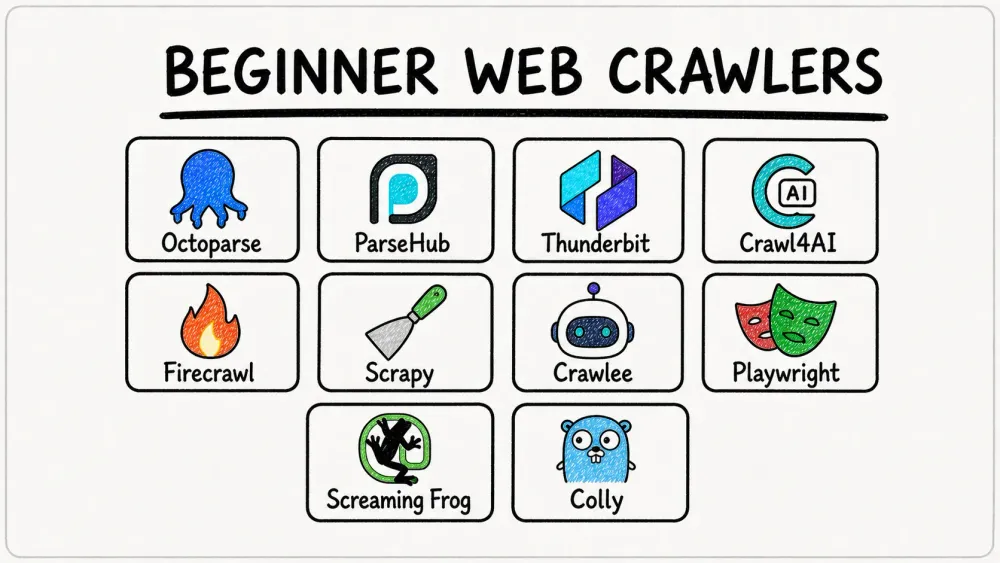
매년 웹은 더 복잡해지고, “이 데이터가 필요한데”와 “어떻게 가져와야 하는지 안다” 사이의 간격은 여전히 쉽게 좁혀지지 않습니다. 초보자라면 가장 먼저 떠오르는 질문도 대개 단순합니다. 웹사이트에서 상품 가격 몇 개 뽑아오려고 Python까지 배워야 하나요?
다행히도 답은 아닙니다. 하지만 그다음 질문인 *그럼 어떤 도구를 써야 하죠?*부터가 복잡해집니다. 노코드 데스크톱 앱, 브라우저 확장 프로그램, Python 프레임워크, Go 라이브러리, SEO 스파이더, 관리형 API, 그리고 이 모든 경계를 흐리는 오픈소스 프로젝트까지 다양하니까요. 2026년에 눈여겨볼 만한 10가지 옵션을, 초보자가 실제로 중요하게 생각하는 기준—코딩 필요 여부, 실사용 가능한 데이터를 얼마나 빨리 얻을 수 있는지, JavaScript가 많은 사이트를 처리할 수 있는지, 무료로 어디까지 가능한지, 그리고 어떤 용도에 정말 잘 맞는지—로 비교했습니다. 코드를 한 줄도 써본 적이 없더라도, 아니면 첫 크롤러 프레임워크를 찾는 주니어 개발자라도, 여기서 출발점을 찾을 수 있을 겁니다.
초보자를 위한 최고의 웹 크롤러를 고르는 기준
“초보자”가 “비기술자”를 뜻하는 건 아닙니다. 아직 웹 크롤링 워크플로를 직접 만들어본 적이 없는 사람을 뜻합니다. 여기에는 기본적인 Python이나 JavaScript는 쓸 줄 알지만, URL 큐를 다루거나 robots.txt 파일을 상대해본 적은 없는 사람도 포함됩니다.
각 도구는 포럼에서 초보자들이 실제로 자주 묻는 질문에 맞춘 6가지 기준으로 평가했습니다.
- 코딩 필요 여부 — 없음, 기초 Python/JS, 또는 중급 이상
- 설정 난이도 — 설치 후 첫 데이터까지 걸리는 시간
- JavaScript 렌더링 — SPA나 동적 로딩 페이지를 처리할 수 있는지
- 무료 플랜의 관대함 — 돈을 내기 전 어디까지 쓸 수 있는지
- 출력 형식 — CSV, JSON, Excel, Google Sheets 등
- 가장 잘 맞는 사용 사례 — 초보자에게 특히 빛나는 구체적 상황
목록은 세 가지 수준으로 나뉩니다. 노코드(프로그래밍 불필요), 중급(기초 Python 또는 JavaScript), 초보 고급(Go 또는 더 깊은 프레임워크 지식 필요)입니다. 각 도구가 잘하는 것과 부족한 점을 솔직하게 정리하려고 했습니다. 실력에 맞지 않는 크롤러를 고르는 건, 오후 시간을 통째로 날리는 가장 빠른 방법이니까요.
첫 웹 크롤러를 고르는 간단한 결정 흐름도
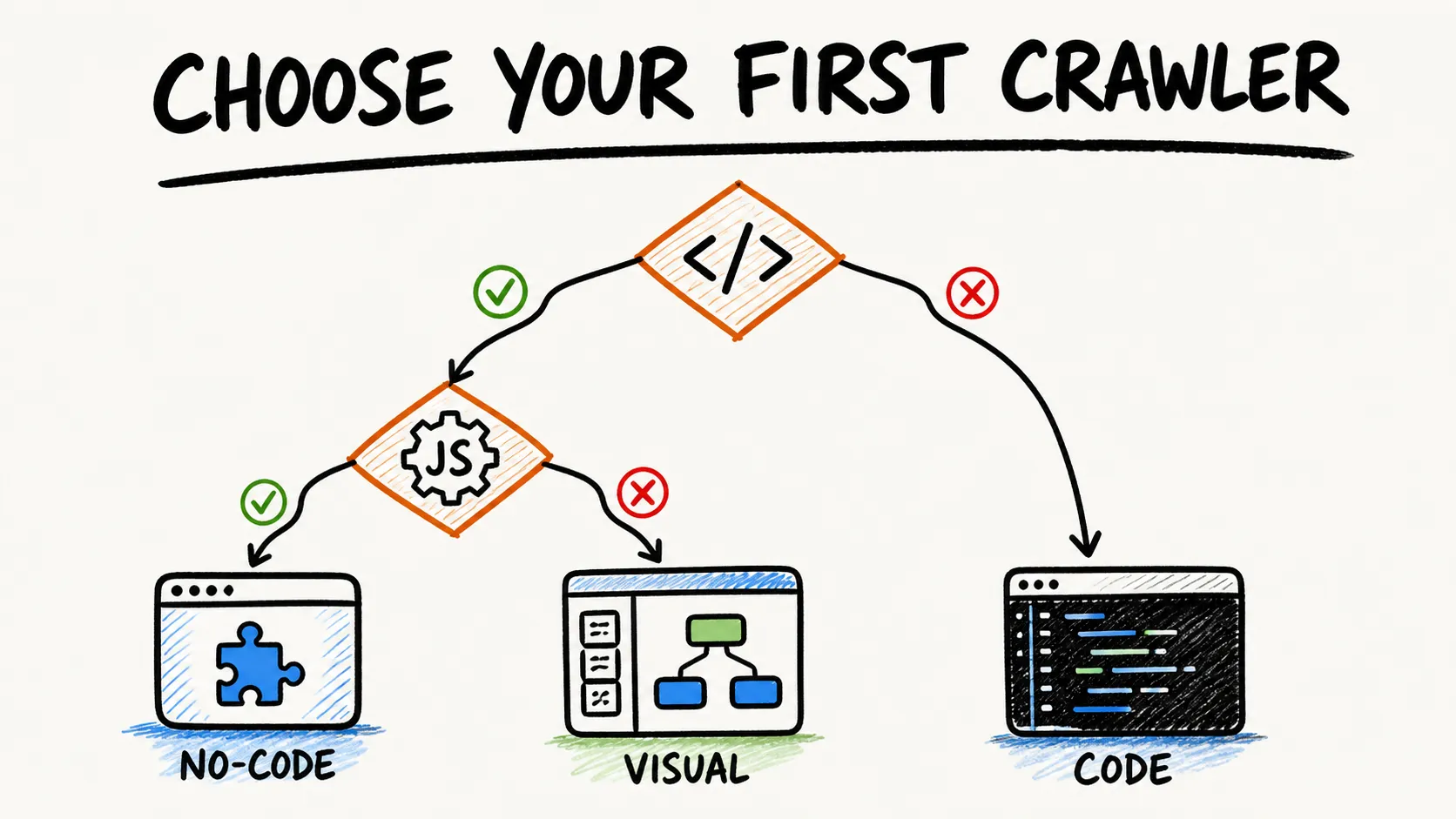
10개의 도구 리뷰를 보기 전에 먼저 아래 세 가지 질문에 답해보세요. 답의 교차점이 적합한 도구 1~2개를 가리킵니다.
질문 1: 코딩에 얼마나 익숙한가요?
- 전혀 못함 → 질문 2a로
- 기초 Python 가능 → 질문 2b로
- JavaScript/TypeScript 가능 → 질문 2c로
- Go 사용 가능 → Colly
질문 2a (노코드): 주된 목표는 무엇인가요?
- 일반 데이터 추출(상품 정보, 리드 리스트, 리서치) → Thunderbit 또는 Octoparse
- 복잡한 다단계 흐름(로그인, 드롭다운, 무한 스크롤) → ParseHub 또는 Octoparse
- SEO 점검 → Screaming Frog
질문 2b (Python): 주된 목표는 무엇인가요?
- AI/LLM 파이프라인(RAG, 챗봇 학습) → Crawl4AI 또는 Firecrawl
- 대부분 정적인 사이트의 대규모 구조화 크롤링 → Scrapy
- JS가 많은 사이트의 브라우저 자동화 → Playwright(다만 크롤링 로직은 직접 구축해야 함)
질문 2c (JavaScript/TypeScript): 주된 목표는 무엇인가요?
- 차단 회피 기능이 필요한 현대적 SPA 크롤링 → Crawlee
- 복잡한 브라우저 상호작용(로그인, 클릭, 스크린샷) → Playwright
- AI 입력용 깔끔한 마크다운 → Firecrawl(API/SDK 사용)
예산 필터: 소프트웨어 예산이 0달러이고 자체 호스팅이 가능하다면, 여기 있는 오픈소스 도구(Scrapy, Crawlee, Crawl4AI, Playwright, Colly)는 벤더가 정한 페이지 할당량이 없습니다. 다만 컴퓨팅, 대역폭, 저장소, 유지보수, 그리고 대상 사이트의 제한은 여전히 고려해야 합니다. 자체 호스팅이 어렵다면 Octoparse, ParseHub, Thunderbit, Firecrawl, Screaming Frog는 각각 다른 제한이 있는 무료 경로를 제공합니다.
이 흐름도 하나만으로도 탭을 왔다 갔다 하며 보내는 시간을 크게 줄일 수 있습니다. 북마크해두세요.
한눈에 보는 초보자용 웹 크롤러 비교
아래는 전체 비교표입니다. “코딩 필요 여부”는 어떤 언어가 필요한지 알려주고, “JS 렌더링”은 JavaScript로 콘텐츠를 불러오는 페이지를 처리할 수 있는지를 의미합니다. “무료 플랜”은 0달러로 어디까지 가능한지 요약합니다. 자세한 리뷰는 아래에서 이어집니다.
| 도구 | 난이도 | 코딩 필요 여부 | JS 렌더링 | 무료 플랜 | 가장 적합한 용도 |
|---|---|---|---|---|---|
| Octoparse | 초보자 | 없음 | ✅ 기본 내장 | 무료 플랜: 10개 작업, 로컬 전용, 내보내기 1만 행 | 구조화된 사이트를 클릭만으로 스크래핑 |
| ParseHub | 초보자 | 없음 | ✅ 기본 내장 | 공개 프로젝트 5개, 실행당 200페이지, 14일 보관 | 코드 없이 복잡한 다중 페이지 흐름 처리 |
| Thunderbit | 초보자 | 없음 | ✅ 브라우저 기반 | 무료 플랜(현재 제한 확인) | 현재 보고 있는 페이지에서 AI 보조 추출 |
| Crawl4AI | 중급 | Python | ✅ Chromium | 오픈소스(자체 호스팅) | RAG 파이프라인용 LLM 대응 크롤링 |
| Firecrawl | 중급 | API/SDK | ✅ 관리형 | 월 1,000 크레딧(클라우드) | AI 입력용 깔끔한 마크다운 출력 |
| Scrapy | 중급 | Python | ⚠️ 플러그인 필요 | 오픈소스(BSD) | 대규모 맞춤형 HTTP 크롤링 프로젝트 |
| Crawlee | 중급 | JS/TS 또는 Python | ✅ Playwright 기반 | 오픈소스(Apache) | 차단 회피 기능이 필요한 현대적 JS 크롤링 |
| Playwright | 중급 | Python/JS/Java/.NET | ✅ 기본 지원 | 오픈소스(Apache) | 브라우저 자동화 + JS 많은 사이트 상호작용 |
| Screaming Frog | 초보자 | 없음 | ✅(유료만) | 500 URL/크롤(평생 무료) | SEO 점검과 기술적 사이트 분석 |
| Colly | 초보 고급 | Go | ⚠️ 기본 내장 없음 | 오픈소스(Apache) | 빠르고 가벼운 동시 HTTP 크롤링 |
이제 자세히 살펴보겠습니다.
1. Octoparse
Octoparse는 코딩 없이 사용하는 데스크톱 작업 빌더이며, 필요하면 유료 클라우드 실행도 지원합니다. URL을 붙여 넣으면 Auto-detect가 반복되는 데이터 필드와 탐색 패턴을 찾아주고, 미리보기를 확인한 뒤 로컬에서 작업을 실행합니다. 시각적 워크플로 편집기에서 루프, 분기, 페이지네이션, 무한 스크롤, AJAX, 폼, 드롭다운을 다룰 수 있지만, 동적 흐름은 수동으로 타이밍을 조정해야 하는 경우도 있습니다.
주요 기능:
- 데이터 필드와 페이지 이동을 자동 감지
- 내장 브라우저로 JavaScript 렌더링 지원
- 일반적인 사이트용 사전 제작 템플릿 수백 개
- 사용자 정의 루프, 분기, 셀렉터 제어가 가능한 편집형 워크플로
- Excel, CSV, HTML, JSON, XML, Google Sheets, 데이터베이스로 내보내기(플랜에 따라 다름)
가격: 제한된 무료 플랜은 로컬 실행을 지원합니다. 클라우드 실행, 스케줄링, IP 회전, API 접근은 유료 플랜이 필요합니다. 플랜 제한은 바뀔 수 있으니 가입 전 최신 가격을 확인하세요.
추천 대상: 코드 없이 이커머스, 디렉터리, 목록형 사이트에서 반복적이고 구조화된 데이터를 추출하고 싶은 초보자. 브라우저 확장 프로그램처럼 간편하게 쓰고 싶거나, LLM 친화적인 출력 형식이 꼭 필요하다면 덜 적합합니다.
2. ParseHub
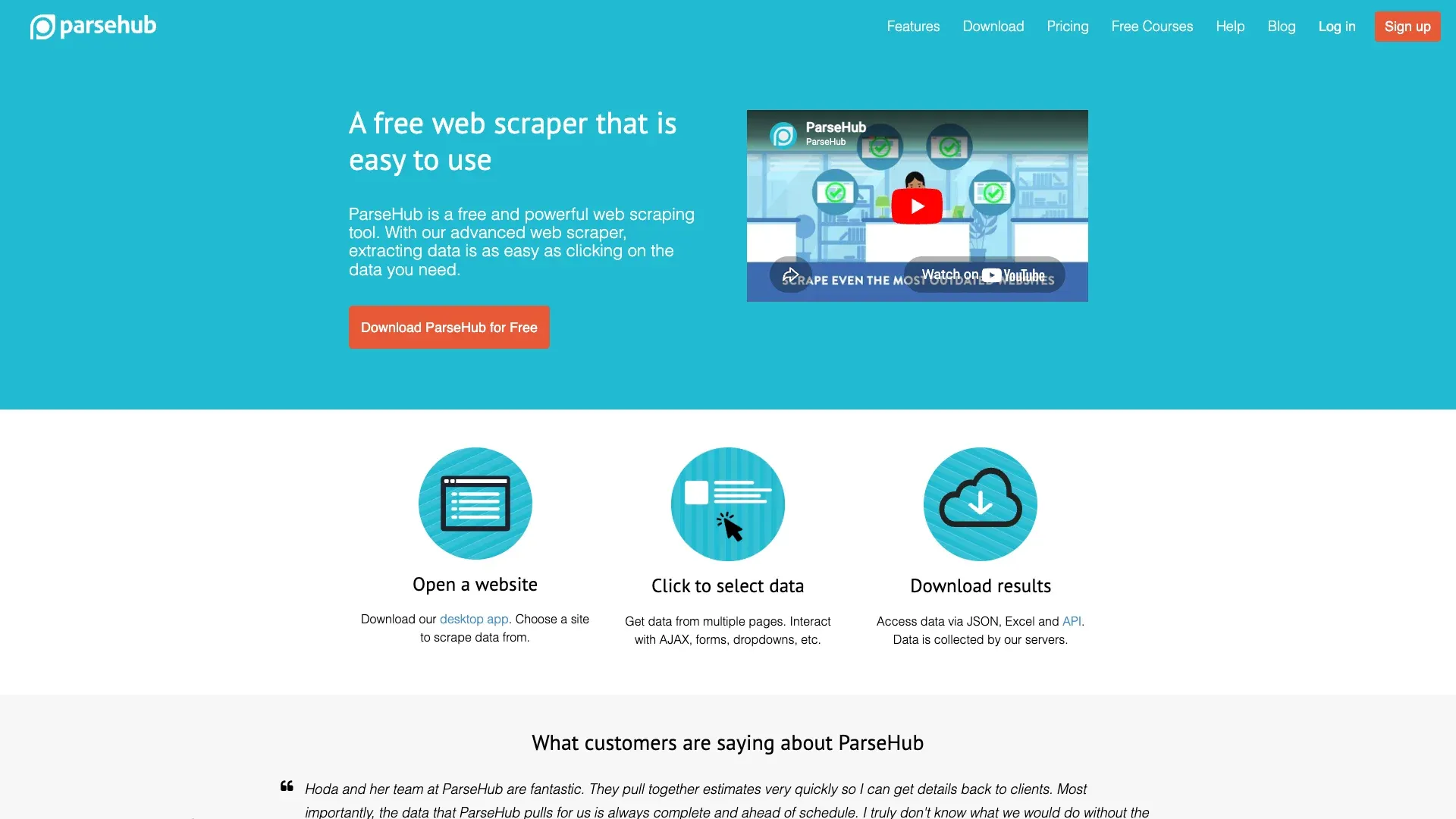
ParseHub는 Windows, macOS, Linux(AppImage)를 지원하는 다운로드형 비주얼 추출 도구입니다. 명령 트리 인터페이스로 선택, 클릭, 폼 입력, 스크롤, 페이지 템플릿을 모델링합니다. AJAX/JavaScript, 드롭다운, 탭, 팝업, 페이지네이션, 로그인 폼, 무한 스크롤을 지원합니다.
주요 기능:
- 다단계 추출 흐름을 위한 시각적 명령 트리
- AJAX, JavaScript, 드롭다운, 탭, 무한 스크롤 처리
- 크로스플랫폼 데스크톱 앱(Windows, macOS, Linux)
- 프로그램 방식 데이터 조회를 위한 API 접근
- CSV 및 JSON 내보내기
가격: 무료와 유료 플랜이 있습니다. 과금되는 “페이지”는 URL일 수도 있고, 클릭이나 스크롤로 발생하는 동적 콘텐츠 로드일 수도 있어, 페이지 허용량이 곧 URL 개수와 정확히 같지는 않습니다. 플랜을 고르기 전에 현재 프로젝트, 실행, 보관 제한을 확인하세요.
개인정보 주의: 로그인 입력과 프로젝트 데이터가 어떻게 저장되는지 검토하기 전에는 서드파티 크롤러에 실서비스 계정을 넣지 마세요. 평가용으로 제한된 테스트 계정을 사용하는 것이 좋습니다.
추천 대상: 복잡한 탐색, 드롭다운, 스크롤 기반 로딩이 있는 동적 다단계 웹사이트를 코드 없이 스크래핑해야 하는 초보자.
ParseHub vs. Octoparse: 핵심 차이
둘 다 JavaScript를 처리할 수 있는 노코드 데스크톱 도구입니다. ParseHub의 명령 트리는 다단계 흐름을 더 명시적으로 제어할 수 있어 복잡한 탐색에는 유리하지만, 단순 작업에는 진입 장벽이 조금 더 높습니다. 반면 Octoparse의 Auto-detect는 구조화된 사이트를 빠르게 처리하기 좋고, 무료 플랜의 내보내기 한도도 더 넉넉합니다. 대상 사이트가 대부분 표와 목록이라면 Octoparse부터 시작하세요. 여러 번의 클릭, 폼 입력, 조건부 이동을 모델링해야 한다면 ParseHub 방식이 더 명확할 수 있습니다.
3. Thunderbit
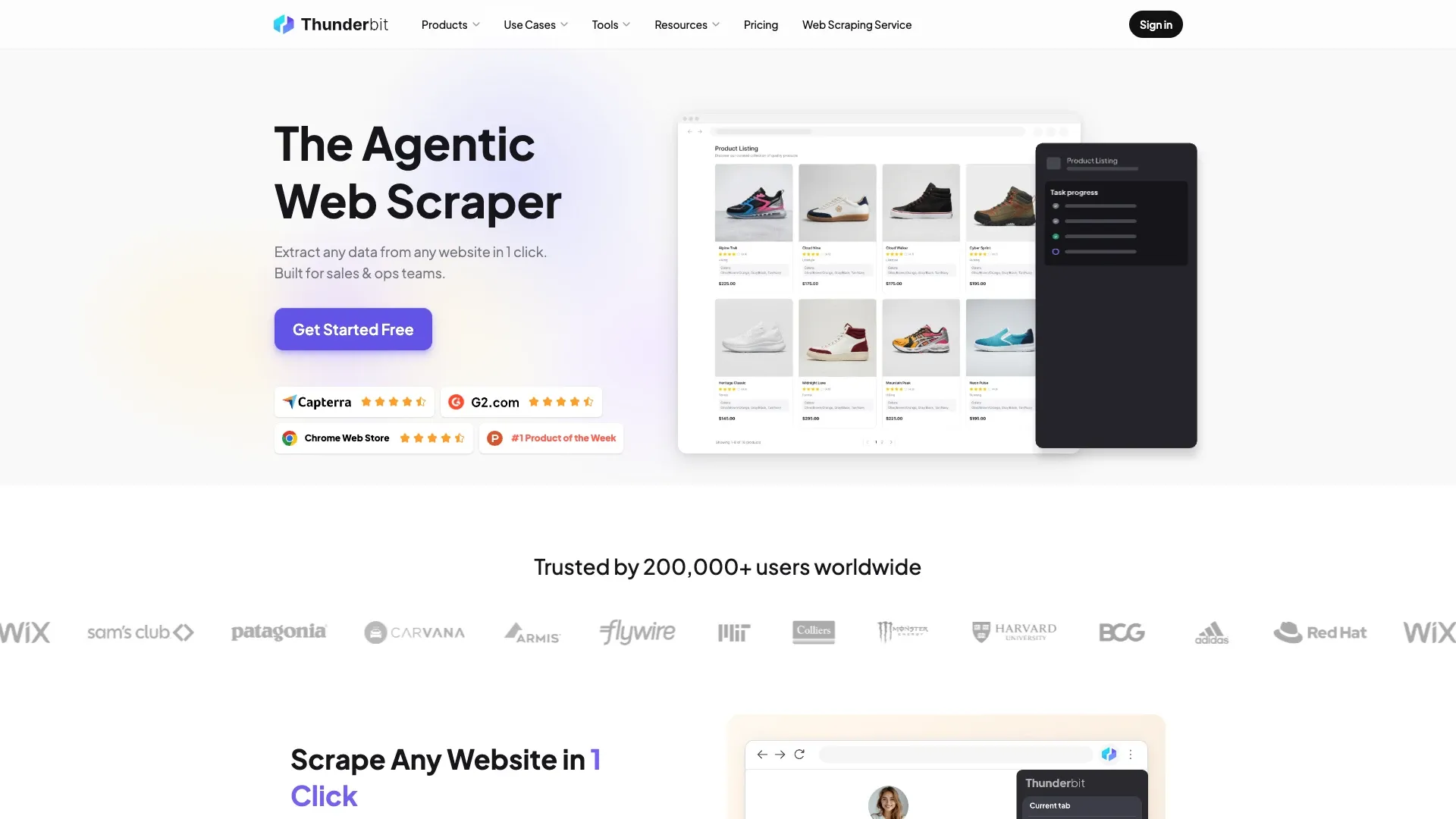
Thunderbit은 Chrome과 Edge용 에이전틱 웹 스크래핑 브라우저 확장 프로그램으로, 이미 보고 있는 페이지에서 데이터를 추출하고 싶은 비기술 업무 사용자에게 맞춰 설계되었습니다. (완전 공개하자면, 저는 Thunderbit에서 일하고 있습니다. 그래서 장점과 한계 모두 솔직하게 말씀드리겠습니다.)
주요 기능:
- One Click Extract가 페이지 내용을 바탕으로 컬럼을 자동 감지
- 추출 중 분류, 번역, 포맷팅, 정규화를 위한 필드별 AI 프롬프트
- Excel/CSV, Google Sheets, Airtable, Notion으로 내보내기
- Browser Mode는 사용자의 렌더링된 세션을 그대로 활용해 호환되는 페이지에서 JavaScript 로딩 콘텐츠를 처리
- 브라우저 확장 프로그램 외 별도 설치 불필요
가격: 현재 무료 플랜은 월 6페이지, 페이지당 최대 30크레딧을 포함합니다. Starter(월 15달러 또는 연간 결제 시 월 9달러)는 페이지네이션, 하위 페이지 스크래핑, 대량 스크래핑, 보강, 사전 제작 스크레이퍼, 스케줄 기능을 추가합니다. 최신 가격은 여기서 확인하세요.
알아둘 한계: Thunderbit은 전체 도메인을 탐색하는 스파이더가 아니라, 현재 페이지와 스키마에 초점이 맞춰진 도구입니다. 페이지네이션과 하위 페이지 스크래핑은 무료가 아니라 Starter 기능입니다. AI가 추천한 필드는 스크래핑 전에 반드시 검토해야 합니다. 추천이 꽤 좋긴 하지만 완벽하지는 않기 때문입니다.
추천 대상: 브라우저에서 열어둔 페이지의 구조화된 데이터를 AI 도움으로 빠르게 뽑아내고 싶은 영업, 운영, 리서치 팀. 표나 목록, 레코드를 호환되는 페이지에서 빠르게 가져와 스프레드시트로 내보내고 싶다면, 제가 아는 가장 빠른 방법 중 하나입니다.
AI 보조 추출이 실제로 어떻게 동작하는지 더 궁금하다면 AI 웹 스크래핑 가이드를 참고하세요.
코드 없이, 한 번의 클릭으로 시작 Thunderbit의 에이전틱 웹 스크래퍼는 페이지를 읽고 스스로 필드를 선택합니다. 코딩이 필요 없어서 초보자에게 좋은 첫 크롤러입니다. Get Started Free
4. Crawl4AI
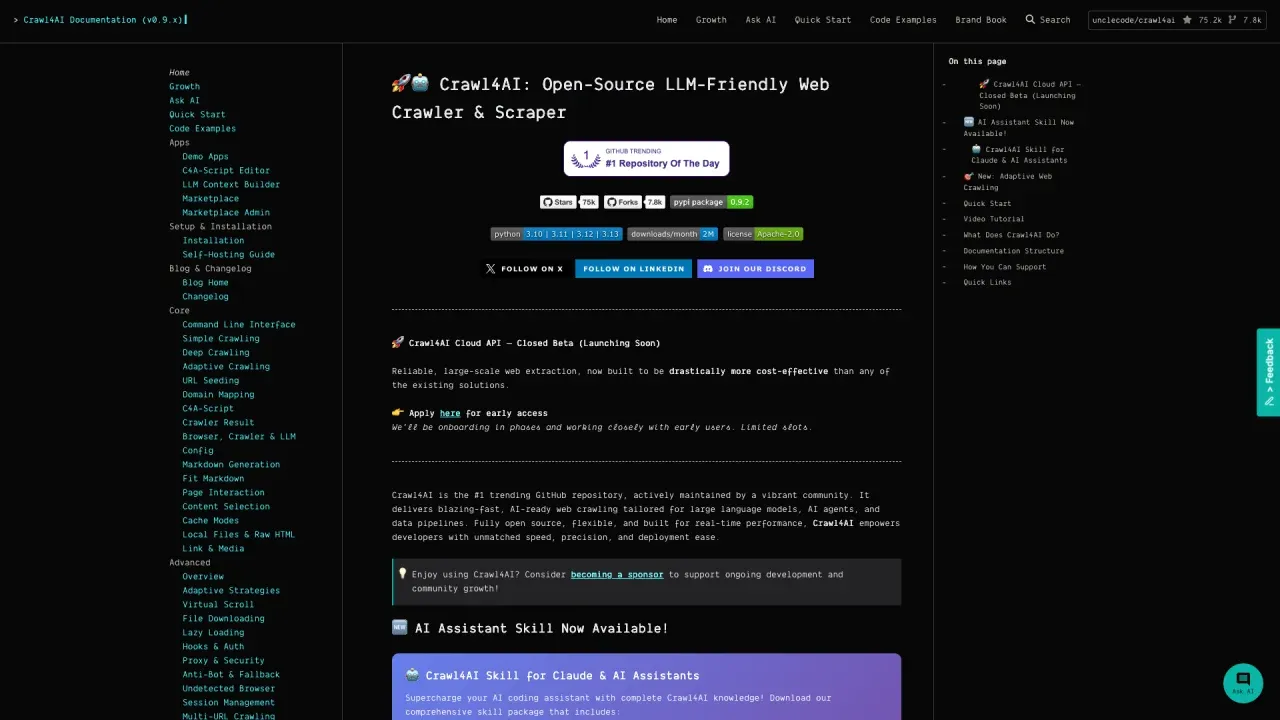
Crawl4AI는 LLM 워크플로에 적합한 깔끔한 출력을 만들기 위해 설계된 오픈소스 브라우저 우선 Python 크롤러입니다. 원본 HTML과 정제된 HTML, 여러 종류의 Markdown, 구조화된 추출 콘텐츠, 링크, 미디어, 표, 스크린샷, PDF, MHTML을 출력합니다.
주요 기능:
- 내부적으로 Chromium/Playwright를 사용하는 AsyncWebCrawler
- RAG 파이프라인과 에이전트 워크플로에 최적화된 다양한 출력 형식
- 커버리지, 일관성, 포화도를 평가해 관련 링크를 우선 탐색하고 충분한 정보가 모이면 멈추는 적응형 크롤링
- Ollama 같은 로컬 제공자나 클라우드 API를 활용한 선택적 LLM 추출
- 추가 저작자 표시 요건이 있는 Apache-2.0 라이선스
가격: 완전 오픈소스이며 페이지당 요금은 없습니다. 인프라와 LLM 추론 비용(로컬 또는 클라우드)은 직접 부담합니다.
한계: Python의 async 지식과 브라우저 의존성이 필요합니다. 추출 품질은 사용한 LLM에 따라 달라집니다. 적응형 크롤러는 정보 충분도 신호를 바탕으로 관련 링크를 우선순위화할 뿐, CSS 셀렉터를 영구적으로 학습하거나 자동 복구하지는 않습니다.
추천 대상: 요청당 벤더 비용 없이, AI 데이터 파이프라인을 직접 통제하고 싶은 중급 Python 사용자.
5. Firecrawl
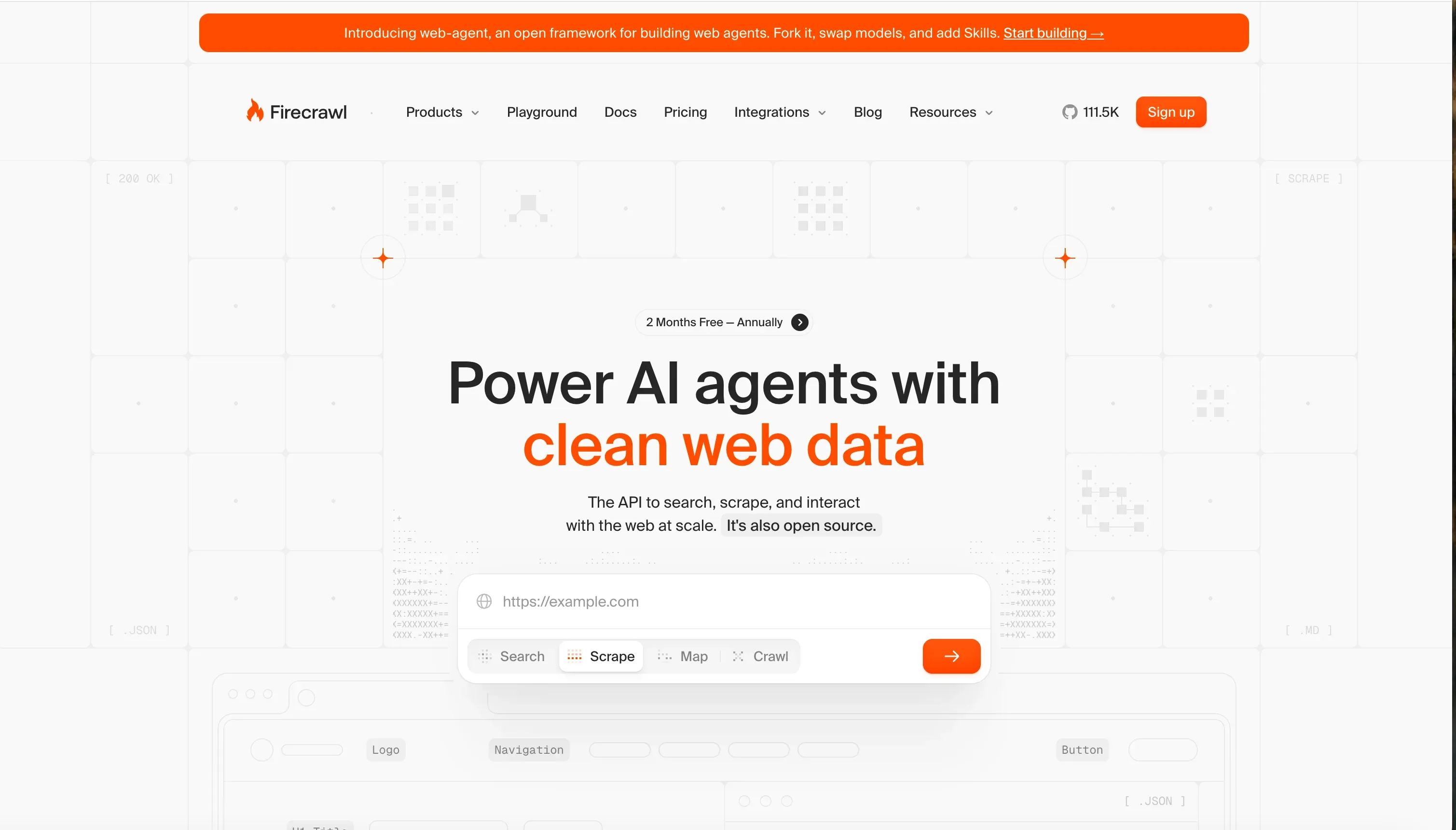
Firecrawl은 Python과 Node.js용 SDK를 제공하는 관리형 웹 데이터 API이자, AGPL 라이선스의 자체 호스팅 코드베이스입니다. 클라우드 서비스가 JavaScript 렌더링을 처리하고 Markdown, 요약, HTML, 링크, 이미지, 스크린샷, JSON, 변경 추적 결과를 반환합니다.
주요 기능:
- 경로 필터, 탐색 깊이, 사이트맵, 제한, 지연, 동시성 제어를 지원하는
/crawl엔드포인트 - 관리형 클라우드에서 자동 JavaScript 렌더링
- 깔끔한 Markdown을 포함한 다양한 출력 형식
- 사이트 구조를 빠르게 파악하는
/map엔드포인트 - 기본 크롤링과는 별도로 다단계 상호작용을 위한 Browser/Interact 및 베타 에이전트 경로
가격: Cloud Free는 월 1,000 크레딧이며 동시 요청 2개와 낮은 속도 제한이 있습니다. 유료 플랜은 크레딧/동시성 기반입니다. 최신 수치는 가격 페이지를 확인하세요. 자체 호스팅으로 바꾸면 인프라와 유지보수는 직접 맡아야 하며, 관리형 클라우드의 모든 기능을 다 쓰지는 못합니다.
한계: 기본 /crawl은 링크와 사이트맵을 따라 URL을 재귀적으로 찾아가지만, 임의의 클릭 기반 페이지네이션을 보장하진 않습니다. 크레딧 소모량은 작업 유형에 따라 달라집니다. 자체 호스팅과 클라우드의 기능 구성이 서로 다릅니다.
추천 대상: 웹사이트 콘텐츠를 LLM, 챗봇, 지식 베이스에 넣고 싶고, 브라우저 스택을 직접 운영하기보다는 관리형 서비스를 선호하는 중급 사용자.
Firecrawl vs. Crawl4AI: AI 파이프라인에는 무엇이 맞을까?
Firecrawl은 깔끔한 API로 관리형 Markdown 변환에 강합니다. URL을 보내면 구조화된 결과가 돌아옵니다. Crawl4AI는 브라우저와 선택적 LLM을 직접 제어하는 로컬 우선 방식에 강합니다. 인프라 관리 부담을 최소화하고 싶다면 Firecrawl의 클라우드가 더 쉽습니다. 벤더 페이지 요금 없이 완전한 자체 호스팅을 원하고 Python async에 익숙하다면 Crawl4AI가 더 많은 제어권을 줍니다.
6. Scrapy
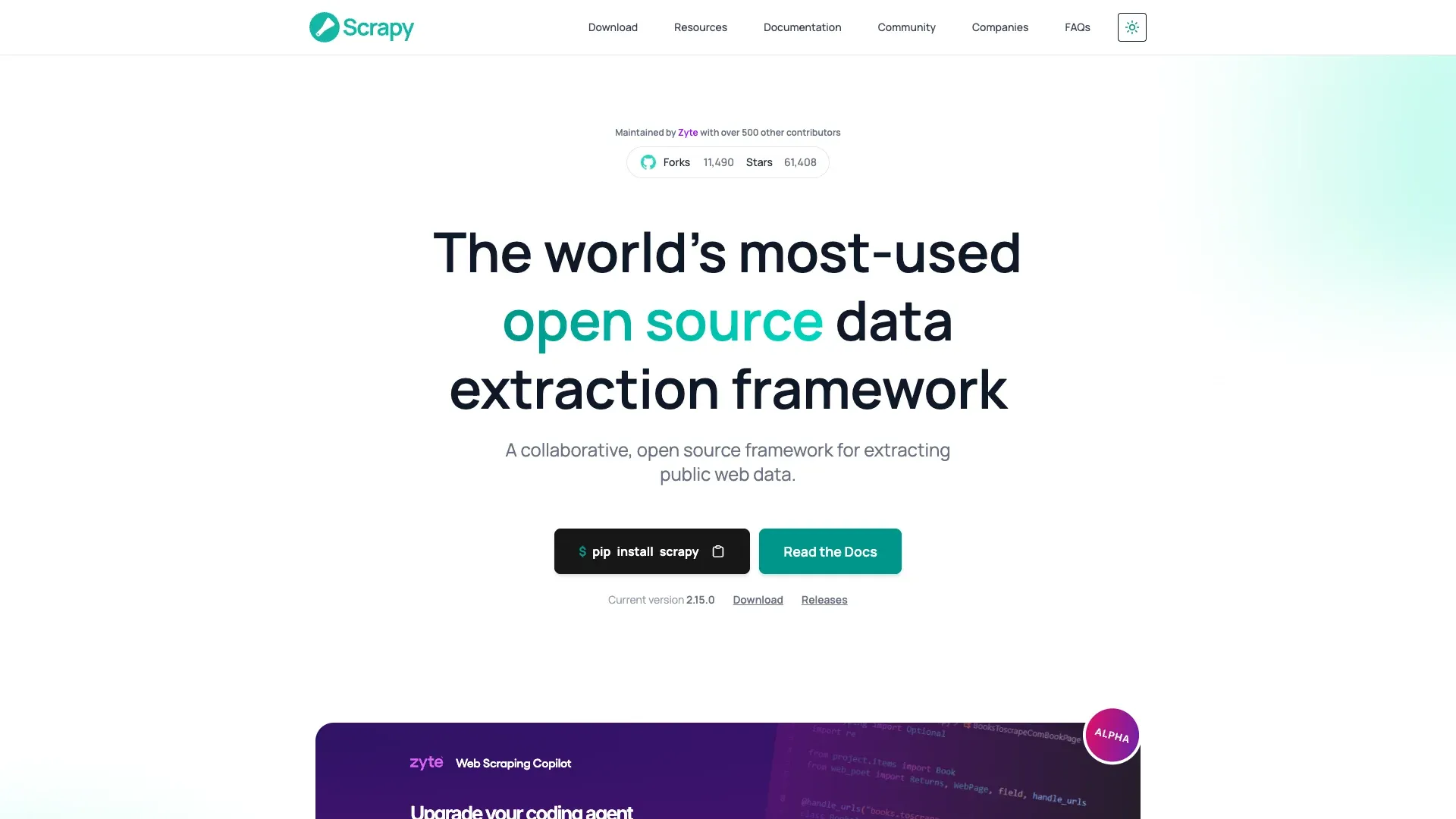
Scrapy는 Twisted 비동기 엔진 위에 구축된 오래된 BSD 라이선스 Python 크롤링/스크래핑 프레임워크입니다. 요청 스케줄링, 링크 추적, 중복 제거, 미들웨어, 재시도, 속도 조절, 파이프라인, 그리고 JSON, JSON Lines, CSV, XML, pickle, marshal로의 feed export를 제공합니다.
주요 기능:
- 대규모이지만 범위를 잘 통제한 크롤링에 적합한 비동기 요청 처리
- 풍부한 미들웨어 생태계(프록시, 재시도, 스로틀링, 커스텀 헤더)
- 데이터 정제와 저장을 위한 구조화된 파이프라인 아키텍처
- 방대한 커뮤니티, 문서, 서드파티 확장
- 완전한 오픈소스(BSD 라이선스)
한계: 기본적으로 JavaScript 렌더링을 지원하지 않습니다. 공식 동적 콘텐츠 안내는 가능하면 원본 데이터 소스를 찾거나, scrapy-playwright 같은 브라우저/렌더링 구성요소를 의도적으로 통합하라고 권장합니다. 스파이더, 미들웨어, 아이템 파이프라인, 설정 등 구조 자체에 학습 곡선이 있습니다.
가격: 무료입니다. 직접 호스팅하면 됩니다.
추천 대상: 대부분 정적이거나 서버 렌더링된 대형 웹사이트를 대규모로 크롤링해야 하는 중급 Python 사용자.
Scrapy 시작하기: 주석이 있는 퀵스타트
설치부터 첫 데이터까지의 최소 경로는 아래와 같습니다.
pip install scrapy
scrapy startproject beginner_crawl
cd beginner_crawl
scrapy genspider example example.com
beginner_crawl/spiders/example.py를 열고 이렇게 수정합니다.
import scrapy

class ExampleSpider(scrapy.Spider):
    name = "example"
    allowed_domains = ["example.com"]       # 이 도메인 안에서만 탐색
    start_urls = ["https://example.com"]    # 시작 URL

    custom_settings = {
        "ROBOTSTXT_OBEY": True,            # robots.txt 준수
        "DOWNLOAD_DELAY": 2,               # 요청 사이 2초 대기
        "CLOSESPIDER_PAGECOUNT": 10,       # 10페이지 후 종료(안전장치)
        "USER_AGENT": "Beginner-Crawl-Bot (+https://yoursite.com/bot-info)",
    }

    def parse(self, response):
        yield {
            "title": response.css("title::text").get(),
            "url": response.url,
        }
        # 페이지 안의 링크를 따라감(allowed_domains 내에서만)
        for link in response.css("a::attr(href)").getall():
            yield response.follow(link, callback=self.parse)
실행:
scrapy crawl example -o output.json
규모를 키우기 전에 scrapy shell "https://example.com"로 셀렉터부터 먼저 테스트하세요. 설정 시간은 Python 경험에 따라 달라집니다. 가상환경과 터미널 명령이 익숙하지 않다면 10분 안에 끝날 거라 기대하지 않는 편이 좋습니다.
7. Crawlee
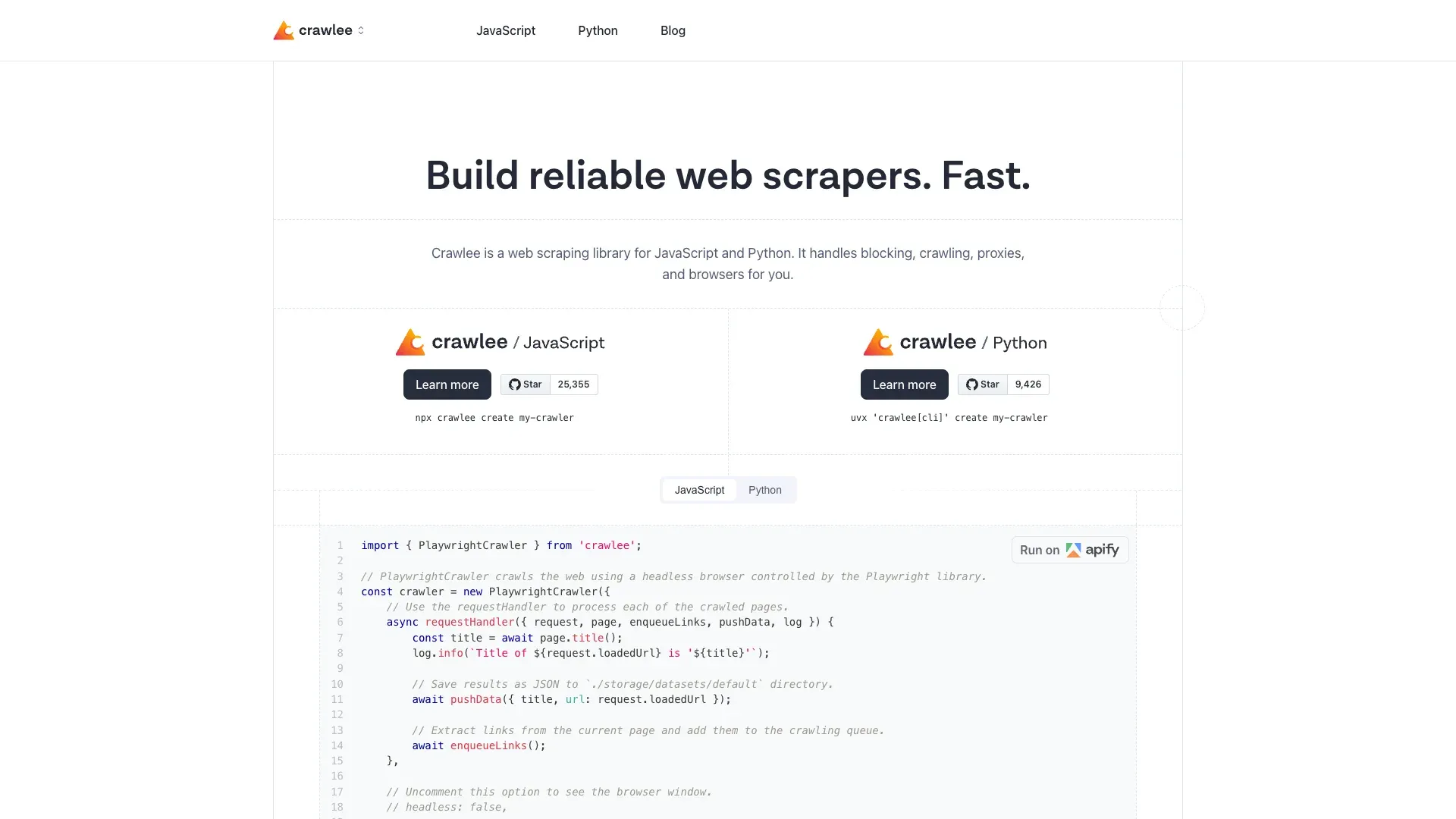
Crawlee는 Apify가 유지보수하는 JavaScript/TypeScript와 Python용 Apache 라이선스 크롤러 라이브러리입니다. HTTP 전용 클래스(CheerioCrawler 등)와 Playwright/Puppeteer 기반 브라우저 크롤러, 요청 큐, 데이터셋, 세션 처리, 재시도, 범위 제한 기능을 제공합니다.
주요 기능:
- 프로젝트별로 HTTP 우선(CheerioCrawler) 또는 전체 브라우저(PlaywrightCrawler) 선택 가능
- 내장 요청 큐, 중복 제거, 데이터셋 저장
- 세션 관리, 브라우저 핑거프린트, 재시도, 요청 경계 제어
- TypeScript 우선이지만 Python도 안정적으로 지원
- 공식 퀵스타트는 HTML에 데이터가 있으면 HTTP 우선을 권장
가격: 무료. 오픈소스, 자체 호스팅.
한계: JavaScript/TypeScript 또는 Python 지식이 필요합니다. Scrapy보다 커뮤니티 문서가 적습니다. 차단 회피 기능은 허가를 만들어주거나 접근을 보장하지 않습니다. 탐지 가능성을 낮춰줄 뿐, 무단 크롤링을 합법적으로 바꿔주지는 않습니다.
추천 대상: 현대적인 SPA와 JavaScript 렌더링 사이트를, 내장 큐 관리와 차단 회피 기능을 활용해 크롤링해야 하는 중급 JavaScript 개발자.
Crawlee 퀵스타트: 설치부터 첫 데이터까지
npx crawlee create my-crawler
cd my-crawler
설정 프롬프트가 나오면 Playwright 템플릿을 선택하세요.
src/routes.ts의 핸들러를 수정해 필요한 값을 추출한 다음:
npm start
결과는 로컬 데이터셋 디렉터리에 JSON으로 저장됩니다. 테스트를 넘어서 규모를 키우기 전에 maxRequestsPerCrawl, 깊이 제한, 동일 도메인 규칙, 적절한 동시성 상한을 추가하세요.
8. Playwright
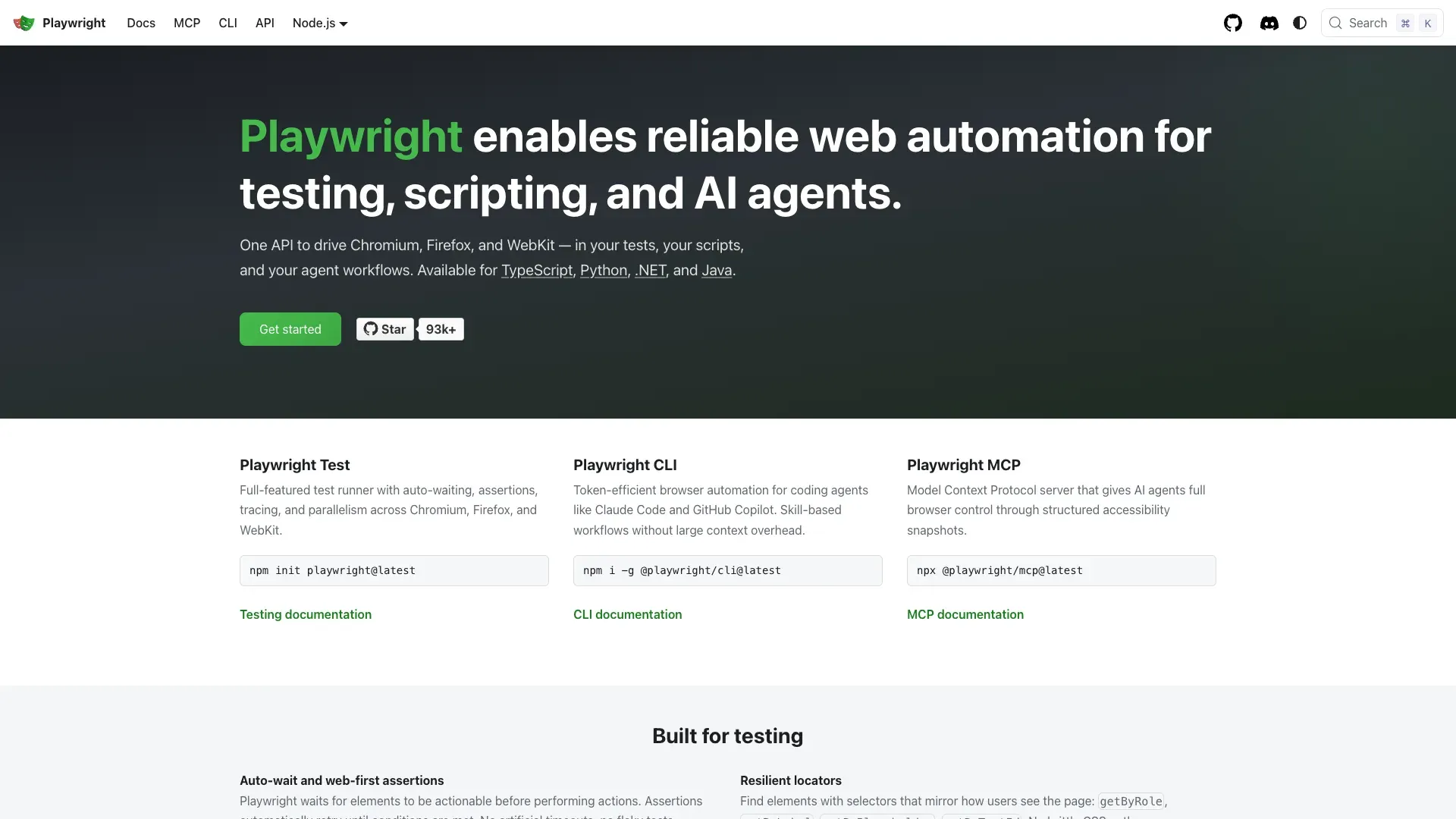
Playwright는 Python, Node.js, Java, .NET을 지원하는 Microsoft의 Apache 라이선스 브라우저 자동화 프레임워크입니다. 실제 Chromium, Firefox, WebKit 브라우저를 조작할 수 있어, JavaScript로 콘텐츠를 불러오거나 로그인 흐름이 필요하거나 복잡한 상호작용이 있는 페이지에 특히 강합니다.
주요 기능:
- 세 가지 엔진 전반에 걸친 실제 브라우저 렌더링
- SPA, 로그인 흐름, 클릭, 폼 입력, 파일 다운로드, 스크린샷, PDF 처리
- 다언어 지원(Python, JS/TS, Java, .NET)
- 훌륭한 문서와 활발한 개발
- 네트워크 가로채기 및 요청 모킹
Playwright가 아닌 것: 완전한 크롤러는 아닙니다. 기본 URL 프런티어, 중복 제거 큐, 정중한 크롤링 정책, 재시도 모델, 데이터 피드 내보내기 기능이 없습니다. 이런 부분은 직접 만들거나, Crawlee처럼 이를 제공하는 프레임워크와 함께 사용해야 합니다.
가격: 무료. 오픈소스.
추천 대상: JS가 많은 사이트나 로그인 보호 사이트에서 브라우저 상호작용을 자동화해야 하고, 그 위에 직접 크롤링 로직을 쌓을 수 있는 중급 개발자.
9. Screaming Frog
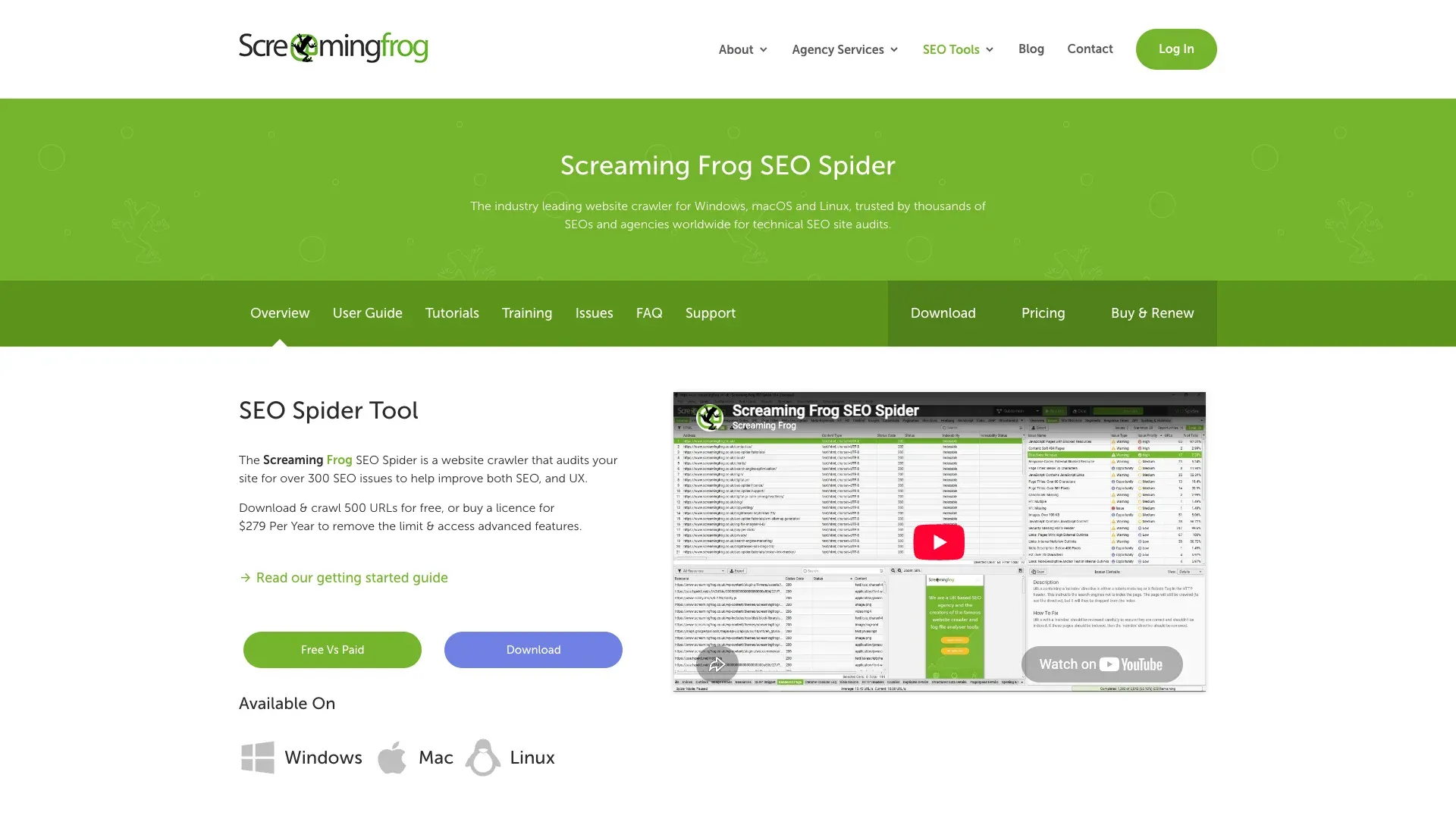
Screaming Frog SEO Spider는 Windows, macOS, Linux용 데스크톱 기술 SEO 크롤러입니다. 범용 데이터 추출 도구가 아니라, SEO 감사, 깨진 링크 식별, 리다이렉트 체인, 중복 콘텐츠, 누락된 메타데이터, 그리고 수백 가지 기술 SEO 문제를 찾는 데 사실상 표준입니다.
주요 기능:
- 무료로 최대 500개 URL 크롤링(평생 무료, 체험판 아님)
- 깨진 링크, 리다이렉트 체인, 중복 콘텐츠, 누락 메타데이터 식별
- 페이지 제목, 메타 설명, 헤딩, 이미지 등을 위한 상세 탭
- 유료 버전에서는 JavaScript 렌더링, 크롤 저장, 맞춤 추출, GA/GSC 통합, AI 통합(OpenAI, Gemini, Anthropic, Ollama) 지원
가격: 무료 버전은 평생 500 URL/크롤까지 사용할 수 있지만, JavaScript 렌더링, 고급 설정, 맞춤 추출, 통합 기능은 제외됩니다. 라이선스는 사용자당 연간 £199 / $279 / €245입니다.
한계: SEO가 익숙하지 않은 사람에겐 학습 곡선이 가파릅니다. 로컬 장치 자원을 많이 씁니다(대형 사이트는 메모리 제약). 월 구독 옵션은 없습니다. 일반 데이터 추출용으로 설계된 도구가 아니라 감사 도구입니다.
추천 대상: SEO 점검과 기술적 사이트 분석에 집중하는 초보자. 상품 데이터 추출이나 리드 리스트 작성이 목적이라면 다른 도구를 보세요.
10. Colly
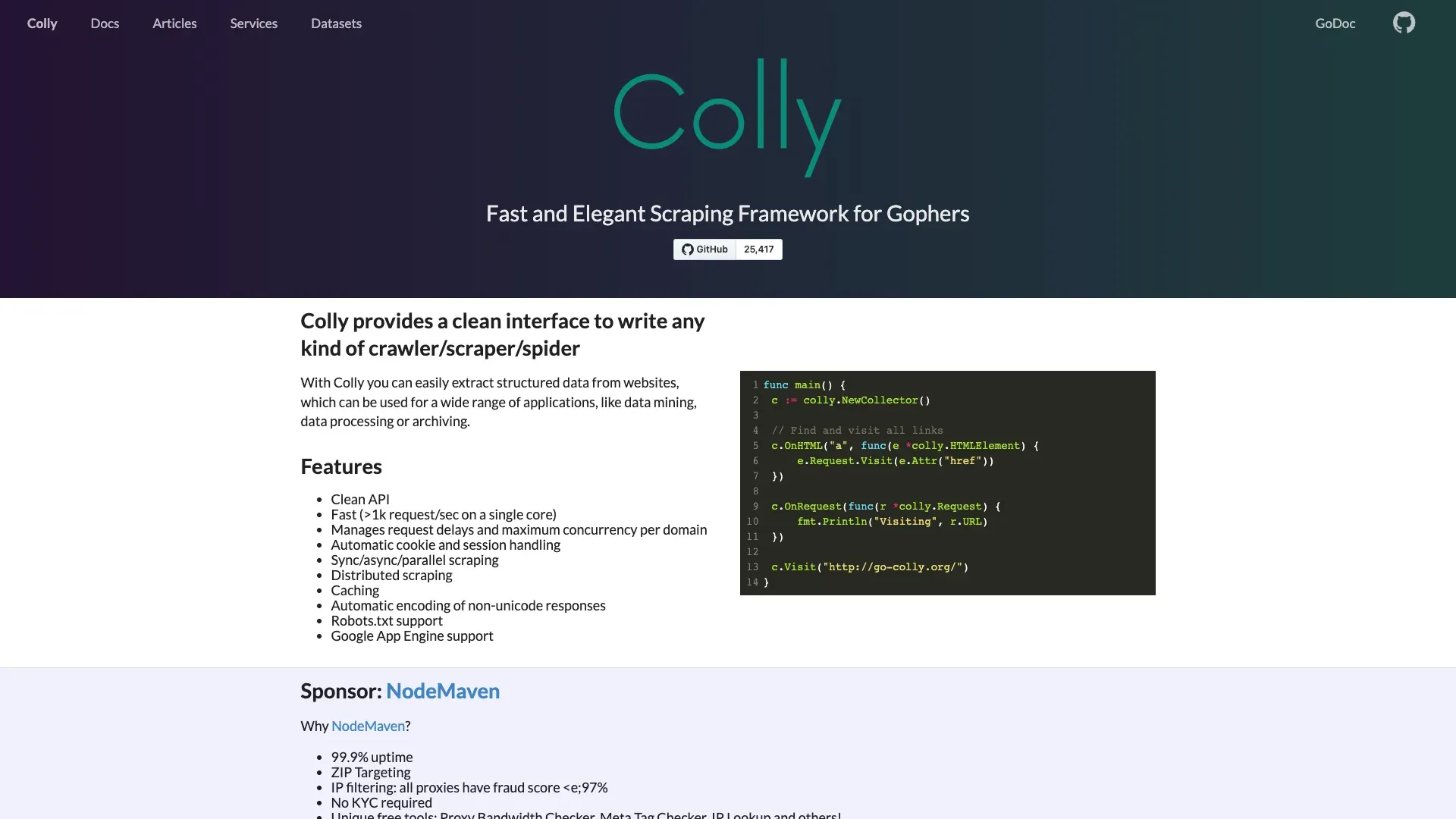
Colly는 콜백 기반 API, 동시성 제어, 세션/쿠키, 큐, 캐싱, 교체 가능한 저장소 백엔드를 갖춘 Apache 라이선스 Go HTTP 크롤러/스크래퍼 프레임워크입니다.
주요 기능:
- 자원 사용량이 적은 빠른 동시 HTTP 크롤링
- 깔끔한 콜백 중심 API
- 내장 쿠키/세션 처리와 캐싱
- LimitRule을 통한 도메인 수준 속도 제한
- 현재 설치:
go get github.com/gocolly/colly/v2
초보자가 꼭 알아둘 점: Colly의 현재 소스는 기본값으로 IgnoreRobotsTxt = true를 초기화합니다. 반드시 false로 명시적으로 바꾸고, 적절한 지연과 병렬성을 가진 LimitRule을 설정해야 합니다. 이 과정을 생략하면 Colly는 robots.txt를 무시하게 되고, 대상 서버에 과부하를 주기 쉽습니다.
가격: 무료. 오픈소스.
한계: Go 프로그래밍 지식이 필요합니다. 기본 JavaScript 렌더러나 범용 피드 내보내기가 없습니다. 출력 직렬화는 직접 해야 합니다. Python 기반 도구보다 커뮤니티 규모가 작습니다.
추천 대상: Go를 알고 있고, robots와 속도 제한을 명시적으로 설정할 수 있는 전제하에, 정적 사이트나 API용으로 빠르고 가벼운 HTTP 크롤러가 필요한 초보 고급 사용자.
유료 전 실제로 무엇을 얻는지: 무료 플랜 비교
예산에 민감한 초보자가 가장 궁금해하는 부분입니다. 아래 도구들은 크게 두 가지로 나뉩니다. 프리미엄 제품(제한은 있지만 인프라를 직접 운영하지 않아도 됨)과 오픈소스 도구(페이지 수 제한은 없지만 모든 걸 직접 호스팅해야 함)입니다.
프리미엄 / 데스크톱 무료 플랜
| 도구 | 무료 한도 | 프로젝트/작업 한도 | 내보내기 제한 | 기간 제한 | 핵심 제한 |
|---|---|---|---|---|---|
| Octoparse | 크롤링 페이지 무제한 | 작업 10개 | 내보내기 1만 행, 월 5만 행 | 아니오(영구) | 클라우드, 스케줄링, IP 회전, API |
| ParseHub | 실행당 200페이지 | 공개 프로젝트 5개 | CSV/JSON | 아니오(영구) | 프로젝트/데이터가 공개될 수 있음, 14일 보관 |
| Thunderbit | 월 6페이지 | 해당 없음 | Excel/CSV, Sheets, Airtable, Notion | 아니오(영구) | 페이지네이션, 하위 페이지, 대량 작업, 스케줄은 Starter |
| Firecrawl | 월 1,000 크레딧 | 해당 없음 | 모든 형식 | 아니오(영구) | 동시 요청 2개, 낮은 속도 제한 |
| Screaming Frog | 500 URL/크롤 | 실행 횟수 무제한 | 제한된 내보내기 | 아니오(영구) | JS 렌더링, 크롤 저장, 맞춤 추출, 통합 기능 없음 |
오픈소스 도구(자체 호스팅)
| 도구 | 페이지 한도 | 라이선스 | 비용이 드는 항목 |
|---|---|---|---|
| Scrapy | 없음 | BSD | 컴퓨트, 대역폭, 저장소, 선택적 브라우저 통합 |
| Crawlee | 없음 | Apache | 컴퓨트, 대역폭, 브라우저 프로세스 |
| Crawl4AI | 없음 | Apache-2.0 + 저작자 표시 | 컴퓨트, 브라우저 프로세스, 선택적 LLM 추론 |
| Playwright | 없음 | Apache | 컴퓨트, 브라우저 프로세스(CPU/메모리 사용량 큼) |
| Colly | 없음 | Apache | 컴퓨트, 대역폭 |
소프트웨어 예산이 0이고 코딩이 가능하다면, 오픈소스 도구는 벤더 페이지 할당량을 피할 수 있습니다. 다만 인프라, 대상 사이트 제한, 운영비는 여전히 남아 있습니다. 코딩이 어렵다면 Octoparse, ParseHub, Thunderbit가 각각 무료 경로를 제공합니다. 단, 한도와 개인정보 조건은 꼭 확인하세요.
첫 10분: 3가지 실력 수준별 빠른 시작
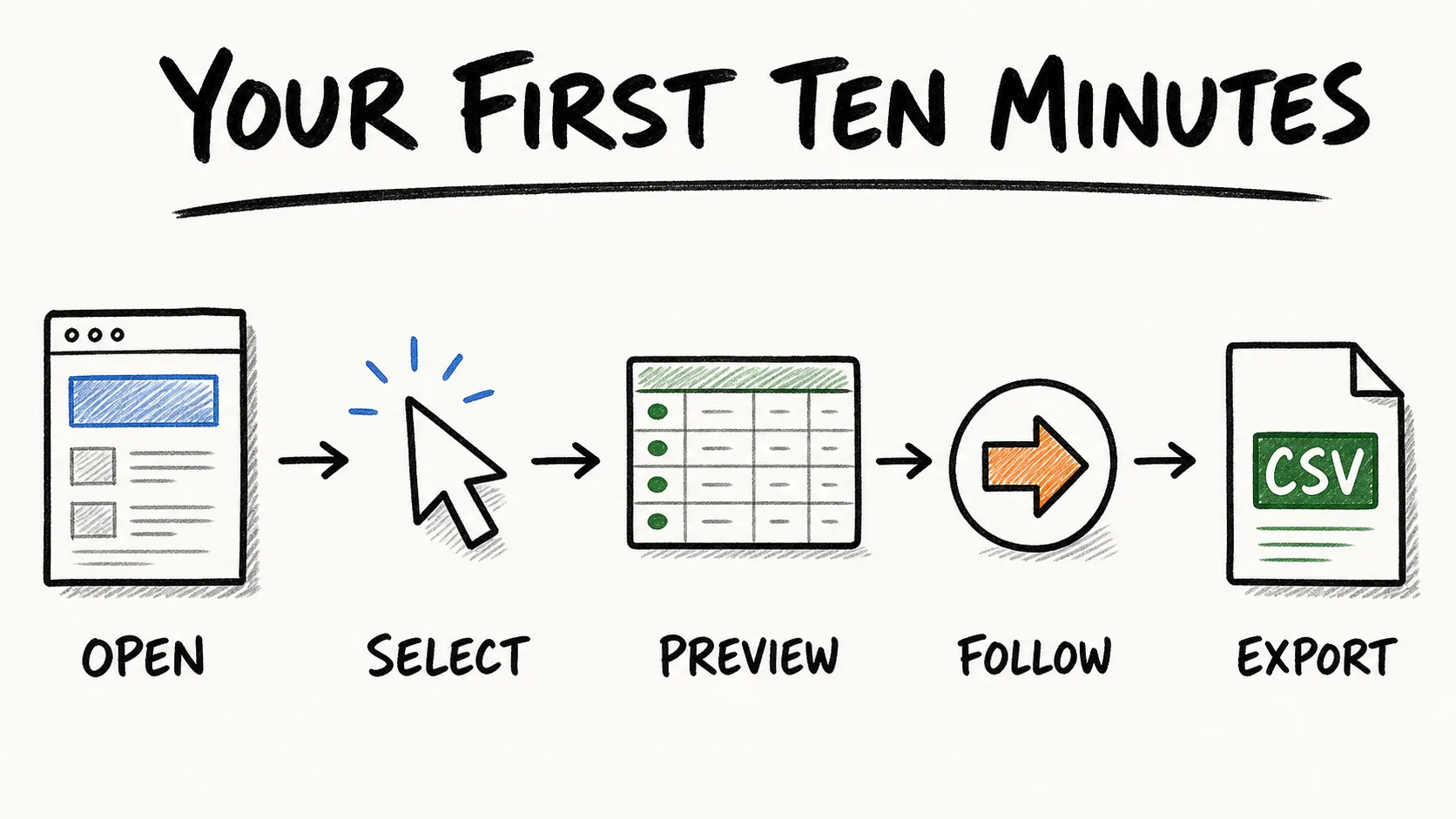
이론도 좋지만, 실전이 더 중요합니다. 아래는 세 가지 대표 도구를 통해 0에서 첫 데이터 내보내기까지 가는 방법입니다—각 실력대별로 하나씩입니다.
노코드 경로: Thunderbit 시작하기
- Thunderbit 브라우저 확장 프로그램 설치
- 대상 페이지로 이동(예: 상품 목록, 디렉터리, 검색 결과 페이지)
- Thunderbit 아이콘을 클릭하고 One Click Extract를 선택 — AI가 페이지를 읽고 구조를 파악한 뒤, 어떤 컬럼을 가져올지 결정해서 한 번에 추출
- 확장 프로그램에서 결과를 확인 — 수정하고 싶다면 컬럼 이름 변경, 삭제, 추가, Field AI Prompt 설정까지 한 뒤 Excel, Google Sheets, Airtable, Notion으로 내보내기
호환되는 페이지라면, 이 과정은 프로그래밍 프로젝트라기보다 짧은 설정 작업에 가깝게 설계되어 있습니다.
더 자세한 안내는 Thunderbit로 웹페이지에서 데이터 추출하기 가이드를 참고하세요.
Python 초보 경로: Scrapy 시작하기
위의 Scrapy 섹션에 있는 주석형 퀵스타트를 참고하세요. 핵심 명령은 pip install scrapy, scrapy startproject, ROBOTSTXT_OBEY = True와 DOWNLOAD_DELAY를 설정해 스파이더를 수정한 뒤 scrapy crawl example -o output.json을 실행하는 것입니다. 규모를 키우기 전에는 scrapy shell로 셀렉터를 테스트하세요. 시간은 Python 환경 설정 경험에 따라 달라집니다.
JavaScript 경로: Crawlee 시작하기
위의 Crawlee 퀵스타트를 참고하세요. npx crawlee create my-crawler를 실행하고 Playwright 템플릿을 선택한 뒤 핸들러를 수정하고 npm start를 실행하면 됩니다. 결과는 로컬 데이터셋 디렉터리에 JSON으로 저장됩니다. 규모를 키우기 전에 maxRequestsPerCrawl과 도메인 제약을 추가하세요.
더 긴 Python 우선 워크스루로 크롤러 프로젝트 구조를 이해하고 싶다면, 아래 강의가 도움이 됩니다:
무료로 체험, 카드 등록 불필요 무료 플랜으로 월 6페이지까지 사용할 수 있어, 유료 도구를 결제하기 전에 데이터 추출 연습을 해볼 수 있습니다. Get Started Free
첫 크롤링을 망치는 초보자 실수 5가지와 피하는 법
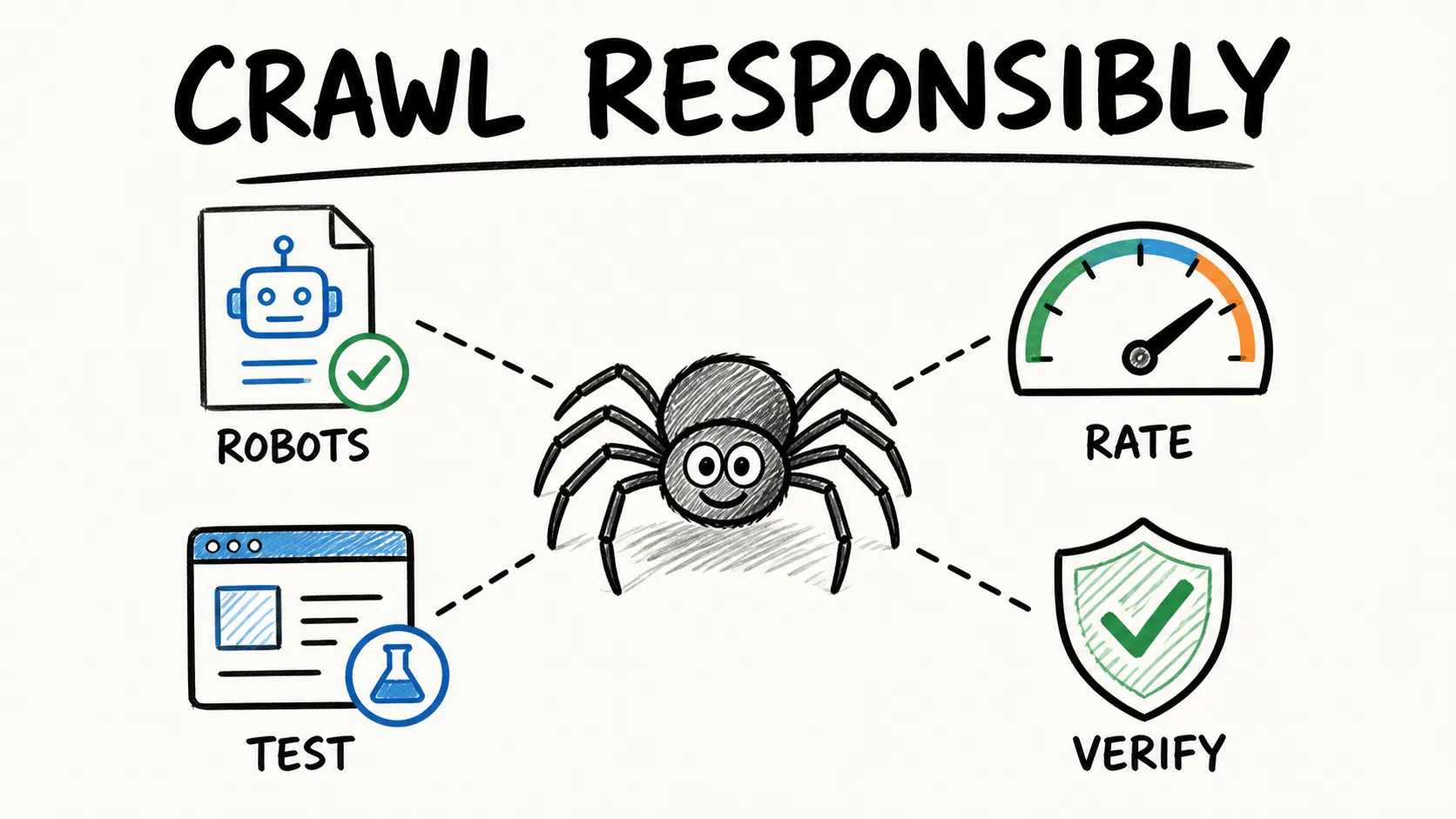
이건 포럼에서 정말 자주 보이지만, 상위권 글들 대부분은 별도 섹션으로 다루지 않습니다.
실수 1: JavaScript 렌더링 사이트에 HTTP 전용 크롤러를 쓰는 것
문제: 많은 현대 사이트는 초기 HTML 응답 뒤에 JavaScript로 데이터를 불러옵니다. 단순 HTTP 요청만 보내면 비어 있는 <div>만 있는 껍데기 페이지가 돌아오고, 데이터는 없습니다.
해결: 도구를 고르기 전에 대상 페이지를 열고 우클릭한 뒤 소스 보기를 하세요. 필요한 데이터가 원본 HTML에 없다면 브라우저 렌더링이 가능한 도구가 필요합니다. 예를 들어 Playwright, Crawlee의 PlaywrightCrawler, 또는 브라우저에서 렌더링하는 Thunderbit/Octoparse 같은 노코드 도구가 있습니다. 다만 HTTP로 충분한데 굳이 브라우저를 쓰지는 마세요. 비용과 복잡도만 올라갑니다.
실수 2: robots.txt와 Crawl-Delay 규칙을 무시하는 것
문제: robots.txt는 어떤 명명된 크롤러 토큰이 어떤 경로에 접근할 수 있는지 알려주는 표준입니다. 사이트의 크롤링 정책을 무시하면 차단, 운영 피해, 준수 리스크가 생길 수 있습니다.
해결: 크롤링 전에 항상 yoursite.com/robots.txt를 확인하고, 선택한 도구의 실제 기본값도 살펴보세요. 기본값은 도구마다 다릅니다. 예를 들어 Colly는 IgnoreRobotsTxt = true로 시작하므로 명시적 설정이 필요합니다. robots.txt는 크롤링 제어 신호일 뿐, 법적 허가가 아닙니다. 허용된 경로라고 해서 어떤 목적으로든 수집하거나 재사용할 수 있는 건 아닙니다.
실수 3: 속도 제한 없이 너무 많은 요청을 보내는 것
문제: 초당 수백 건의 요청을 쏟아부으면 대상 서버를 압박하고 IP가 차단될 수 있으며, 보통 좋은 관행도 아닙니다.
해결: 반드시 지연 시간을 설정하세요. Scrapy에서는 DOWNLOAD_DELAY = 2와 낮은 CONCURRENT_REQUESTS_PER_DOMAIN을 사용합니다. Colly에서는 LimitRule에 지연과 병렬성을 설정하세요. 클라우드/노코드 도구는 보통 이를 자동으로 처리하지만, 설정을 확인해야 합니다. 도메인당 동시 요청 1개부터 시작하고, 사이트의 동작과 약관이 허용할 때만 늘리세요.
실수 4: 작은 프로젝트에 엔터프라이즈급 도구를 고르는 것
문제: 500페이지 프로젝트를 위해 분산 Scrapy 클러스터, 프록시 회전, 메시지 큐를 세팅하는 건, 장보기에 세미트럭을 빌리는 것과 비슷합니다.
해결: 앞의 결정 흐름도로 돌아가세요. 도구의 복잡도를 프로젝트 규모에 맞추세요. 작은 일회성 추출이라면 브라우저 확장 프로그램이나 간단한 스크립트가 거의 항상 정답입니다.
실수 5: 출력 데이터를 검증하지 않는 것
문제: 초보자들은 데이터를 내보내기만 하고 확인하지 않은 채 넘어가다가, 나중에 행의 절반이 비어 있거나, 중복되었거나, 깨졌다는 걸 발견합니다.
해결: 전체 크롤을 돌리기 전에 반드시 처음 10~20행을 표본 점검하세요. 빈 필드, 인코딩 문제(모지바케), 중복 행, 예상 밖 값이 있는지 보세요. 시작하기 전에 기대하는 스키마를 정의하세요. 어떤 컬럼이 있어야 하는지, 어떤 타입이어야 하는지, 어떤 필드가 필수인지 정해두면 좋습니다. 크롤링이 성공적으로 끝났다고 해서 데이터가 정확하다는 뜻은 아닙니다.
“LLM-ready 출력”이란 무엇이며, AI를 만들지 않더라도 왜 중요한가
2026년의 크롤러 마케팅에서 “LLM-ready”라는 표현은 어디서나 보입니다. 그런데 대부분의 설명은 이미 벡터 데이터베이스가 뭔지 안다고 가정합니다. 쉽게 풀어보면 이렇습니다.
LLM-ready 출력은 GPT나 Claude 같은 AI 모델이 별도 정리 없이 바로 읽을 수 있는, 깨끗하고 구조화된 텍스트입니다. 광고, 탐색 메뉴, 쿠키 배너가 그대로 붙어 있는 웹페이지 더미를 건네는 것과, 깔끔하게 정리된 스프레드시트를 주는 것의 차이라고 생각하면 됩니다.
챗봇을 만들지 않더라도 왜 중요할까요? LLM-ready 출력을 염두에 둔 도구는 대체로 모두에게 더 깔끔하고 쓰기 좋은 데이터를 만들어주기 때문입니다. 후처리가 적고, 쓸모없는 컬럼이 줄고, 인코딩 문제도 적습니다. 사람이 읽든 기계가 읽든, 깨끗한 데이터는 결국 깨끗한 데이터입니다.
이 목록에서 LLM-ready 출력을 기본 제공하는 도구는?
- Firecrawl → 깔끔한 Markdown, 요약, 구조화 JSON
- Crawl4AI → 여러 종류의 Markdown, 구조화 청크, 표
- Thunderbit → 프롬프트 기반 정규화가 가능한 AI 추천 구조화 필드
간단한 전후 비교를 보겠습니다. 상품 페이지의 원본 HTML은 대략 이렇게 생겼을 수 있습니다.
<div class="product-card">
  <span class="price">$29.99</span>
  <h2 class="title">Wireless Mouse</h2>
  <p class="desc">Ergonomic design, 2.4GHz...</p>
  <a href="/buy" class="btn">Add to Cart</a>
</div>
Firecrawl의 LLM-ready Markdown 출력:
## Wireless Mouse
- **Price:** $29.99
- **Description:** Ergonomic design, 2.4GHz
Thunderbit의 구조화 출력:
| 제품명 | 가격 | 설명 |
|---|---|---|
| Wireless Mouse | $29.99 | Ergonomic design, 2.4GHz |
둘 다 바로 사용할 수 있습니다. HTML 파싱도, 광고 제거도, 수동 컬럼 매핑도 필요 없습니다. AI 기반 추출과 전통적인 스크래핑의 차이가 더 궁금하다면 최고의 AI 웹 스크래퍼 개요를 참고하세요.
책임 있는 웹 크롤링: 윤리와 준수에 대한 간단한 팁
웹 크롤링의 윤리와 준수는 절대 건너뛸 수 없는 주제입니다.
- 크롤링 전에 robots.txt를 확인하세요. 이것은 표준 크롤 제어 신호(RFC 9309)이지만, 법적 허가나 보안 경계는 아닙니다.
- 속도 제한과 Retry-After 헤더를 지키세요. 429, 503 응답이 나오면 속도를 늦추거나 멈추세요.
- 공개적으로 이용 가능하거나 허가된 데이터만 사용하세요. 필요가 충족된다면 공식 API나 내보내기를 우선 고려하세요.
- 웹사이트 약관을 확인하세요. 공개되어 보인다는 사실이 데이터 수집이나 재사용의 보편적 허가를 뜻하지는 않습니다.
- 개인정보를 신중히 다루세요. 수집을 최소화하고, 보관/삭제 규칙을 정하며, 민감한 용도라면 적절한 검토를 받으세요. 어떤 도구를 쓰든 GDPR 같은 규정은 적용됩니다.
많은 도구가 책임 있는 크롤링을 돕는 설정을 제공하지만, 설정한다고 해서 책임이 운영자에게서 도구로 넘어가지는 않습니다. 기본 과정을 더 자세히 알고 싶다면 웹 스크래핑이란 무엇인가 해설을 참고하세요.
어떤 웹 크롤러로 시작해야 할까?
실력대별로 간단히 정리하면 다음과 같습니다.
- 노코드: AI 보조 페이지 추출은 Thunderbit, 시각적 워크플로 구축은 Octoparse, 복잡한 다단계 흐름은 ParseHub, SEO 감사는 Screaming Frog
- 중급 Python: 대규모 HTTP 크롤링은 Scrapy, LLM 파이프라인은 Crawl4AI
- 중급 JavaScript: 현대적 SPA 크롤링은 Crawlee, 복잡한 브라우저 자동화는 Playwright
- Go: 빠른 HTTP 크롤링은 Colly(단, robots와 속도 제한을 명시적으로 설정)
- 관리형 API: 자체 호스팅 없이 깔끔한 Markdown 출력이 필요하면 Firecrawl
가장 좋은 크롤러는 데이터, 권한, 실력 수준, 운영 한도에 맞는 도구입니다. 처음에는 단순하게 시작하고, 작은 실행으로 검증한 뒤, 프로젝트가 정말 필요로 할 때만 복잡도를 더하세요. AI 보조 추출을 시험해보고 싶다면, Thunderbit 브라우저 확장 프로그램을 통해 호환되는 페이지에서 스프레드시트까지 노코드로 이어지는 경로를 바로 시작할 수 있습니다.
더 알아보기
Thunderbit의 에이전틱 웹 스크래퍼 체험하기 Get Started Free
자주 묻는 질문
1. 웹 크롤러와 웹 스크래퍼는 어떻게 다른가요?
크롤러는 페이지를 발견하고 가져옵니다. 링크를 따라가고, URL 큐를 관리하고, 중복 제거와 깊이 제한을 처리합니다. 스크래퍼는 그 페이지들에서 특정 구조화 데이터를 추출합니다. HTML을 파싱하고, 필드를 선택하고, 레코드로 출력하죠. 오늘날 많은 도구가 어느 정도 두 기능을 모두 수행하지만, 용어는 종종 혼용됩니다. 그래도 도구를 고를 때는 차이를 이해하는 것이 중요합니다. 예를 들어 Playwright는 페이지 렌더링에는 강하지만 크롤링 인프라는 제공하지 않고, Scrapy는 전체 크롤링 파이프라인을 제공하지만 JavaScript 렌더링에는 플러그인이 필요할 수 있습니다.
2. 코딩을 전혀 못하는 사람에게 가장 좋은 웹 크롤러는 무엇인가요?
Thunderbit, Octoparse, ParseHub가 일반 데이터 추출용 노코드 옵션 중 가장 유력합니다. Thunderbit은 AI로 필드를 추천하고 브라우저 확장 프로그램으로 동작합니다. Octoparse는 Auto-detect가 있는 시각적 워크플로 빌더를 제공합니다. ParseHub는 복잡한 다단계 흐름에 강합니다. SEO 전용이라면 Screaming Frog 무료 버전으로 코딩 없이 최대 500 URL까지 크롤링할 수 있습니다.
3. 웹 크롤러는 무료로 사용할 수 있나요?
두 종류가 있습니다. 완전 오픈소스 도구(Scrapy, Crawlee, Crawl4AI, Playwright, Colly)는 페이지당 요금이 없지만, 인프라를 직접 호스팅하고 컴퓨트, 대역폭, 저장소 비용을 부담해야 합니다. 프리미엄 도구(Octoparse, ParseHub, Thunderbit, Firecrawl, Screaming Frog)는 페이지, 프로젝트, 내보내기, 기능에 각기 다른 제한이 있는 무료 플랜을 제공합니다. 위의 무료 플랜 비교표를 참고하세요.
4. JavaScript가 많은 웹사이트도 처리할 수 있나요?
네, 하지만 모든 도구가 되는 것은 아닙니다. Playwright, Crawlee(PlaywrightCrawler), Octoparse, ParseHub, Crawl4AI, Thunderbit(Browser Mode 사용)처럼 브라우저 렌더링이 내장된 도구는 JavaScript 로딩 콘텐츠를 처리할 수 있습니다. Scrapy와 Colly는 HTTP 우선 방식이라 JS 렌더링을 위해 별도 브라우저 통합이 필요합니다. Screaming Frog는 유료 버전에서만 JavaScript 렌더링을 지원합니다. 대상 페이지가 정말 브라우저를 필요로 하는지 먼저 원본 HTML을 확인해보는 것이 좋습니다.
5. 웹 크롤링은 합법인가요?
하나로 답할 수 있는 질문은 아닙니다. 법적 판단은 데이터 종류, 접근 방식, 사용 목적, 웹사이트 약관, 계약, 지식재산권 규칙, GDPR 같은 개인정보 의무, 그리고 적용 관할에 따라 달라집니다. robots.txt는 크롤 제어 신호일 뿐 법적 허가가 아니고, 공개되어 보인다는 사실도 보편적 허가가 아닙니다. 특히 개인정보, 저작권 콘텐츠, 인증이 필요한 영역, 상업적 재사용이 걸린 경우에는 자격을 갖춘 법률 전문가와 상의하세요.




