ZoomInfoの営業リサーチ用スクレイパー










表示中のZoomInfoリサーチを、きれいなテーブルへ
次の業務フローに渡す前に、企業情報と担当者情報の整合性を保ちます。
企業データと担当者データを分けて整理
表示されている名前、役職、シニアリティ、企業情報、所在地、連絡先を一貫した列にまとめ、各人物が正しいアカウントに紐づいた状態を保ちます。
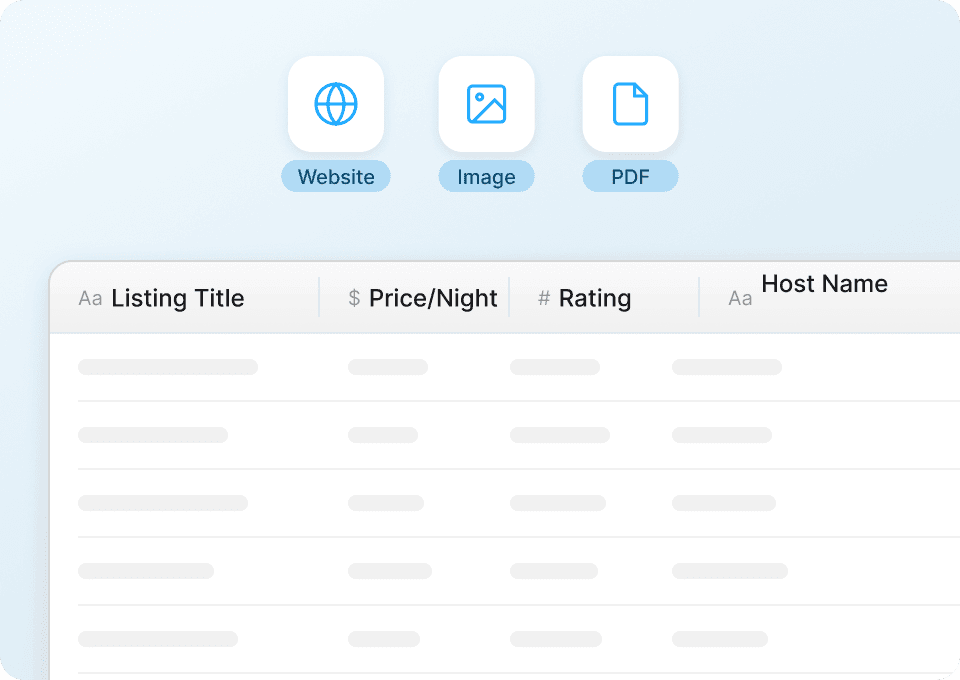
クリーンなまま一覧をエクスポート
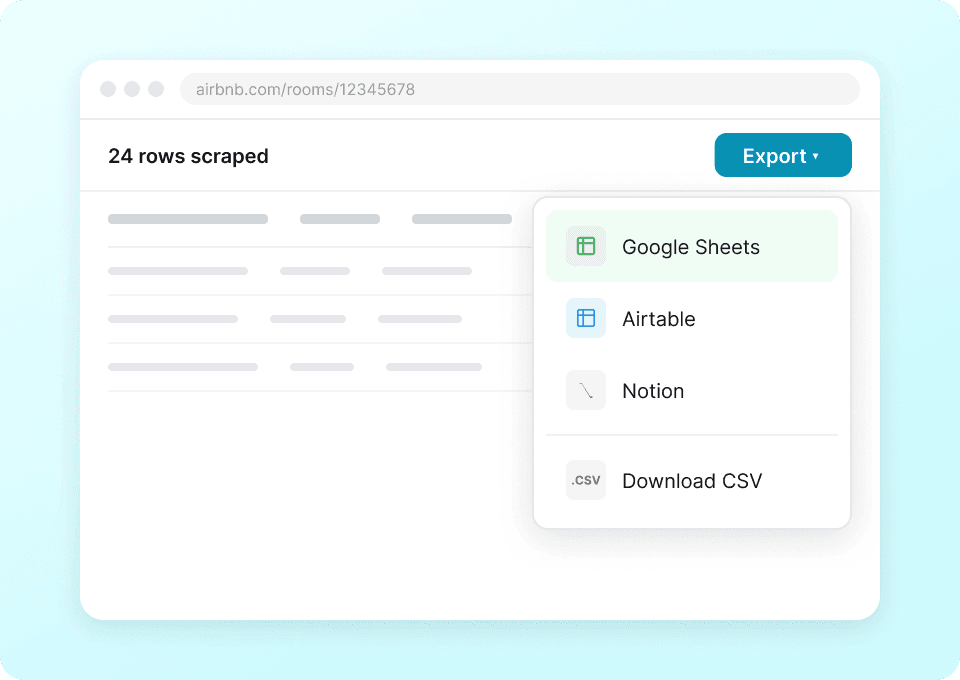
整形済みのExcelまたはCSVファイルとしてダウンロードするか、Sheets、Airtable、Notionへそのまま送信できます。リンクやテキストは、貼り付けた塊ではなく、使いやすい形のまま残ります。
ZoomInfoの外でも同じ流れを活用
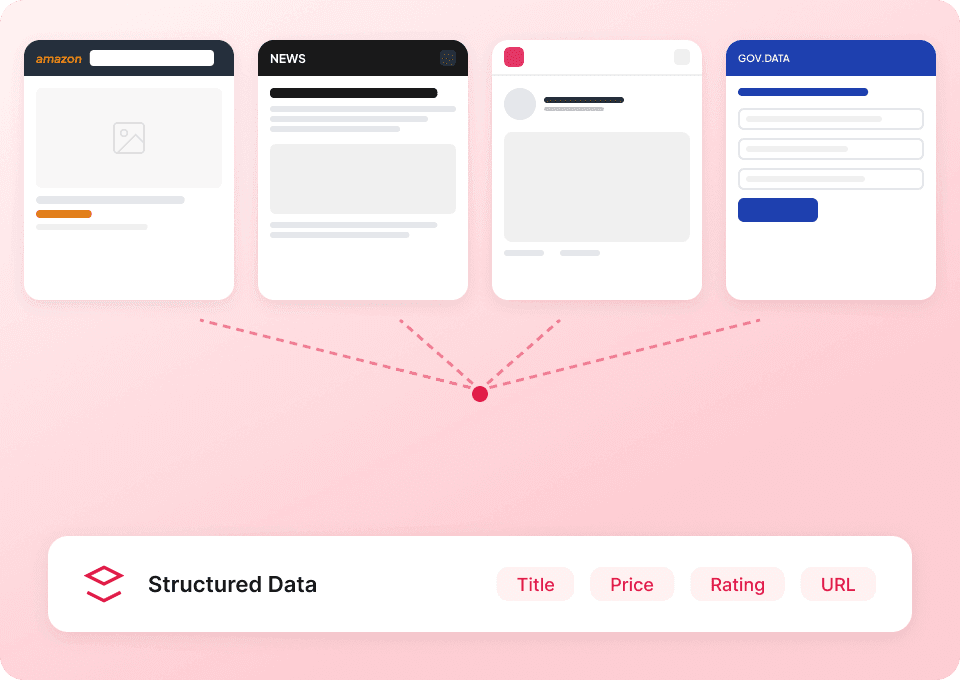
同じ平易な英語ベースの抽出方法を、公開企業サイト、ディレクトリ、イベントページ、その他チームが利用を許可されている情報源にも適用できます。
営業リストは、文脈が保たれてこそ価値があります
調査から引き継ぎまで、見えている人物・役割・企業・ソース情報を一緒に保持しましょう。
貼り付けただけの担当者メモ
人と企業の情報がバラバラになるThunderbitの営業テーブル
見えているデータが正しく整列したまま残るZoomInfoのリサーチ用テーブルに含める項目
ZoomInfoがライセンス契約中のアカウントと現在のブラウザセッションで表示している場合、これら30種類のデータタイプから選択できます。
- Company Profile URL
- Company Name
- Company Website
- Company Description
- Primary Industry
- Secondary Industries
- Headquarters
- Company Location
- Employee Range
- Revenue Range
- Founded Year
- Company Phone
- Company LinkedIn URL
- Technology Names
- Contact Profile URL
- Contact Name
- Job Title
- Job Function
- Seniority Level
- Department
- Contact Company
- Contact Location
- Work Email
- Direct Phone
- Mobile Phone
- Contact LinkedIn URL
- Data Availability Label
- Search URL
- Result Position
- Captured At
Why sales researchers stay with Thunderbit
In these videos, sales teams show how they turn browser pages into organized lists ready to review and share.






ZoomInfoスクレイピングに関するよくある質問
現在のアカウント表示から何が取得されるのか、そして見えているデータと拡張済みデータを混同しないためのポイント。
Add more sources to your sales research
Collect permitted public company, directory, event, and professional data with the same low-learning workflow.

Dianping スクレイパー
ThunderbitのDianpingスクレイパーは、Dianpingのグルメやエンタメ情報をAIが自動で項目を提案しながら抽出できるツールです。レストランや施設の名称、評価、場所、価格帯、連絡先などをリサーチやマーケティング、旅行計画に活用できる形でまとめて取得。Dianpingから構造化データを数クリックでエクスポートできます。
詳しく見る ->
Whitepagesスクレイパー
Thunderbit の Whitepages スクレイパーを使えば、Whitepages の人物や住所検索結果からわずか2クリックでデータを抽出できます。AIによるフィールド提案機能で、名前・電話番号・メールアドレス・住所・物件所有情報などを効率よく収集。リード獲得やリサーチ、マーケティングに最適で、連絡先リストや物件データベースの作成をスピーディーに実現します。
詳しく見る ->
411スクレイパー
Thunderbit 411スクレイパーは、411の人物検索結果やプロフィールページからデータを抽出できるツールです。AIによるフィールド提案機能で、リード獲得やリサーチ、マーケティングに必要な名前・電話番号・メールアドレス・住所などの情報を素早く収集できます。411から体系的な連絡先情報を取得したいプロフェッショナルに最適です。
詳しく見る ->
ZabaSearch スクレイパー
ThunderbitのZabaSearchスクレイパーは、ZabaSearchの人物検索結果やプロフィールページからデータを抽出できるツールです。AIによるフィールド提案機能で、名前・住所・電話番号・メールアドレスなどを素早く収集。リサーチやマーケティング、リード獲得に最適な、構造化された公開情報データを求めるプロフェッショナルにおすすめです。
詳しく見る ->
Intelius スクレイパー
ThunderbitのInteliusスクレイパーは、Inteliusの人物検索や逆住所検索の結果からデータを抽出できるツールです。AIによるフィールド提案機能で、リード獲得や調査、マーケティングに役立つ名前・住所・電話番号・メールアドレスなどを素早く収集できます。構造化されたInteliusデータを求めるプロフェッショナルに最適です。
詳しく見る ->
PeopleLooker スクレイパー
ThunderbitのPeopleLookerスクレイパーは、PeopleLookerの検索結果や不動産レポートからデータを抽出できるツールです。AIによるフィールド提案機能で、名前や連絡先、住所、不動産情報を素早く収集でき、リサーチやマーケティング、リード獲得に最適です。マーケター、リサーチャー、不動産業界の方におすすめの、PeopleLookerデータを構造化して取得できる便利なツールです。
詳しく見る ->データ抽出を一気に加速する準備はできた?
すでに20万人以上のプロがThunderbitでWebスクレイピング業務を自動化しています。
無料トライアルでは8ページ分の無制限クレジットを利用できます。



