Thunderbit の ThemeForest Scraper を使えば、ThemeForest の一覧ページを AI で読み取り、扱いやすい構造化データに変換できます。Webサイトテンプレートや WordPress テーマの検索結果を取得し、さらに subpage scraping で各商品ページにアクセスして、価格・評価・販売数などの詳細情報までまとめて収集可能です。取得したデータは Excel、Google Sheets、Airtable、Notion、CSV、JSON に出力でき、分析・レポート作成・継続監視に活用できます。
🧩 ThemeForest Scraper とは
ThemeForest Scraper は、最小限の設定で ThemeForest のページからデータを抽出できる AI Web Scraper です。カテゴリ一覧や人気ランキングなど、取得したいページを開いて AI Suggest Columns をクリックし、続けて Scrape を押すだけで、表形式のデータが生成されます。
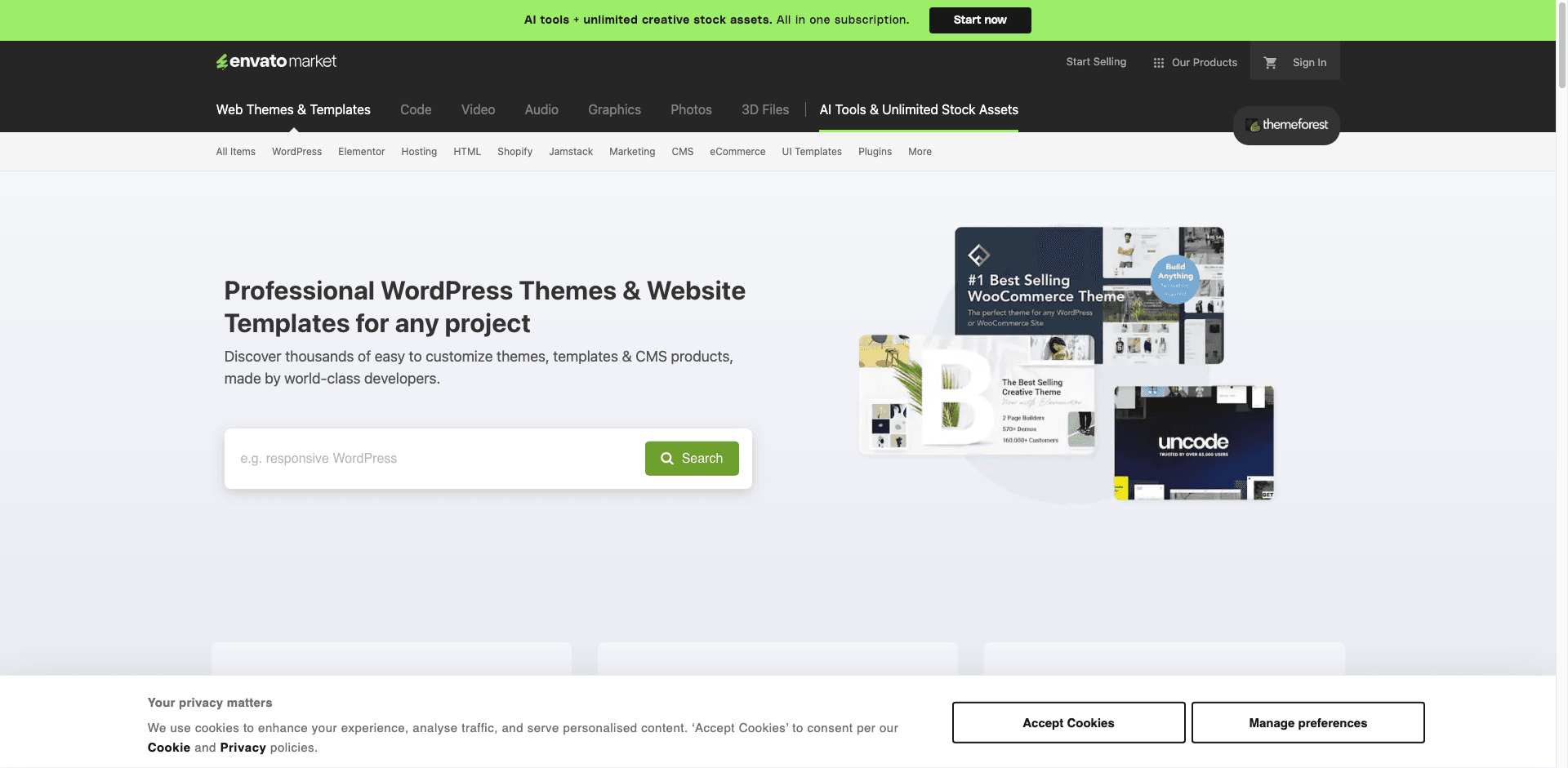
Thunderbit の AI がページ構造を解析し、取得に適した項目(カラム)を提案します。さらに深い情報が必要な場合は、Subpage Scraping で各アイテムの詳細ページを巡回し、データセットを自動でリッチ化できます。
🧲 ThemeForest で何をスクレイピングできる?
ThemeForest にはデータセット作成に向いた商品一覧ページが豊富にあります。価格調査、競合ウォッチ、ニッチ探索、コンテンツ企画などに最適です。以下は Thunderbit でよく使われる代表的な 2 つのワークフローです。
🗂️ ThemeForest の Webサイトテンプレート(カテゴリ別人気)をスクレイピング
人気の Webサイトテンプレート一覧から、商品名・価格・評価・リンクなどを構造化して取得するケースです。カテゴリ横断で比較したいときや、プロジェクト用に候補を絞り込みたいときに役立ちます。
対象ページ: ThemeForest Website Templates
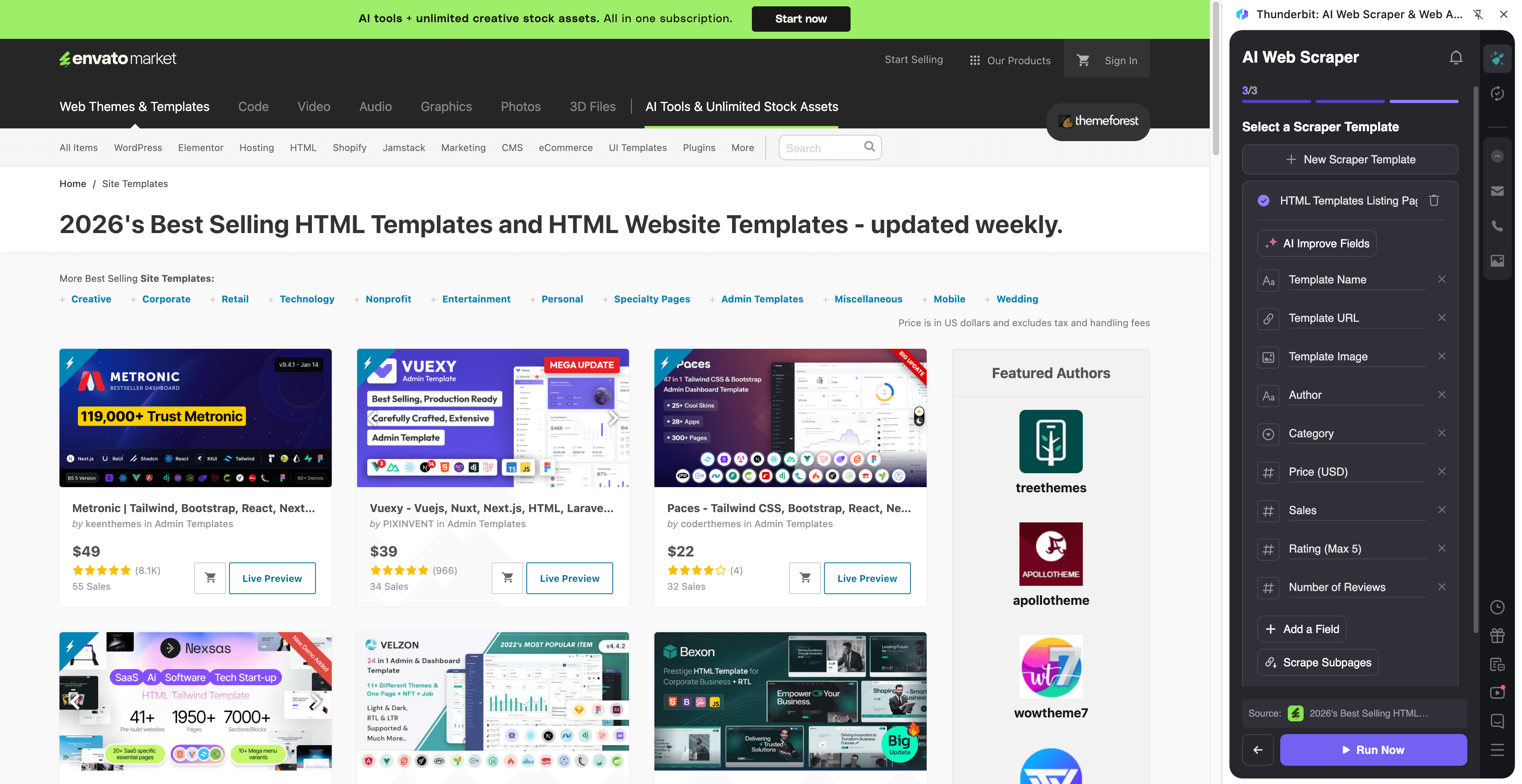
手順:
- Thunderbit Chrome Extension をインストールし、アカウント登録します。
- 例として、対象ページ(ThemeForest Website Templates)を開きます。
- AI Suggest Columns をクリックして、推奨カラム名とデータ型を生成します。
- Scrape をクリックして抽出を実行し、Excel / Google Sheets / Airtable / Notion / CSV / JSON にエクスポートします。
カラム例
| Column | Description |
|---|---|
| 🏷️ Item Name | 一覧に表示されるテンプレート名。 |
| 🔗 Item URL | 詳細取得のための商品ページへの直リンク。 |
| 💲 Price | 結果ページに表示される価格。 |
| ⭐ Rating | 表示されている平均評価(ある場合)。 |
| 🧾 Sales / Downloads | 一覧に表示される販売数(人気指標として使われることが多い)。 |
| 🧑💻 Author | 商品を公開している作者/スタジオ名。 |
| 🏷️ Category | カテゴリ文脈(例:site templates)と表示されているタグ。 |
| 🖼️ Thumbnail Image URL | 商品カードのプレビュー画像 URL。 |
Tip: 一覧を取得した後、Thunderbit の Scrape Subpages を使うと、各商品ページからさらに詳細(例:最終更新日、対応ブラウザ、ドキュメント、同梱ファイル)を追加できます。
📰 ThemeForest の WordPress「Blog & Magazine」テーマをスクレイピング
Blog & Magazine カテゴリの WordPress テーマを収集し、調査・比較・キュレーション用ディレクトリ作成に活用するケースです。テーマ名・価格・評価などを取得し、サブページで更新履歴や機能一覧なども補完できます。
対象ページ: ThemeForest WordPress Blog & Magazine
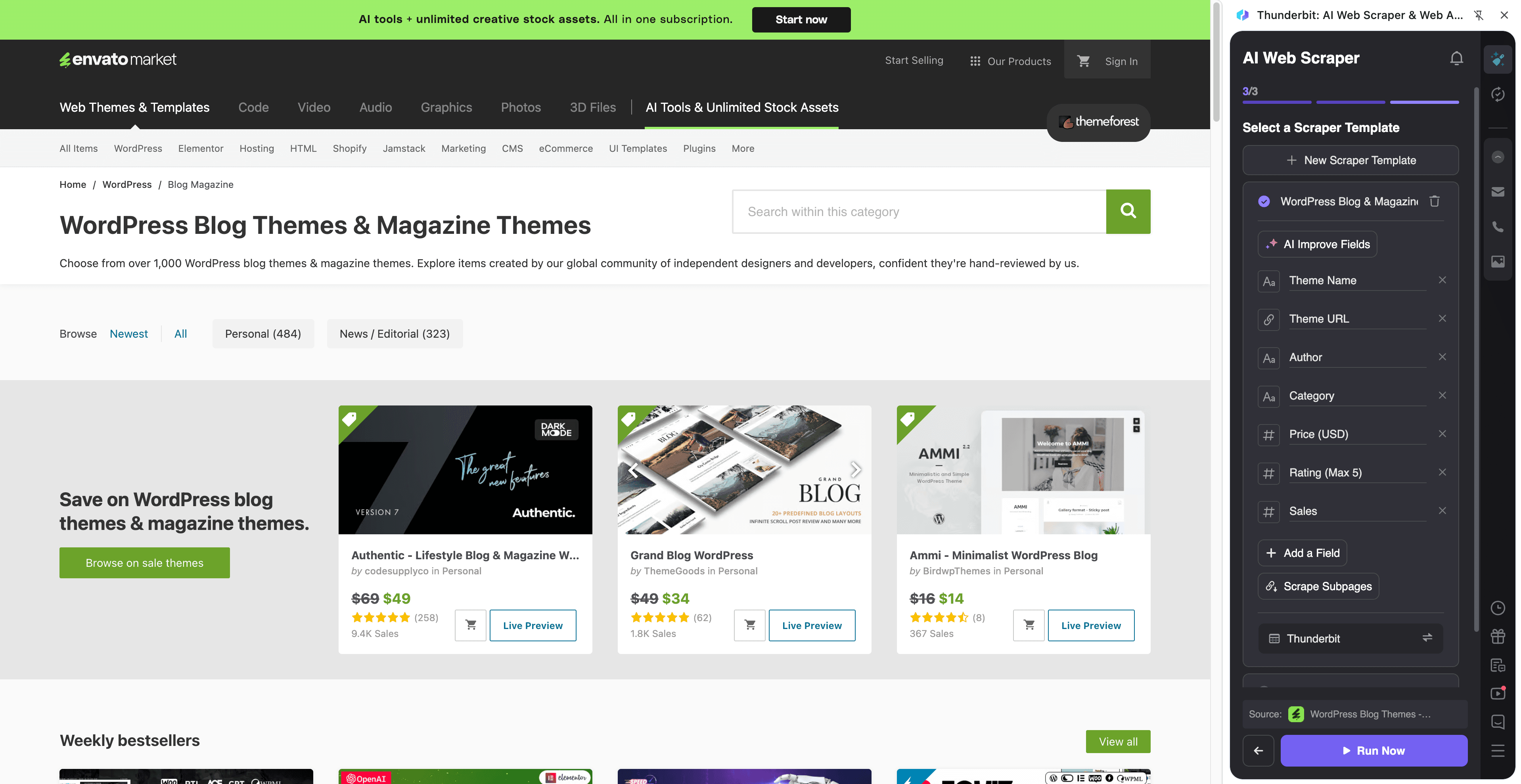
手順:
- Thunderbit Chrome Extension をインストールし、アカウント登録します。
- 例として、対象ページ(WordPress Blog & Magazine Themes)を開きます。
- AI Suggest Columns をクリックして、このカテゴリページ向けの推奨項目を生成します。
- Scrape をクリックして抽出し、使いたいツールへエクスポートします。
カラム例
| Column | Description |
|---|---|
| 🧩 Theme Name | 一覧に表示される WordPress テーマ名。 |
| 🔗 Theme URL | テーマの商品ページへのリンク(サブページ補完に便利)。 |
| 💲 Price | テーマライセンスの表示価格。 |
| ⭐ Rating | 一覧に表示される星評価(ある場合)。 |
| 🧾 Sales | カードに表示される販売数(需要の目安)。 |
| 🧑🎨 Author | 一覧に表示される作者名。 |
| 🏷️ Tags / Badges | 「Bestseller」などのラベルや機能タグ。 |
| 🖼️ Preview Image | サムネイル/プレビュー画像の URL。 |
🎯 ThemeForest ツールを使う理由
ThemeForest のデータをスクレイピングすると、テーマやテンプレートを大量に比較・評価する際の意思決定をスピードアップできます。
ThemeForest をスクレイピングする主な目的:
- EC・プロダクトチーム: カテゴリ別に価格・評価・販売シグナルを追い、トレンドを把握。
- 制作会社・フリーランス: ニッチ、予算、人気度で比較し、クライアント向け候補リストを作成。
- マーケティングチーム: カテゴリの動きを監視し、LP やコンテンツサイトで成果の出やすいデザインパターンを発見。
- 営業チーム:(取得できる範囲で)作者/スタジオのリストを作り、CRM に取り込みやすい形で整理。
- リサーチャー・アナリスト: 市場分析、カテゴリ比較、トレンドレポート用のデータセットを構築。
Thunderbit はビジネス用途のワークフローを前提に設計されています。一覧の取得、サブページでの補完、普段使うツールへの出力まで一気通貫で行えます。スクレイピングが初めての方は、以下のガイドも参考になります。
- What Is Data Scraping and How to Do It in 2025
- What Is List Crawling and How to Do It Using AI
- How to Scrape Website Data into Excel using AI
- How to Scrape Any Website Using AI
🧭 ThemeForest Chrome 拡張機能の使い方
- Thunderbit Chrome Extension をインストール: Chrome Web Store から入手し、アカウントを作成します。
- ThemeForest の一覧ページを開く: 例として Website Templates や WordPress Blog & Magazine を開きます。
- AI スクレイパーを起動: AI Suggest Columns で項目を生成し、必要に応じてカラム名やデータ型(テキスト、数値、URL、画像など)を調整します。
- 抽出+補完: 一覧ページは Scrape で取得し、その後 Scrape Subpages で各商品 URL を巡回して「Last Updated」「Compatible With」などの詳細を追加します。
また、pagination(次ページボタン/無限スクロール)にも対応しており、Cloud Scraping(公開ページを高速処理)と Browser Scraping(ログインセッションが必要な場合に最適)を使い分けられます。
💳 ThemeForest 向けの料金(クレジット)
Thunderbit はシンプルなクレジット制です:
- 1 クレジット = 結果テーブルの 1 行
- エクスポートは無料: Excel、Google Sheets、Airtable、Notion、CSV、JSON
Free から始められ、月に 6 ページまでスクレイピングできます。無料トライアルを開始すると 10 ページ分を無料で試せるため、ThemeForest のカテゴリページやサブページ補完の検証に便利です。
有料プランは継続的なモニタリングや大規模データ向けです。月払いより割引があるため、年払いの方がコスト効率が高い設計になっています。詳細は Thunderbit Pricing をご確認ください。
例えば 100 件の商品がある一覧を取得する場合、初回は 約 100 クレジット(1 商品 = 1 行)を想定してください。さらにその 100 行をサブページで補完する場合は、出力する行数やテーブル設計によってクレジット消費が変わります。
❓ FAQ
-
AI Powered ThemeForest Scraper とは?
Thunderbit 上で動くワークフローで、AI が ThemeForest のページを読み取り、一覧情報を行・列の構造化データに変換します。AI Suggest Columns で項目を作成し、Scrape で抽出してエクスポートします。 -
Thunderbit とは?
Thunderbit は、Webサイト・PDF・画像からデータを抽出して表形式に整理できる、AI 搭載の生産性 Chrome 拡張機能です。サブページスクレイピング、ページネーション対応、ワンクリックエクスポートなど、ビジネスユーザーが素早く結果を得るための機能を備えています。 -
ThemeForest の一覧からどんなデータを抽出できる?
一般的に、商品名、商品 URL、価格、評価、販売数、作者、サムネイル画像、カテゴリタグなどを取得できます。サブページスクレイピングを使うと、最終更新日、ソフトウェア/バージョン互換性、同梱ファイル、ドキュメントリンクなど、より深い項目を追加できることが多いです。 -
ThemeForest の Subpage Scraping はどう動く?
一覧ページを取得した後、Thunderbit が各商品の詳細ページ(サブページ)を開き、追加情報を同じ行に追記します。一覧カードだけでは不足しがちな更新履歴や機能ハイライトなどを補うのに便利です。 -
ThemeForest のページネーションや無限スクロールに対応している?
はい。次ページ遷移や無限スクロールなど、一般的なページネーションパターンに対応しています。手作業でコピー&ペーストせずに、1 ページ目以上のデータをまとめて収集できます。 -
ThemeForest をスクレイピングするのにコーディングは必要?
いいえ。Thunderbit は非エンジニア向けに設計されており、AI Suggest Columns → スクレイピングの流れで使えます。より細かく制御したい場合は、カラム名の変更、データ型の調整、Field AI Prompt の追加で抽出や整形の指示も可能です。 -
スクレイピング後のエクスポート先は?
Excel、Google Sheets、Airtable、Notion への出力、または CSV/JSON のダウンロードが可能です。エクスポートは無料なので、チーム共有やレポート作成フローへの組み込みが簡単です。 -
ThemeForest では Cloud Scraping と Browser Scraping のどちらが良い?
公開されている ThemeForest ページなら、通常は Cloud Scraping の方が高速で、まとめて処理しやすいです。ログイン状態などセッション依存のコンテンツを取得したい場合は、Chrome 内で動作する Browser Scraping が適しています。 -
ThemeForest のデータセットを継続的に最新化するには?
Thunderbit の Scheduled Scraper を使い、同じスクレイピングを定期実行して、価格・評価・カテゴリ動向を最新の状態に保てます。人気商品の変化、新規参入の発見、社内ディレクトリの維持に役立ちます。
📚 Learn More
- 拡張機能を入手: Thunderbit Chrome Extension Download Page
- ガイド一覧: Thunderbit Blog
- 基礎を学ぶ: What Is Data Scraping and How to Do It in 2025
- Excel 連携: How to Scrape Website Data into Excel using AI
- PDF 抽出: How to Scrape Data from PDF using AI
- ツール比較: The Best Web Scraping Tools & Software in 2025
AI で ThemeForest のデータを数分で整理して活用したいなら、Thunderbit を試して、今日からスクレイピングを始めましょう。