Thunderbit の Framer スクレイパーは、AI を使って Framer のテンプレート一覧や Showcase ページを、扱いやすい構造化データに変換します。Framer のページを開いて AI Suggest Columns をクリックすると、Thunderbit の AI がページ内容を読み取り、必要な表(テーブル)を自動で作成。あとは Scrape を押すだけでデータを行として収集し、Excel、Google Sheets、Airtable、Notion へエクスポートできます。
🧩 Framer Scraper とは
Framer スクレイパーは、Framer のテンプレートカテゴリや Framer Showcase などのページから情報を抽出し、スプレッドシートにそのまま使える形に整える AIウェブスクレイパー です。Thunderbit(AI 搭載の Web スクレイピング Chrome 拡張)を使えば、一覧ページの取得はもちろん、ページネーション対応、さらに Subpage Scraping で各テンプレート/Showcase の詳細ページまで自動で開いて、タグ、説明文、プレビューリンクなどのメタデータを追加してデータを充実させられます。
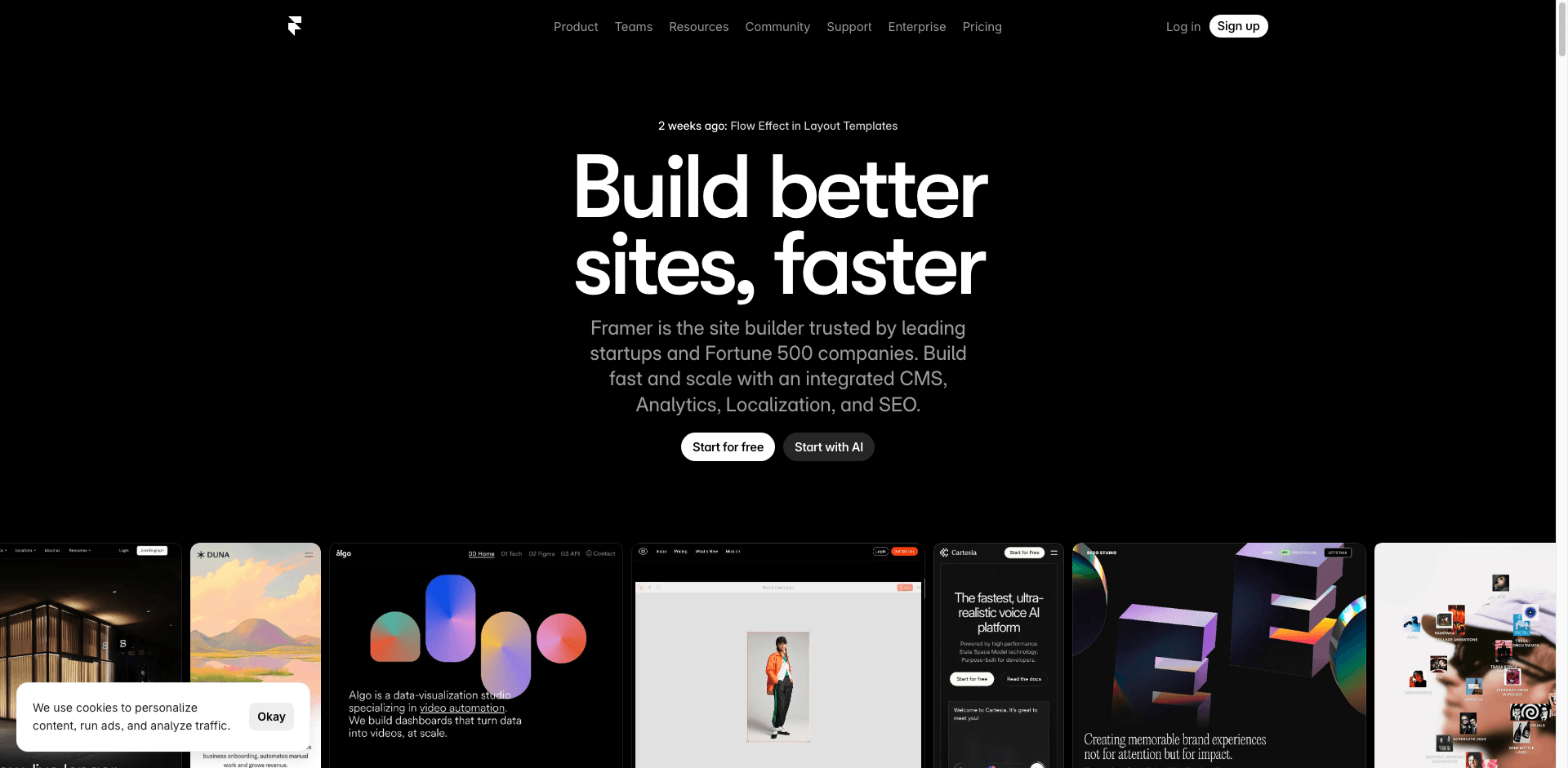
🧲 Framer で何をスクレイピングできる?
Framer にはインスピレーションや再利用できる素材が豊富に揃っていますが、大量データの一括エクスポートを前提には作られていません。Thunderbit の AIウェブスクレイパー を使えば、競合調査、デザイントレンドの追跡、コンテンツ企画、社内ライブラリ作成などに向けて、テンプレート/Showcase の情報をまとめて収集できます。
カテゴリ別のデザイントレンド分析
Framer のカテゴリページ(例:ポートフォリオ用テンプレート)をスクレイピングして、デザインの傾向、タグ、レイアウト、訴求の仕方などを特定の領域に絞って分析できます。
対象ページ: https://www.framer.com/templates/category/portfolio/
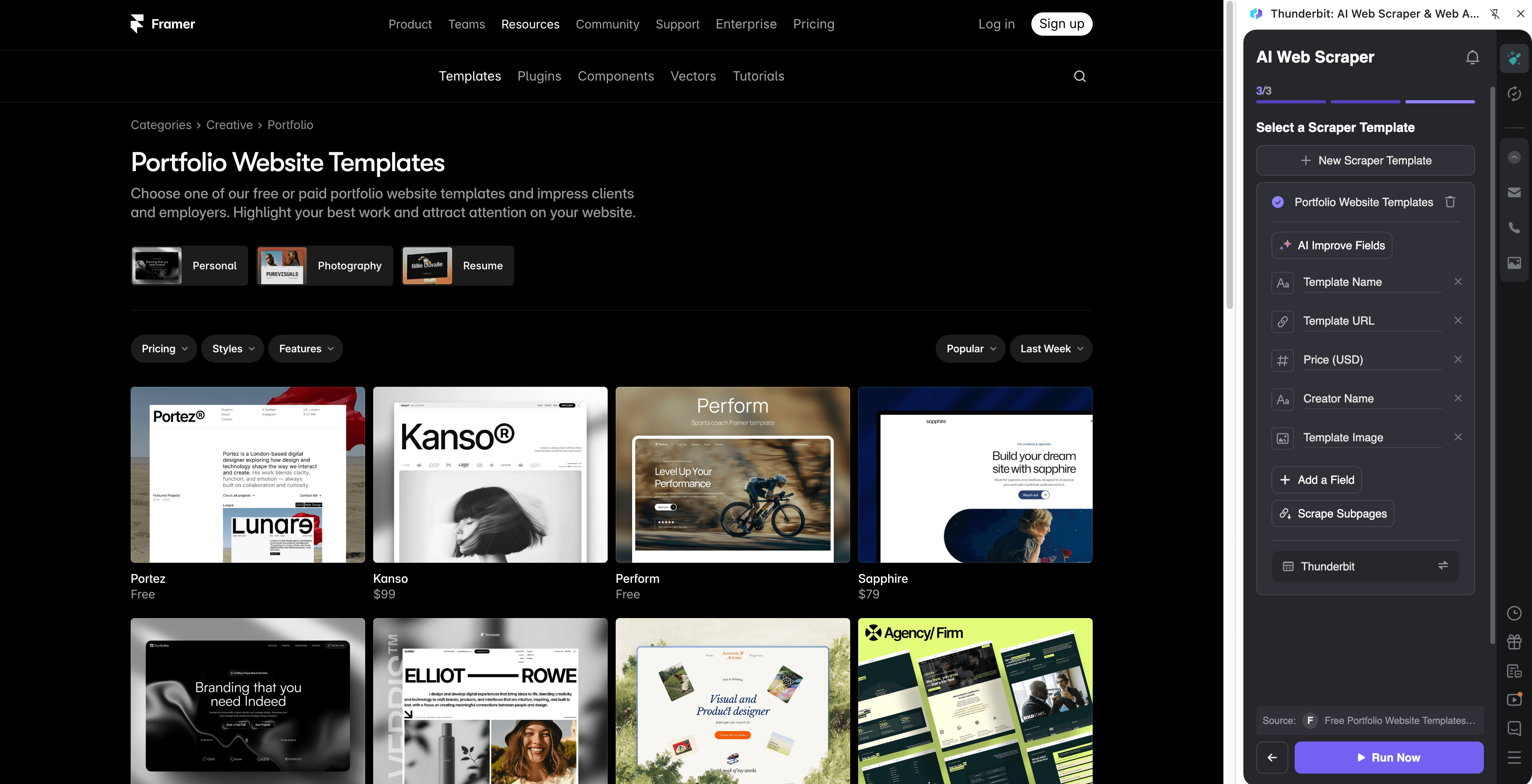
手順:
- Thunderbit Chrome Extension をインストールし、アカウント登録します。
- 取得したいページへ移動します(例:Framer の Portfolio Templates カテゴリ)。
- AI Suggest Columns をクリックして、推奨のカラム名とデータ型を生成します。
- Scrape をクリックして実行し、Excel、Google Sheets、Airtable、Notion にエクスポートします。
カラム例
| Column | Description |
|---|---|
| 🏷️ Template Title | カテゴリ一覧に表示されるテンプレート名。 |
| 🔗 Template URL | テンプレート詳細ページへのリンク(Subpage Scraping に便利)。 |
| 🧩 Category | テンプレートのカテゴリ(例:Portfolio)。 |
| 🏷️ Tags | カード上に表示されるタグ/ラベル(スタイル、用途、業界など)。 |
| 🖼️ Thumbnail Image | テンプレートカードのプレビュー画像 URL。 |
| 👤 Creator/Studio | 一覧で確認できる場合の作者/スタジオ名。 |
| 🧾 Short Description | 一覧カードに表示される短い説明(あれば)。 |
| 🌐 Live Preview URL | プレビュー/デモへのリンク(あれば)。 |
| 📅 Last Updated | 表示されている更新日や新しさの指標(あれば)。 |
| ⭐ Featured/Badge | featured / popular / new などのバッジ(あれば)。 |
ハイエンドな Showcase サイト分析
Framer Showcase をスクレイピングして、質の高いサイト事例のデータセットを作成できます。インスピレーション収集、アウトリーチ、競合ベンチマークに役立ち、スタイル/業界/インタラクションの特徴などで分類したい場合にも便利です。
対象ページ: https://www.framer.com/showcase/
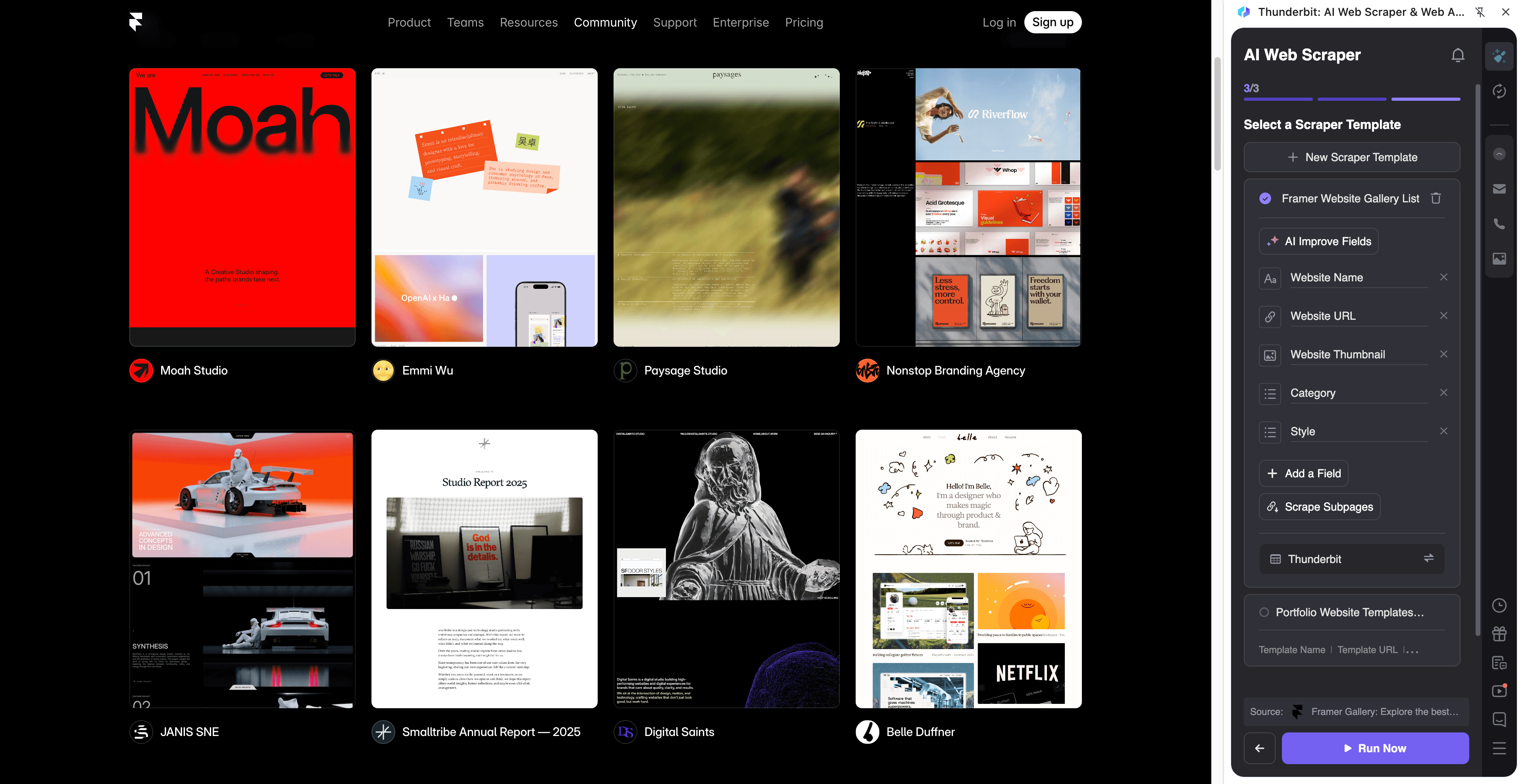
手順:
- Thunderbit Chrome Extension をインストールし、アカウント登録します。
- 取得したいページへ移動します(例:Framer Showcase)。
- AI Suggest Columns をクリックして、ページから構造化テーブルを生成します。
- Scrape をクリックして結果を収集し、CSV/JSON でダウンロード、または各種ツールへエクスポートします。
カラム例
| Column | Description |
|---|---|
| 🏆 Showcase Site Name | 掲載サイトの名称/タイトル。 |
| 🔗 Showcase URL | Showcase の詳細ページへのリンク(Subpage Scraping に最適)。 |
| 🌐 Website URL | 公開サイトへの外部リンク(あれば)。 |
| 🏷️ Industry/Type | 表示されているカテゴリ/ラベル(agency、portfolio、product など)。 |
| 🧠 Design Tags | スタイルやインタラクション、テーマを示すタグ(あれば)。 |
| 🖼️ Preview Image | メインのサムネイル/カバー画像 URL。 |
| ✍️ Description | 一覧または詳細に表示される短い説明文/キャプション。 |
| 🧑🎨 Creator/Team | スタジオ、デザイナー、チームなどのクレジット(あれば)。 |
| 📍 Location | 詳細ページに表示される所在地メタデータ(あれば)。 |
| 📅 Published Date | 詳細ページに表示される公開日メタデータ(あれば)。 |
🎯 Framer ツールを使う理由
Framer を「眺める」だけで終わらせず、検索・フィルタ・共有できる再利用可能なデータセットとして蓄積できます。
- デザインチーム: Framer Showcase から社内のインスピレーションライブラリを作り、レイアウト/タイポグラフィ/インタラクションなどでタグ付け。
- 制作会社・エージェンシー: 競合のポジショニングを追跡し、提案書やムードボード、ヒアリング用の参考事例を収集。
- マーケティングチーム: Portfolio templates などのカテゴリを横断して、見出し、社会的証明、価格、CTA の設計を分析。
- EC 運用: テンプレート候補を集め、商品ページ/LP/導線のパターンを比較。
- 営業・パートナーシップ: スタジオ/クリエイターのリストを作り、サブページ情報で補強してアウトリーチに活用(サイト規約とプライバシーに配慮)。
Thunderbit はビジネス用途のワークフロー向けに設計されており、コード不要で、短時間で「収集→整形→エクスポート」まで完了します。
🧭 Framer Chrome 拡張の使い方
- Thunderbit Chrome Extension をインストール: Chrome Web Store から入手し、アカウントを作成します。
- 抽出したい Framer ページへ移動: 例:Portfolio templates のようなカテゴリページ、または Showcase。
- AI 搭載スクレイパーを起動: AI Suggest Columns で項目を生成し、必要に応じてカラム名/データ型を調整してから Scrape をクリックします。
Tip: 一覧を取得した後に Subpage Scraping を使うと、各テンプレート/Showcase の詳細ページを Thunderbit が自動で巡回し、説明文全文、外部リンク、各種メタデータなどの追加項目を付与できます。「カードの一覧」から「分析できるデータセット」へ最短で引き上げる方法のひとつです。
💳 Framer の料金(クレジット)
Thunderbit はシンプルなクレジット制です:
- 1 クレジット = 結果テーブルの 1 行。
- AI によるスクレイピング(AI Suggest Columns を含む)は無料プランから利用できます。
- 毎月 6 ページまで無料でスクレイピング可能。無料トライアルを開始すると、有料プランを選ぶ前に 10 ページまで無料で試せます。
Framer のカテゴリや Showcase をページネーション+サブページで取得する場合、収集する行数(およびサブページで補強する件数)に応じてクレジット消費が増えます。
有料プラン(月額/年額)は利用ボリュームに合わせて選べ、定期的に使うなら 年額プランが割安になることが多いです。詳細は Thunderbit Pricing で比較できます。
CSV/JSON への 無料エクスポートに加え、Excel、Google Sheets、Airtable、Notion への直接エクスポートにも対応しています。
❓ FAQ
-
AI Powered Framer Scraper とは?
AI Powered Framer Scraper は、Thunderbit の AIウェブスクレイパー を使って、テンプレートカテゴリや Showcase などの Framer ページから構造化データを抽出するスクレイパーです。カードやリンクを手作業でコピーする代わりに、AI Suggest Columns を押すだけでページを表に変換し、そのままエクスポートできます。 -
Thunderbit とは?
Thunderbit は、Web サイト、PDF、画像からデータを抽出して構造化できる AI 搭載の Chrome 拡張です。ビジネスユーザー向けに、素早いセットアップ、安定した抽出、Google Sheets/Airtable/Notion などへの簡単なエクスポートを重視して作られています。 -
テンプレート一覧ページと、個別の詳細ページの両方を取得できますか?
はい。まず一覧ページでタイトル、タグ、URL などを取得し、その後 Subpage Scraping で各テンプレート詳細ページを開いて項目を追加できます。一覧カードだけでは情報が足りない場合に有効です。 -
Framer のページネーションや無限スクロールにはどう対応しますか?
Thunderbit は Pagination Scraping に対応しており、クリック式のページネーションや無限スクロールのパターンも扱えます。スクロールに応じて要素が追加読み込みされる場合でも、リストが増えるたびに行を継続収集するよう設定できます。 -
Framer からスプレッドシートへ、どんなデータをエクスポートできますか?
テキスト(タイトル、タグ、説明文)、URL(テンプレートリンク、プレビューリンク、外部サイトリンク)、画像(サムネイル/カバー)などをエクスポートできます。Thunderbit はテキスト、数値、日付、URL、画像といった一般的なデータ型に対応しているため、Excel や Google Sheets でもデータが崩れにくいです。 -
Framer の画像を Airtable や Notion にエクスポートできますか?
はい。画像フィールドを Airtable/Notion に出力する際、Thunderbit は画像を出力先のメディアライブラリへアップロードできるため、ベース/ワークスペース上で直接確認できます。ビジュアル中心のインスピレーション DB を作るときに便利です。 -
Framer のようなデザインギャラリーで、AI Suggest Columns の精度は?
AI Suggest Columns はページ構造を読み取り、表示されている情報(タイトル、タグ、リンクなど)に合う項目を提案するよう設計されています。タグを正規化したリストにしたい、特定のメタデータラベルだけを抜きたい、といった要件がある場合は、スクレイピング前にカラム名の変更やフィールド設定の調整で精度を高められます。 -
継続監視のために Framer のスクレイピングをスケジュールできますか?
はい。スケジュールスクレイパー を使えば、定期実行で変化を追跡できます(例:カテゴリに新しいテンプレートが追加された、Showcase の掲載が増えた等)。トレンド追跡、競合モニタリング、社内ライブラリの更新に役立ちます。 -
Framer から最大 500 行程度を取得する最適な方法は?
一覧ページから開始し、ページネーション/無限スクロールの収集を有効化し、カラムは必要最小限に絞るのがおすすめです。そのうえで、補強が必要な行だけに Subpage Scraping を使うと、クレジット消費を抑えつつ実行時間も読みやすくなります。
📚 さらに詳しく
- Thunderbit Chrome Extension を始める
- Thunderbit Blog のガイドを見る
- 参考: How to Scrape Any Website Using AI
- 参考: What Is Data Scraping and How to Do It in 2025
- 参考: What Is List Crawling and How to Do It Using AI
- 参考: How to Scrape Website Data into Excel using AI
- ツール比較: The Best Web Scraping Tools & Software in 2025
- プラン確認: Thunderbit Pricing