

もし Puppeteer を検索したなら、まず知りたいのは実用的な答えのはずです。Puppeteer は、Node.js から Chrome、Firefox、Chromium を操作できる JavaScript ライブラリです。開発者はこれを使って、ブラウザ操作の自動化、JavaScript が必要なページのスクレイピング、UI テストの実行、スクリーンショットの取得、PDF の生成、SPA のクロールなどを行います。
この 2026 年版ガイドでは、まずセットアップ、サンプル、スクレイピングの活用例から始め、そのあとで初心者にもわかるように仕組みを解説します。公式 API の詳細を確認したい場合は、pptr.dev を開いたまま読み進めてください。ウェブサイトのデータを表形式で、しかもノーコードで抽出したいなら、下の Thunderbit セクションへどうぞ。
| ニーズ | Puppeteer を使うべき場面 | Thunderbit を使うべき場面 |
|---|---|---|
| ブラウザ自動化 | Node.js スクリプトを書いて保守できる | Chrome 拡張機能のワークフローで済ませたい |
| Web スクレイピング | 独自ロジック、待機、クリック、スクリーンショット、PDF が必要 | AI が提案する項目とスプレッドシート出力が欲しい |
| テスト | UI テストや回帰テストを構築している | 営業データ、リード、価格、リスト情報を集めたい |
| 保守 | セレクタ、リトライ、プロキシ、ブラウザ更新を自分たちで管理できる | 設定を少なくし、複雑さを減らしたい |
最小構成の Puppeteer スクレイピングは、だいたい次のようになります。
import puppeteer from 'puppeteer';

const browser = await puppeteer.launch({ headless: true });
const page = await browser.newPage();
await page.goto('https://example.com', { waitUntil: 'networkidle2' });
const title = await page.title();
await browser.close();
ここからは、Puppeteer とは何か、なぜ人気なのか、そしてどんな場面ではノーコードツールのほうが向いているのかを整理していきます。
Puppeteer とは?ブラウザ自動化の基本を理解する
Puppeteer の本質は、Google の Chrome DevTools チームが開発した Node.js ライブラリです。Chrome や Chromium を遠隔操作するリモコンのようなものだと考えてください。JavaScript でコードを書けば、Puppeteer がブラウザを起動し、ボタンをクリックし、フォームに入力し、データを抽出し、スクリーンショットを撮り、PDF まで自動で作成してくれます。
Puppeteer が目立つ理由は何でしょうか。デフォルトで「ヘッドレス」動作する点です。つまり、画面を開かずに裏側でブラウザを実行します。(ブラウザのポップアップに画面を占領される心配はありません。)もちろん、デバッグやデモのために処理の様子を見たい場合は、「ヘッドあり」モードでも実行できます。
公式の定義:
“Puppeteer is a Node.js library which provides a high-level API to control Chrome or Chromium over the DevTools Protocol.”
— Puppeteer Docs
平たく言えば、Puppeteer は人間と同じように Web を扱えるロボットのようなものです。ただし、人より速く、より正確に、しかも月曜の朝でも文句を言いません。
ヘッドレスとヘッドありの違い
- ヘッドレスモード: ブラウザが見えない状態で裏で動作します。速度重視、リソース節約、サーバーやクラウドでの実行に最適です。
- ヘッドありモード: 画面上にブラウザが開くので、何が起きているか確認できます。デバッグや、上司に自動化を見せたいときに便利です。
なぜ Puppeteer が重要なのか?主な活用例とビジネス価値
では、なぜ Puppeteer はビジネスにとって重要なのでしょうか。繰り返し発生する Web 作業を自動化されたワークフローに変えられるからです。実際に企業では次のように使われています。
- Web スクレイピング: 動的サイトから商品価格、在庫数、連絡先を収集する。ログインが必要なサイトや、メニューをたどる必要があるサイトでも対応可能。
- 自動テスト: Web アプリの UI テストを実行し、実際のユーザー操作を再現して、顧客より先に不具合を見つける。
- フォーム送信: 大量のデータ入力、登録、アンケート送信を自動化する。
- レポート生成: ダッシュボード、分析ページ、マーケティングレポートの PDF やスクリーンショットを、定期実行で手間なく作成する。
- 競合モニタリング: 競合サイトの変化を追跡し、値下げや新商品投入を把握する。
簡単に表にまとめると、こんなイメージです。
| 活用例 | ビジネス上のメリット |
|---|---|
| リード獲得(Web スクレイピング) | コピー&ペースト地獄から解放され、より多くのリードを素早く収集できる |
| 競合価格の監視 | リアルタイムの市場インサイトを得て、より賢い価格戦略を立てられる |
| フォーム送信の自動化 | 繰り返し作業の入力をなくし、ミスを減らせる |
| UI 回帰テスト | 早い段階で不具合を検出し、ソフトウェア品質を高められる |
| レポート・スクリーンショット生成 | 一貫した自動レポートを実現し、深夜のスクリーンショット作業が不要になる |
| 在庫・コンテンツ監視 | 在庫変動や競合の動きを事前にアラートできる |
実例:
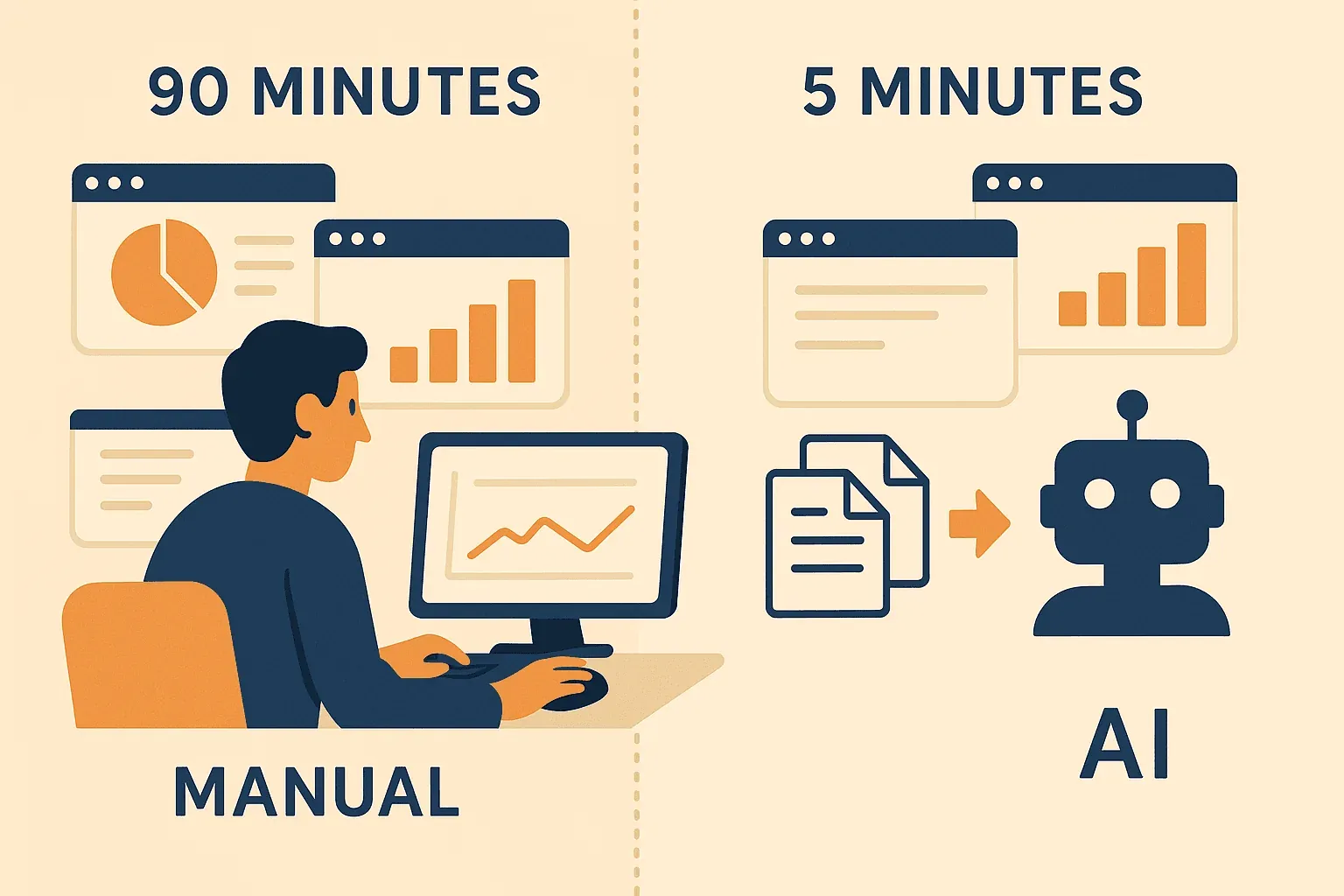
ある開発者は、毎週月曜に 4 つのダッシュボードへログインし、売上データをコピーし、レポート用のスクリーンショットを集めるのに 90 分かけていました。Puppeteer を使ってこの一連の作業を自動化した結果、毎週の悩みの種が、寝ている間に実行される 5 分のスクリプトに変わりました (Medium)。
Puppeteer の仕組み:ステップごとの流れ
ブラウザ自動化が初めてでも、Puppeteer の流れは驚くほどシンプルです。手順は次のとおりです。
- ブラウザを起動する: Puppeteer がバックグラウンドで Chrome または Chromium を立ち上げます。
- 新しいページを開く: 手動操作と同じように、新しいタブを作成します。
- URL に移動する: スクリプトがブラウザにアクセス先を指示します(例: “https://example.com を開く”)。
- ページとやり取りする: ボタンをクリックし、フォームに入力し、スクロールし、ホバーするなど、ユーザーができる操作を実行します。
- データを抽出、または確認を行う: テキスト、数値、画像を取得したり、スクリーンショットを撮ったりします。
- ブラウザを閉じる: 処理が終われば、Puppeteer が終了してリソースを解放します。
まるで、超高速で疲れ知らず、しかも指示どおりに正確に動くアシスタントのようなものです。
Puppeteer と従来の自動化ツールの違いとは?
Puppeteer が登場する前は、ブラウザ自動化の多くが Selenium のようなツールで行われていました。Selenium は強力で、対応ブラウザや言語も豊富ですが、特に JavaScript が多用された現代的なサイトでは、やや扱いづらく感じることがあります。
比較すると、Puppeteer は次のような特徴があります。
| 機能 | Puppeteer | Selenium |
|---|---|---|
| 言語 / API | JavaScript / Node.js、モダンな async API | 多言語対応だが、記述が冗長になりやすい |
| ブラウザ対応 | Chrome / Chromium(現在は Firefox も一部対応) | Chrome、Firefox、Safari、Edge など |
| ヘッドレスモード | デフォルトで使いやすい | 対応はしているが、セットアップがやや複雑 |
| 速度・安定性 | Chrome 自動化において高速で安定 | 場合によっては遅く、不安定になることがある |
| セットアップ | シンプル(npm install puppeteer) | ブラウザドライバや追加設定が必要 |
| 得意分野 | JavaScript が多いサイト、スクレイピング、Chrome 自動化 | クロスブラウザテスト、既存ワークフロー |
なぜこれが重要なのでしょうか?
現代的な EC サイトのスクレイピング、ダッシュボードの自動化、React や Vue で作られたアプリのテストを行うなら、Chrome と直結している Puppeteer のほうが速く、信頼性も高くなります。Selenium もクロスブラウザテストには今でも有用ですが、ビジネス用途の自動化では Puppeteer が第一候補になることが多いです。
ヘッドレスブラウジングをわかりやすく説明
ヘッドレスブラウザとは、顔のないブラウザのことです。ウィンドウもグラフィックもなく、純粋なスピード重視で動きます。なぜヘッドレスを使うのでしょうか?
- 高速: 画面描画が不要なので、処理が早く終わります。
- 効率的: メモリと CPU の使用量が少なく、クラウド上で大量の自動化を走らせるのに向いています。
- 安定性: ポップアップやウィンドウのフォーカス問題でスクリプトが止まりにくくなります。
- 自動化パイプラインに最適: サーバー、CI/CD パイプライン、あるいはモニターのない古いノート PC でもテストやスクレイピングを実行できます。
たとえば、マーケティングチームは Puppeteer をヘッドレスモードで使い、毎朝 100 件のランディングページのスクリーンショットを取得できます。誰も画面を見る必要はなく、誰かがログインする前には結果がそろっています (BrowserStack)。
JavaScript エコシステムにおける Puppeteer:開発者向けの強力なツール
Puppeteer は、現代的な JavaScript スタックにそのまま組み込めます。開発者に人気なのは、次の理由からです。
- Node.js のコードとしてそのまま使えるため、他のスクリプト、API、データベースと統合しやすい。
- バージョン管理、定期実行ができ、Node.js が動く環境ならどこでも実行可能。
- 柔軟性が高く、データ抽出、自動化、PDF 生成、エンドツーエンドテストまで対応できる。
ビジネス例:
ある e コマース分析会社は、Puppeteer を使って毎日数十の小売サイトから商品価格を取得しています。そのデータはダッシュボードに流し込まれ、API が提供されないサイトであっても、顧客は最新の競合インサイトを得られます (mfi.engineering)。
開発者でなくても恩恵はあります:
多くの SaaS ツールや社内ダッシュボードは、内部で Puppeteer を活用しています。LinkedIn のスクレイピング、価格監視、レポート自動化ツールを使っているなら、実際の処理は Puppeteer が担っている可能性が高いです。コードを一度も目にしなくてもです。
Puppeteer を使うときの課題と注意点
Puppeteer は強力ですが、特に開発者でない場合は、入れてすぐ使えるというわけではありません。注意点をいくつか挙げます。
- セットアップ: Node.js のインストールと、基本的なコマンドライン操作が必要です。
- コーディングが必要: Puppeteer のスクリプトは JavaScript で書きます。コードに慣れていないと、学習コストがあります。
- 保守: Web サイトは変わります。レイアウトが更新されると、スクリプトが壊れて修正が必要になることがあります。
- ボット対策: 自動化ツールをブロックするサイトもあります。CAPTCHA、待機、ローテーションプロキシへの対応は難しくなる場合があります。
- デバッグ: うまく動かないときは、エラーメッセージを読み、コードを調整し、場合によってはヘッドありモードで実際の挙動を確認する必要があります。
でも心配はいりません。頼れる情報源はたくさんあります。
- Puppeteer Official Docs
- Stack Overflow(トラブルシューティング用)
- GitHub Issues(不具合やコミュニティサポート用)
- YouTube Tutorials(手順付きデモ用)
初心者なら、小さなプロジェクトから始めるのがおすすめです。ニュースサイトの見出しをスクレイピングしたり、ログイン処理を自動化したりする程度で十分です。基本はすぐ身につきます。
Thunderbit と Puppeteer:高度な自動化をもっと身近に
AI を使ってあらゆるウェブサイトからデータを抽出 Get Started Free
ここからが本題です。まさにこの課題を解決するために、私たちは Thunderbit を作りました。Thunderbit は AI 搭載の Web スクレイパー Chrome 拡張機能で、Puppeteer のような自動化を、開発者だけでなく誰でも使える形にしたものです。
Thunderbit はどのように役立つのでしょうか?
- コード不要: Thunderbit Chrome Extension をインストールし、Web サイトを開いて、抽出したいデータを AI に提案してもらうだけです。
- AI による項目提案: 「AI Suggest Fields」をクリックすると、Thunderbit がページを読み取り、「商品名」「価格」「メールアドレス」などの列を提案し、セットアップまで自動で整えます。
- サブページ・ページ送りのスクレイピング: 商品詳細のようなサブページを自動でクリックして回れますし、複数ページの一覧にも対応します。ループやコードは不要です。
- 即時エクスポート: データを Google Sheets、Excel、Notion、Airtable にワンクリックで送れます。
- 定期スクレイピング: 日次、週次、必要なタイミングで定期実行を設定できます。
- データ拡張: 抽出しながら、組み込みの AI ツールで要約、分類、翻訳も可能です。
Puppeteer の代わりに Thunderbit を使うべき場面は?
- 開発者ではない、あるいはとにかく早く結果が欲しい。
- 営業、マーケティング、調査のために、コードを書かずにデータを集めたい。
- JSON や CSV を扱うより、ビジネスツールに直接出力したい。
- サイトの変更でスクリプトが壊れる心配をしたくない。Thunderbit の AI は自動で適応します。
ノーコード Web スクレイピングで Thunderbit を試す
ステップごとの流れ: Puppeteer 風タスクで Thunderbit を使う方法
- Thunderbit Chrome Extension をインストールします。
- 対象サイト(例: EC の商品一覧)へ移動します。
- Thunderbit のアイコンをクリックし、「AI Suggest Fields」を選びます。
- 提案された列を確認して必要に応じて調整します。
- 「Scrape」をクリックします。必要ならサブページもたどりながら、Thunderbit がデータを収集します。
- 結果を Google Sheets、Notion、Excel にエクスポートして、分析や共有に使えます。
多くのビジネスユーザーにとって、これは Puppeteer のスクリプトを書いてデバッグするより、はるかに時間の節約になります。さらに大規模化や細かなカスタマイズが必要になったら、開発者に依頼して Puppeteer の専用ソリューションへ移行することもできます。
Puppeteer を始めるには:参考資料と次の一歩
準備はできましたか? まずはここから始めましょう。
- Puppeteer Official Documentation — インストール、サンプル、API リファレンスに最適です。
- Puppeteer GitHub — 更新情報、Issue、コミュニティスクリプトを確認できます。
- Stack Overflow — トラブルシューティングや相談に役立ちます。
- Thunderbit Blog — ノーコード Web スクレイピング、リストクロール、自動化のヒントを紹介しています。
- Thunderbit YouTube Channel — 動画での解説やチュートリアルを見られます。
コードなしでブラウザ自動化を試したいなら、Thunderbit の無料プラン が手軽な入口です。
まとめ:ビジネス自動化で Puppeteer の力を活かす
データスクレイピングとは?2025 年版のやり方 Get Started Free
Puppeteer はブラウザ自動化の強力な基盤です。Web 作業の自動化、データ抽出、サイトテストを、正確かつ高速にこなせます。もともとは開発者向けの定番ツールでしたが、Thunderbit のようなツールのおかげで、その恩恵は今や誰でも使えるようになりました。
最初のスクリプトを書こうとしている開発者でも、JavaScript を学ばずにスプレッドシートへデータを入れたいビジネスユーザーでも、ブラウザ自動化を取り入れるには今が絶好のタイミングです。Web にはチャンスがあふれています。面倒な作業はロボットに任せてみませんか?
FAQ
1. Puppeteer とは、簡単に言うと何ですか?
Puppeteer は、コードで Chrome や Chromium を操作できるツールです。クリック、フォーム入力、データ抽出、スクリーンショット取得など、手作業なしで Web 作業を自動化できます。
2. Puppeteer のヘッドレスモードとヘッドありモードの違いは何ですか?
ヘッドレスモードは、ブラウザを裏で動かすため、より高速で効率的です。ヘッドありモードは画面にブラウザを表示するので、デバッグや自動化の動作確認に役立ちます。
3. Puppeteer と Selenium の違いは何ですか?
Puppeteer は Chrome / Chromium に特化し、JavaScript を使うため、現代的な Web アプリではより高速で安定しやすいです。Selenium は対応ブラウザや言語が豊富ですが、やや遅く、セットアップも複雑になりがちです。
4. Puppeteer を使うにはコーディングの知識が必要ですか?
はい。Puppeteer のスクリプトは JavaScript で書きます。コードに自信がない場合は、Thunderbit のようなノーコードツールで近い結果を得る方法もあります。
5. Puppeteer を学ぶときに初心者向けの参考資料はありますか?
まずは 公式ドキュメント を読み、YouTube のチュートリアルを見て、ノーコードの代替手段や Web 自動化のヒントについては Thunderbit Blog も活用してください。
Web ワークフローを自動化する準備はできましたか? 開発者なら Puppeteer を、ノーコードと AI を使いたいなら Thunderbit をダウンロード してみてください。未来の自分も、コーヒーも、きっと喜びます。
AI ウェブスクレイパーを試す Get Started Free




