
営業、オペレーション、マーケティングの仕事でMacを使っているなら、こんな経験があるはずです。リード一覧や競合価格、最新の市場データが必要なのに、使いやすいウェブスクレイパーはどれもWindows向けに見える。いっぽうで、手元のMacBookは洗練されていて高性能なのに、気づけば2005年みたいにデータをコピペしているだけ。正直、私もまったく同じでした。ビジネスでのMac採用は急速に広がっており、Appleは今やを支え、しています。そのため、Macで使える信頼性が高く効率的なウェブスクレイパーの必要性は、かつてないほど高まっています。
でも、朗報があります。適切な方法、そして適切なツールさえあれば、Macをデータ収集の強力なマシンに変えられます。Windowsの仮想環境も、面倒な回避策も、終わりのないコピペ作業も必要ありません。このガイドでは、Macでのウェブスクレイピングを使いこなすために私が学んだことを共有します。とくに、のようなAI搭載のChrome拡張機能が、Webデータをすばやくビジネスインサイトへ変えたい私のようなMacユーザーに、どんな変化をもたらすのかを紹介します。
なぜMac向けの適切なウェブスクレイパーを選ぶことが重要なのか
はっきり言って、すべてのウェブスクレイパーが同じではありません。とくにMacではなおさらです。これまで多くのウェブスクレイピングツールはWindows向けに作られていたり、PC専用ソフトが必要だったりしました。Macユーザーが、サイトから基本的なデータを取り出すためだけに、仮想マシン上でWindowsアプリを動かしたり、ブラウザ自動化スクリプトをいじったりするのを何度も見てきました。まるで、四角い棒を丸い穴に押し込もうとしているようなものです。イライラするし、遅いし、壊れやすい。
ビジネスユーザーにとっては、影響も小さくありません。ウェブスクレイパーがmacOSと完全に互換性を持っていなければ、クラッシュやデータ欠損、さらにはセキュリティ面の厄介ごとまで起こり得ます(macOSは未知のアプリをブロックするのが得意です)。さらに悪いのは、実際にデータを分析する前に、何時間もトラブルシューティングに費やしてしまうことです。しかも今の時代、ウェブスクレイピングはのですから、遅い、あるいは不安定なツールを使っていると、競合に置いていかれます。
つまり、Mac向けのウェブスクレイパーを正しく選ぶことは、単なる利便性の話ではありません。生産性、競争力、そして正直なところ、心の平穏を保つための選択なのです。
重要な基準:Mac向けウェブスクレイパーの選び方
Macユーザーとしてウェブスクレイパーを探すなら、次の点を確認しましょう。
| 基準 | Macユーザーにとって重要な理由 |
|---|---|
| macOSとの完全な互換性 | 仮想マシンやWindows向けの裏技はもう不要です。Macでネイティブに動くChrome拡張機能やWebベースのプラットフォームを選びましょう。 |
| 使いやすさ / ノーコードUI | ビジネスユーザーには、直感的に使えて、クリック操作やAI支援で抽出できるツールが必要です。コーディングもHTMLセレクタも不要です。 |
| 動的サイトでの性能 | JavaScriptが多いサイトや無限スクロール、ページネーションでも、Windowsと同じくらいスムーズに動作する必要があります。 |
| 多様なデータ形式への対応 | Webページだけでなく、PDF、画像、メールアドレス、電話番号も抽出できると理想的です。 |
| 出力と連携オプション | Excel、Google Sheets、Airtable、Notionへ直接エクスポートできること。できれば無料で無制限に書き出せるとさらに良いです。 |
| 安定性とサポート | 継続的にメンテナンスされ、Macユーザー向けのサポートがしっかりしているツールを選びましょう。Chrome拡張機能は安全な選択肢です。 |
昔ながらのデスクトップツールの一部、特にMacユーザーがよく痛い目を見るMozendaのような製品は、最初からWindows前提で作られていたため、Macでは起動するだけでVMやParallelsと格闘する羽目になりがちでした。ただ、状況は少し変わっています。長く続いているノーコード系スクレイパーのひとつであるOctoparseは、今ではMac向けのネイティブクライアントを提供しており()、昔のような「Macユーザーには扱いづらい」という話は、もう当てはまりません。とはいえ、より大きな変化は、Chrome拡張型やクラウド型のスクレイパー(Thunderbitのようなもの)が、デスクトップアプリという論点そのものを回避していることです。Chromeが動けば使えますし、macOSのアプリサンドボックスを気にする必要もありません。
Thunderbit:Macでのウェブスクレイパー体験を進化させる
を紹介します。これは、私たちのチームがビジネスユーザー、そしてMacユーザー向けに特別に作った、Chrome拡張機能ベースのAIウェブスクレイパーです。Chrome拡張として動作するため、Thunderbitは本質的にOSに依存しません。Chromeが使えるなら、Thunderbitも使えます。つまり、次のmacOSアップデート後もツールが動くか心配したり、データを取るためだけに妙なWindowsエミュレーターを入れたりする必要はもうありません。
とはいえ、MacユーザーにとってThunderbitが特に優れているのは、AIを活用してウェブスクレイピングをほとんど手間なくしてくれる点です。
- AIで列を提案:対象ページを開いて「AIで列を提案」をクリックするだけ。ThunderbitのAIがページを解析し、最適な抽出方法を提案します。セレクタやコードをいじる必要はありません。
- 2クリックでスクレイピング:提案された項目を確認したら、「スクレイピング」をクリックするだけ。複雑なサイトや動的なサイトでも、あとはThunderbitが処理します。
- サブページ抽出:商品詳細ページや子ページの一覧からデータが必要ですか? ThunderbitのAIが自動でページを移動し、表を拡張してくれます。
- 文書・画像の解析:Webページだけでなく、PDF、Word文書、画像からも直接データを抽出できます。すべて拡張機能内で完結します。
- ワンクリック連絡先抽出:任意のページからメールアドレス、電話番号、画像を即座に取得できます。営業やリード獲得に最適です。
- クラウドまたはローカルで実行:ブラウザ内でスクレイピングを実行することもできますし(ログイン必須サイトに便利です)、大きな処理はThunderbitのクラウドサーバーに任せることもできます(1回で50ページを処理でき、MacのCPUに負荷をかけません)。
- 無料エクスポート無制限:Excel、Google Sheets、Airtable、Notionへデータをエクスポートできます。追加料金は一切かかりません。
Thunderbitは、できるだけ「Macらしく」使えるように設計されています。直感的で、高性能で、常に最新です。そしてChrome拡張なので、macOSの権限設定や妙なセキュリティポップアップを気にする必要もありません。インストールしてすぐ使えます。
ThunderbitのAIでMac上のデータ抽出をシンプルに
ここからが面白いところです。Thunderbitを使えば、開発者でなくても、ましてや特別に技術に詳しくなくても、Webからデータを抽出できます。面倒な作業はAIが引き受けます。
- AIが項目を提案:Thunderbitがページを読み取り、「商品名」「価格」「画像URL」「連絡先メール」など、何を抽出すべきかを提案します。HTMLクラスやXPathを推測する必要はもうありません。
- 自然言語プロンプト:商品を分類したい、電話番号の形式を整えたい。そんなときは、やりたいことを普通の日本語で説明するだけで、ThunderbitのAIが抽出時に処理します。
- 試行錯誤はもう不要:AIはページレイアウトの変化に適応するので、サイトが更新されても「AIで列を提案」を再実行すればそのまま使えます。壊れたスクリプトをデバッグする必要はありません。
たとえば、Macユーザーが5分以内に競合価格の構造化されたスプレッドシートを完成させる場面を見たことがあります。手作業のセットアップや、より技術的なツールなら何時間もかかっていたはずです。さらに、AIがサブページの移動も処理できるので、商品一覧を取得してから各商品ページを訪問して詳細を集めるような複雑な作業も、数回のクリックで済みます。
Macでのウェブスクレイピング結果の整理:データからインサイトへ
スクレイピングはあくまで第一歩です。本当の価値は、そのデータをビジネスインサイトに変えることにあります。Macで抽出データを最大限活用する方法は次のとおりです。
- 抽出時点でデータを構造化する:ThunderbitのAIを使って、スクレイピング前に明確な列とデータ型を定義しましょう。これにより、後でExcelやGoogle Sheetsで手直しする手間が減ります。
- データを整形・正規化する:抽出プロセスの一部として、書式や分類ルールを適用します。たとえば、電話番号の形式を統一したり、住所を市区町村と都道府県に分けたりできます。
- お気に入りのツールへエクスポートする:Thunderbitなら、Excel、Google Sheets、Airtable、Notionへ直接出力できます。Macユーザーにとっては、普段使っている分析・共同作業ツールですぐにデータを扱えるということです。
- 業務フローに組み込む:データを閉じた箱に入れたままにしないでください。抽出したリードをCRMに流し込んだり、価格データを値付けダッシュボードに送ったり、インサイトをNotionでチームに共有したりしましょう。
- データ衛生を保つ:ファイル名のルールを統一し、データ辞書を用意し、スクレイピングテンプレートを記録しておきましょう。そうすれば、自分でもチームメンバーでも、何が何なのかすぐに分かります。
この流れを実践すれば、生のWebデータを実用的なインサイトへと変えられます。しかも、Macから離れる必要はありません。
Macでウェブスクレイパーを使うときによくある課題と、その解決法
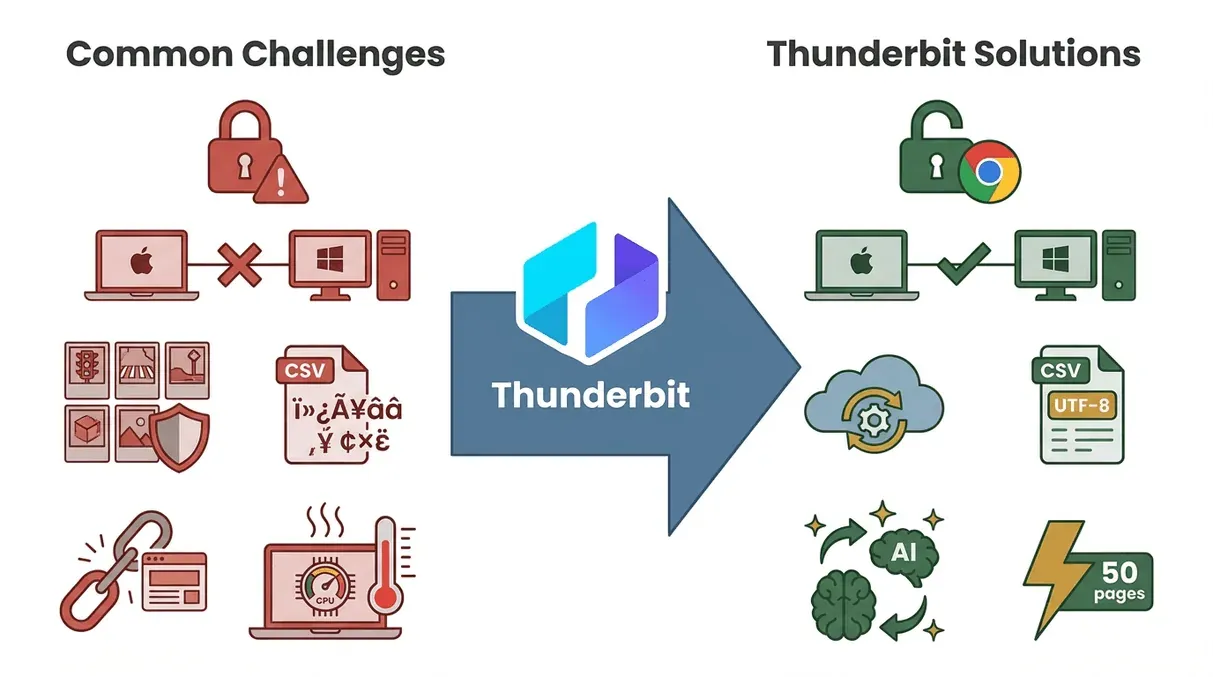 どんなに優れたツールでも、Macユーザーがデータ抽出でいくつかの問題に直面することはあります。私が見てきたものと、それをThunderbitがどう解決するかを紹介します。
- ブラウザと権限の問題:macOSはセキュリティが厳しいですが、ThunderbitのようなChrome拡張はChrome内で動作するため、権限まわりの厄介ごとの多くを回避できます。万一つまずいたら、拡張機能が対象サイトにアクセスできるかを確認しましょう。
- ツール互換性の不具合:一部のスクレイパーはMacとWindowsで挙動が異なります。Thunderbitではその心配はほとんどありません。クロスプラットフォームの互換性はChromeが処理します。クラウド実行が失敗したらブラウザモードを試し、その逆も試してみてください。
- スクレイピング対策のブロック:サイトによっては、CAPTCHAやレート制限でスクレイピングを防ぐことがあります。Thunderbitのクラウドモードが役立つこともありますが、大量に取得するなら、スケジュールの間隔を長くするか、重い処理にはプロキシサービスの利用を検討しましょう。
- データ形式の問題:CSVがMac版Excelで変な形で開くことがあります。Thunderbitは標準のUTF-8で出力しますが、文字化けが見える場合は、Excelの[データ]>[インポート]から取り込み、文字コードをUTF-8に設定してみてください。
- サイト変更でスクレイピングが壊れる:Webサイトのレイアウトは頻繁に変わります。Thunderbitなら「AIで列を提案」を再実行するだけでAIが適応します。スクレイパーを最初から作り直す必要はありません。
- パフォーマンスの問題:ローカルで何千ページもスクレイピングすると、MacのCPUに負荷がかかります。大きな処理はThunderbitのクラウドスクレイピング機能に任せましょう。1回で50ページを処理できるので、Macを一晩中起こしておく必要はありません。
ThunderbitのノーコードUIとAI主導のセットアップなら、たいていの問題は1、2回のクリックで解決できます。もし困ったときも、充実したドキュメントとサポートが助けになります。
効率を高める:Macユーザー向けのThunderbit自動化とスケジュール設定
Thunderbitで私が特に気に入っている機能のひとつが、スケジュールスクレイパーです。なぜ自動化がMacユーザーにとって大きな武器になるのか、理由は次のとおりです。
- 設定したらあとはおまかせ:スクレイピングを一度スケジュール設定すれば(たとえば「毎日午前9時」)、Thunderbitが自動で実行します。クラウドスクレイピングのおかげで、Macの電源が切れていても大丈夫です。
- 実際の活用例:
- 価格モニタリング:競合価格を毎日追跡し、結果を共有Google Sheetに出力する。
- リード獲得:新しいビジネスリスティングやディレクトリを毎週スクレイピングして、営業パイプラインを常に新鮮に保つ。
- コンテンツ監視:毎朝、新しいブログ記事やニュース見出しを取得して、マーケティングチームに共有する。
- 在庫確認:仕入先の在庫状況を監視し、品切れになったら通知を受け取る。
時間短縮の効果は本物です。以前は何時間もかかっていた手作業が自動化され、あなたもMacも、もっと価値の高い仕事に集中できます。しかもThunderbitのスケジュール設定はとても簡単で、普通の日本語で間隔を指定するだけなので、cronジョブやシステムスクリプトをいじる必要もありません。
ビジネスの業務フローでMac向けウェブスクレイパーを使うベストプラクティス
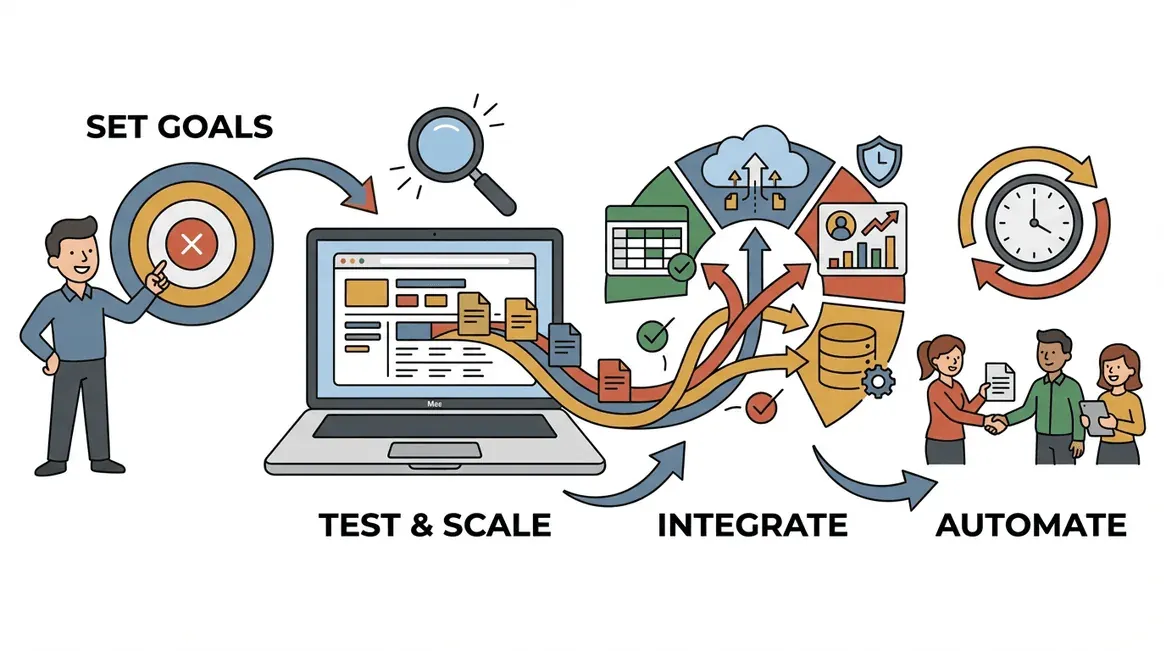 Macでのウェブスクレイピングを最大限活用したいですか? 私からのおすすめは次のとおりです。
- 明確な目標から始める:必要なデータと、その理由を明確にしましょう。これにより、スクレイパーの設定が効率的になり、データ過多を避けられます。
- まず小さく試し、後で拡大する:本番運用の前に、小さなデータセットでテストしましょう。Thunderbitのプレビュー機能で結果を確認できます。
- 使っているツールと連携する:チームが使っているプラットフォーム、つまりExcel、Sheets、Notion、Airtable、CRMへ直接エクスポートしましょう。
- データ衛生を保つ:データを整理し、テンプレートを記録し、出てきた不一致はその都度修正します。
- 法令と倫理を守る:公開データのみを抽出し、Webサイトの利用規約を尊重し、過剰なリクエストでサイトに負荷をかけないようにしましょう。
- 可能なところは自動化する:Thunderbitのスケジュール機能を使って、データを常に最新に保ち、手作業を減らしましょう。
- 監視して改善する:結果を定期的に確認し、サイトが変わったらスクレイパーを更新しましょう。
- 知識を共有する:スクレイパーの使い方をチームに教え、テンプレートを共有しましょう。Thunderbitは34言語に対応しているので、誰でも参加できます。
このベストプラクティスに従えば、ウェブスクレイピングは一度きりの裏技ではなく、Macから直接使えるビジネス業務フローの中核になります。
結論:Mac向けウェブスクレイパーの可能性を最大限に引き出す
最後に、大きな視点でまとめましょう。Macでのウェブスクレイピングは、ついに成熟期を迎えました。適切なツール、特にのようなAI搭載のChrome拡張ベースのソリューションがあれば、Windowsユーザーの同僚と同じくらい、いやそれ以上に簡単にWebデータを抽出、整理、活用できます。大切なのは、Macとの互換性を前提に作られ、速度とシンプルさのためにAIを活用し、ビジネスの業務フローにスムーズに統合できるツールを選ぶことです。
この文章を読んでいる開発寄りのMacユーザー向けにひとつ補足すると、2026年時点では、「1ページだけスクレイピングしたい」という用途の一部が、ターミナル上で動くAIコーディングエージェントに移っています。Claude CodeとOpenAI Codex CLIはどちらもmacOSに問題なくインストールでき、自然言語の指示から小さなスクレイピングスクリプトを作成・実行できます。ただし、定期的な処理、多ページ対応、ログイン必須の作業では本格的なスクレイパーの代わりにはなりません(ボット対策、レート制限、利用規約の問題は依然としてあります)。それでも、ThunderbitのようなChrome拡張ツールと並べて知っておく価値はあります。私が話す多くのMacユーザーは、1回きりのスクリプトにはAIエージェント、繰り返し使う作業やエクスポートの流れにはThunderbit、という使い分けに落ち着いています。
コピペ作業をやめて、Webデータをビジネスの価値に変えたいなら、を試してみてください。最初のスクレイピングを設定し、お気に入りのツールへエクスポートして、どれだけ時間を節約できるか確かめましょう。さらに深く知りたいなら、で、より多くのガイド、ヒント、ベストプラクティスをチェックしてください。
快適なスクレイピングを。あなたのMacが、いつでもあなたと同じくらい生産的でありますように。
よくある質問
1. Mac向けウェブスクレイパーは、他のプラットフォームと何が違うのですか?
Mac向けウェブスクレイパーは、macOSと完全に互換性がある必要があります。つまり、Windowsエミュレーターや追加設定なしで、ネイティブまたはChrome拡張として動作しなければなりません。Macユーザーは、安定性、使いやすさ、Excel、Google Sheets、Notionなどのツールとのシームレスな連携も重視します。
2. なぜThunderbitはMacユーザーにとって良い選択なのですか?
ThunderbitはChrome拡張機能ベースのウェブスクレイパーで、Macで完璧に動作します。AI主導のセットアップ、ノーコードUI、Webページ、PDF、画像から抽出できる機能により、技術的な悩みなく、すばやく信頼性の高いデータ抽出を求めるビジネスユーザーに最適です。
3. ThunderbitはMac上で複雑なサイトや動的コンテンツに対応できますか?
はい。ThunderbitのAIは、JavaScriptが多いサイト、無限スクロール、サブページの移動に対応できます。変化するページレイアウトにも適応し、最も複雑なWebサイトからでも構造化データを抽出できます。
4. Macでウェブスクレイピングを自動化するにはどうすればよいですか?
Thunderbitのスケジュール機能を使えば、Macが閉じていても、クラウドで実行される自動スクレイピングを設定できます。スケジュールを普通の日本語で説明するだけで、あとはThunderbitが処理します。
5. Macで抽出データを整理するためのベストプラクティスは何ですか?
抽出時に明確な列とデータ型を定義し、データを整形・正規化し、好きな分析ツールへ出力し、業務フローに組み込むことから始めましょう。データ衛生を保ち、テンプレートを記録し、定期作業は自動化すると、最大限に効率化できます。
Macをデータの超能力マシンに変える準備はできましたか? して、今日から賢くスクレイピングを始めましょう。
さらに詳しく
