
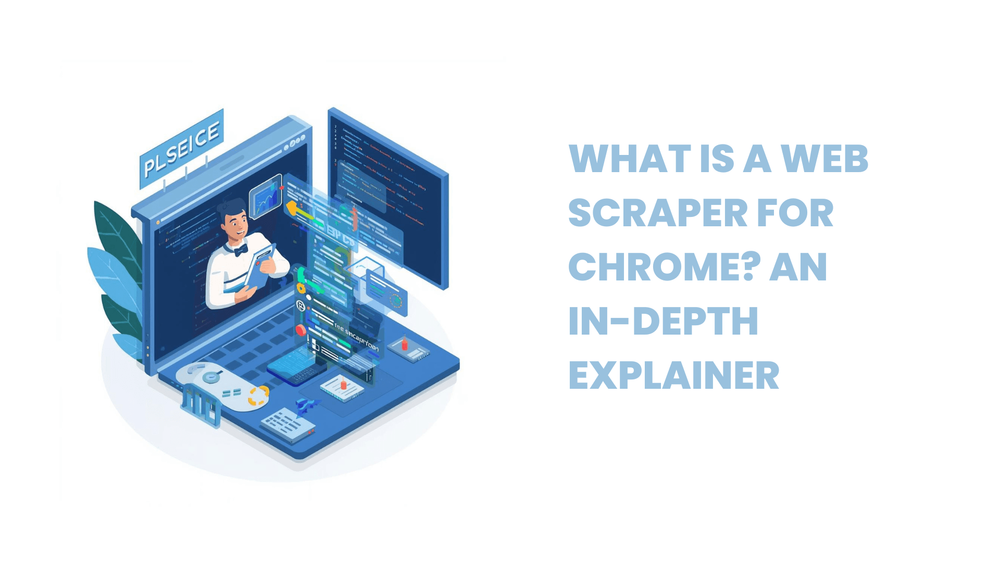
営業リストの作成、競合の価格チェック、市場調査——ウェブページの情報を手でコピーしてスプレッドシートに貼り付ける作業は、部署を問わずどこかで発生しています。対象ページが数十、数百と増えれば、時間もかかりますし入力ミスも紛れ込みます。こうした定型的な収集をブラウザの中で片付ける手段のひとつが、Chrome向けウェブスクレイパーです。
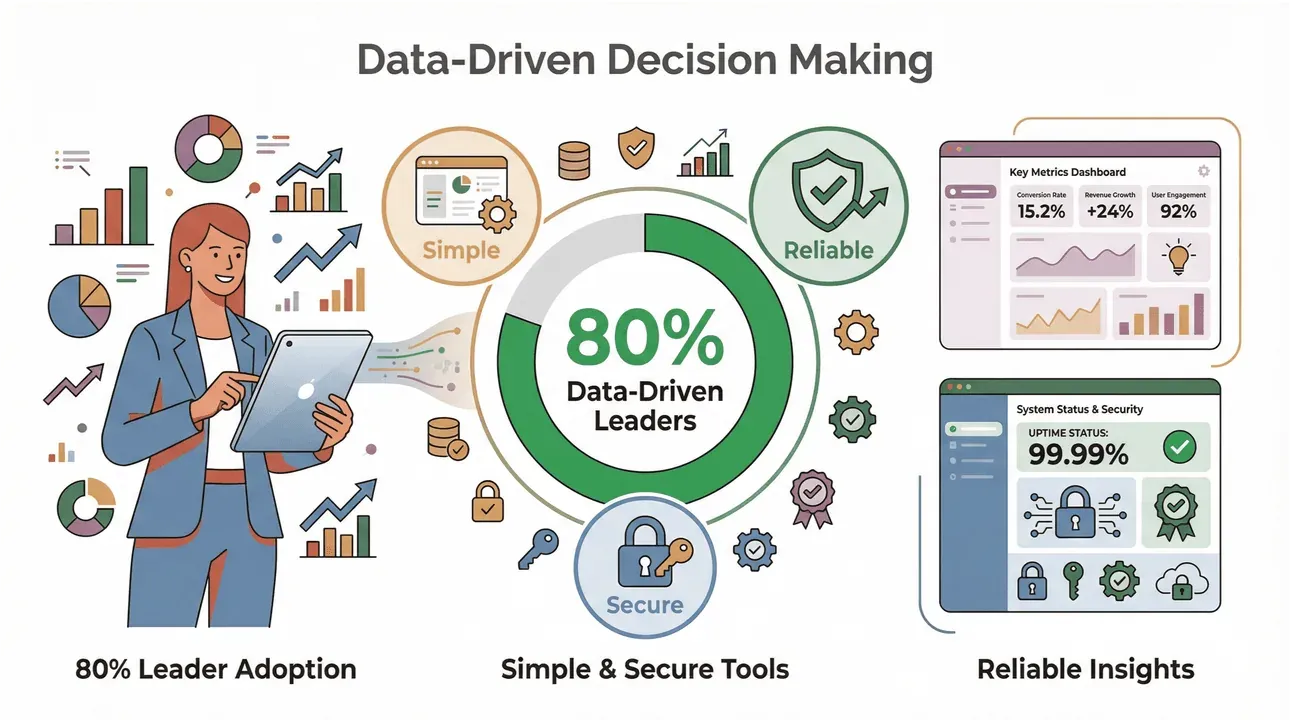
SaaSや自動化の現場に長くいると、エンジニアではないチームがChrome拡張だけでデータ収集を自動化している場面によく出会います。ビジネスリーダーの8割超がデータを意思決定に使う時代、扱いやすく信頼できるツールへの関心は自然と高まっています。この記事では、Chrome向けウェブスクレイパーの仕組み、主な用途、導入の手順、選ぶときに見るべき点を順に整理し、Thunderbitがどんな業務に合うかも紹介します。
Chrome向けウェブスクレイパーとは
Chrome向けウェブスクレイパーは、Chrome上でウェブページから必要な情報を抜き出し、表形式に整えるための拡張機能です。商品情報や連絡先、記事一覧などを行と列に変換し、分析やレポート、営業リスト作りに使えます。
開発者向けの従来型スクレイピングとの違いは、プログラミングやサーバー設定なしに始められる製品が多いことです。おおまかな使い方は、Chrome拡張を入れ、対象ページを開き、取得したい項目を指定するだけ。製品によっては、画面上でのクリック選択、Excel・Googleスプレッドシートへのエクスポート、ページ送りやサブページの巡回にも対応します(PromptCloud、Outscraper)。どこまで対応するかは製品と対象サイト次第なので、導入前の確認は欠かせません。
要点: コードを書かずにWebページの情報を表へ変換したいなら、Chrome向けウェブスクレイパーは有力な選択肢です。
押さえておきたい主な機能
製品によって対応範囲は違うため、実際の対象ページで検証する前提で見てください。
- クリックでデータ選択: 氏名、価格、メールアドレス、画像といった項目を画面上で指定する。
- 自動ページ送り対応: 対応する形式であれば、複数ページにまたがるデータもまとめて取得する。
- サブページの抽出: 商品詳細やプロフィールなど、リンク先の情報も追加で拾う。
- 多彩なエクスポート: CSV、Excel、Googleスプレッドシート、Notionなど、対応先へ出力する。
- プログラミング不要: コードなしで設定できる製品なら、ビジネス担当者だけでも導入できる。
詳しい使い方は初心者向けガイドも参考にどうぞ。
ビジネスで選ばれる理由
導入の目的は、収集量を増やすことそのものではありません。定型作業を減らし、意思決定に使える形でデータを揃えることにあります。対象サイト、更新頻度、利用目的を先に決めておくと、効果を判断しやすくなります。よくある活用シーンは次の通りです。
| 業務領域 | 活用例 | 得られる価値 |
|---|---|---|
| 営業 | ディレクトリやLinkedIn、イベントサイトからリード収集 | CRMに新鮮でターゲットに合った見込み客を追加 |
| マーケティング | 競合価格のモニタリング、商品レビューの収集 | キャンペーンや価格戦略、ポジショニングに活用 |
| オペレーション | サプライヤー情報の集約、在庫やSKUの追跡 | 調達や在庫管理の効率化 |
| 市場調査 | ニュースやトレンド、公開データの収集 | より迅速で的確な意思決定を実現 |
最新の調査では、ウェブスクレイピングツールを導入した企業で週あたり数百時間の業務削減につながった例が紹介されています。削減幅は対象業務やデータ量で変わりますが、ブラウザベースのツールは開発を伴う方式より小さく試しやすく、権限設定や取得精度の確認さえ怠らなければ導入のハードルは低めです。
2025年版 データスクレイピングとは?やり方を徹底解説 Get Started Free
あるコンサル会社では、市場調査をウェブスクレイピングで自動化し、アナリストの手作業時間を80%以上カットしたという事例も報告されています(Mozenda事例)。個別事例をそのまま当てはめず、自社では作業時間や欠損率、更新頻度を導入前後で比べて判断してください。
手作業との違い
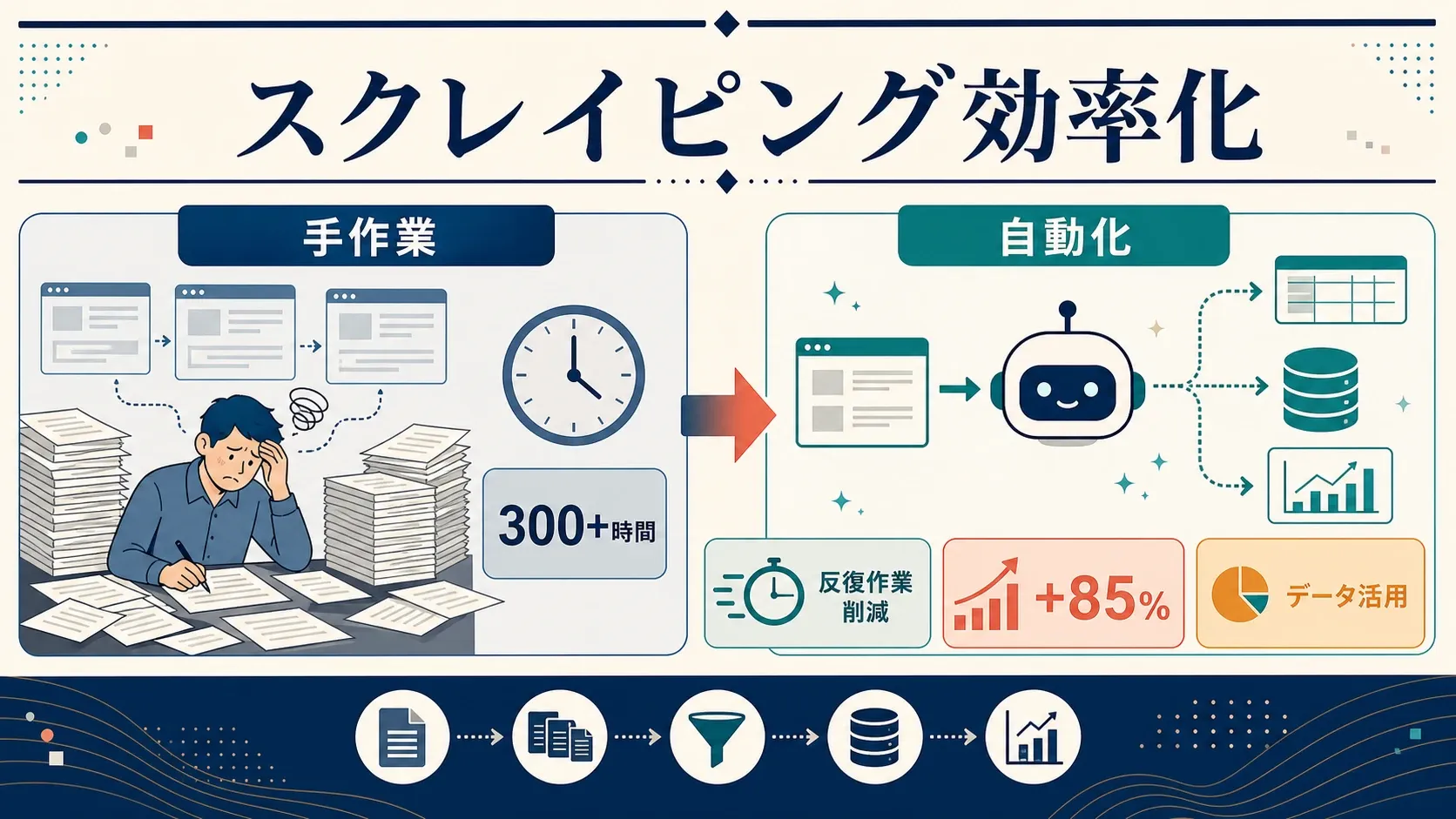
Chromeウェブスクレイパーが登場する前、多くのビジネスユーザーは「手作業のコピペ」に頼っていました。ページを開き、必要な情報を選んでExcelに貼り付ける、その繰り返しです。ページ数が増えたり定期作業になったりすると、すぐに限界が来ます。
手作業の課題
- 時間がかかる: 数十、数百ページを手で集めるのは非効率です。
- ミスが起きやすい: 行の抜け、誤情報、フォーマットのずれが紛れ込みがちです。
- スケールしない: データ量が増えるほど、手作業では追いつかなくなります。
自動化の強み
- 自動化: 定型ページの収集を自動化でき、処理時間はページ数やサイト構造次第ですが手作業の負担は減らせます(AutoScraping)。
- 正確性: 同じルールで表に整理するため転記ミスは減らしやすいものの、欠損や誤抽出の確認は依然として必要です。
- 拡張性: 対応サイトであれば複数ページや定期実行にも使えます。大規模処理や複雑な認証が絡む場合は、開発者向け手段との比較が要ります。
最新レポートによれば、6割以上の企業がすでに手作業から自動化へ移行しており、理由は効率と正確性です。自社で判断するときは、処理時間だけでなく抽出精度や保守の手間、対象サイトとの相性まで見ておきましょう。
使い方の全体像
構造がシンプルな1ページで、まず必要な列を表に落とし込んでみる。これが確認のしやすい始め方です。入力は対象ページと取得項目、出てくるのはプレビューで中身を見られる表データです。大まかな流れは次の通りです。
- 拡張機能を追加する: Chromeウェブストアで好みの拡張機能(例:Thunderbit)を検索し、追加します。
- ページを開く: 抽出したいページを表示し、利用規約やアクセス頻度に問題がないかも見ておきます。
- 拡張機能を起動する: ツールバーのアイコンをクリックします。
- 項目を整える: クリックまたはAIの提案で氏名・価格・メールなど欲しい情報を選び、列名とデータ型を確認します。
- 少量で試す: プレビューしながらスクレイピングを実行し、結果に問題がないか確かめます。
- 形式を選んで書き出す: CSV・Excel・Googleスプレッドシート・Notion・Airtableなど、業務に合う出力先を選びます。
Thunderbitなら「商品名と価格を全部抽出して」のように自然言語で内容を指示し、サブページの情報を足すこともできます。詳しくはThunderbitのドキュメントもどうぞ。実行後は数件を元ページと照合し、精度や欠損、重複、出力形式を確かめてから範囲を広げてください。
Thunderbit:非エンジニア向けAIウェブスクレイパー
Thunderbitは、エンジニアではないビジネスユーザー向けに作られた、AI搭載のChrome拡張ウェブスクレイパーです。営業リスト作成、ECの商品情報整理、競合価格の確認など、Webページの情報を短時間で表にして検証したい場面に合っています。
主な特長は以下の通りです。
- AIによる項目設定支援: 「AIで項目を提案」ボタンひとつで、ページを読み取ったAIがカラム候補と抽出プロンプトを組み立てます。実行前に必要な列と判定条件を見直せます(Thunderbitブログ)。
- サブページ抽出: 商品詳細やLinkedInプロフィールのようなリンク先情報を、元の表に足し込めます。相性は事前確認が要ります。
- データ出力: Excel、Googleスプレッドシート、Notion、Airtableに対応し、共有や確認がスムーズです。
- 自然言語入力: 英語で「この情報を抽出して」と指示するだけで項目設定を進められます。
- クロスブラウザ対応: ChromeだけでなくChromium系ブラウザ全般で動きます。
- コード・テンプレート不要: ブラウザ内の操作だけで完結し、コードを書く必要がありません。
Thunderbitは世界20万人以上のユーザーに使われており、営業・不動産・EC運営などの現場で活用されています。まずは無料プランの現在の条件を確認し、1ページで精度と出力形式を試すと、自社との相性を判断しやすくなります。大規模処理や特殊な認証、独自API連携が必要なら、開発者向け手段も比較対象に入れてください。
おすすめChromeウェブスクレイパー拡張機能まとめ Get Started Free
非エンジニアに向いている理由
開発を本業としない営業やオペレーションの担当者にとって、ブラウザ型ウェブスクレイパーは小さく試しやすい選択肢です。導入時は操作の簡単さだけでなく、対象サイトとの相性、必要な権限、出力形式も確認してください。
- プログラミング不要: PythonもXPathもCSSセレクタも知らないままで設定できる製品があります。
- 見慣れた操作画面: ブラウザの中で対象ページを見ながら、そのまま項目を指定できます。
- AI機能搭載: Thunderbitのようなツールなら項目提案やデータ構造化をAIが肩代わりし、複雑なページでも設定の負担が軽くなることがあります。
- 小さく試せる: 1ページで結果を確認してから、複数ページや定期作業へ段階的に広げられます。
非エンジニアの営業チームによるリードリスト作成、マーケターによる競合調査、オペレーション担当による在庫情報の整理などが代表的な使われ方です。非エンジニア層での導入率は、引用元の対象範囲と調査時点を確認した上で参照してください。
導入前に見るべきセキュリティとコンプライアンス
ウェブスクレイピングでは、ツール自体の安全性だけでなく、取得するデータの種類、対象サイトの利用規約、保存先、社内での利用目的まで確認する必要があります。メールアドレスや電話番号を扱うなら、個人情報の取り扱いとアクセス権限を事前に整理しておきましょう。
Thunderbitについては、導入前に最新の公式情報で次の点を確認してください。
- データ暗号化: 送信中・保存中の暗号化方式と適用範囲。
- 法令・プライバシー対応: 適用される規制、プライバシーポリシー、データ処理条件。
- エクスポートと保存先: ブラウザ処理とクラウドスクレイピングの違い、保存期間、削除方法。
- ユーザーによる管理: 取得対象、保存先、共有範囲、利用目的を誰が承認・管理するか。
Chromeウェブスクレイパーを選ぶ際は、プライバシーポリシーや権限設定、セキュリティ実績を必ず確認してください(Outscraperガイド)。対象サイトの利用規約、著作権、個人情報、アクセス頻度とサーバー負荷も、実行前のチェック項目に含めてください。
選ぶときに見るポイント
先に対象業務と成果物を決めてから比較すると判断しやすくなります。取得するページ、必要な列、更新頻度、出力先を整理し、その条件を満たす製品を絞り込みましょう。
| 機能 | 重要な理由 | Thunderbit対応 |
|---|---|---|
| 使いやすさ | 導入が早く、コード不要 | ✅ 対応 |
| 自動化 | ページ送り、サブページ、スケジューリング対応 | ✅ 対応 |
| データ出力形式 | Excel、CSV、Googleスプレッドシート、Notion、Airtable | ✅ 対応 |
| セキュリティ・法令遵守 | データ暗号化、プライバシー管理 | ✅ 対応 |
| サポート・ドキュメント | チュートリアル、ガイド、迅速なサポート | ✅ 対応 |
| 価格 | 無料プラン・公正な有料プラン | ✅ 対応 |
表の対応状況だけで決めず、実際の対象ページで精度、欠損、ページ送り、出力形式を確認してください。権限、プラン上限、日本語での運用方法、問い合わせ体制も継続利用の判断材料になります。主要ツールの比較はThunderbitのレビューまとめもどうぞ。
実践ガイド:始め方
最初の検証は、手作業でも照合しやすい1ページで行います。目的は大量取得ではなく、必要な列を正しく抽出でき、業務で使う形式に出力できるかの確認です。
- 提供元と現在のプラン条件を見ながら拡張機能を入れます(例:Thunderbit)。
- 求められるアクセス権限に納得できるか、対象サイトの利用規約・著作権・個人情報・アクセス頻度もあわせて目を通します。
- 構造が分かりやすい1ページを開き、拡張機能を起動します。
- AIの項目提案か手動選択で取得データを定義し、列・列名・データ型を整えます。
- 実行して結果をプレビューし、元ページ数件と突き合わせて誤抽出や欠損がないか確かめます。
- 好みの形式で書き出し、文字化けや列ずれ、日付・数値の表記もチェックします。
- 重複や抜けを整理し、保存先と共有範囲を決めてファイルを整えます。
- 小規模テストで精度と運用が固まったら、サブページ抽出や定期実行、CRM連携へ段階的に手を広げます。
さらに詳しいコツは、ThunderbitブログやYouTubeチャンネルもチェックしてみてください。
まとめ
Chrome向けウェブスクレイパーは、営業リスト作成、競合調査、市場分析といった定型的なデータ収集を効率化する選択肢です。ただし自動化そのものを目的にせず、必要なデータ、更新頻度、確認担当者、利用ルールを先に決めてから導入することが重要です。
Thunderbitなら、AIによるデータ抽出はわずか2クリックで完了します。まずは構造が分かりやすい1ページで提案された列を確認し、実行後は元ページと照合して精度、欠損、重複、出力形式を確かめてください。用途に合うと分かったら、対象ページや定期運用の範囲を段階的に広げましょう。Thunderbitをぜひ試してみてください。
よくある質問
1. Chrome向けウェブスクレイパーとは何ですか。
Chromeブラウザ上でウェブページの情報を抜き出し、表に整えてくれる拡張機能の総称です。氏名・価格・メールアドレスといった項目を、コードなしで指定できる製品もあります。どこまで対応するかはツールと対象サイト次第です。
2. ビジネスの現場ではどんな使い道がありますか。
リード獲得や競合調査、商品リサーチ、市場分析といった、繰り返し発生する収集作業に向いています。効果を測るなら、作業時間の短縮幅だけでなく、抽出精度や欠損率、更新頻度、確認にかかる手間まで含めて見るべきです。
3. ThunderbitはほかのChromeウェブスクレイパーと何が違いますか。
項目の候補をAIが提案してくれる点、サブページ抽出や自然言語での指示にも対応している点が特徴です。非エンジニアでも扱える設計で、Excel・Googleスプレッドシート・Notion・Airtableへすぐに書き出せます。実際の対象ページで、提案内容と抽出結果が自社の用途に合うか試してみてください。
4. 使っていて安全ですか。
ツールを選んだだけで安全が保証されるわけではありません。導入前に、提供元、求められる権限、プライバシーポリシー、データの保存先と削除方法を確認しましょう。Thunderbitについても、暗号化の方式やデータ処理の扱いは公式の最新情報で確かめてください。対象サイトの利用規約や著作権、個人情報、アクセス頻度への目配りも忘れずに。
5. 何から始めればいいですか。
Chromeウェブストアで拡張機能を入れ、求められる権限を確認します。対象サイトを開いてデータ項目を決め、まずは少量でスクレイピングを試します。元ページと突き合わせて精度と欠損を確かめてから、必要な形式で書き出しましょう。詳しい手順はThunderbitのドキュメントやYouTubeチュートリアルも参考になります。
次のデータプロジェクトを検討しているなら、Thunderbitをダウンロードして、まず1ページで取得精度と出力形式を確認してみてください。用途に合うと判断できたら範囲を広げましょう。もっと知りたい方は、Thunderbitブログでビジネス活用のヒントもチェックできます。
Thunderbit AIウェブスクレイパー for Chromeを試す Get Started Free
さらに詳しく




