
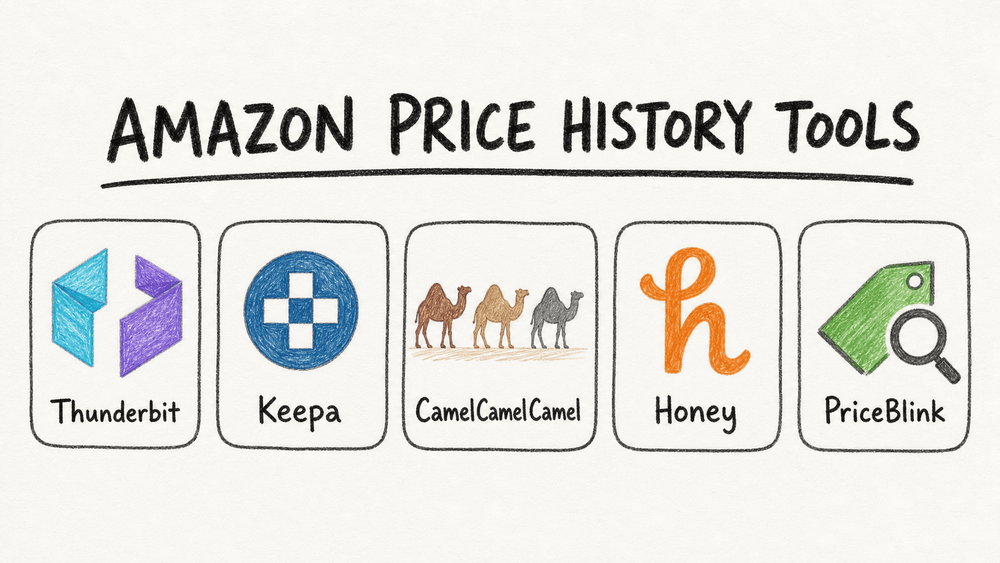
Amazonで見つけたタイムセールが、本当にお得とは限りません。価格は需要や競合状況、時間帯などに応じて絶えず動き、一部の商品では1日に2,000回を超える価格変更が確認されたこともあります。表示されている割引率だけを見ても、今が買い時かどうかは判断しにくいのです。
そこで役立つのが、Amazonの価格履歴を確認できるツールです。過去の推移を見て、値下がりを通知させ、ほかの販売店とも比較すれば、「安く見える価格」ではなく根拠のある買い時を選べます。セール開始時の価格だけで判断するのではなく、普段はいくらで売られていたか、別の販売者なら送料を含めていくらかまで確認できるからです。本記事では、2026年に検討したい5つの価格追跡ツールを、得意分野と使い方に分けて紹介します。
Amazonの価格履歴を確認するメリット
購入した翌日に値下がりしているのを見つけると、金額以上に損をした気分になります。Amazonでは、時間帯や閲覧行動を含むさまざまな要素をもとに価格が調整されます。2025年の調査では、注文数の多い上位100商品について、支払われた最高価格が最低価格を平均で136%上回っていました。同じ日のうちに大きな差が生じる場合もあります。
価格追跡ツールを使う主な利点は次の4つです。
- 実際の値引きを見分けられる: 過去の価格を基準にすれば、通常価格を高く見せた割引に惑わされにくくなります。
- 購入時期を決めやすい: 目標価格まで下がった時点で通知を受けられるため、高額商品やセール期の買い物に向いています。
- 販売者や店舗を横断して比較できる: Amazon以外の価格や、利用できるクーポンまで調べられるツールもあります。
- 購入後の迷いを減らせる: 判断材料が履歴として残るので、勘だけで買う必要がありません。
特に高額商品では、数日の差が支払額へ大きく響きます。逆に、必要な商品が十分に安くなっていると履歴から判断できれば、さらに下がるかもしれないと待ち続ける必要もありません。価格の過去と現在を同じ画面で見ることで、「最安値だけを狙う」のではなく、自分が納得できる条件で購入できます。
比較してから買う消費者も増えています。Prime Dayの購入者の53%はAmazonと他社の価格を照合しており、年末商戦の買い物客の75%は複数のセールイベントで商品を探す予定だと回答しました(Deloitte)。価格が短時間で動く環境では、履歴と比較結果が有力な判断材料になります。価格履歴は「今の値段が過去より低いか」を、店舗比較は「同じ商品を他店で安く買えるか」を示します。さらに通知があれば、毎日ページを開かなくても目標価格へ達した時点で確認できます。この3つを必要に応じて組み合わせることが、無理なく続けるコツです。
5つのAmazon価格追跡ツールを選んだ基準
価格追跡ツールの役割は同じではありません。長期チャートに強いもの、クーポン検索に重点を置くもの、Thunderbitのように価格以外のAmazonデータまで抽出できるものがあります。今回は、次の観点で比較しました。
- 導入してすぐ使えるか
- 数年単位の履歴まで確認できるか
- 値下がり通知や自動化に対応するか
- Chrome、Firefox、モバイルなど、必要な環境で動くか
- レビュー抽出、販売者比較、データ出力といった付加機能があるか
- 評価、更新状況、利用者数から見て信頼できるか
実際の操作感に加え、利用者レビューと公式ドキュメントも確認し、用途ごとの違いが分かるように整理しています。履歴の長さだけで順位をつけてはいません。長期分析が必要な人と、決済時にクーポンを使いたい人では、最適な製品が異なるためです。以下では「何ができるか」に加え、「どのような買い方に合うか」も示します。
1. Thunderbit:価格だけでなくAmazonデータ全体を扱う
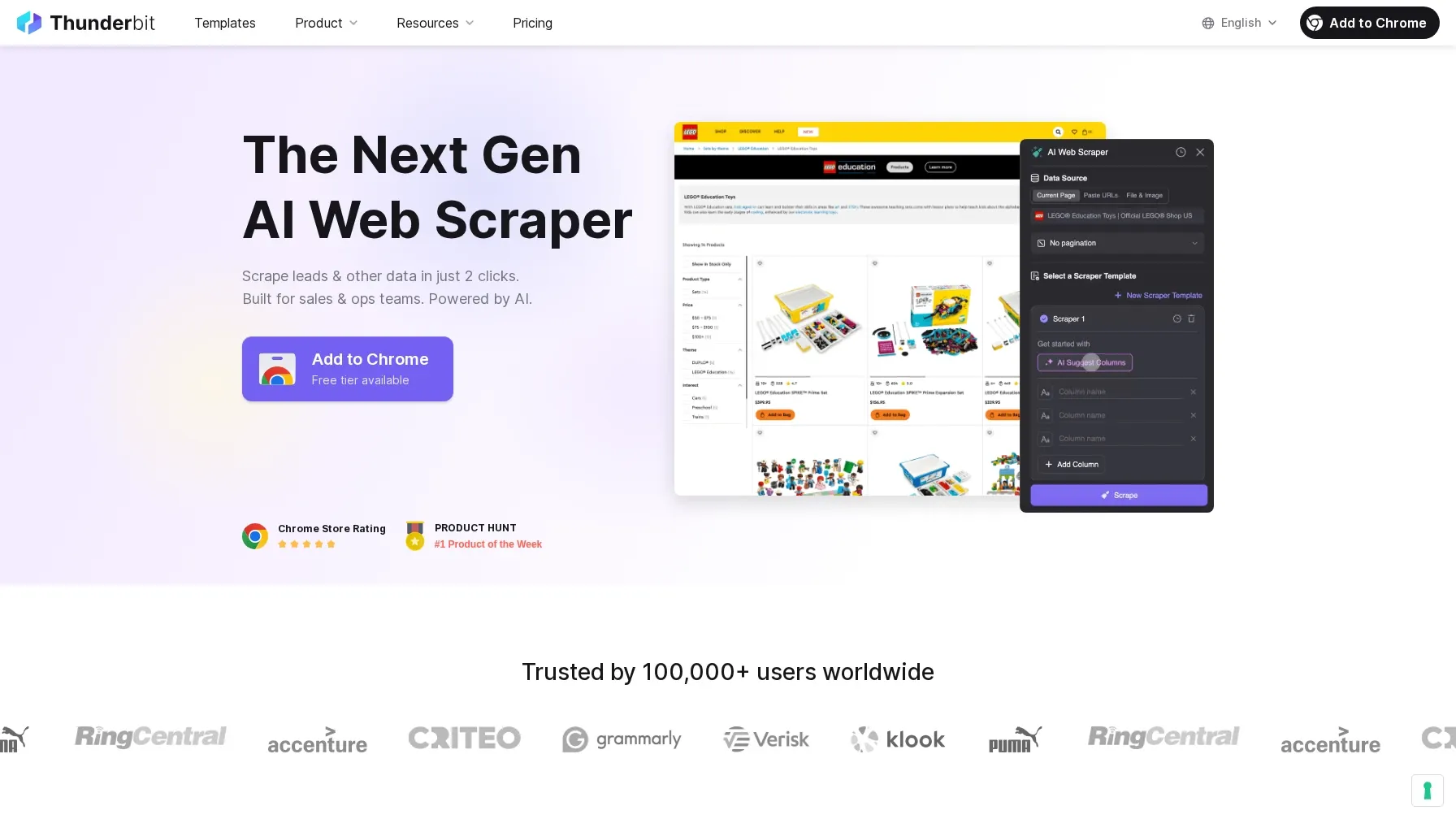
Thunderbitは、一般的な価格通知サービスとは性格が異なります。Amazonを含むウェブサイトから構造化データを数クリックで取得する、AI搭載のウェブスクレイパーChrome拡張機能です。価格に加えて、商品情報、レビュー、評価、販売者情報などをスプレッドシートへまとめ、独自の分析に利用できます。
AIでAmazonの商品データを抽出 Get Started Free
複雑なコードやテンプレートを用意する必要はありません。拡張機能で「AIで項目を提案」を選ぶと、Thunderbitがページを読み取り、「初期価格」「最終価格」「ブランド」「評価」など、抽出に適した列を提案します。定期スクレイピングを設定すれば、日々のデータを蓄積して自分専用の価格履歴も作れます。価格だけでは足りないパワーユーザー、セール情報の運営者、ECやリサーチの担当者に向く選択肢です。
一般的な価格トラッカーが用意したチャートを見るのではなく、自分で追跡対象と項目を決められるのが違いです。同じ商品について価格、評価、レビュー、販売者を一緒に残せば、値下がりの有無だけでなく、販売条件の変化も表の中で確認できます。Excelで分析する、Google Sheetsで共有する、AirtableやNotionへ蓄積するといった、その後の使い方まで選べます。
Amazon価格調査に役立つThunderbitの機能
- AIによる項目提案: Amazonの商品ページを解析し、抽出すべき列を自動で提示します。
- サブページスクレイピング: 商品詳細へのリンクをたどり、レビュー、販売者情報、画像などを同じ表へ追加できます。
- 定期スクレイピング: 繰り返し取得したデータから、任意の期間の価格履歴を作成できます。
- 柔軟な出力先: Excel、Google Sheets、Airtable、Notionへ直接エクスポートでき、分析や共有、独自アラートの作成に使えます。
- ノーコード操作: ブラウザを使える人なら扱える設計で、ビジネス部門やリサーチ用途にも適しています。
ThunderbitでAmazon価格を記録する手順
- Thunderbit Chrome拡張機能をインストールし、無料アカウントを作成します。
- Amazonの検索結果または商品ページを開きます。
- **Thunderbitアイコンから「AIで項目を提案」**を選びます。「初期価格」「最終価格」「評価」などの候補が表示されます。
- 「スクレイピング」をクリックし、データを表形式で取得します。
- レビューや販売者情報も必要なら、サブページスクレイピングを実行します。
- 使用するスプレッドシートへデータをエクスポートします。
- 数日、数週間、数か月にわたって履歴を残す場合は、定期実行を設定します。
操作例はThunderbitのAmazon Product Scraperテンプレートと、手順別チュートリアルで確認できます。
注意点として、Thunderbitはデータ抽出ツールであり、価格通知機能そのものは内蔵していません。出力したデータを使い、Google SheetsやAirtable側でアラートを設定できます。完成済みの通知だけが欲しい人にはKeepaやCamelCamelCamelのほうが簡単ですが、追跡する項目や期間を自分で決めたい人には、この自由度が利点になります。また、Amazonの利用規約では一般にスクレイピングが禁止されているため、過剰なリクエストを避け、サイトの方針を守って利用してください。
2. Keepa:数年単位の価格推移を詳しく分析
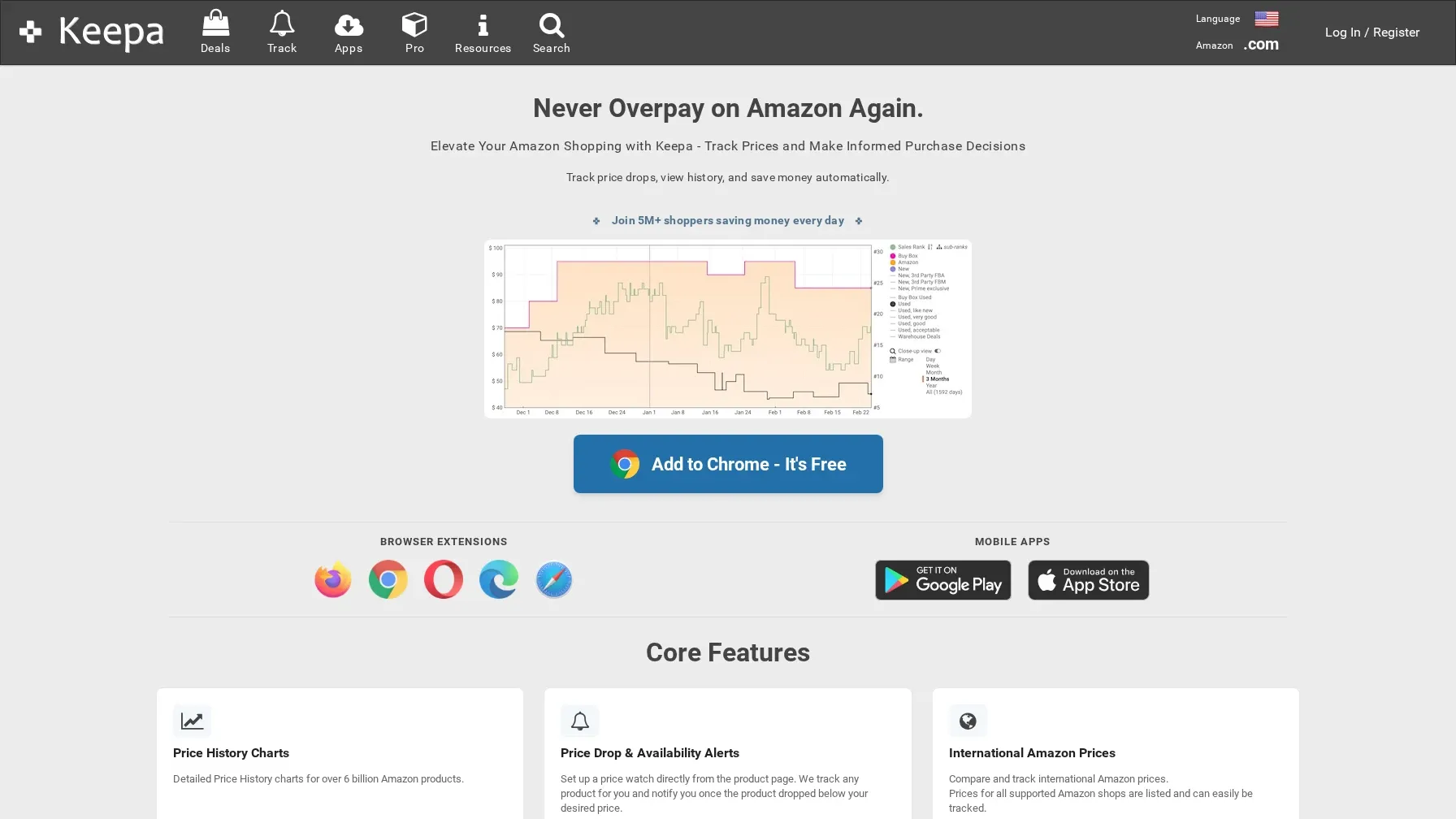
Keepaは、Amazonの価格履歴を詳しく見たい人の定番です。Chrome、Firefox、Edge、Safariに対応し、Amazonの商品ページ内へ価格履歴チャートを表示します。新品、中古、Amazonアウトレット、Buy Boxの履歴を分けて確認でき、数か月から数年にわたる動きを追えます。出品数や売れ筋ランキングも重ねて見られるため、単に「昨日より安いか」ではなく、長期トレンドの中で現在価格がどこにあるかを判断できます。
長期トレンドから購入時期を判断したい場合や、Lightning Deals、売れ筋ランキングまで確認したい場合に特に有効です。利用者は400万人以上、Chrome Web Storeでの評価は4.7/5です(Keepa Chrome Extension)。
Keepaの基本的な使い方
- 利用するブラウザにKeepa拡張機能をインストールします。
- Amazonの商品ページを開くと、メイン画像の下に価格履歴チャートが表示されます。
- 新品、中古、アウトレット、Buy Boxを切り替え、価格、売れ筋ランキング、出品数などを確認します。
- 「Track Product」で希望価格を指定し、メールまたはブラウザ通知を設定します。
- 必要に応じてLightning Dealsや在庫を追跡し、データを出力して分析します。
基本機能は無料です。APIや一括エクスポートなど高度なデータ利用には、有料プランが必要になる場合があります。第三者情報では月額約19ドル、年額189ドルが目安として紹介されていますが、一般的な買い物なら無料機能で十分です。
3. CamelCamelCamel:シンプルな価格履歴と通知
CamelCamelCamelとブラウザ拡張機能The Camelizerは、Amazon価格追跡の老舗です。Amazonの商品URLを貼り付けるだけで分かりやすい履歴チャートが表示され、目標価格まで下がったらメール、Twitter、RSSで通知を受け取れます。
多機能さより、短時間で確実に価格を確認したい人に適しています。米国、カナダ、欧州、オーストラリアのAmazonをサポートし、拡張機能の利用者は80万人以上、評価は4.3/5です(The Camelizer Chrome Extension)。アカウントをまたいだ高度な分析よりも、URLを入れて履歴を見て、希望価格を設定するという分かりやすさが強みです。
CamelCamelCamelで通知を設定する手順
- CamelCamelCamel.comを開くか、The Camelizerをインストールします。
- Amazonの商品URLを貼り付けます。拡張機能なら閲覧中のページから直接使えます。
- 価格履歴チャートで過去の推移を確認します。
- 目標価格とメールアドレスを入力するか、TwitterまたはRSSを接続します。
- 指定価格まで下がると通知が届きます。
一部の利用者やレビューによると、売れ筋ランキングの履歴は利用できなくなっています。それでも、価格の確認と通知に用途を絞るなら、今も扱いやすいツールです。
4. Honey:値下がりとクーポンをまとめて探す

Honeyは価格追跡に加え、決済時にクーポンコードを探して自動適用するブラウザ拡張機能です。Chrome、Firefox、Edge、Safari、Operaで動作し、Amazonの価格追跡や、送料とPrime対象かどうかを含む販売者比較にも対応します。商品価格だけが低くても、送料や配送条件を含めると別の販売者が有利になる場合があります。Honeyはこの比較とクーポン検索を買い物の流れの中で行えるため、チャートを詳しく読むより、決済時の支払額を下げたい人に向いています。
「Droplist」へAmazon商品を登録すると、30日、60日、90日、120日の期間を選んで値下がりを追跡できます(Honey Help)。商品ページでは短期の価格履歴と販売者評価も確認できます。利用者は約1,300万人、評価は4.6/5で(Honey Chrome Extension)、本記事の5製品では最大規模です。
Honeyで価格とクーポンを確認する手順
- 利用するブラウザへHoney拡張機能をインストールします。
- 通常どおりAmazonを閲覧すると、履歴や割引がある商品では価格付近にバッジが表示されます。
- 商品をDroplistへ追加し、30〜120日の追跡期間を選びます。
- 値下がり時にメールまたはブラウザ通知を受け取ります。
- 決済時にはHoneyにクーポンを検索・適用させます。
Honeyは多数の小売店でリワードとキャッシュバックも提供しています。ただし、2024年末に報じられたアフィリエイト成果の帰属をめぐる問題(The Verge)は、2026年1月に新たな局面を迎えました。Rakuten Advertising、Impact.com、AwinがHoneyを各ネットワークから除外し、合計約2,000社の小売パートナーとの接点が失われました。拡張機能は利用でき、PayPalは問題となったコードについて「現在は影響しない」と説明していますが、店舗のカバー範囲は以前より狭くなっています。Amazonでのクーポンと値下がりが主目的なら影響は小さい一方、幅広い小売店での利用を重視する場合は留意が必要です。
5. PriceBlink:Amazonと他店の価格をリアルタイム比較
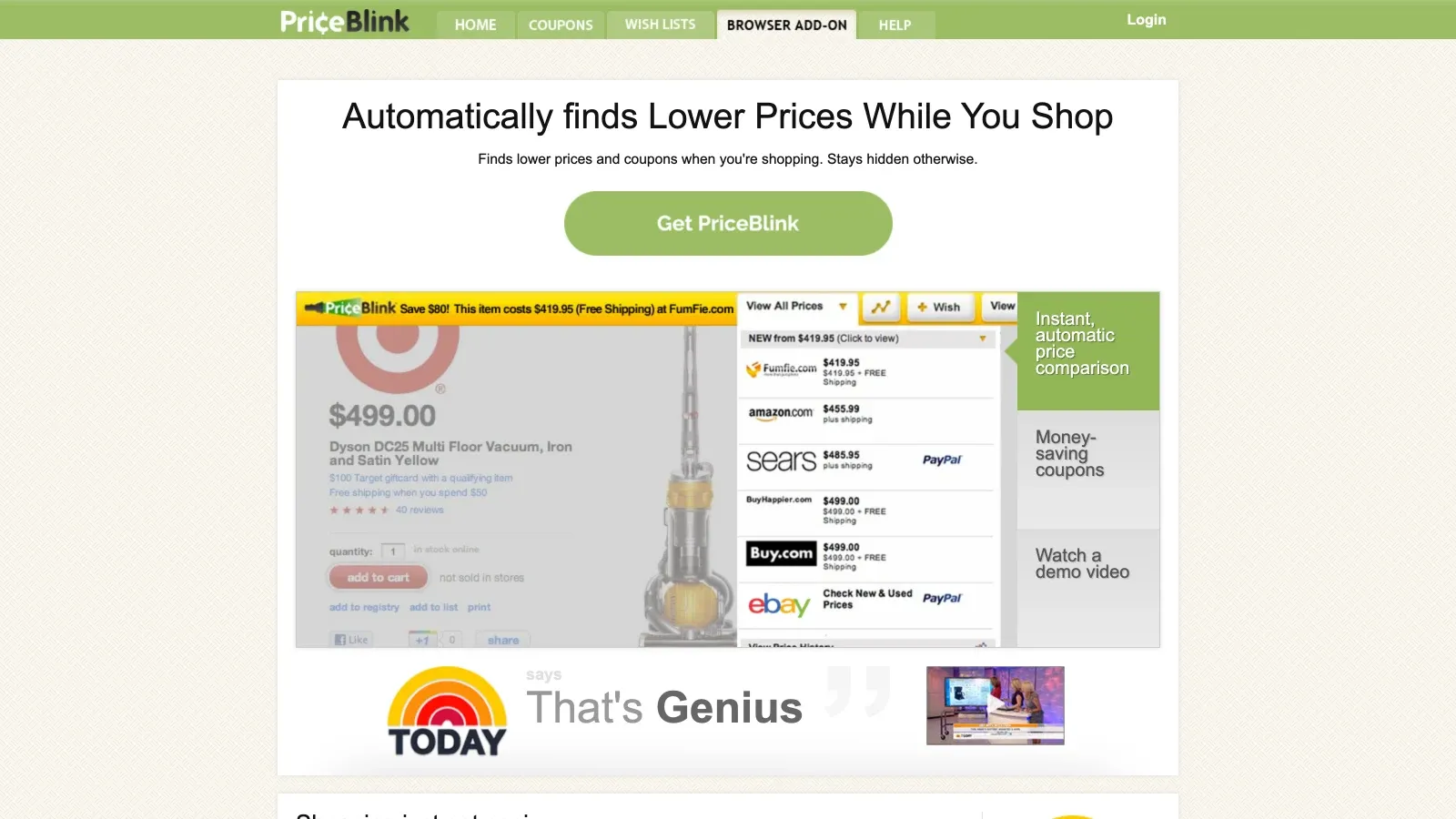
PriceBlinkは、店舗を横断した価格比較に特化しています。Amazonをはじめとするサイトで商品を見ている間に、11,000を超える販売店をリアルタイムで調べ、同じ商品が安く売られていればブラウザ上に表示します。利用可能なクーポンも同時に探せます。履歴を長期間保存する製品ではありませんが、「Amazonの表示価格より安い店が今あるか」という別の問いにすぐ答えられます。
Amazon内だけでなく、ウェブ全体で最安値を確認したい人に便利です。Chrome拡張機能の利用者は10万人以上で、評価は4.6/5です(PriceBlink Chrome Extension)。
PriceBlinkで価格を比較する手順
- Chrome Web StoreからPriceBlink拡張機能をインストールします。
- Amazonまたは主要な小売サイトで商品を見ると、他店のほうが安い場合に比較バーが表示されます。
- バーをクリックし、各店の価格、送料、利用できるクーポンを確認します。
- 閲覧中に見つかった割引情報をその場で確認します。
購入前に必ず「ほかの店も見ておきたい」と考える人なら、確認作業をかなり短縮できます。
Amazon価格追跡ツール5製品の比較
| ツール | 適した用途 | 価格履歴の期間 | 通知 | 主な特徴 | 対応環境 | Chrome利用者数 |
|---|---|---|---|---|---|---|
| Thunderbit | データ抽出、独自の価格追跡、詳細分析 | ユーザーが設定(定期スクレイピングで作成) | 内蔵通知なし。Sheets/Airtableで設定 | AI抽出、サブページ抽出、Sheets/Excel/Notionへの出力 | Chrome | 10万人以上 |
| Keepa | 詳細な価格履歴、トレンド分析 | 数年 | メール/ブラウザ通知 | Buy Box、商品状態別価格、売れ筋ランキング、Lightning Deals | Chrome, Firefox, Edge, Safari | 400万人以上 |
| CamelCamelCamel | 簡単な通知、すばやい確認 | 長期(商品により異なる) | メール/Twitter/RSS | シンプルなUI、簡単な設定 | Chrome, Firefox, Web | 80万人以上 |
| Honey | クーポン検索、短期の値下がり追跡 | 30/60/90/120日 | メール/ブラウザ通知 | クーポン自動適用、販売者比較、リワード | Chrome, Firefox, Edge, Safari, Opera | 1,400万人以上 |
| PriceBlink | 複数店舗の価格比較 | 履歴ツールではない | 即時比較 | 複数店舗のリアルタイム比較、クーポン | Chrome, Firefox | 10万人以上 |
用途別に選ぶなら
必要な情報から逆算すると、候補を絞りやすくなります。まず「長期履歴」「値下がり通知」「他店比較」「独自データ分析」のどれを優先するか決めると、機能の多さだけで迷わずに済みます。普段の購入手順に無理なく組み込めるか、日常的に長く継続して使えるかどうかも確認してください。
- 数年にわたる詳細な履歴と細かな分析が必要なら、Keepaが第一候補です。
- 最小限の設定で値下がり通知を受けたいなら、CamelCamelCamelが分かりやすい選択です。
- クーポンも使い、短期の値下がりを逃したくないなら、Honeyが合います。
- Amazonと他店をリアルタイムで比較したいなら、PriceBlinkが便利です。
- 価格、レビュー、販売者情報などを一括取得し、業務や独自分析に使うなら、Thunderbitが向いています。
目的によっては2〜3製品を併用しても構いません。たとえばKeepaで長期の底値を確認し、PriceBlinkで現在の他店価格を調べると、異なる角度から買い時を判断できます。クーポンまで確認したい場合はHoneyを加え、業務用のデータセットを残したい場合はThunderbitで定期取得する、といった組み合わせも可能です。それぞれの得意分野を分ければ、1つのツールにすべてを求める必要はありません。
まとめ:安さではなく価格の根拠を確認する
Amazonの価格は動き続けます。だからこそ、今日の表示価格だけでなく、過去の履歴、購入時期、他店の条件を合わせて見ることが重要です。手軽な通知を求める人にも、Amazonデータを深く分析したい人にも、それぞれに合うツールがあります。
単純な底値確認を超えて、価格と商品情報の関係まで調べたい場合はThunderbitが役立ちます。一方、数年分のチャートならKeepa、通知の簡潔さならCamelCamelCamelというように、目的を先に決めれば選択に迷いません。まず追跡したい商品を1つ選び、履歴の見やすさ、通知方法、比較範囲が自分の買い方に合うか試すのが確実です。ウェブデータや自動化をさらに学ぶ場合は、Thunderbit Blogのガイドも参考にしてください。
よくある質問
1. Amazonの価格が頻繁に変わるのはなぜですか?
Amazonでは、需要、競合、時間帯、閲覧行動などを反映する動的価格設定が使われています。1日に2,000回を超えて価格が変わる場合もあるため、履歴を見ないと現在価格の位置づけを判断しにくくなります。
2. Amazonだけで値下がり通知を設定できますか?
AmazonのAIショッピングアシスタント「Rufus」では、30日、90日、365日の価格履歴を表示し、値下がり通知や、目標価格に達した際の自動購入を設定できます(About Amazon)。Amazon内で完結し、別の拡張機能を入れずに使えるため、多くの買い物には十分です。一方、365日を超える履歴、新品・中古・アウトレット・Buy Box別のデータ、Amazonアプリ外での確認が必要ならKeepaやCamelCamelCamelに利点があります。必要な履歴の長さと内訳で使い分けてください。
3. 価格追跡ツールの利用は安全で合法ですか?
Keepa、Honey、CamelCamelCamel、PriceBlinkなど、多くのブラウザ拡張機能は公開情報を読み取る形でAmazonの規約の範囲内で動作します。Thunderbitのようにスクレイピングを行うツールは、より慎重に扱う必要があります。Amazonの規約では一般にスクレイピングが禁止されているため、大量のリクエストを避け、サイトポリシーを守ってください(Thunderbit Amazon Scraper Tutorial)。
4. 業務利用やデータ分析に向くツールはどれですか?
Thunderbitは、Amazonから価格、レビュー、販売者情報などを大量に取得して分析したい場合に適しています。研究者、ECチーム、単純な価格通知以上のデータが必要な人に向いています。
5. 価格追跡拡張機能が今も保守されているか、どう確認できますか?
Chrome Web Storeの商品ページで「更新日」を確認し、開発元サイトへのリンクも開いてください。放置された拡張機能は、ストアから削除されるより前に更新が止まることが多いため、古い更新日が最初の警告になります。
まずは用途に合うツールを1つ試し、購入判断がどう変わるか確かめてみてください。独自のAmazon価格トラッカーを作るなら、Thunderbitの無料Chrome拡張機能から始められます。
Thunderbit AIウェブスクレイパーを試す Get Started Free
関連記事




