
My first browser automation attempt: a late night, cold coffee, and a spreadsheet full of product links I was dreading to copy-paste. There had to be a better way.
There is. Browser automation has gone from a niche developer trick to an essential business tool. But the web keeps getting trickier — sites load content dynamically, hide data behind buttons, and throw pop-ups constantly.
Here are 15 browser automation tools I’ve tested — including AI scrapers like Thunderbit — matched to different skill levels and use cases.
What is Browser Automation? Unlocking the Power of Web Automation and Web Scraping
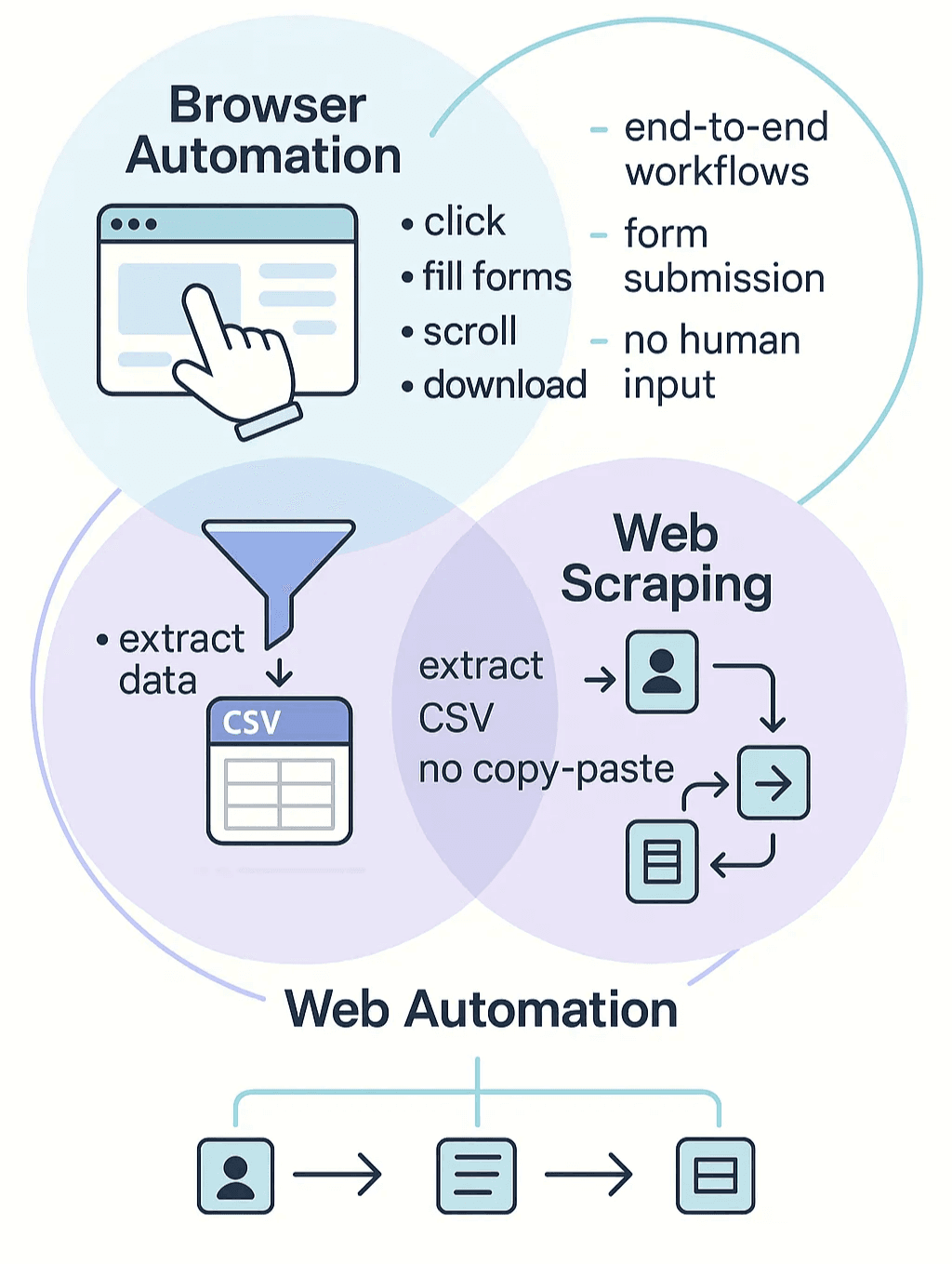
Let’s break it down: browser automation is just software that mimics what you’d do in your browser—clicking links, filling out forms, scrolling, downloading files—without you having to lift a finger. Think of it as your digital assistant, tirelessly repeating those web tasks you’d rather not do yourself (oxylabs.io Pricing).
Web scraping is a special flavor of browser automation, focused on extracting data from websites and turning it into something structured—like a spreadsheet or a database—so you can actually use it. No more copy-pasting. Web automation is the umbrella term covering both: it’s about automating any interaction with web apps, from data extraction to submitting forms or even running entire workflows (proxidize.com Pricing).
Why is browser automation such a big deal now? Modern websites are dynamic and JavaScript-heavy. Content loads as you scroll, buttons reveal hidden info, and sometimes you need to log in or click around to get to the data. Old-school scrapers that just fetch static HTML are outmatched. Browser automation tools actually control a real browser (sometimes headless—no UI), so they can handle all that dynamic content and simulate real user actions (creative-tim.com Pricing).
In short: browser automation is the secret sauce for extracting and interacting with the modern web, especially when things get messy.
Why Browser Automation Matters for Modern Businesses
Let’s talk business value. Browser automation and web scraping aren’t just for techies—they’re now mission-critical for sales, ecommerce, operations, and just about any team that relies on web data.
Here’s why:
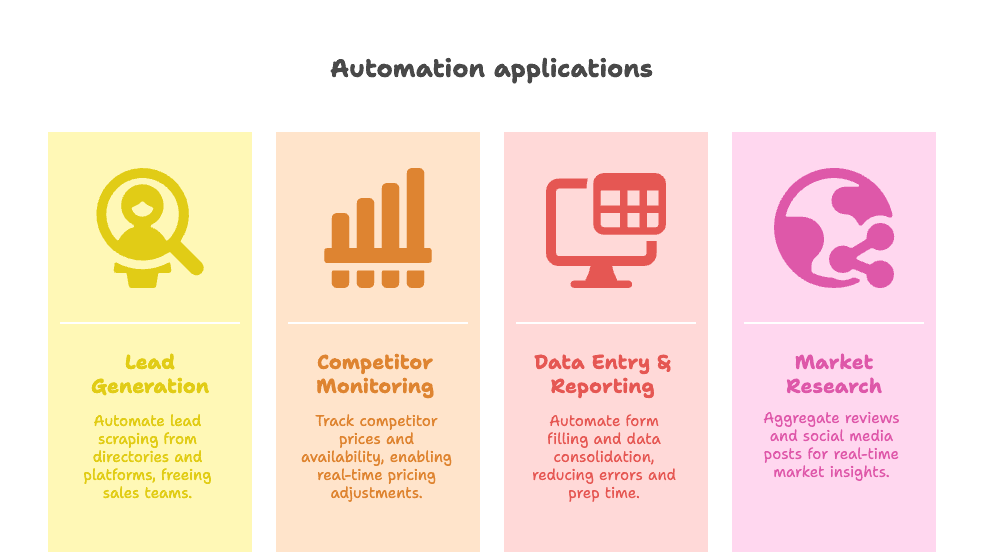
- Lead Generation: Scrape business directories, LinkedIn, or Google Maps for fresh leads while you sleep. Sales teams using automation report spending 82% more time actually selling, not hunting for contact info (venasolutions.com Pricing).
- Competitor Monitoring & Price Tracking: E-commerce teams use bots to monitor competitor prices and product availability daily, adjusting their own pricing in near real-time (groupbwt.com Pricing).
- Data Entry & Reporting: Automate form fills, consolidate data from multiple sources, and eliminate human error. One healthcare firm cut manual data entry by 60% and slashed report prep time by 40% (groupbwt.com Pricing).
- Market Research: Aggregate reviews, listings, or social media posts for real-time insights that would be impossible to gather by hand.
And the numbers back it up:
- Nearly half of all internet traffic is now bots—much of it automation and scraping.
- 65% of organizations use web scraping to fuel AI and analytics projects.
- 30–200% ROI in the first year is common for digital automation investments.
Here’s a quick table of common business scenarios and the benefits of browser automation:
| Business Scenario | Benefit of Automation |
|---|---|
| Lead Generation | Rapidly builds lead lists, frees sales reps for closing deals |
| Price Tracking | Real-time market awareness, dynamic pricing, instant reaction to competitor changes |
| Data Entry & Reporting | Eliminates tedious copy-paste, reduces errors, keeps data up-to-date |
| Market Research & Competitive Analysis | Aggregates large datasets for insights, supports data-driven strategy |
In a nutshell: browser automation is how modern businesses stay fast, accurate, and competitive.
Browser Automation Tool Categories: From AI Web Scraper to No-Code Solutions
Not all browser automation tools are created equal. Depending on your background and needs, you’ll want to pick from four main categories:
- Developer Tools: For folks who love to code (think Selenium, Puppeteer, Playwright, Cypress). Maximum flexibility, but you’ll need programming chops.
- No-Code/Low-Code Platforms: Visual builders and recorders (like Browserflow, Axiom.ai, UI Vision) that let non-technical users automate tasks by clicking around or dragging blocks.
- Enterprise RPA Suites: Heavyweight platforms (UiPath, Automation Anywhere, Microsoft Power Automate) designed for large-scale, end-to-end business process automation.
- AI-Powered Solutions: The new kids on the block—tools like Thunderbit that use AI to “read” web pages, adapt to changes, and let you automate with just a couple of clicks or plain English instructions.
Each category has its own strengths. Developers get full control, business users get speed and simplicity, and AI-powered tools are bridging the gap—making powerful automation accessible to everyone.
Thunderbit: The AI Web Scraper for Everyone
Scrape data from any website using AI Get Started Free
I’ll be honest: I’m biased, but for good reason. Thunderbit is the tool I wish I’d had years ago. It’s an AI-powered Chrome extension that lets anyone—yes, even if you don’t know a lick of code—scrape structured data from any website in just two clicks.
Why Thunderbit stands out:
- AI Suggest Fields: Just click “AI Suggest Fields” and Thunderbit reads the page, recommends the best columns, and sets up the scraper for you.
- Subpage Scraping: Need more details? Thunderbit can automatically visit each subpage (like product or profile pages) and enrich your data table.
- Scheduled Scraping: Set it and forget it. Schedule scrapes to run at intervals—perfect for price monitoring, stock checks, or recurring lead pulls.
- Instant Data Scraper Templates: For popular sites like Amazon, Zillow, or Instagram, just pick a template and export data in one click.
- Free Data Export: Download your results as CSV, Excel, or push directly to Google Sheets, Airtable, or Notion—no paywall for exports.
- AI Data Transformation: Summarize, categorize, translate, or reformat data as you scrape—AI does the heavy lifting (Thunderbit Blog).
Who’s it for? Sales teams, ecommerce operators, realtors, marketers—basically anyone who needs web data but doesn’t want to wrestle with code or brittle old-school scrapers.
What I love: Thunderbit adapts to site changes (no more broken scripts), handles JavaScript-heavy pages, and makes scraping as easy as ordering takeout. Plus, it’s free to try, and the paid plans start at just $9/month (Thunderbit Pricing). If you want to see it in action, check out the Thunderbit Chrome Extension or browse more tips on the Thunderbit Blog.
Try Thunderbit AI Web Scraper for Free
Selenium: The Classic Browser Automation Framework
Selenium is the OG of browser automation—think of it as the Swiss Army knife for developers and QA engineers. It’s open-source, supports every major browser, and lets you write scripts in Java, Python, C#, JavaScript, and more.
Strengths:
- Cross-browser, cross-platform: Works everywhere, integrates with CI/CD, and is the backbone of many automated test suites.
- Mature ecosystem: Tons of plugins, cloud grid providers, and community support.
- Free and open-source: No license fees.
Limitations: Requires programming skills, can be tricky to maintain (especially when websites change), and isn’t the fastest for massive scraping jobs. But if you’re a developer or QA pro, Selenium is still a must-know tool.
Puppeteer: Headless Browser Automation for Web Scraping
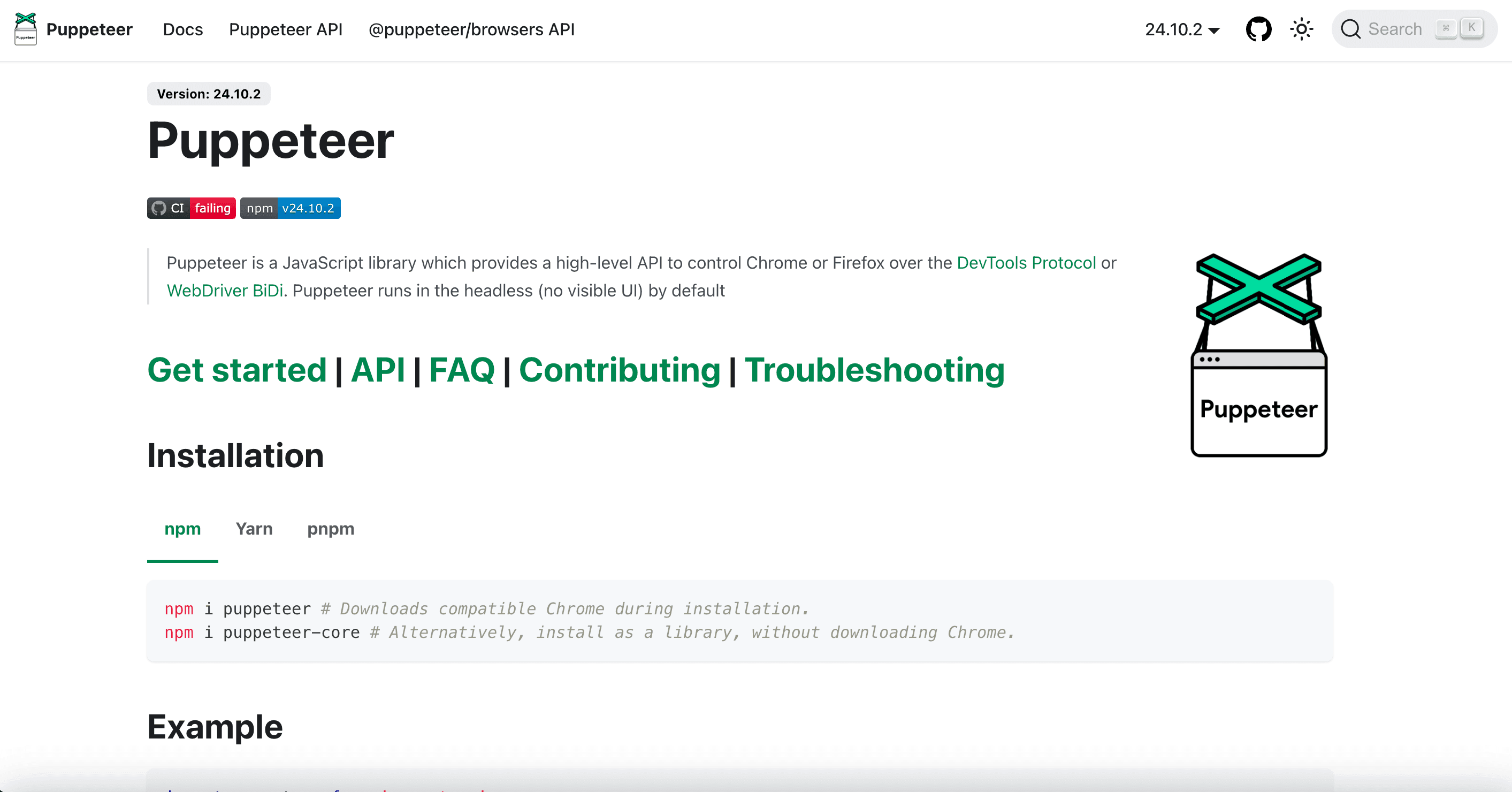
Puppeteer, from Google, is a Node.js library that controls Chrome or Chromium—headless by default. It’s a favorite for developers who want to automate Chrome, scrape dynamic content, or generate PDFs/screenshots.
Strengths:
- Modern JavaScript API: Easy to script complex browser tasks.
- Headless mode: Fast and resource-efficient for scraping or testing.
- Great for dynamic sites: Handles JavaScript-heavy pages with ease.
Limitations: Primarily for JavaScript/Node.js users, and focused on Chrome/Chromium (Firefox support is improving). If you need Safari or Edge, look at Playwright.
Playwright: Cross-Browser Automation for Modern Web Apps
Playwright, from Microsoft, is the new kid with serious chops. It supports Chromium, Firefox, and WebKit (Safari’s engine) with a single API, and works in JavaScript, Python, Java, and .NET.

Strengths:
- True cross-browser automation: One script, all browsers.
- Auto-wait and reliability: Reduces flaky tests and scraping errors.
- Great debugging tools: Inspector, trace viewer, and codegen.
Limitations: Slightly newer ecosystem than Selenium, but catching up fast. If you’re starting a new project, Playwright is a fantastic choice.
Cypress: Streamlined Web Automation and Testing
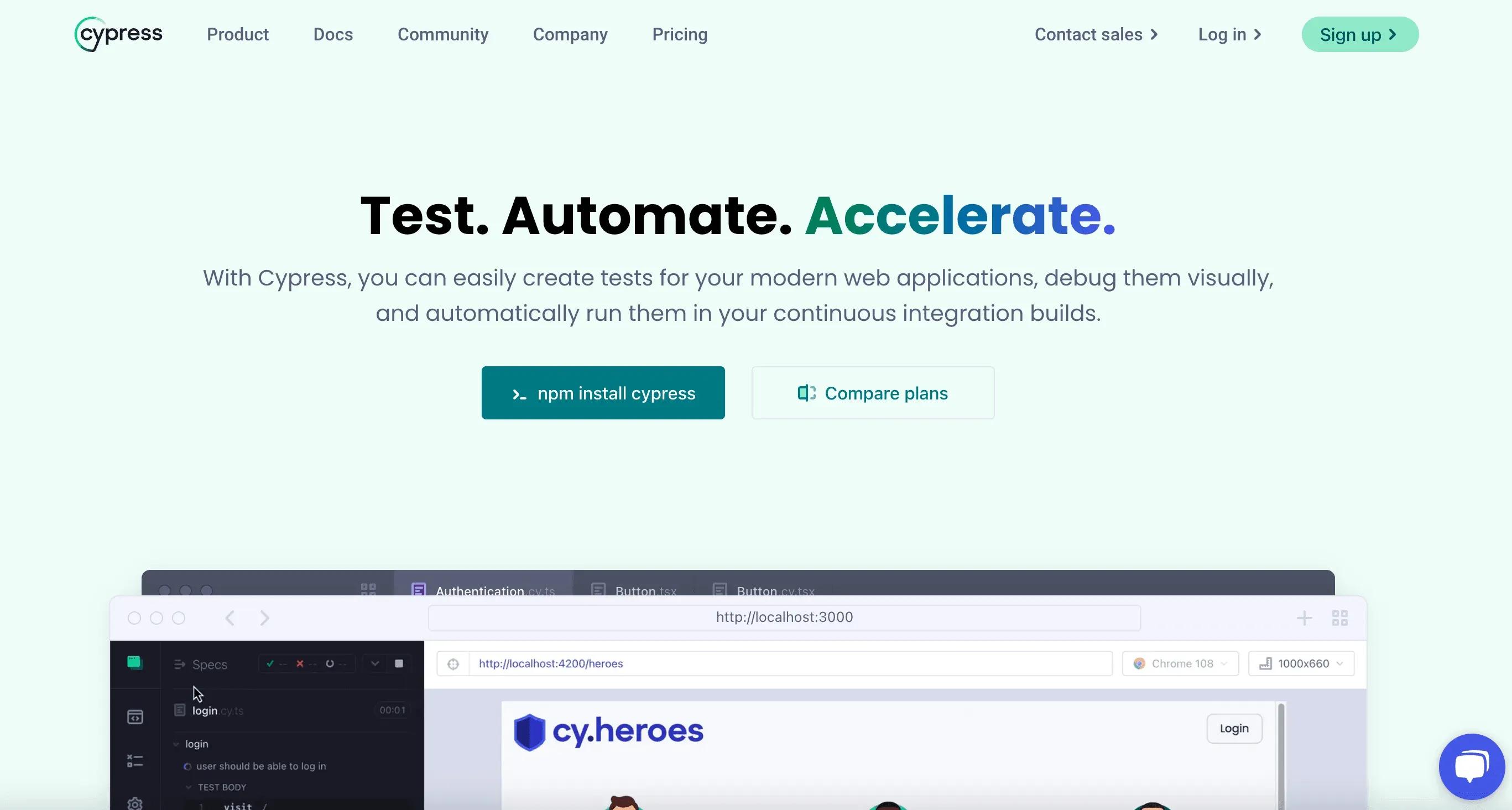
Cypress is a developer-friendly end-to-end testing tool built for modern web apps. It runs tests inside the browser, offers real-time debugging, and is beloved by front-end teams.
Strengths:
- All-in-one test runner: Visual, interactive, and fast.
- Automatic waits: Less flaky tests, less manual timing code.
- Great for SPAs: Handles asynchronous behavior smoothly.
Limitations: Historically Chrome-focused (now supports Firefox/WebKit), not designed for scraping or multi-tab workflows. Best for testing your own apps, not scraping third-party sites.
No-Code and Low-Code Browser Automation Tools
Browserflow
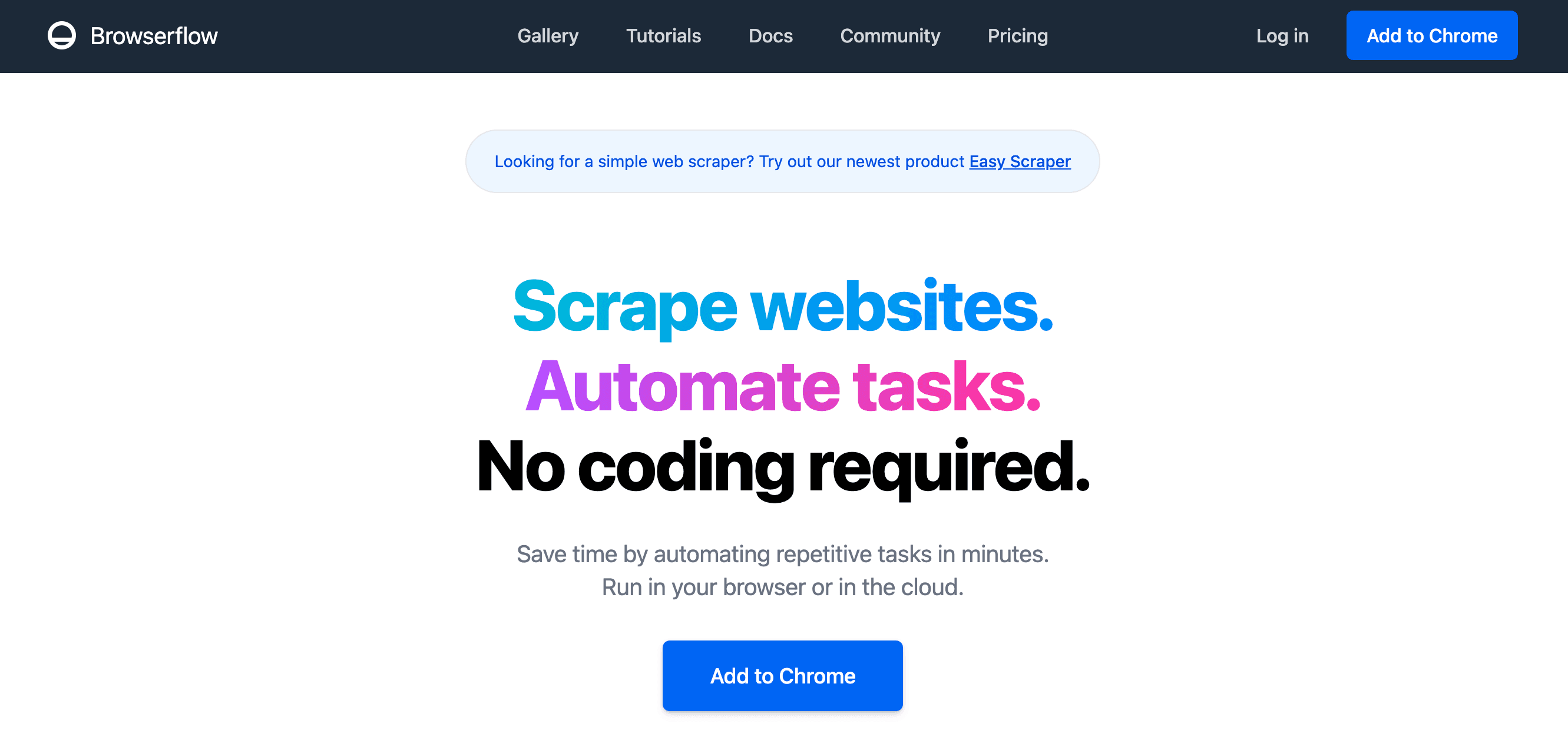
Browserflow is a Chrome extension that lets you build automation “flows” visually—no code required. Click around, record your actions, tweak steps, and automate tasks like scraping, form filling, or data entry.
Highlights:
- Visual flow builder: Drag and drop steps, add loops or conditions.
- Google Sheets integration: Export data directly to Sheets.
- Cloud scheduling: Run flows on a schedule (paid plans).
Perfect for non-technical users who want to automate repetitive web tasks without bugging IT.
Axiom.ai
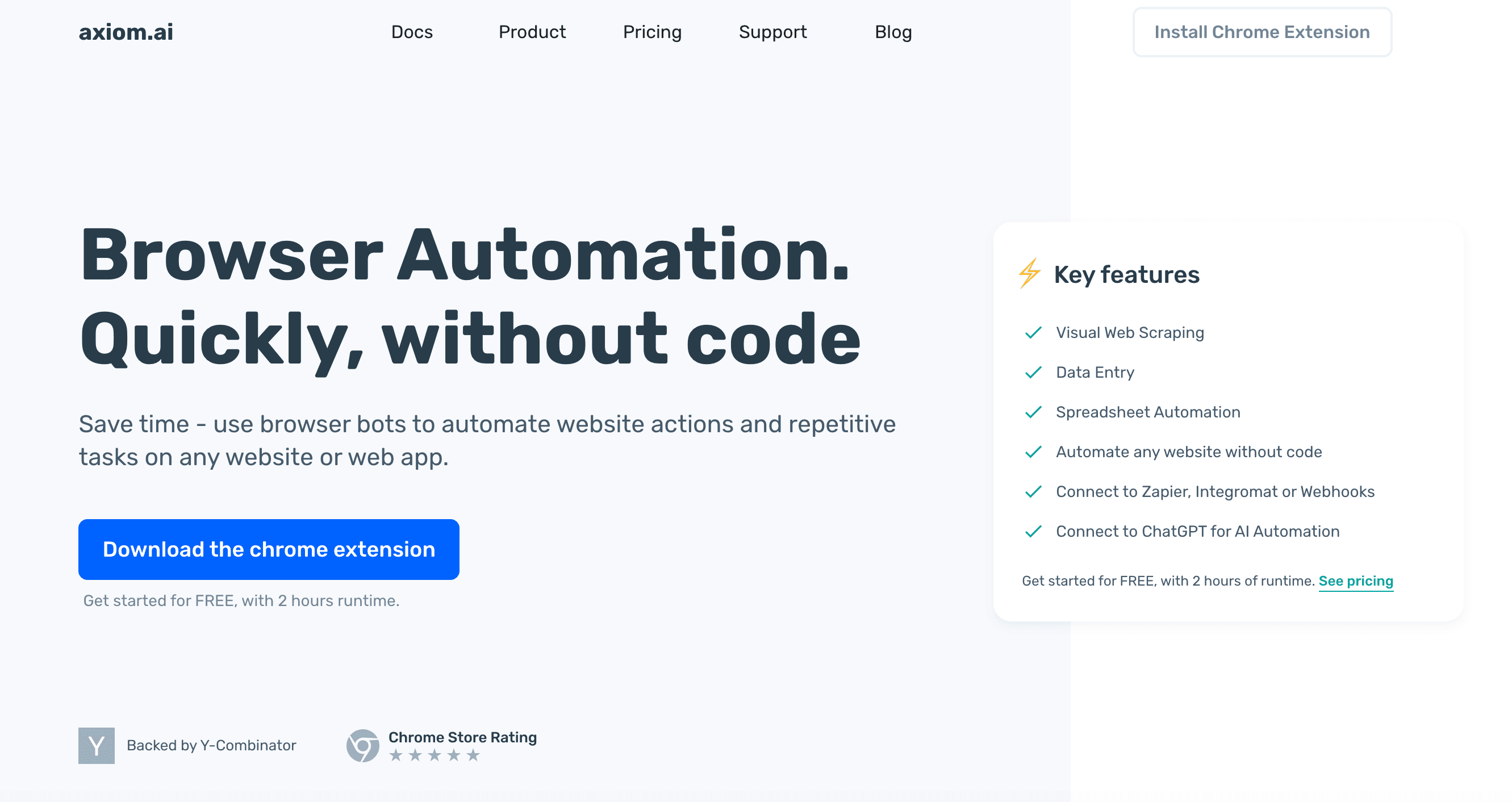
Axiom.ai is another no-code Chrome extension focused on business process automation (Axiom.ai Pricing). Build bots step-by-step, integrate with Google Sheets, APIs, and even Zapier.
Highlights:
- Bot-building interface: Assemble actions visually.
- Pre-built templates: Start fast with common workflows.
- Cloud scheduling and integrations: Automate across web apps.
Great for operations teams or anyone who wants to automate data transfers and web tasks without writing code.
UI Vision, Browser Automation Studio, TagUI
- UI Vision: Open-source browser extension with Selenium IDE-style commands and visual automation (image recognition, OCR). Free, cross-platform, and can even automate desktop apps.
- Browser Automation Studio: Windows app with a visual scripting IDE, multi-threading, and the ability to compile standalone bots. Powerful, but with a steeper learning curve.
- TagUI: Open-source command-line RPA tool that lets you write automation scripts in plain English (or other languages). Great for tech-savvy users who want a free, flexible solution.
Enterprise-Grade RPA Tools
UiPath
UiPath is a heavyweight RPA platform for automating everything from browser tasks to desktop apps. Visual workflow designer, AI computer vision, and robust orchestration make it a favorite for large organizations.
Strengths: Enterprise-scale, strong community, supports both attended and unattended automation.
Limitations: Expensive, with a learning curve for advanced features. Best for companies with big automation ambitions.
Automation Anywhere
Another top RPA suite, Automation Anywhere offers cloud-first automation, a visual bot builder, and strong integration with business apps (Automation Anywhere Pricing).
Strengths: User-friendly, cloud-native, good for both front- and back-office automation.
Limitations: Similar cost and complexity to UiPath, but a solid choice for enterprises.
Microsoft Power Automate
If you’re in the Microsoft ecosystem, Power Automate brings browser and desktop automation to Office 365 users (Microsoft Power Automate Pricing).
Strengths: Tight integration with Microsoft apps, affordable for existing customers, easy for business users.
Limitations: Windows-centric, less mature for advanced RPA features, but rapidly improving.
BrowserStack Automate
BrowserStack Automate isn’t a script builder—it’s a cloud platform for running your Selenium, Playwright, or Cypress scripts on thousands of browser/device combos (BrowserStack Pricing).
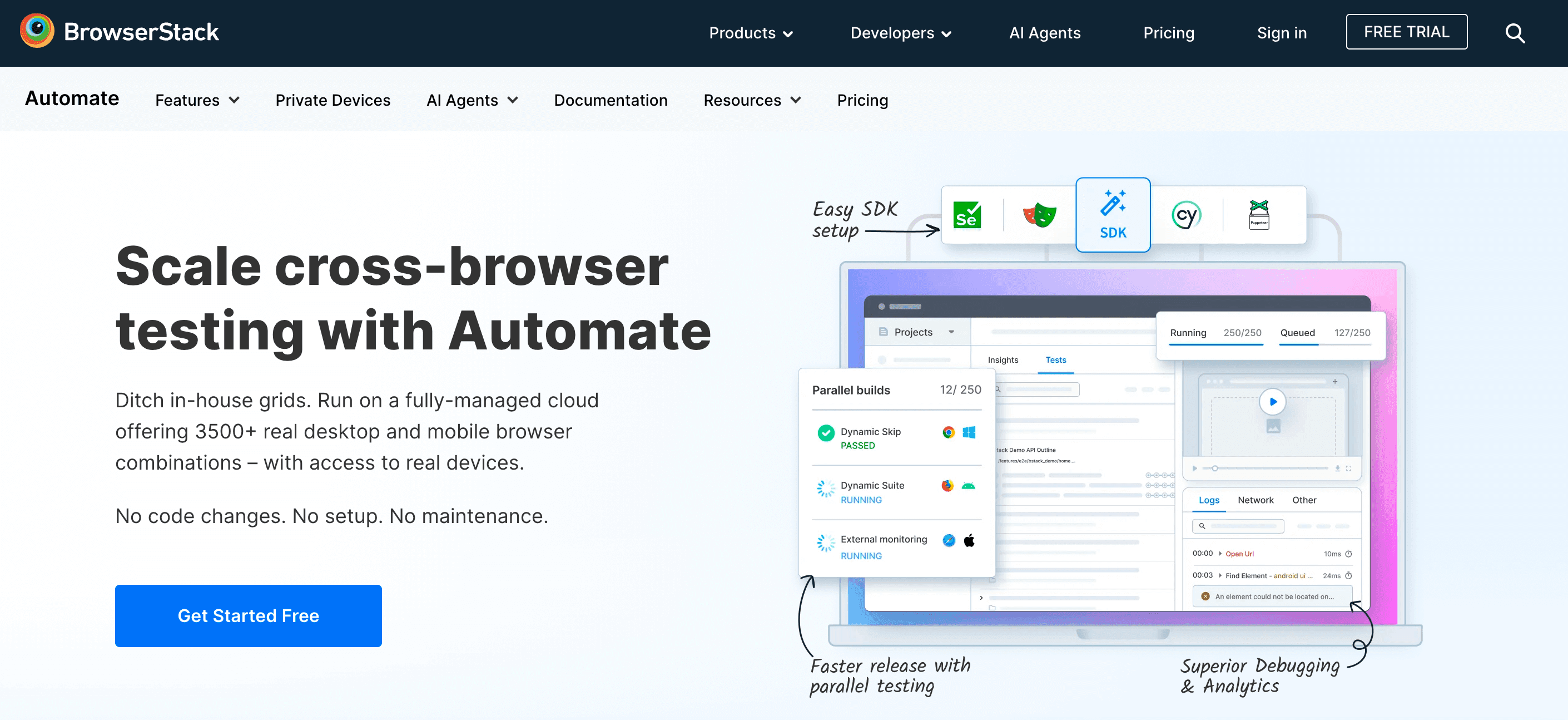
Strengths: Massive coverage, parallel test execution, no infrastructure to maintain.
Limitations: Not for building automations, but essential for cross-browser testing at scale.
Choosing the Best Browser Automation Tool for Your Needs
Compare the Best Web Scraping Tools Get Started Free
Picking the right tool can feel like choosing a new phone—everyone’s got an opinion, and it depends on what you actually need. Here’s my step-by-step approach:
- Define your goal: Are you scraping data, automating business processes, or testing web apps?
- Assess your team’s skills: Developers? Go for code-based tools. Business users? No-code or AI-powered tools like Thunderbit.
- Consider complexity: Simple scraping? Try Thunderbit or Browserflow. Complex, multi-app workflows? Look at UiPath or Power Automate.
- Check browser compatibility: Need cross-browser? Playwright or Selenium. Chrome-only is fine? Puppeteer, Cypress, or most no-code tools.
- Think about scale: For huge jobs, code-based tools or enterprise RPA scale best. For moderate needs, browser extensions are plenty.
- Budget: Open-source tools are free but require more setup. No-code and AI tools are affordable for SMBs. RPA suites are an investment.
Here’s a quick comparison:
| Tool Category | Ease of Use | Features & Power | Ideal Users |
|---|---|---|---|
| Code-Based Frameworks | Steep learning | Maximum flexibility | Developers, QA engineers |
| No-Code Tools | Very easy | Moderate complexity | Business users, analysts |
| Enterprise RPA | Medium (training) | End-to-end automation | Large organizations, RPA teams |
| AI-Powered Tools | Easiest | Smart, adaptive scraping | Sales, ops, non-technical users |
Future Trends in Browser Automation, Web Scraping, and AI Web Scraper Technology
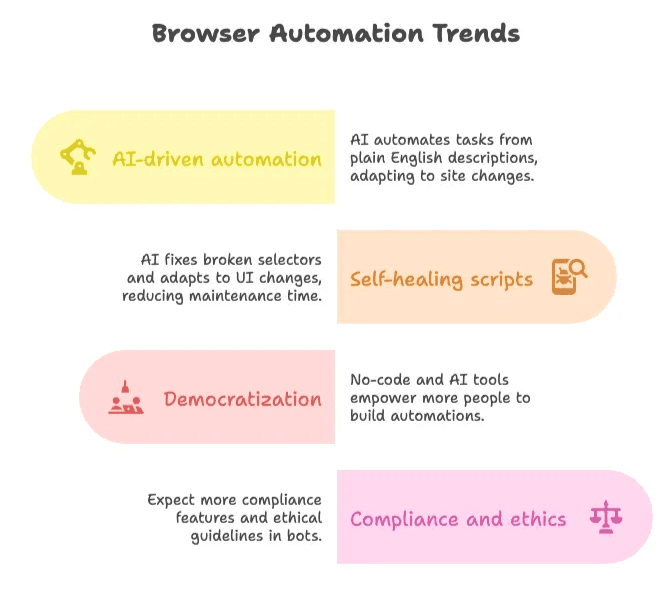
- AI-driven automation: Tools like Thunderbit are leading the way, letting users describe tasks in plain English and adapting to site changes automatically (Thunderbit Blog).
- Self-healing scripts: AI can now fix broken selectors and adapt to UI changes, slashing maintenance time by up to 50% (lambdatest.com Pricing).
- Democratization: More “citizen developers” are building their own automations, thanks to no-code and AI-powered tools (firecrawl.dev Pricing).
- Compliance and ethics: As bots become more common, expect more built-in compliance features and ethical guidelines (browsercat.com Pricing).
Bottom line: browser automation is only getting more powerful and user-friendly. If you’re not automating yet, you’re leaving time and money on the table.
Conclusion: Supercharge Your Business with the Right Browser Automation Tool
Browser automation isn’t just a tech trend—it’s the backbone of modern, data-driven business. Whether you’re a solo operator or part of a Fortune 500, the right tool can save you hours, boost accuracy, and unlock insights you never thought possible.
My advice? Start small. Pick a tool from this list—if you want the easiest, most accurate web scraping without code, Thunderbit is a fantastic place to begin. Try it on a real task, see the ROI for yourself, and then scale up as you grow.
And remember: the future belongs to those who automate. So grab your digital assistant, say goodbye to tedious web work, and let’s get back to the fun stuff.
Start Automating with Thunderbit
FAQs
-
What’s the difference between browser automation, web scraping, and web automation?
Browser automation mimics human actions in a browser—clicking, scrolling, and filling forms. Web scraping focuses on extracting structured data (like tables) from websites. Web automation is the broader category that includes both, covering any task automated through a browser—such as form submissions, data collection, or full workflows.
-
Why are businesses investing in browser automation?
Because it saves time, reduces errors, and boosts performance. Sales teams scrape leads, ecommerce tracks prices, and operations automate data entry. Studies show 30–200% ROI in year one, with 65% of companies using web data to fuel AI and analytics projects.
-
I’m not a developer—can I still scrape websites?
Yes! Tools like Thunderbit are built for non-coders. Just install the Chrome extension, click “AI Suggest Fields,” and Thunderbit scrapes structured data for you—even from dynamic pages. It’s fast, accurate, and free to try. Perfect for sales, ecommerce, and research teams.
Learn More:




