
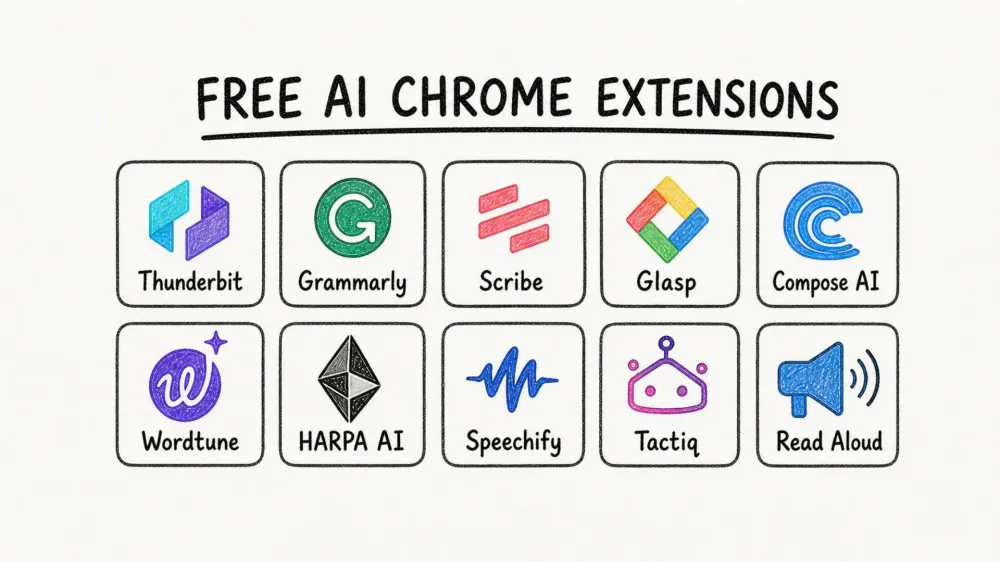
万能をうたうアドオンほど現場では使われません。2026年に価値があるのは、ひとつの厄介なボトルネックを確実に解消する拡張機能です。散らかったページから構造化データを抜く、文章をその場で整える、作業手順をドキュメント化する、リサーチを要約する、会議内容を別タブに移らず記録する――こうした具体的な用途に効くツールだけが使われ続けます。
この年次リストは埋め草ではなく、比較を早めるための実務資料です。2026年5月11日時点で各公式製品ページ、料金の見え方、訴求、今のワークフローとの相性を確認し直し、初期費用なしでも十分な価値を出せるツールに絞りました。仕事の中心が生産性向上ではなくWebデータ収集なら、AI Web ScraperツールとWebスクレイピングソフトのガイドも参考にしてください。
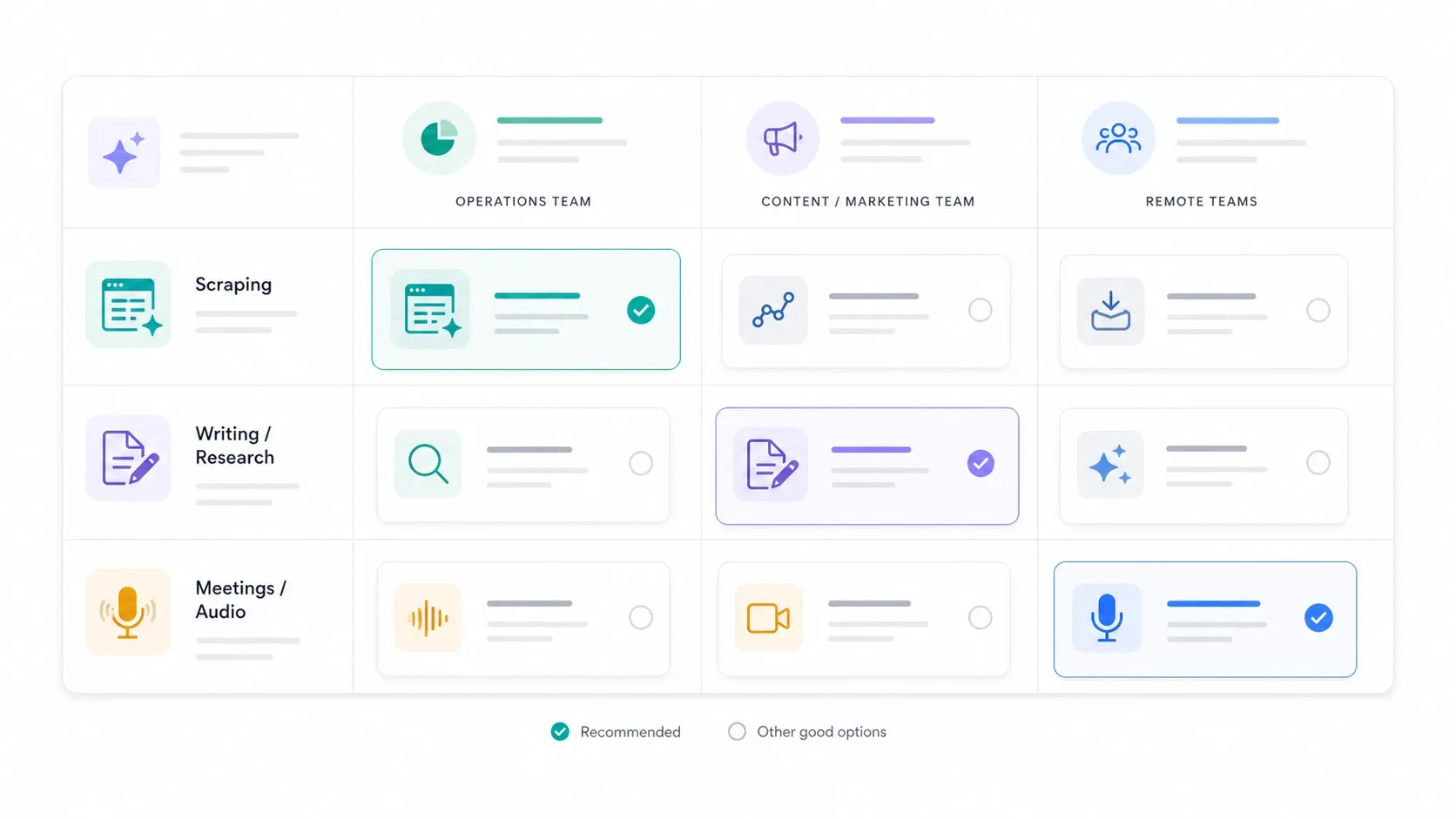
仕事別クイック診断
- Webサイトをスプレッドシート化したい: Thunderbit が最短ルートです。
- Gmail、Docs、LinkedIn、フォーム全体で文章を整えたい: Grammarly を軸に、Compose AI と Wordtune を見比べてください。
- 一度だけ作業手順をまとめて、そのまま共有したい: Scribe の出番です。
- 記事、PDF、YouTubeのリサーチ層が欲しい: Glasp が向いています。
- 今開いているページを理解してくれるブラウザ内コパイロットが欲しい: HARPA AI を検討してください。
- 音声読み上げや音声入力が必要: Speechify と Read Aloud を見比べてください。
- 会議の文字起こしと即時要約が必要: Tactiq が候補です。
2026年になってもAI Chrome拡張機能が重要な理由
理由は単純で、仕事の起点が今もブラウザだからです。営業はタブで見込み客を調べ、マーケターはタブでコピーを直し、オペレーション担当はタブからデータを抜き、リモートチームは会議中に何度もタブを往復する。AI拡張機能の価値は、「見つけた」から「使える形」までの距離を縮める点にあります。
優れた拡張機能に共通する条件は3つあります。
- すでに開いているページのすぐそばで動作する
- 整形・要約・抽出といった繰り返し作業の量を減らす
- 課金前に試せる入り口が用意されている
3つ目がとりわけ重要です。ずっと無料の良心的な製品と、無料では試しやすいが上限が明確な製品の両方を含めていますが、いずれも無料版だけで実運用に近い検証ができるものに限っています。
評価基準
このリストの並びは、目新しさではなく「実際に候補になり得るか」を軸にしています。
- ワークフローとの相性: スクレイピング、書き換え、要約、手順化、文字起こし、読み上げなど、日常業務の実際の課題に効くか。
- 公式製品としての完成度: 更新が続いている製品ページ、実用的な導入体験、信頼できる用途を備えているか。
- 無料で始める価値: 課金する前に十分な検証ができるか。
- ブラウザ内で完結する利点: タブの往復、コピペ、文脈の断絶を実際に減らせるか。
- 2026年における妥当性: 2年前ではなく今のブラウザAIの使われ方に沿っているか。
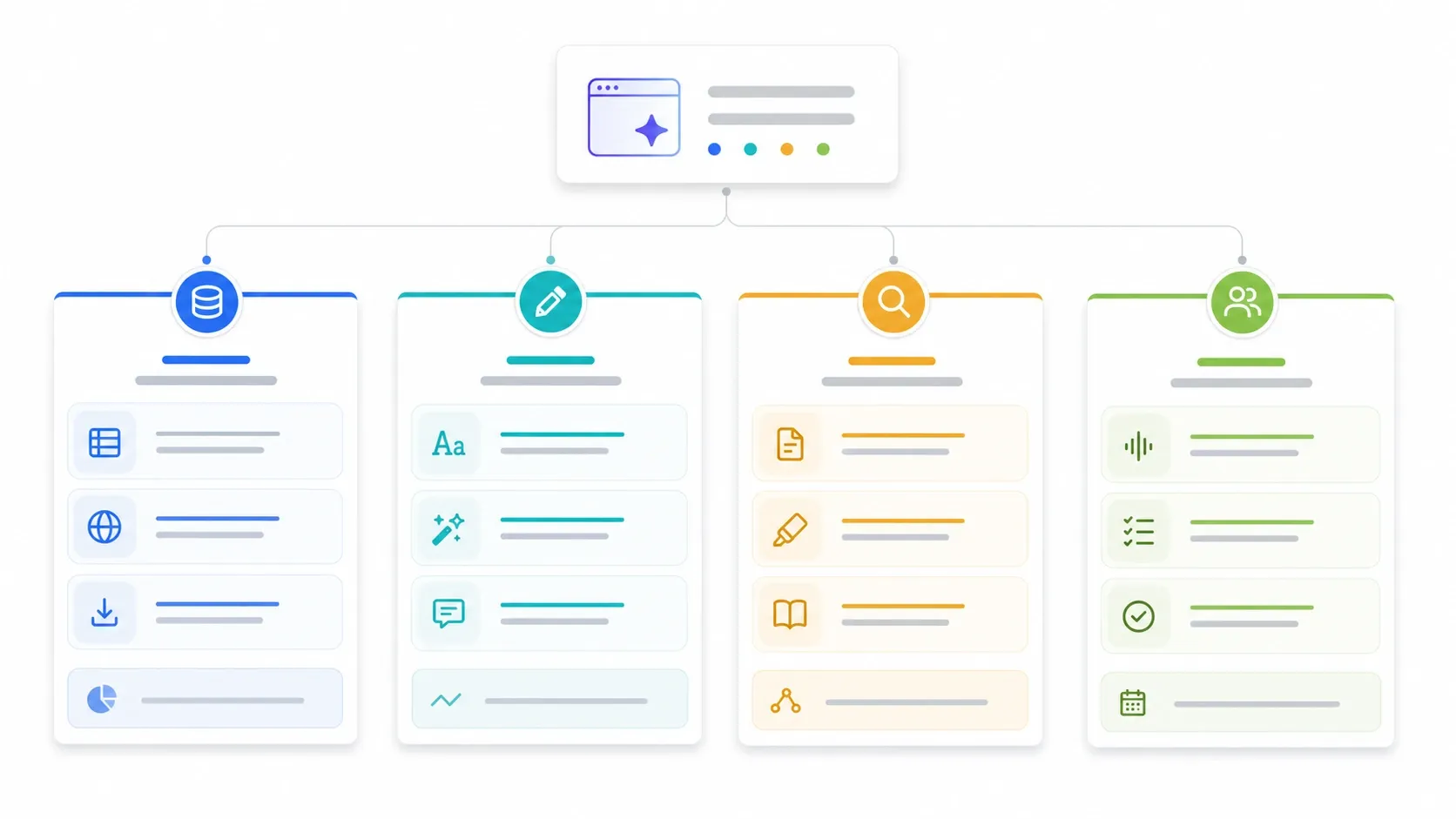
「ブラウザ内AIコパイロット」というカテゴリの輪郭をまずつかみたいなら、HARPAのクイックスタートを先に見てから他のツールと見比べると理解が早いです。
1. Thunderbit
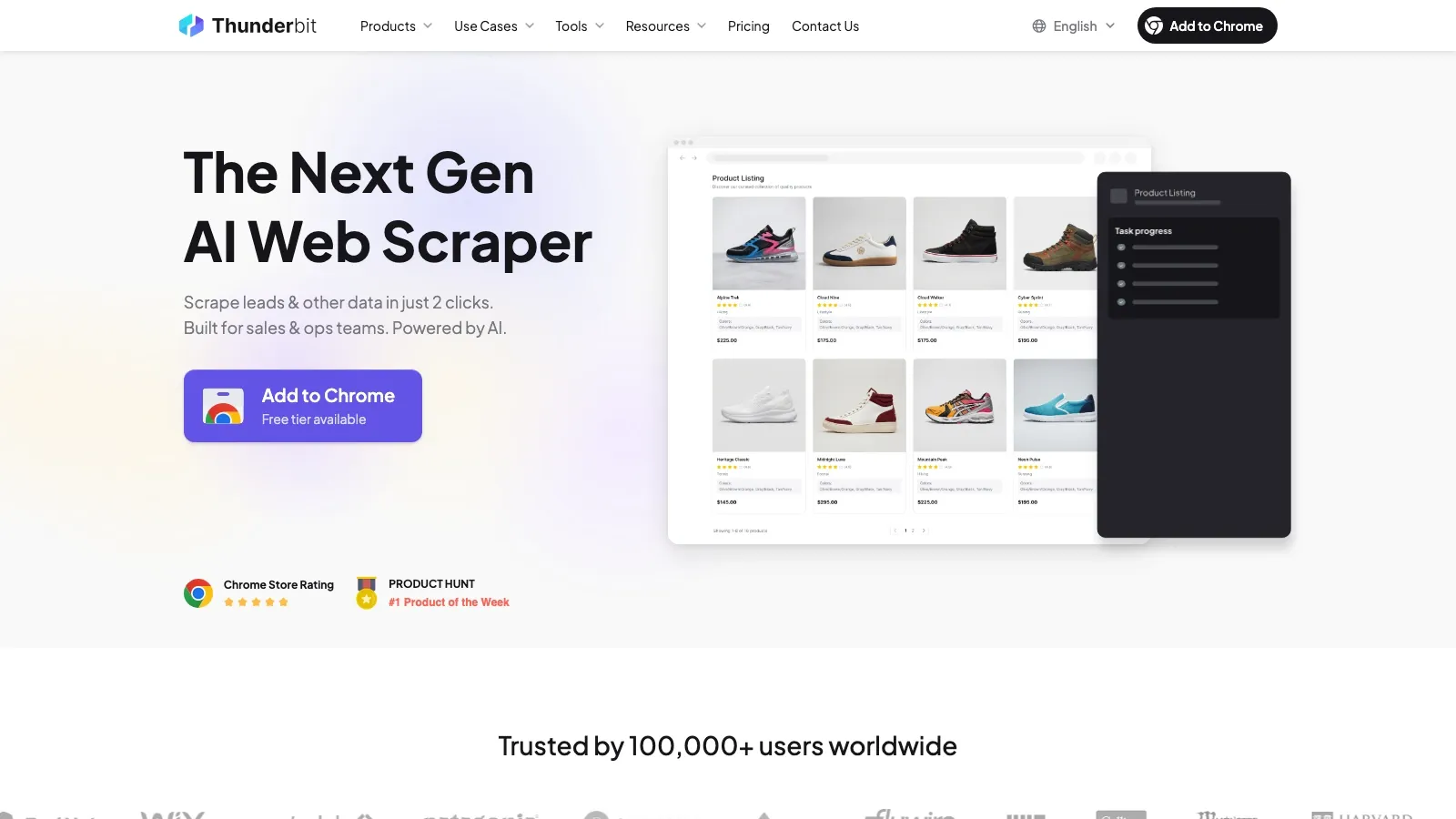
Webデータの扱いに詰まりがちな人に、このリストで最もおすすめなのが Thunderbit です。セレクタを覚えたり抽出ルールをデバッグしたりする必要はなく、ページを開いてワンクリックで実行すれば、AIが組み立てたテーブルがそのまま出てきます。含めたい項目を自然文で伝えるだけでも動きます。
際立っている理由:
- ワンクリックAIスクレイピング: 初期設定に時間をかけるのではなく、実ページからすぐ抽出できる体験を重視した設計。
- ブラウザネイティブなデータ収集: エンジニア以外の営業・オペレーションチームでも扱える作り。
- 便利な出力先: Google Sheets、Airtable、Notionへの直接出力に対応し、結果を拡張機能内に閉じ込めない。
- 雑多なソースにも対応: 連絡先一覧、記事、文字起こし、半構造化ページなど、手でコピペしがちなページ全般をカバー。
リード獲得、競合調査、ディレクトリ収集、単発のデータ整理――「このページをそのままスプレッドシートにしたい」がゴールなら、まさに向いています。
料金の目安: 無料プランあり。小規模な実行は無料枠で十分検証でき、処理量が増えると有料クレジットが必要になります。
データ抽出の作業時間をまず短縮したいなら、この動画がこのリストでいちばんわかりやすい実演です。
2. Grammarly
入力している場所でそのまま使えるという一点で、Grammarly は今も最も無難な文章作成用拡張機能です。無料プランには全アプリ・全タブで使えるAIチャットと、6言語対応の基本的な文章支援が含まれます。
今も選ばれる理由:
- 常時オンの修正レイヤー: 送信前の文法・スペル・わかりやすさのチェックを取りこぼしにくい。
- 対応範囲が広い: Gmail、ドキュメント、フォーム、SNS投稿、CRMの入力欄まで横断的にカバー。
- 学習コストが低い: 今のワークフローを変えずにそのまま導入できる。
- 無料版の内容がバランス良い: お試し止まりではなく、実務で使えるレベルのフィードバックが返ってくる。
書くもの全体の質を、目立たない形でじわじわ底上げしたい人にGrammarlyは向いています。
料金の目安: 無料プランあり。書き換えの精度、翻訳の深さ、ブランド管理まで求めるなら有料プランです。
3. Scribe
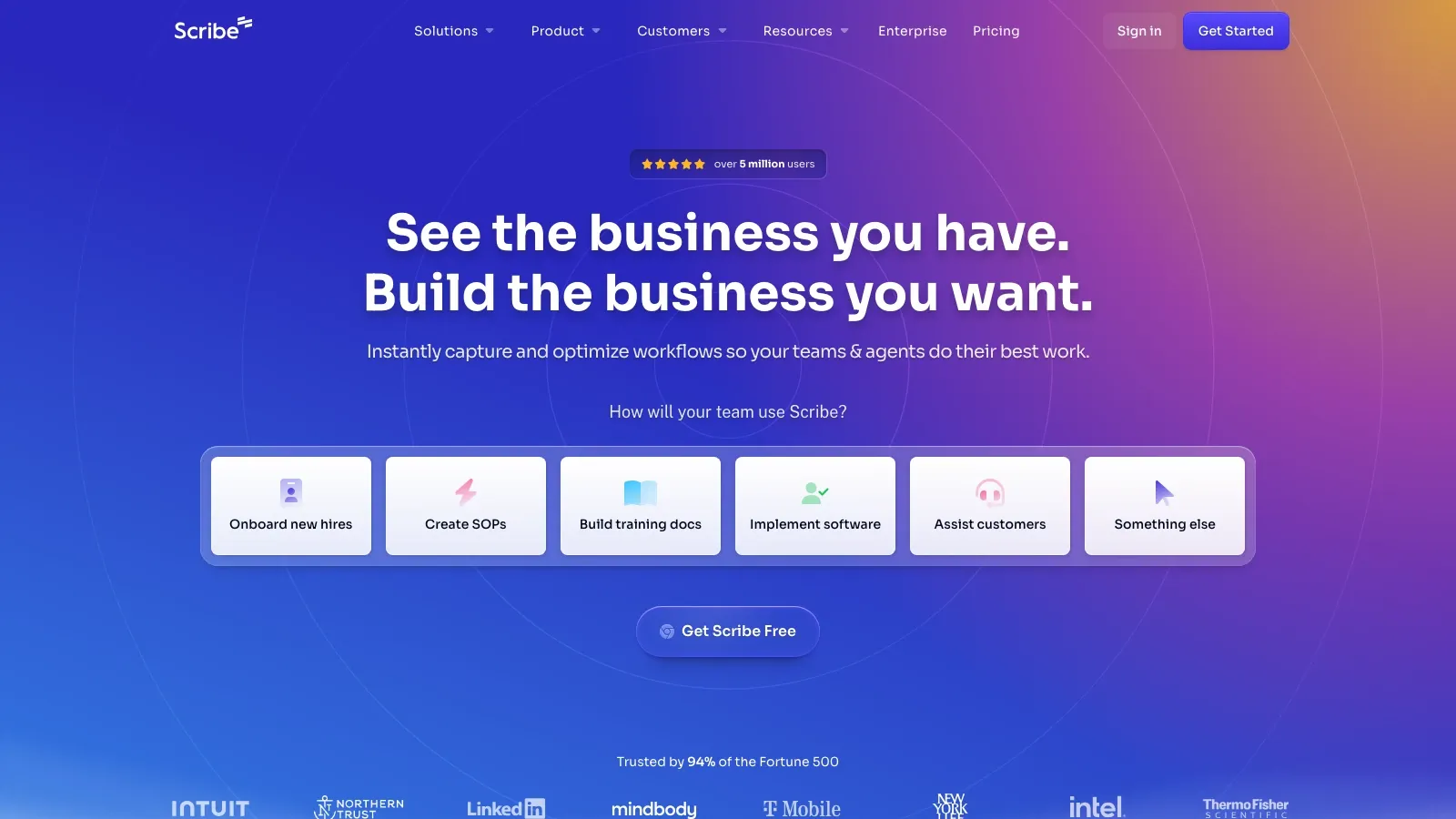
作業フローをそのまま共有可能なステップガイドに変換する Scribe は、プロセス文書化でこのリストの最有力候補です。オンボーディング、サポート、研修、社内引き継ぎで使われ続けています。
実用的な理由:
- ガイドの自動作成: プロセスを一度記録するだけで、ガイド構造をScribeが自動で組み立てる。
- Webアプリに対応: 無料のBasicプランでもブラウザキャプチャが明示的にサポート対象。
- 素早く共有できる: リンク共有や埋め込みに対応し、あとから整形し直す手間がない。
- 文書化の手間を削減: スクリーンショットを撮って説明を書き足す作業自体を省ける。
「ちょっとSOPを作って」と頼まれがちな人や、毎週同じ説明を繰り返している人なら、導入した初日から元が取れます。
料金の目安: 無料のBasicプランがあり、デスクトップ/モバイルのキャプチャ、マスキング、エクスポート機能は有料プランで広がります。
4. Glasp
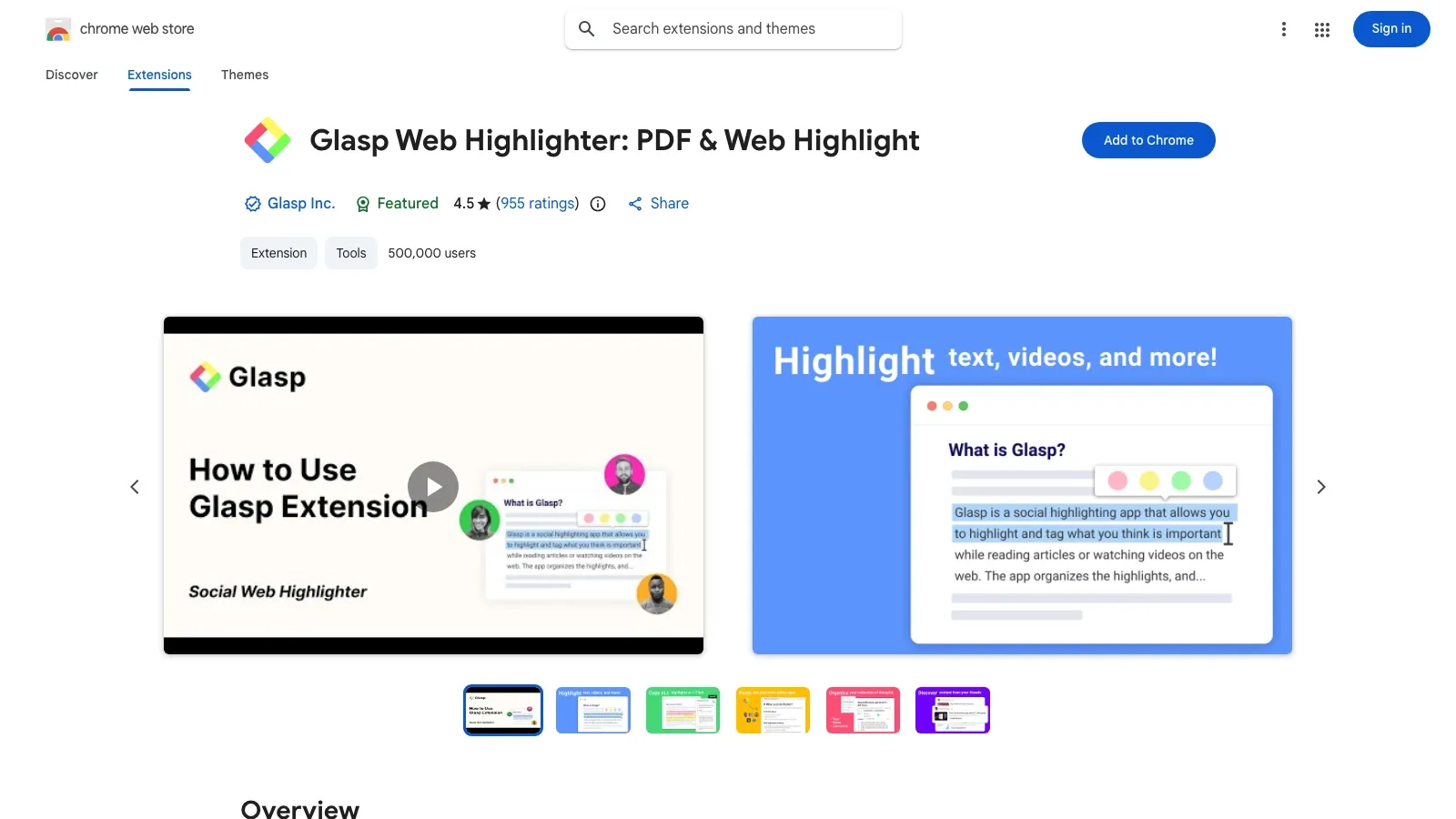
仕事のために読む人に最適なのが Glasp です。無料プランの中身は公開ハイライト無制限、基本的なYouTube要約、PDFのアップロードと要約、PDFチャット、音声文字起こしの分数までそろい、単なるWebハイライトツールにとどまりません。
ショートリストに入る理由:
- ハイライト+記憶の層: バラバラに読んだ情報を、あとで見返せる形にまとめてくれる。
- マルチモーダル対応が充実: 記事、PDF、YouTube、音声を同じ流れの中で扱える。
- 要約機能が内蔵: メモを自分で要点化する作業を挟まなくて済む。
- 無料プランが実用的: 1日の要約数や月間PDF上限が、実運用の検証に足りる水準に設定されている。
研究者、コンテンツマーケター、学生――「読んで忘れるタブの山」を再利用できる知識ベースに変えたい人に特に向いています。
料金の目安: 無料プランの内訳は、公開ハイライト無制限、1日3件の基本YouTube要約、月30件のPDFアップロードと要約、月20件のPDFチャットメッセージです。
5. Compose AI
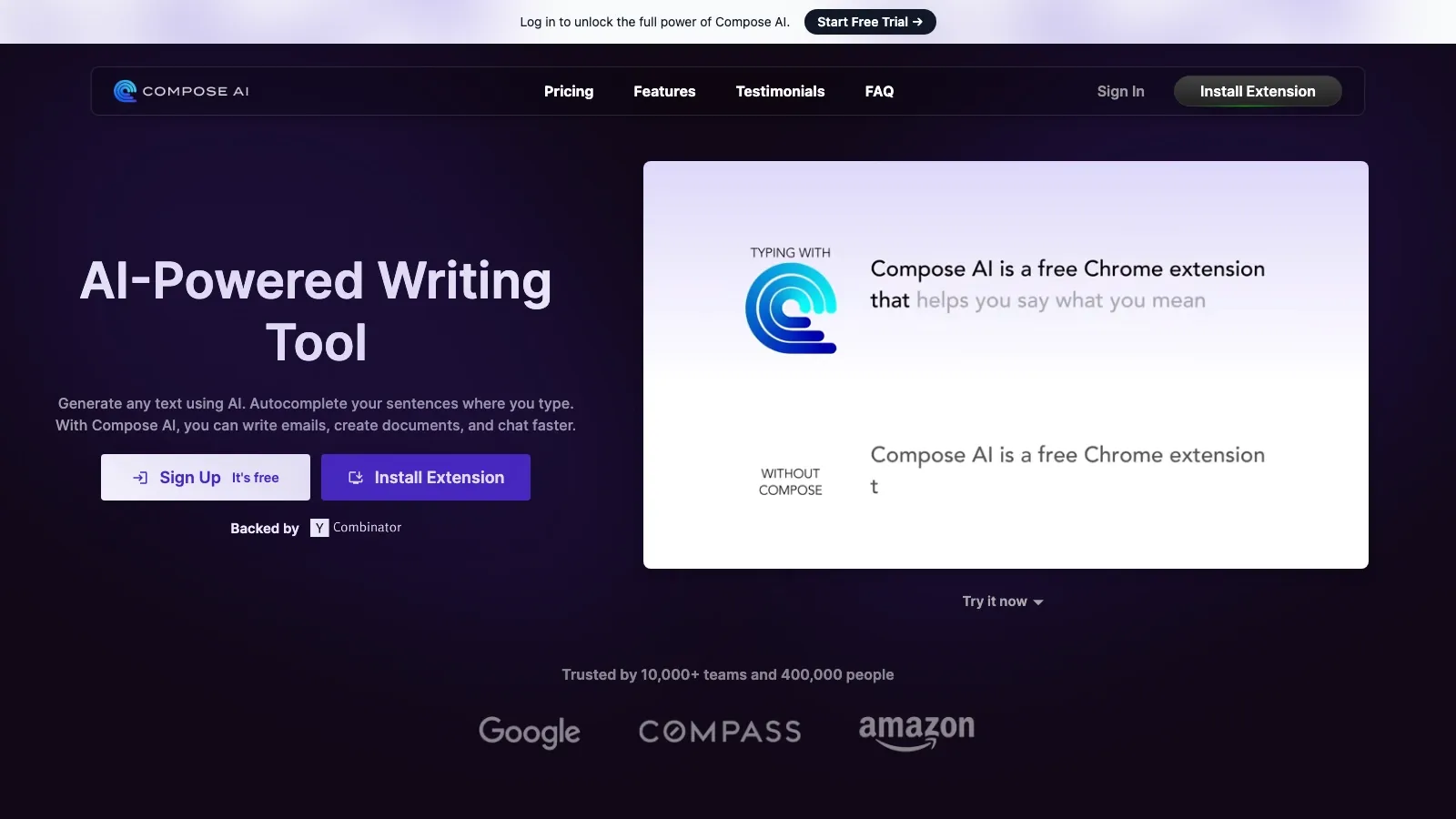
Chromeで「どこでも、もっと少なく書く」を実現する拡張機能の中でも、Compose AI は今も使いやすい部類です。あらゆる入力欄でテキスト生成と文末補完をこなす無料プラグインとして紹介され、執筆時間を40%短縮できると謳っています。
うまく機能する理由:
- どこでも自動補完: 特定のエディタに縛られないのが強み。
- 文体適応: 書き手のクセを学習し、その人に合った表現を提案すると説明されている。
- 素早い下書きに強い: メール、サポート返信、短めの社内文書に向く。
- 無料提供がわかりやすい: 期間限定ではなく、ずっと無料で使えると案内されている。
推敲の深さよりスピードを取りたいならCompose AIです。完成稿を磨き込むより、叩き台を素早く出したい場面に強みがあります。
料金の目安: 恒久的に無料で使えます。パーソナライズ機能をさらに深めたい場合は有料アップグレードです。
6. Wordtune
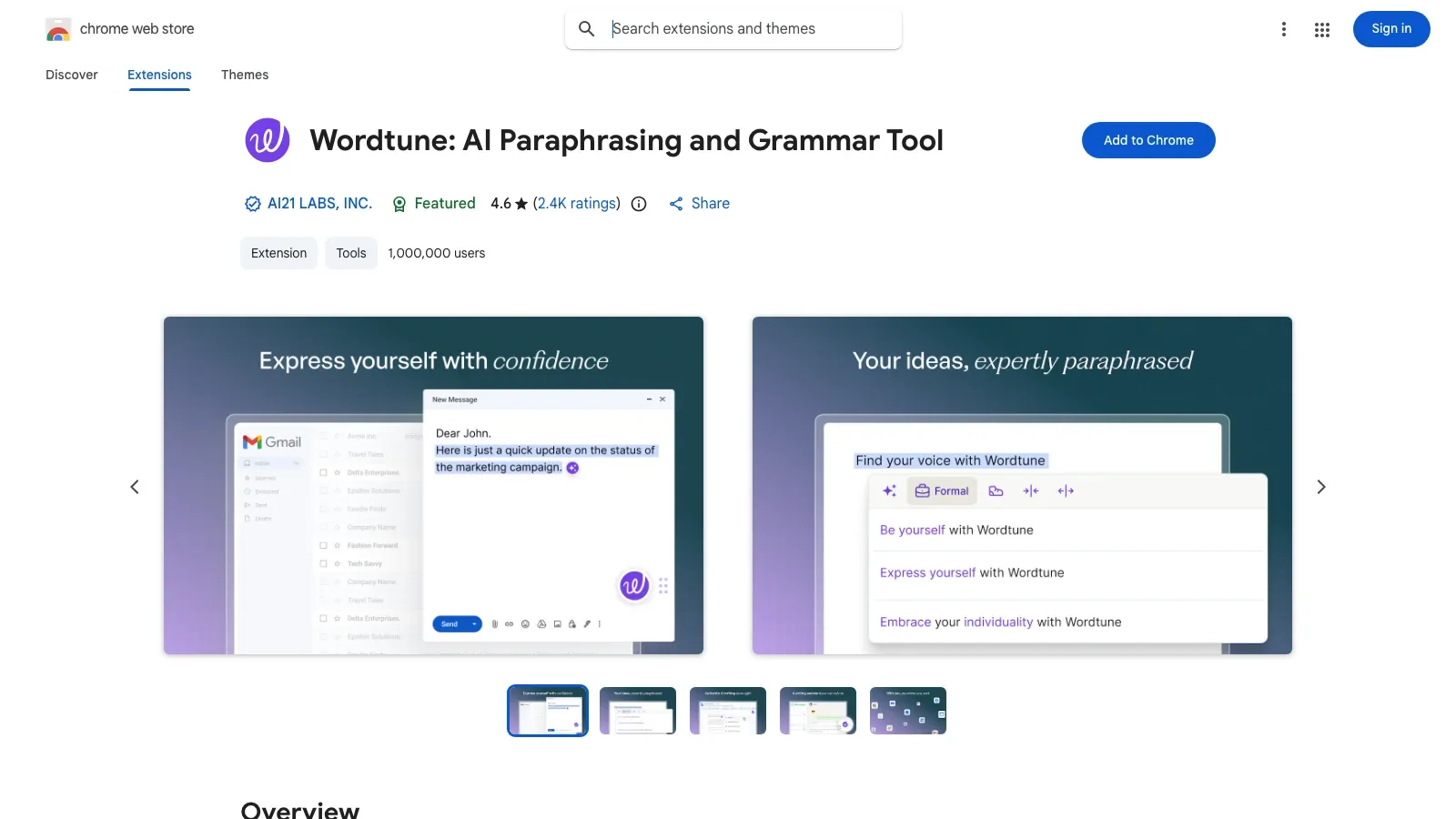
言いたいことは決まっていて言い回しだけ良くしたいとき、Wordtune が最適です。無料の書き換えフローは単純な自動補完ではなく、即時の言い換え候補、トーン変更、長さ調整が中心です。
使い続ける人が多い理由:
- 単なる修正ではなく、より良い書き換え: 文法的には正しいのに弱い文章を、もう一段引き上げる。
- トーン調整: フォーマル、カジュアル、短く、長く、といった書き換えが中心機能。
- 要約機能もある: 書き換えから要点整理へそのまま移れる。
- 無料プランが妥当: Basicの無料プランに書き換えと文法ツール、毎日のAI提案、月3件の要約が含まれる。
顧客向けの文章、マーケティングコピー、そして赤い下線だけでは足りない非ネイティブ英語話者に特に役立ちます。
料金の目安: 無料のBasicプランがあります。大量の書き換えや要約をこなすなら有料プランが向きます。
7. HARPA AI
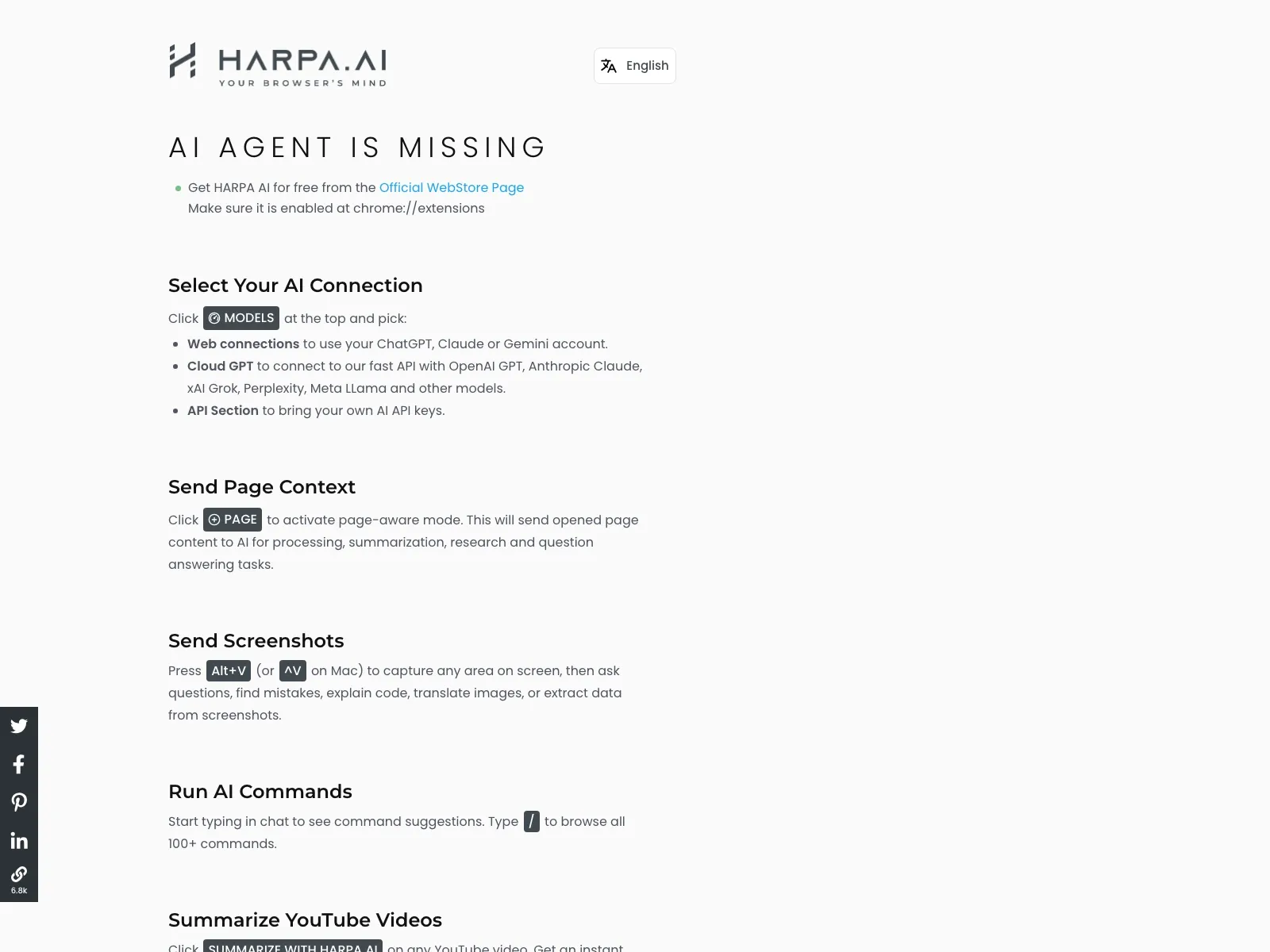
このリストでいちばん野心的なブラウザコパイロットが HARPA AI です。ページ文脈を読んだチャット、コマンド操作、スクリーンショット分析、監視、自動化がひとつにまとまり、単機能の文章補助や要約ツールとは規模が違います。
HARPAが特に強い場面:
- ページ文脈に沿った支援: 独立したチャットボットではなく、今見ているページを踏まえて反応する。
- 複数の接続方法: Webセッション、クラウドモデル、BYOK(自分のAPIキーを使う方式)に対応。
- 広いコマンド範囲: 100以上のコマンド、ページ文脈の読み取り、スクリーンショット入力、YouTube要約が導入案内に載っている。
- 無料でしっかり試せる: DEMOプランでもChatGPT、Claude、GeminiのWebセッション接続が無料枠付きで動き、ページ理解やコマンド操作まで試せる。
ニッチなツールを5つ抱える代わりに、要約からリサーチ、監視、自動化までブラウザ上で一括で済ませたいパワーユーザーに向いています。
料金の目安: 無料のDEMOプランがあり、1日あたりのWebセッションメッセージ数とコマンド実行回数に上限が設けられています。有料プランに移ると上限が広がり、クラウドモデルへのアクセスも安定します。
8. Speechify
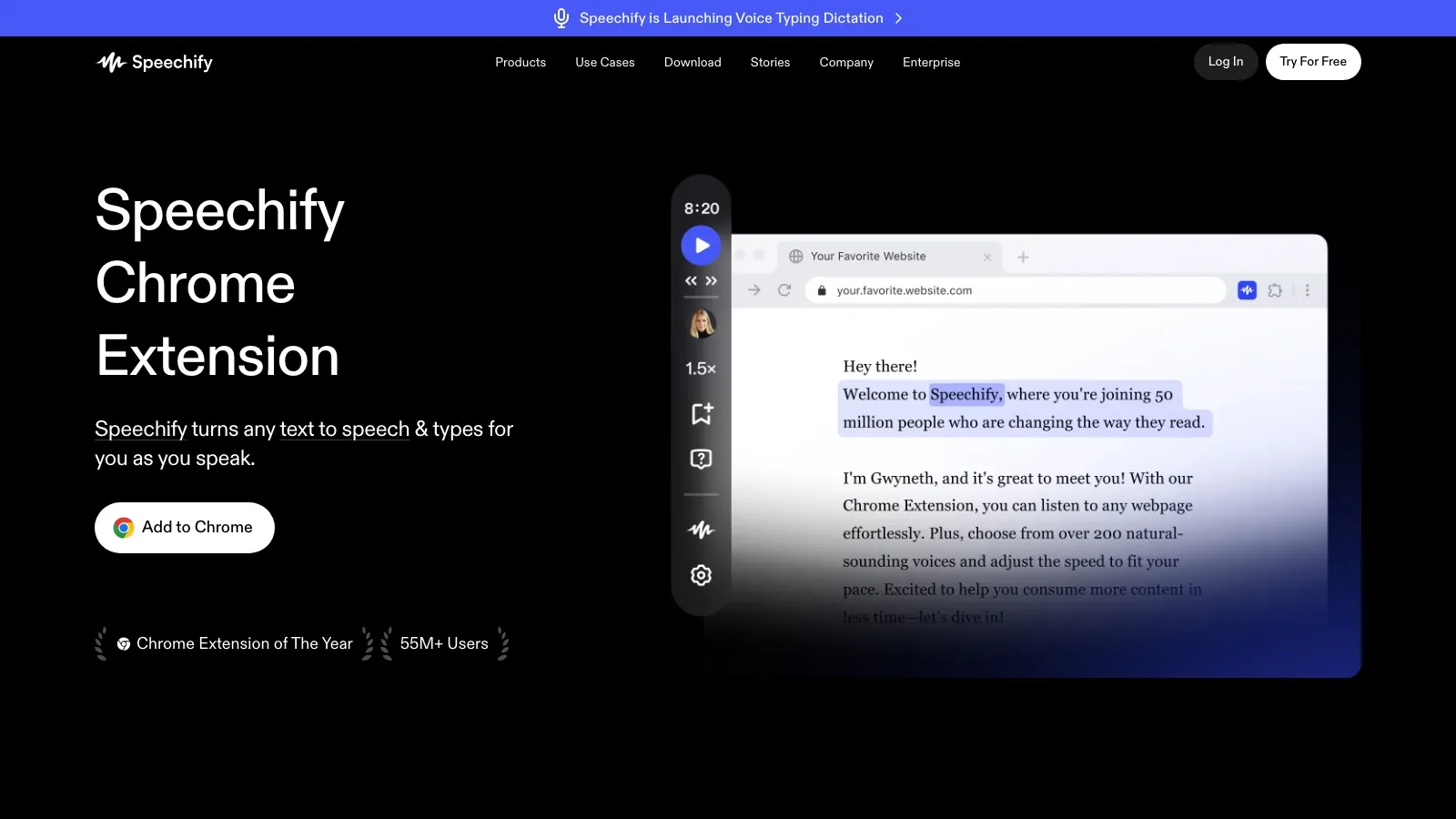
このリストの中で特に“プレミアム感”のある音声系ツールが Speechify です。テキスト読み上げ、音声入力、AI支援をひとつにまとめた拡張機能で、公式ページでは5,500万人以上のユーザーと60以上の言語対応が強調されています。
魅力的な点:
- 音声体験が強い: 一般的な読み上げ機能より、自然な声と聴きやすさに重点を置いている。
- ながら作業に向く: 記事、メール、ドキュメントを聞きながら別作業を進められる。
- 音声入力も内蔵: 読み上げ専用ではなく、入力側にも対応。
- 洗練された拡張機能体験: フローティング操作、再生バー、ブラウザ内再生が一通りそろっている。
音質を重視し、もっと簡易な無料リーダーでは物足りない人にSpeechifyは向いています。
料金の目安: 無料でも入口は用意されていますが、音声ライブラリの豊富さ、高速再生、AI機能の広さは有料プランが中心になります。
9. Tactiq
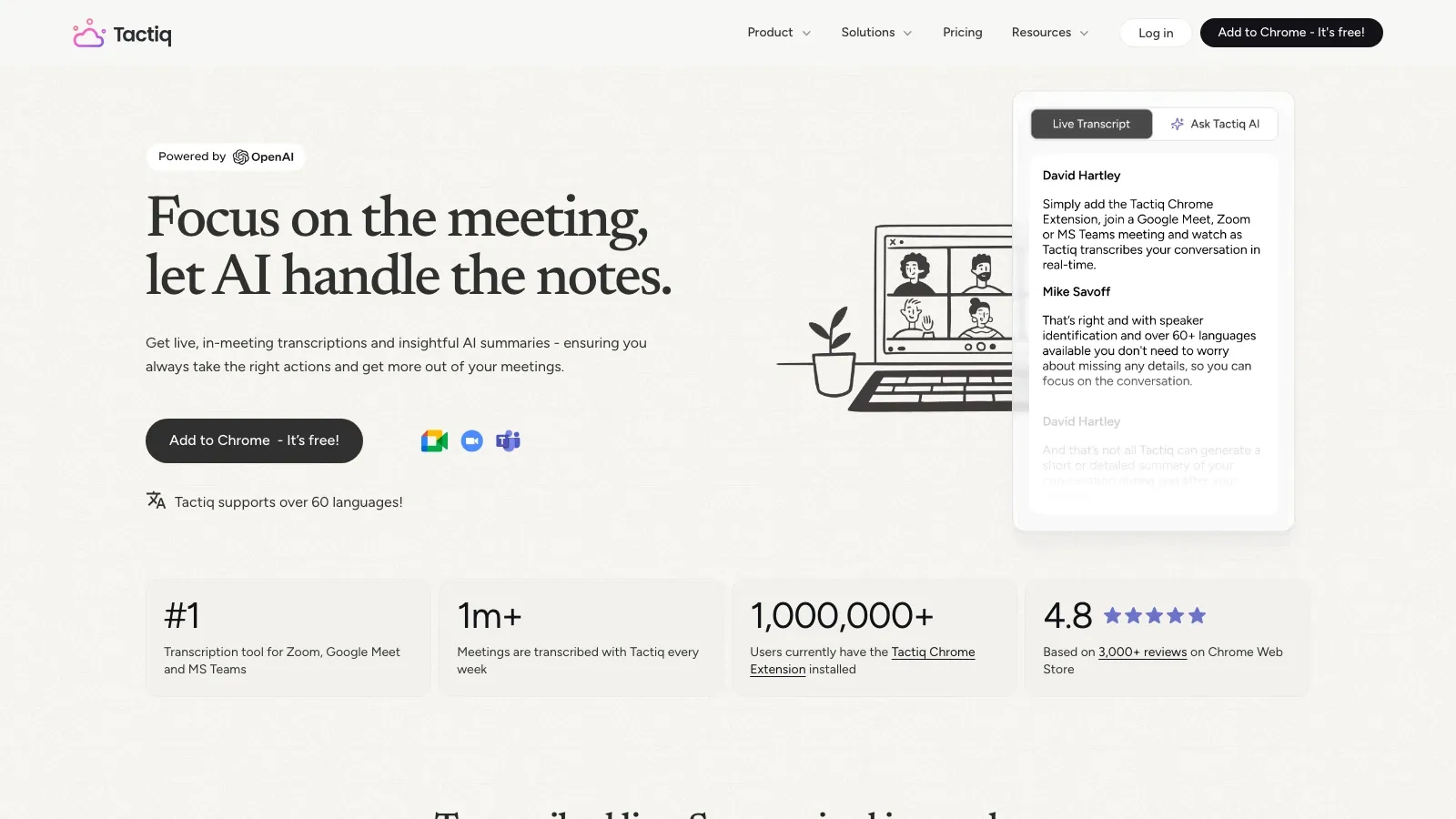
会議向けにこのリストで最もおすすめなのが Tactiq です。無料プランには月10件の文字起こし、月5件のAIクレジット、AI生成のインサイト、AIワークフロー、文字起こしのエクスポートが含まれ、会議を詰め込みすぎなければ日常利用に十分です。
うまく機能する理由:
- 会議中のライブ記録: メモ取りに気を取られず、会話そのものに集中できる。
- AI要約と次のアクション補助: Ask AIは無料・有料どちらのプランでも使えると公式ヘルプに記載。
- 主要会議ツールに対応: Google Meet、Zoom、Teamsのブラウザ版をカバー。
- 無料枠が実用的: 月10件の文字起こしは、お試しの域を超えて実際に運用できる分量。
会議のあとに「これを議事録とアクション項目にしないと」と毎回感じる人は、まずTactiqを試す価値があります。
料金の目安: 無料プランの内訳は月10件の文字起こしと5件のAIクレジットです。無制限で文字起こしをしたいなら有料プランに移ります。
会議中に会議を振り返れる、この使い方がどのように動くかを見たいなら、この短いデモが参考になります。
10. Read Aloud
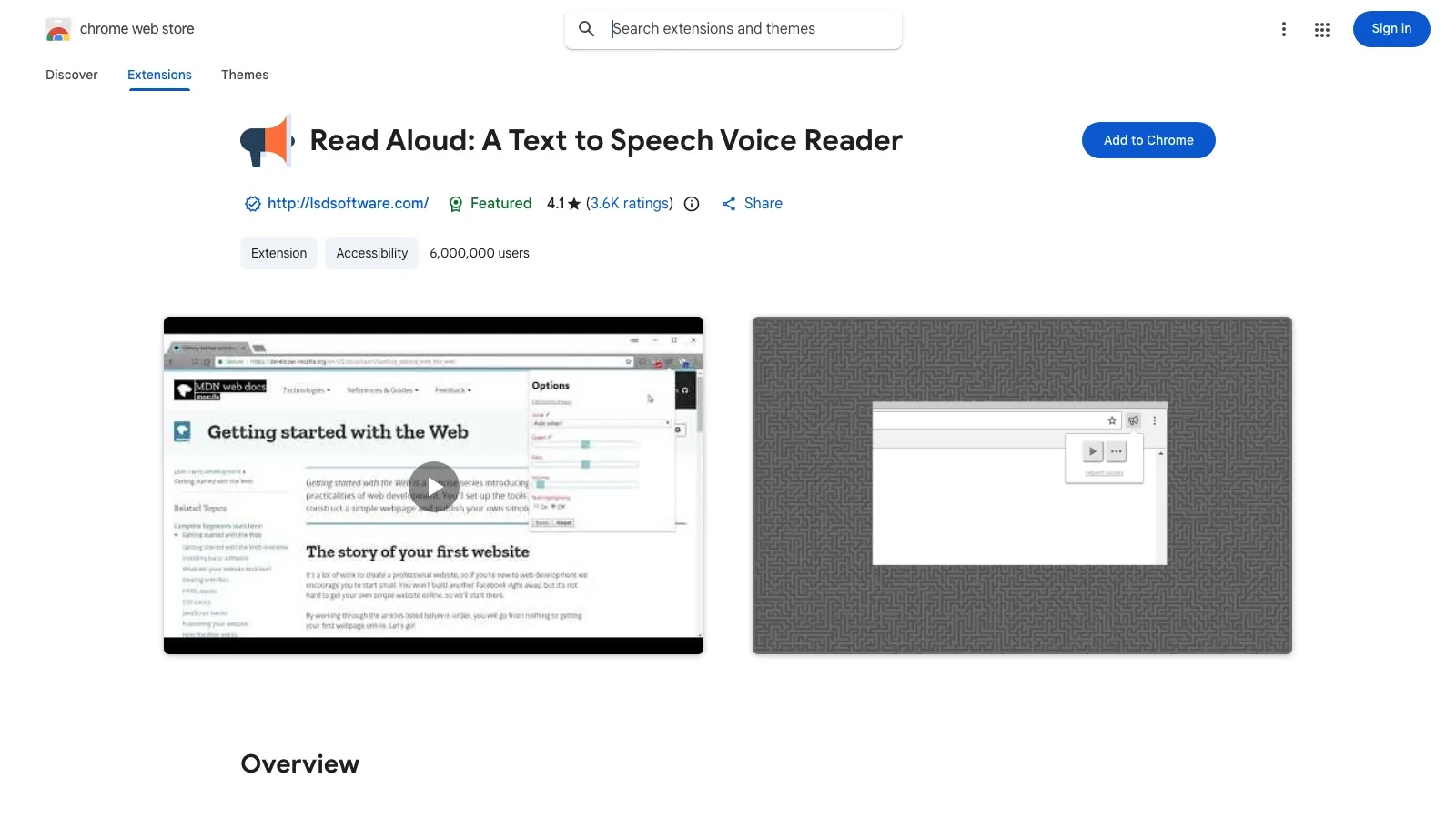
Read Aloud は、Speechifyの軽量版のような存在です。野心的でもプレミアム寄りでもありませんが、そのぶん収まりのいい場面が多いツールです。訴求はシンプルに、どのWebページでもワンクリックで読み上げられる、という一点に絞られています。
入れておく価値がある理由:
- 導入が軽いアクセシビリティ機能: 設定に手間がかからず機能過多でもなく、新たなワークフローを組む必要がない。
- 標準音声はローカル優先: 標準音声を使う場合、音声合成はローカルで完結し、テキストや音声が保存されないとプライバシーポリシーに明記。
- データ収集が少ない: プレミアム音声を使わなければログイン不要で、情報収集もされないと案内されている。
- 便利な予備ツール: 校正、アクセシビリティ、あるいは気軽な記事のながら聴きに最適。
本格的なAI生産性スイートは要らず、実用的なブラウザ読み上げ機能だけで足りるならRead Aloudを選びましょう。
料金の目安: 基本機能は無料で、標準のローカル音声はログインなしでも使えます。プレミアムのクラウド音声はオプション扱いです。
比較表
| 拡張機能 | 最適な用途 | 得意なこと | 向いている人 | 無料プランの制限 |
|---|---|---|---|---|
| Thunderbit | Webデータ抽出 | AIが項目を選び、構造化して抽出し、出力できる | 営業、オペレーション、リサーチ、EC | 無料枠は小規模処理向き。大きな処理では有料クレジットが必要 |
| Grammarly | 日常的な文章品質改善 | 文法、明瞭性、その場でのAI支援 | 社会人、チーム、学生 | 高度な書き換えや詳細な制御は有料 |
| Scribe | 業務手順の文書化 | ステップ形式のガイドを自動生成 | オペレーション、オンボーディング、サポート、教育担当 | エクスポート、マスキング、より広いキャプチャは有料で拡張 |
| Glasp | リサーチとメモ | ハイライト、要約、PDFとYouTube対応 | 研究者、マーケター、学生 | 無料版には日次・月次のAI上限あり |
| Compose AI | 速い下書き作成 | どこでも自動補完と軽量生成 | 忙しいライター、営業、サポート | 高度なパーソナライズ機能は有料 |
| Wordtune | 書き換えとトーン調整 | 言い換え候補、トーンと長さの調整 | 顧客対応を書く人、非ネイティブ話者 | 無料版はAI提案数と要約数に上限あり |
| HARPA AI | ブラウザ内AIコパイロット | ページ文脈付きチャット、コマンド、監視、自動化 | パワーユーザー、アナリスト、研究者 | DEMOプランにはメッセージとコマンドの上限あり |
| Speechify | 高品質な読み上げ | 高品質音声、音声入力、リスニング体験 | マルチタスク派、アクセシビリティ重視の人 | 高品質音声と広いAI機能は有料中心 |
| Tactiq | 会議の記録 | ライブ文字起こし、要約、アクション項目 | リモートチーム、マネージャー、コンサルタント | 無料版は月10件の文字起こしと5件のAIクレジット |
| Read Aloud | シンプルなWeb読み上げ | ローカル標準音声によるワンクリック読み上げ | 校正、アクセシビリティ、気軽な音声閲覧 | プレミアムのクラウド音声は任意の有料オプション |
自分に合った無料AI Chrome拡張機能の選び方
同じ問題を中途半端に解決するツールを3つ入れる――いちばんよくある失敗です。ボトルネックをひとつに絞り、確実に解決するツールだけを入れてください。
- 散らかったWebページを扱う機会が多い人: Thunderbit 一択です。
- 困っているのはデータではなく言い回し: Grammarly を土台に、必要に応じて Wordtune や Compose AI を足す。
- ドキュメントや教育資料の作成が多い人: Scribe の一択です。
- ブラウザがそのままリサーチデスクになっている人: メモ重視なら Glasp、ページ理解重視なら HARPA AI。
- 会議が多い日常を送る人: Tactiq が最優先候補です。
- 読み上げを使いたい人: シンプルさなら Read Aloud、音質や仕上がりなら Speechify。
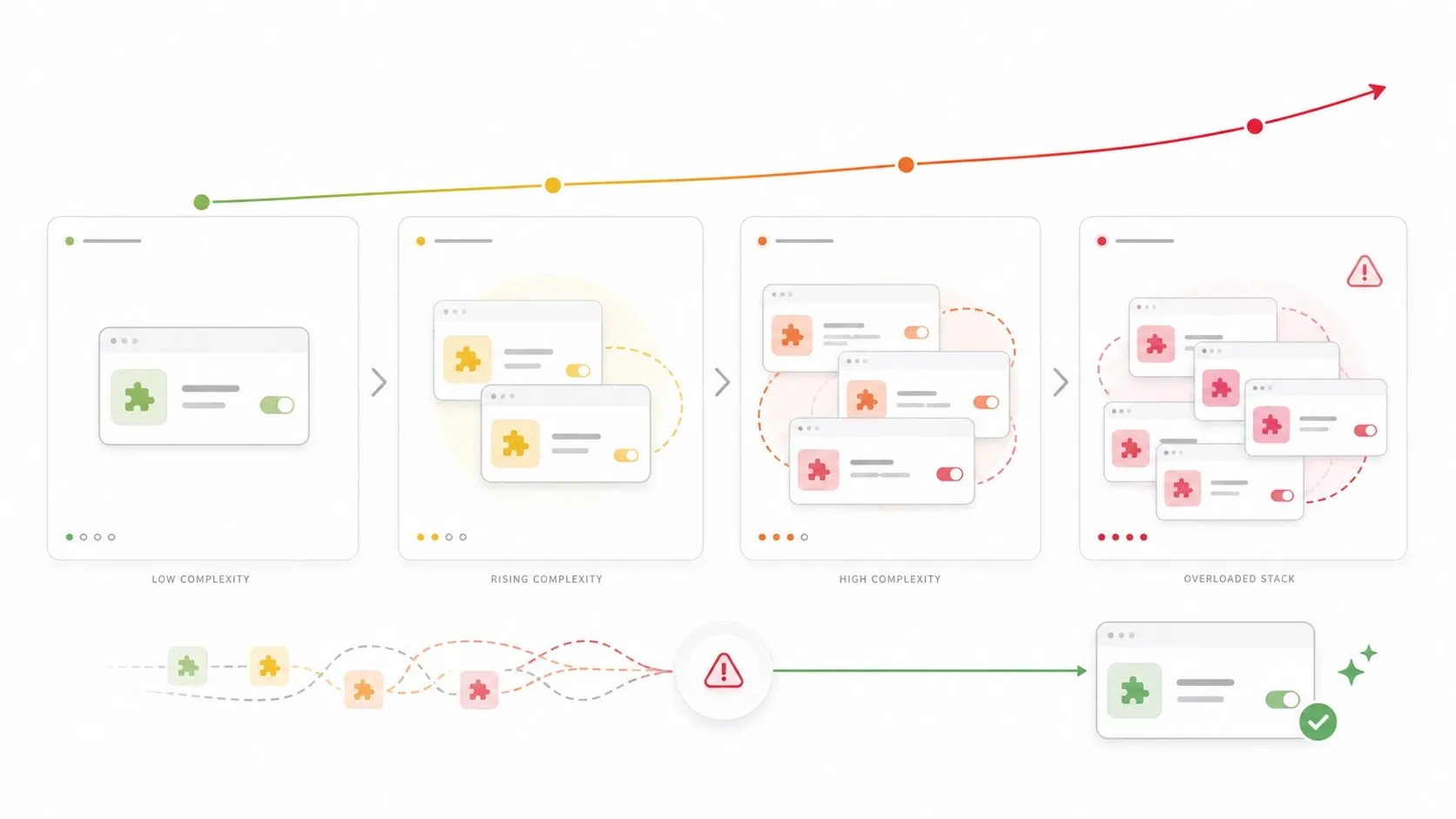
文章用ひとつ、リサーチ用ひとつ、業務特化型は多くてもひとつ――この範囲が目安です。増やしすぎると、散らかりのほうが生産性向上を上回ります。
関連記事
- AI生産性ツールを広く比較したいなら、Top AI Google Extensionsをご覧ください。
- ブラウザ内でのデータ収集をさらに深掘りしたいなら、The Best AI Web Scraper Toolsをご覧ください。
- スクレイピングツール全体を広く比較したいなら、The Best Web Scraping Tools & Software in 2025をご覧ください。
まとめ
2026年におすすめの無料AI Chrome拡張機能に共通するのはひとつだけです。毎日発生する特定の繰り返し作業を確実に取り除くこと。Webデータの抽出、文章の高速化、手順の記録、会議内容の検索可能化はそれぞれ別の課題で、ここで紹介したツールも一枚岩ではありません。
いちばん頻繁に感じるボトルネックに合わせて拡張機能をひとつ選び、普段のタブで1週間試してください。手間が減ったなら常駐させる価値があり、効果が薄ければすぐ外して次を試すだけです。
よくある質問
1. これらのAI Chrome拡張機能は本当に無料ですか? はい、ただし「無料」には2種類あります。ずっと無料で使える強力なツールと、無料枠やスタートプランから始まり上限を超えると課金が発生するタイプです。
2. ビジネスユーザーに最適な拡張機能はどれですか? 用途次第です。データ作業ならThunderbit、日常の文章ならGrammarly、文書化ならScribe、会議まわりならTactiqが向いています。
3. AI拡張機能を入れすぎるとChromeが重くなりますか? なります。似た役割を10個も入れるより、負担の大きいワークフローに効く1〜2個から始めるほうが得策です。
4. リサーチ中心の仕事に向いている拡張機能はどれですか? ハイライトや情報保存が目的ならGlasp、ページ理解を踏まえた要約やコマンド操作まで求めるならHARPA AIのほうが力を発揮します。
5. 文字読み上げが主目的なら何を選ぶべきですか? シンプルな無料環境で十分ならRead Aloud、音質・音声入力・仕上がりの洗練さを重視するならSpeechifyがおすすめです。
Thunderbit AI Webスクレイパーを無料で試す Get Started Free




