
「Thunderbit と ScrapeStorm、データ取得にはどっちを使うべき?」――この質問、これまで何度メールでもらったかわかりません。正直、かなりもっともな疑問です。どちらも「開発者を雇わずに、Webサイトから構造化データを取り出せる」とうたっています。ただ、そのやり方はまったく違います。しかも、ワークフローに合わない方を選ぶと、本来いらなかったルール作りに何時間もかかったり、いざというときに細かい制御が必要になって詰まったりします。
そこで私は両製品をしっかり調べ、公式ドキュメントも読み込み、それぞれが本当に強いポイントを整理しました。ここでは、余計な宣伝は抜きで、各ツールが実際に何を得意とし、どんな人に向いているのかを率直にまとめます。
まず結論
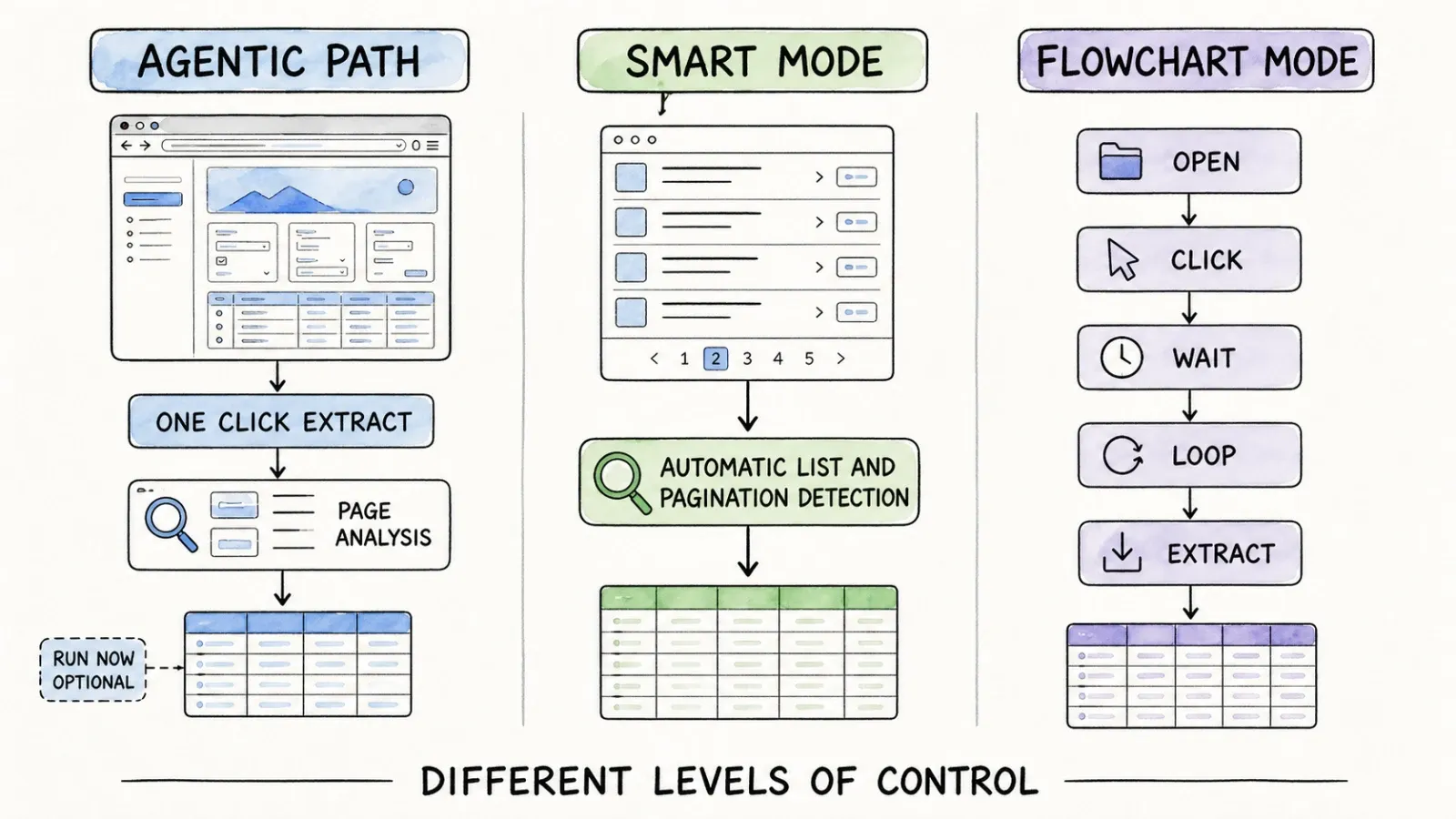
短く言うと、Thunderbit は「自分で抽出ロジックを組むより、エージェントにページを見せて判断させたい」人向けです。One Click Extract を押すだけで、ツールがページを読み取り、構造化データの抽出を始めます。必要なら Run Now で即実行もできますが、タスクは自動で始まるので必須ではありません。
一方の ScrapeStorm は、普通の一覧ページやコンテンツページを自動判定する Smart Mode に加えて、サイトにパターン認識以上の制御が必要なときに、クリック・スクロール・待機・ループなどを明示的に組める Flowchart Mode を備えています。
どちらも「完全手動」ではありませんし、どちらも「完全自動」でもありません。比較記事でよく見かける誤解はここです。ScrapeStorm をただのルール地獄みたいに扱う記事がありますが、それだと Smart Mode の強みを見落とします。逆に Thunderbit を「どんなサイトでも魔法みたいに動く」と言い切るのも現実的ではありません。どちらにも、対応可否やアクセス権は大事です。
Thunderbit と ScrapeStorm を一目で比較
細かい話に入る前に、私が最初に比較していたときにあったら助かったはずの表を置いておきます。
| 項目 | Thunderbit | ScrapeStorm |
|---|---|---|
| 提供形態 | Chrome/Edge ブラウザ拡張、Web アプリ、Open API、MCP Server、CLI | デスクトップアプリ(Windows/macOS/Linux) |
| セットアップの流れ | エージェント型 — One Click Extract を押すとページを自動解析、Run Now は任意 | Smart Mode(自動)または Flowchart Mode(可視化された手動ロジック) |
| 向いている用途 | ノーコードユーザー、営業・オペレーション担当、ブラウザ中心の素早い抽出 | 複雑なサイト向けにルールベースのワークフローを組めるユーザー |
| ページネーション対応 | 対応ページではページ送りとサブページ補完に対応 | Smart Mode が自動検出、Flowchart Mode では明示的なループを構成可能 |
| 操作系の対応(クリック、フォーム、スクロール) | ブラウザセッションベース、対応範囲内で認証済みセッションを利用可能 | Flowchart の明示的コンポーネント:クリック、ホバー、ドロップダウン、入力、待機、条件分岐 |
| スケジューリング | クラウドベース、プラン依存(現在のプランを確認) | デスクトップスケジューラ、Premium から利用可 |
| エクスポート | Excel、Google Sheets、Airtable、Notion、その他対応形式 | Excel、TXT、CSV、HTML、MySQL、PostgreSQL、SQL Server、MongoDB、Google Sheets(Premium 以上) |
| 開発者向けアクセス | Open API、MCP Server、CLI | ローカルタスク制御用 RESTful API(Business tier) |
| 料金体系 | クレジット/プラン制、最新料金はこちら | 段階制サブスク、公式料金はこちら |
ここでは、速度や精度のランキングはあえて入れていません。両者を直接比較した独立した नियंत्रされたベンチマークを見つけられませんでしたし、ScrapeStorm の「3〜10倍」といった速度主張も、ページの読み込み速度やタスク設計にかなり左右されます。なので、根拠のないことは言いません。
Thunderbit とは?
Thunderbit は、私たちの会社で開発しているツールです。XPath や CSS セレクタを覚える気はまったくないけれど、今日中にデータを表にしてほしい――そんな人のために作られた agentic web scraper です。
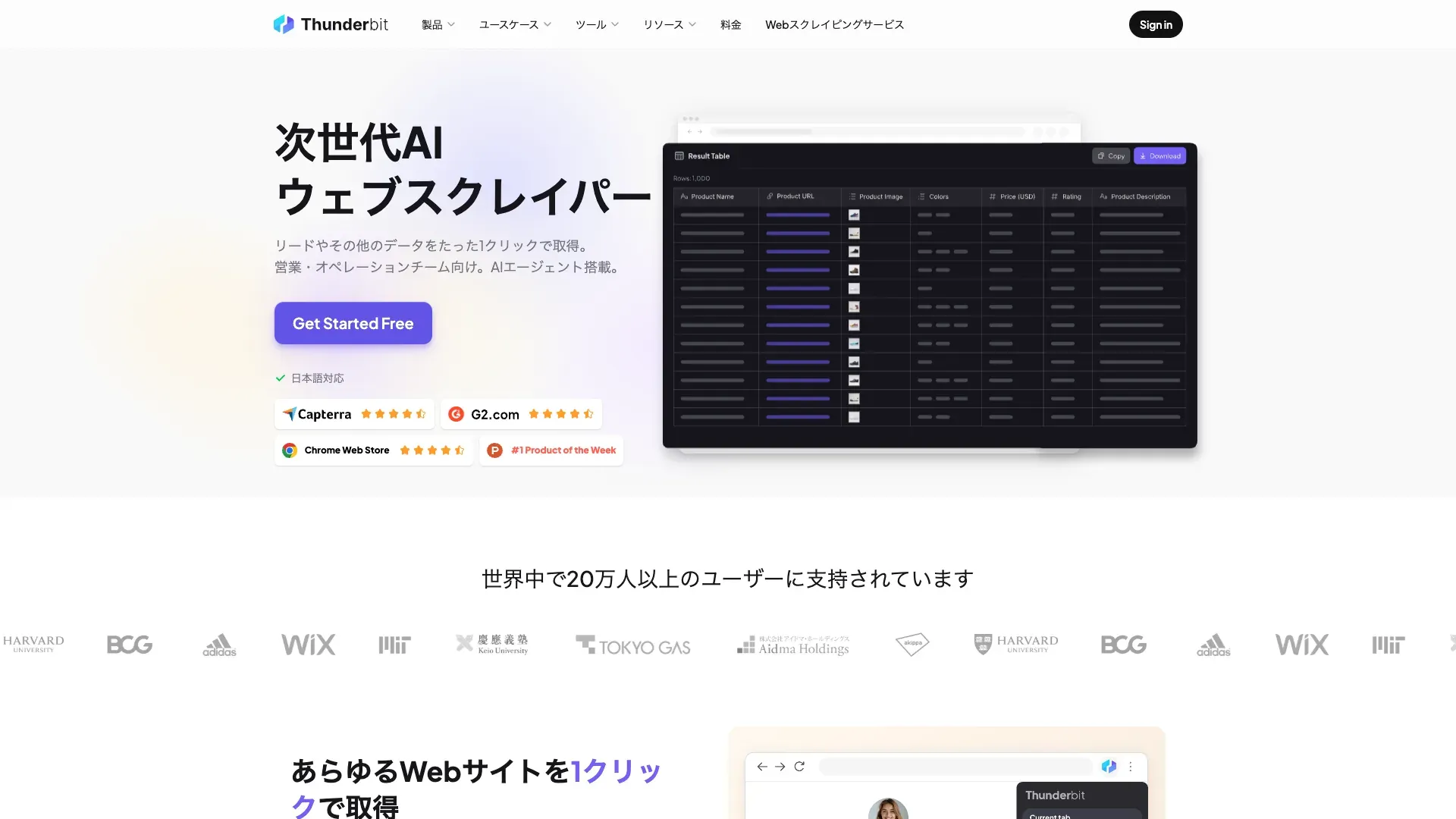
ここで紹介するのは、今の実際の使い方です。古いレビューだと、もう存在しない画面を前提にしていることがあるからです(後で触れる「0 Ratings」の件もその一つです)。ブラウザ拡張で One Click Extract を押すと、Thunderbit のエージェントが開いているページを検出・読み取り・解析します。商品名、価格、連絡先情報など、そのページ構造から妥当そうな項目を見つけて、そのまま実行します。Run Now はすぐに始めたいときのボタンですが、押さなくても自動で始まります。
ここが驚かれやすい点です。セレクタを確認する作業も、スキーマを手で組む工程もありません。あとから自然な言葉で調整することはできます。たとえば、日付の形式を整えたり、名前の列を分けたりといった指示が可能です。さらに対応ページでは、ページネーションやサブページ補完(一覧ページを抽出したあと、各リンク先の詳細ページから追加情報を自動取得するような処理)にも対応します。
ブラウザ拡張以外にも、Thunderbit には Web アプリ、抽出処理をプログラムから呼び出せる開発者向けの Open API、Claude や Cursor のような AI エージェントからツールとして呼べる MCP Server、ターミナルベースのワークフローに使える CLI があります。エクスポート先は Excel、Google Sheets、Airtable、Notion など、対応形式が揃っています。
はっきり言っておくと、これは対応しているページ、かつアクセス権があるページでだけうまく動きます。ネット上の鍵付きの扉を全部開ける万能鍵ではありません。
ScrapeStorm とは?
ScrapeStorm は、まったく別の設計思想を採っています。Windows、macOS、Linux で動くダウンロード型アプリで、かなり早い時期から提供されているぶん、機能セットがかなり充実しています。
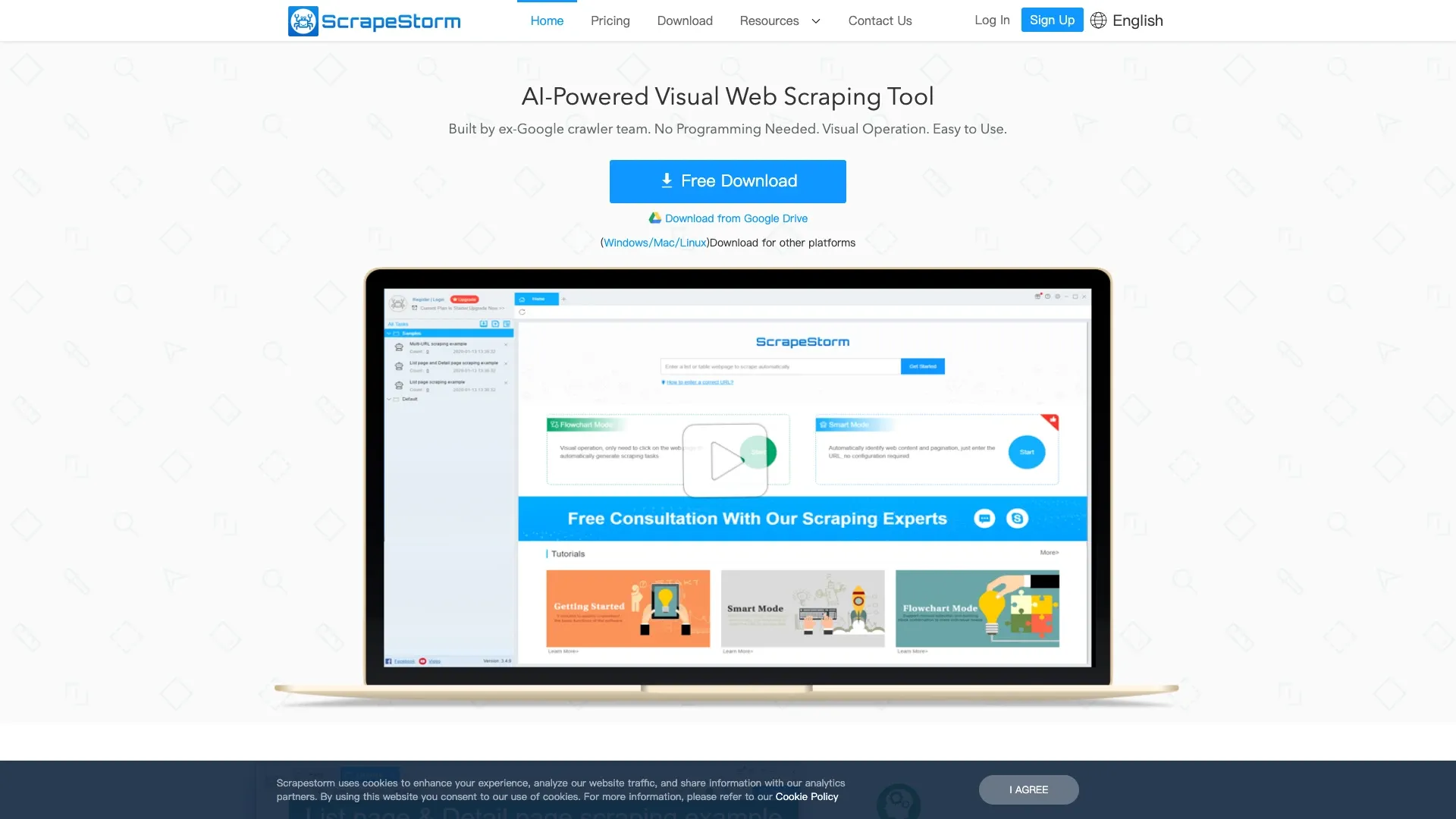
ScrapeStorm の核は 2 つの動作モードにあります。この違いを理解することが、用途に合うかどうかを見極めるうえでとても大事です。
Smart Mode は、一覧ページやコンテンツ系ページの構造とページネーションを自動で見分けようとします。どのモードを選ぶべきかを解説した ScrapeStorm 公式チュートリアル によると、商品一覧グリッドや記事フィードのような、わかりやすいパターンに合うページで特に有効です。
Flowchart Mode は、複雑なサイトで ScrapeStorm が本領を発揮するモードです。Flowchart component reference にあるコンポーネントを使って、可視的なフローチャートを組み立てます。たとえば、URL を開く、何かをクリックする、読み込みを待つ、下へスクロールする、フォームに入力する、ホバーしてドロップダウンを出す、条件分岐を作る、ページ送りや SKU のバリエーションをループ処理する、前のページに戻る、値をコピーする、CAPTCHA に対応する、といった操作です。
かなり細かく制御できます。ログインが必要で、ドロップダウンで絞り込み、そのあと 5 つのタブを順番にクリックしてようやく目的のデータが見えるようなサイトなら、Flowchart Mode でその流れをそのままモデル化できます。
ScrapeStorm はローカルマシンでの実行にも、クラウド/サーバーモードにも対応しており、MySQL、PostgreSQL、SQL Server、MongoDB のようなデータベースへの直接エクスポートも可能です。さらに、上位プランでは自動スケジューリングや Google Sheets 連携も使えます。
本質的な違い:エージェントに任せるか、可視的に制御するか
ここで少し本質的な話をしたいと思います。実際の判断軸としては、これが一番大事だからです。機能一覧より、この違いの方がよほど意味があります。
Thunderbit のワンクリック・エージェント型
Thunderbit の基本思想は「任せる」ことです。"価格はこの div、タイトルはあの span" みたいな指示は不要で、要するに「読み取って判断して」と伝えるだけ。エージェントが処理します。これは「ページを開いてから構造化データを得る」までの最短ルートなので、開始がかなり速いです。
その代わり、エージェントの解釈を信頼することになります。商品一覧、ディレクトリ、レビューページみたいな標準的なページなら、ほとんどの場合うまく動きます。構造が特殊だったり、データの意味が曖昧だったりするページでは、自然言語の指示で少し補正が必要になるかもしれません。
ScrapeStorm の Smart Mode
Smart Mode は、この問題に対する ScrapeStorm の答えです。これを「手動」と呼ぶのは少し違うと思います。実際には自動のパターン認識ですが、何でも解釈するエージェント型というより、特定のページタイプを認識する方向に寄せています。うまくハマれば、とても手軽です。認識パターンに合わないページなら、Flowchart Mode に進むよう促されます。
ScrapeStorm の Flowchart Mode
これは、本当にワークフローを組むモードです。手順を積み上げ、動作確認し、クリックが反応しない、待機時間が短すぎる、といった場面でデバッグします。強力ですが、やっていることはまったく別物です。ページを指して即データを取るというより、軽いプログラミングを可視ブロックで組む感じに近いです。
私が何度もたどり着く結論はこうです。Thunderbit は、対応ページならすぐに表を出してくれます。ScrapeStorm の Flowchart Mode は、自分で作ってテストしたワークフローを、その後は同じように正確に繰り返せるようにしてくれます。ただし、その信頼性にはセットアップ時間を払っています。
実際の作業フローで比較する
抽象的な機能比較だけでは限界があるので、現実的なケースで見ていきます。
シンプルな一覧表やテーブル
たとえば、企業名、住所、電話番号が並ぶシンプルなディレクトリを取るなら、Thunderbit のワンクリックの流れはかなり速いです。ScrapeStorm の Smart Mode でも、ページが認識しやすい一覧パターンに合っていれば対応できるはずです。
ページネーションと無限スクロール
これはユーザーの声で何度も出てくる悩みの一つです。何十回も「次へ」を手動で押したい人はいません。Thunderbit は、ページ構造が対応していれば、エージェントの流れの一部としてページネーションとサブページ補完を自動で処理します。ScrapeStorm の Smart Mode も、対応ページタイプではページネーションを自動検出しますし、失敗した場合でも Flowchart Mode にはページをまたぐループ処理や、無限スクロール用の明示的なコンポーネントがあります。
とはいえ、どちらもあらゆるページ送りパターンで成功を保証するわけではありません。JavaScript で描画される「もっと見る」ボタンみたいに、タイミングが難しいページでは両ツールとも対象ページの実際の挙動に左右されます。
詳細ページと多段階ナビゲーション
ここで差が出やすくなります。一覧ページから個別の詳細ページへ進み、そこから追加項目を取得したい場合、Thunderbit は対応ページなら同じエージェントワークフローの中でサブページ補完として処理します。個別設定は不要です。ScrapeStorm でももちろん可能ですが、多くの場合は Flowchart Mode で「詳細ページを開いて抽出する」流れを明示的に組む必要があります。
ログイン、フォーム、操作が多い仕事
これはよくある現実的な懸念です。「ログイン後のページでも動くの?」という問いです。Thunderbit は、対応している範囲で、認証済みのログイン状態のブラウザセッション内で動作できます。つまり、すでにブラウザでサイトにログインしていれば、そのセッション内で拡張機能が動けるということです。ただし、あらゆる認証方式やあらゆるアンチボット対策に対する保証ではありません。
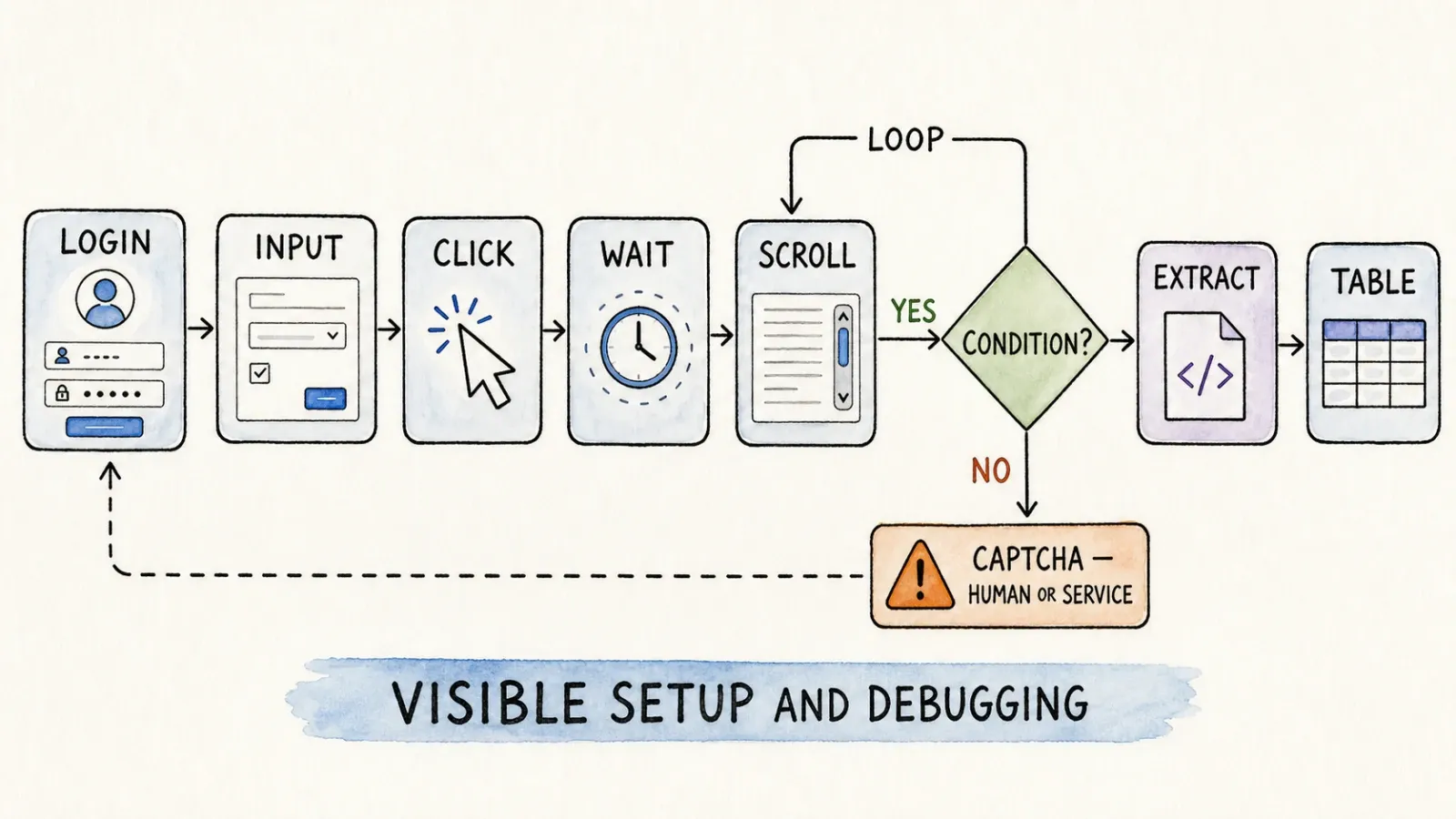
ScrapeStorm の Flowchart Mode なら、入力やクリックのコンポーネントを明示的に使えるので、必要に応じてログイン手順を段階的に組めます。たとえば、ユーザー名入力、パスワード入力、送信クリック、リダイレクト待機、という流れです。手はかかりますが、そのぶん各ステップで何が起きているかは明確です。
CAPTCHA については、ScrapeStorm の Business tier に CAPTCHA 対応機能があります。とはいえ、どちらのツールも「すべてのアンチボット対策を突破できる」と言うべきではありません。そんな主張は、どんなスクレイピングツールにも現実的ではありません。
定期的なスケジュール収集
このデータを毎週、あるいは毎日取得したいなら、両ツールともスケジューリングに対応しています。Thunderbit はクラウドベースのプランで利用でき、具体的な内容は今のプランを確認する必要があります。ScrapeStorm は Premium tier から、毎時・毎日・毎週のオプションと自動エクスポートに対応します。
自動化と開発者向けアクセス
クリック操作以上のことをしたいチーム向けに、両ツールとも開発者向けの層を持っていますが、仕組みは異なります。
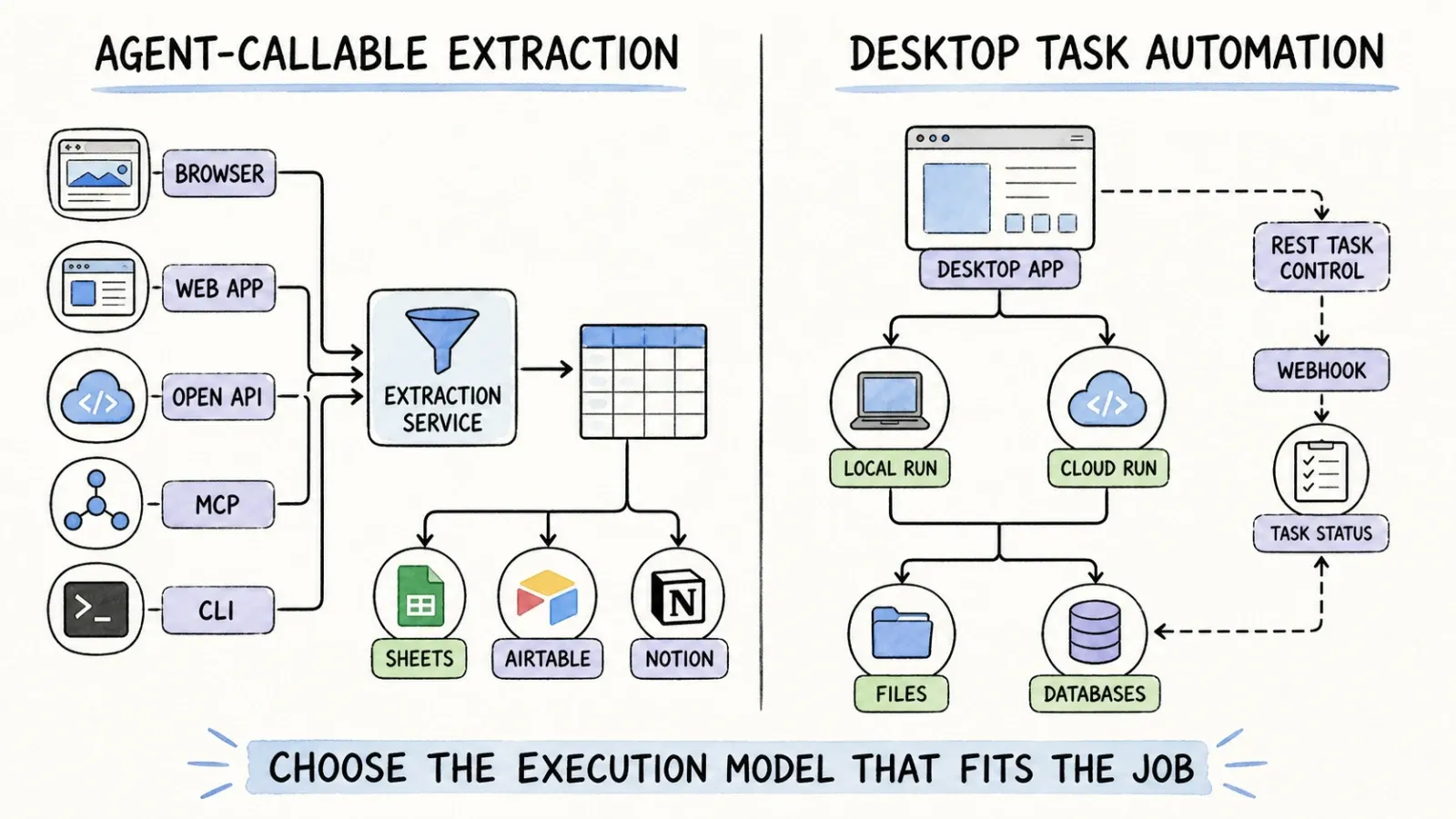
ScrapeStorm の Business tier には、ローカルで動いている ScrapeStorm アプリのタスクを制御するための RESTful API があります。タスクを読み込む、状態を確認する、開始する、停止する、データを消去する、といった操作ができます。webhook やタスクグループも追加されます。ここは正確に区別しておきたいのですが、これはローカルで動いているデスクトップアプリに対するタスク制御の自動化であって、どこかのサーバーからデータを取得して返すホスト型の抽出 API ではありません。システム設計によっては、この違いがかなり重要です。
Thunderbit の Open API は、より一般的な API らしい形で設計されています。デスクトップアプリをローカルで立ち上げていなくても、抽出をプログラムから起動し、構造化データを返してもらえます。MCP Server は、今まさに AI エージェントで開発している人にとってかなり面白い存在です。Claude や Cursor などの環境から、Thunderbit の抽出機能を直接ツールとして呼べるようにします。そして CLI によって、ターミナルに慣れたユーザーは抽出ジョブをスクリプト化できます。
AI エージェントのワークフローを組んでいたり、もっと大きな自動化パイプラインの一工程として抽出を使いたいなら、開発用途では Thunderbit の API/MCP 構成の方が一歩リードしていると思います。
エクスポートと導入形態
ScrapeStorm のエクスポートは、ローカルファイルやデータベース中心です。Excel、TXT、CSV、HTML のほか、MySQL、PostgreSQL、SQL Server、MongoDB への直接接続が可能です。Google Sheets 連携や自動エクスポートは Premium tier から使えます。
Thunderbit のエクスポートは、営業・業務チームが日常的に使うツールに合わせています。Excel、Google Sheets、Airtable、Notion などが中心で、その他の対応形式については Thunderbit のサイト で最新の一覧を確認してください。
運用面での違いも大きいです。ScrapeStorm はデスクトップ優先のモデルなので、タスクファイルを管理し、特定のマシン上でアプリを動かす必要があります(Business プランでは最大 3 台の同時マシンまで)。Thunderbit はブラウザとクラウドで動くため、マシン管理の手間は減りますが、そのぶん「完全に自分のPCの中だけで完結している」感じを好む、データに厳しいチームには少し向かない場合もあります。
料金
私はいつも、決める前に必ず最新の料金ページを確認するよう勧めています。サブスクリプションの価格は、望むより頻繁に変わるからです。とはいえ、調査時点で ScrapeStorm の公式料金ページ に表示されていた内容は次のとおりです。
- Starter(無料): 10 タスク、ローカル同時実行 1 件、1 タスクあたりの URL/ページ数は無制限、ただし 1 日のエクスポート行数は 100 行まで
- Professional($45/月、年払いなら $39/月): 100 タスク、ローカル同時実行 2 件、1 日のエクスポート上限 10,000 行、IP ローテーション
- Premium($89/月、年払いなら $79/月): タスク無制限、ローカル同時実行無制限、データエクスポート無制限、スケジューリング、Google Sheets 連携、画像ダウンロード
- Business($179/月、年払いなら $158/月): Premium の機能すべてに加え、REST API、webhook、タスクグループ、ファイルダウンロード、CAPTCHA 対応機能、最大 3 台の同時コンピュータ
- Customized: 見積もり要問い合わせ
無料プランの「1 タスクあたりの URL/ページ数は無制限」という表現は、少し注意が必要です。ページをいくらでもクロールできるという意味でも、実際に使える出力が無制限という意味でもありません。なぜなら、1 日 100 行というエクスポート制限があるからです。ローカルの計算資源、対象サイトの挙動、同時実行数、プロキシ費用(別売りの場合あり)なども、「無制限」が実際にどれだけ自由に感じられるかを左右します。
Thunderbit の最新料金については、必ず 公式料金ページ を直接確認してください。プラン構成やクレジット体系は変わることがあり、ここで数字を断定するより、最新の公式情報を見てもらう方が確実です。
どちらを選ぶべき?
Thunderbit を選ぶべき人
営業、オペレーション、マーケティング、リサーチなどの業務ユーザーで、すぐにデータが必要だけど、新しいツールのワークフローを午後いっぱいかけて覚えたくない人。主にブラウザで作業し、対応ページのページネーションやサブページ補完を余計な設定なしで処理したい人。フローチャートをデバッグするより、自然な言葉で結果を整えたい人。
ScrapeStorm を選ぶべき人
ブラウザ操作ロジックを細かく制御したい、あるいはそれをむしろ求めている人。ログイン、ドロップダウンの絞り込み、条件分岐など、複雑な多段階ナビゲーションが必要なサイトを扱う人。そして、その一連の流れを可視的にモデル化し、デバッグしたい人。ローカルのデータベース出力を使いたくて、チームの複数マシンでデスクトップアプリを管理することに抵抗がない人。
両方を使うべき人
正直、これをやっているチームは思ったより多いです。私が話したチームの中には、Thunderbit を使って素早い単発のブラウザ抽出やスポット調査を行い、ScrapeStorm は、ログイン必須で複雑なサイトに対する定期実行の Flowchart Mode タスクで回し続けているところもありました。社内のすべてのスクレイピング案件に、必ず 1 つのツールしか使ってはいけないというルールはありません。
最終的な判断
一言でまとめるなら、Thunderbit はエージェントに任せることで「ページを開く」から「構造化データを得る」までの距離が最短です。一方、ScrapeStorm は、自動検出と可視的な手動制御を組み合わせ、サイトが本当に段階的なロジックを必要とするときに強みを発揮します。
どちらが絶対に優れている、という話ではありません。そういう言い方は、正直かなり雑です。実際におすすめしたいのは、あなたが本当にアクセス権を持っている実在の対象サイトを 1 つ選び、実務で重要なページで両方を試してみることです。セットアップにどれくらい時間がかかるかを測り、出力がそのまま使えるか、それともクリーニングが必要かを確認し、半年後に誰がこの仕組みを保守するのかを考えてください。
それこそが本当の比較です。上のような機能表だけではなく、実際のデータと、チームが設定作業にどれだけ付き合えるかが決め手です。エージェント型のアプローチがあなたのページでどう動くか見てみたいなら、Thunderbit Chrome 拡張 は無料で試せます。気になるページで One Click Extract を押して、もっと大きな導入を決める前に、まずは何が返ってくるか確認してみてください。
FAQ
ScrapeStorm は本当に AI 搭載ですか?
ScrapeStorm の Smart Mode は、多くのページタイプで一覧やコンテンツ構造、ページネーションを自動認識します。これはベンダーが AI/スマート検出として訴求している機能です。実際の能力ではありますが、Thunderbit のように任意のページ構造を解釈するエージェント型推論ほど広い範囲をカバーするものではなく、認識しやすいパターンに限定されています。
Smart Mode と Flowchart Mode の違いは何ですか?
Smart Mode は、一覧・コンテンツ系ページのデータやページネーションを最小限の設定で自動検出しようとします。Flowchart Mode では、クリック、待機、スクロール、入力、条件分岐、ループなどのコンポーネントを使って、明示的な可視ワークフローを組みます。Smart Mode ではうまく処理しにくいページでも、より細かく制御できる代わりに、セットアップに時間がかかります。
Thunderbit にはセレクタやコーディングが必要ですか?
いいえ。標準のブラウザワークフローはエージェント型です。One Click Extract を押すと、ツールがページを検出・読み取り・解析して項目を提案し、そのまま自動実行します(Run Now は待たずに即開始するためのボタンです)。通常の流れで XPath、CSS セレクタ、手動スキーマ設計は必要ありません。
どちらもページネーションやログインページに対応できますか?
どちらも関連機能はありますが、万能ではありません。Thunderbit は対応ページでページネーションとサブページ補完に対応し、対応範囲内で認証済みのログインセッション内でも動作できます。ScrapeStorm の Smart Mode は多くのページタイプでページネーションを自動検出し、Flowchart Mode にはログインや複雑なナビゲーションをモデル化するための明示的なコンポーネントがあります。結果は、対象サイトの構造、認証方式、導入されているアンチボット対策に依存します。
ScrapeStorm には API がありますか?
はい、Business tier で利用できます。ローカルにインストールした ScrapeStorm アプリで動くタスクを制御するための RESTful API で、開始、停止、状態確認、タスク消去などが可能です。webhook 対応もあります。これは、ローカルのデスクトップアプリに依存しないホスト型の抽出 API ではなく、タスク制御の自動化です。
定期実行に向いているのはどちらですか?
どちらもスケジューリングに対応しています。ScrapeStorm は Premium tier から、デスクトップベースのスケジューリングで毎時・毎日・毎週の実行と自動エクスポートが可能です。Thunderbit は現在のプランに応じたクラウドベースのスケジューリングを提供しています。詳細は Thunderbit の料金ページ を確認してください。
どちらか一方で、すべてのサイトをスクレイピングできますか?
いいえ。そう言い切るツールがあれば、かなり疑ってかかるべきです。Thunderbit も ScrapeStorm も、対象ページにアクセス可能で、構造的に対応していて、かつアクセス権があることが前提です。強力なアンチボット対策、特殊な JavaScript 描画、厳しい認証環境では、どちらも制限されます。実際の対象サイトで必ず試してから、本格運用に進んでください。




