
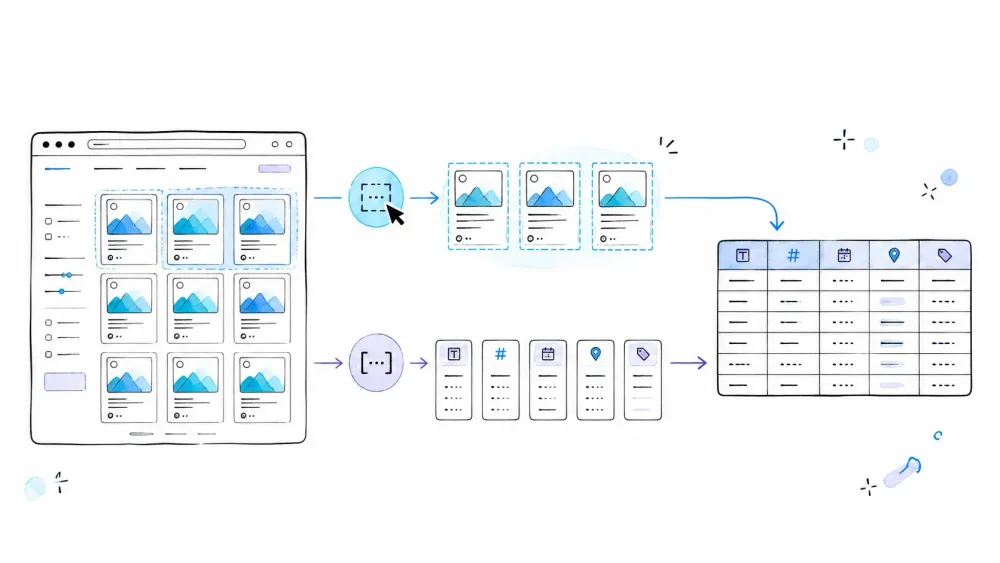
Web上にはあらゆるデータがありますが、それを見やすいスプレッドシートに整えて取り込むのは、今でも思った以上に手間がかかります。Asana の 2023 Anatomy of Work Index によると、ナレッジワーカーは勤務時間の 58% を「仕事のための仕事」——つまり、繰り返しの調整、手作業のプロセス、実務そのものを圧迫する付帯作業——に使っているそうです。
ノーコードのスクレイピングを探すと、よく名前が挙がるブラウザ拡張が Thunderbit と Listly です。どちらもコードを書かずにデータ抽出できることをうたっており、Chrome 拡張として Web Store に 10 万人超のユーザーを抱えています。ただ、両製品のドキュメント、料金ページ、ヘルプセンター、ユーザーレビュー、機能一覧をじっくり見ていくと、アプローチはかなり違います。ここでは、どちらがあなたの業務に本当に合うのか判断しやすいよう、率直に並べて比較していきます。
Thunderbit と Listly を比べる意味とは? どんな人に向いているのか
営業担当としてリードリストを作る人、競合価格を追うオペレーション担当、商品カタログを集めるリサーチャー、あるいは Web サイトから構造化データを定期的に取り出したい人——そういう人にとって、この2つの違いはかなり大きいです。
どちらも Chrome 拡張のノーコードスクレイパーとして売られているため、見た目では混同しやすいでしょう。しかも、どちらも Chrome Web Store の「users」表示 では 100,000+ に入っています。しかし、抽出の考え方、機能の深さ、料金体系、得意分野はかなり違います。Listly は反復パターンや要素ベースのツール、Thunderbit は意味を理解する AI ファーストのフィールド&テーブル型ツールです。この違いが、柔軟性、対応サイトの広さ、学習コスト、そして最終的にどこで限界が来るかまで左右します。Thunderbit は agentic web scraper です。
Thunderbit は agentic web scraper です。対応していて権限のあるページなら、One Click Extract を押すだけで、エージェントがページを認識・読み取り・分析し、何を抽出すべきかを判断します。Run Now はすぐに開始され、何もしなければタスクは自動で始まるため、基本体験は「意図的な1回のクリック」だけ。コードもセレクターもスキーマ設定も必要ありません。
Listly とは? まずは概要から
Listly(listly.io。終了した list.ly のキュレーションサービスとは別物です)は、繰り返し構造を軸にしたノーコードのブラウザ/サーバー型 Web データ抽出ツールです。韓国企業の Listly Co., Ltd. が運営しており、Chrome、Edge、Naver Whale に対応しています。
基本のブラウザ操作はシンプルです。ページを開き、Listly の拡張機能をクリックして、Whole(構造の自動検出)または Parts(手動で要素を選択)を選び、結果を確認してから Excel か Google Sheets に出力します。Listly は HTML の <table> に限らず、リスト、カード、その他の反復パターンも検出できます。Parts モードでは、テキスト、リンク、画像 URL、数値、Raw HTML など、抽出したいプロパティを個別に選べます。
有料プランでは、Listly は本格的な自動化領域まで広がります。サーバー実行、ページネーションテンプレート、詳細ページへリンクをたどるための Deep Extract、URL グループ、スケジューリング、プロキシ、そしてベータ版 API まで用意されています。Chrome Web Store の評価は 4.7/5(952件のレビュー) で、コア用途に対する満足度の高さがうかがえます。
Thunderbit とは? まずは概要から
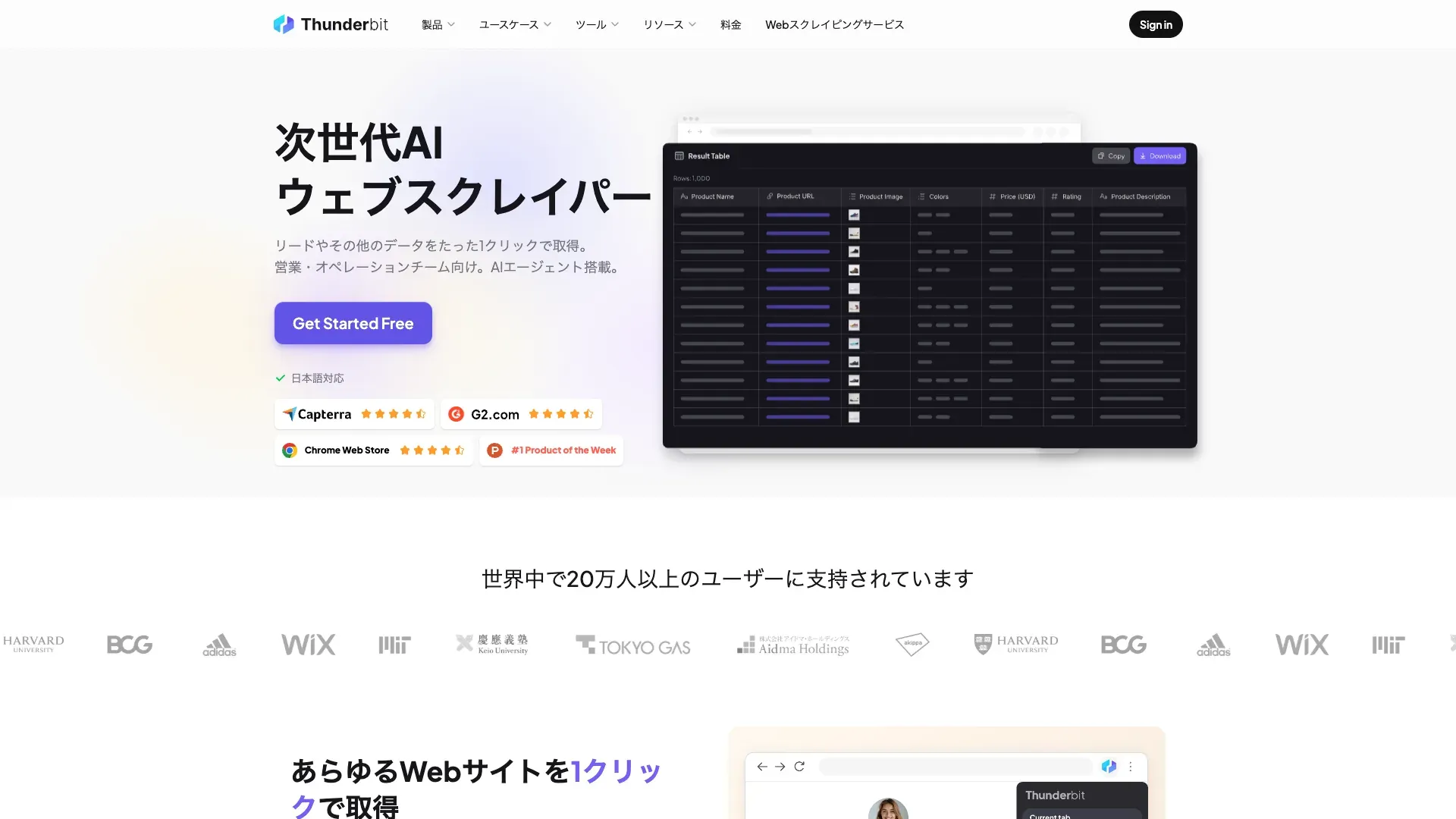
Thunderbit は、Chrome と Edge 向けのブラウザ拡張を備えた AI Web スクレイピング/自動化プラットフォームです。ビジネスユーザーと開発者の両方を対象に設計されています。私は Thunderbit チームで仕事をしているので、その点は最初にお伝えしておきます。ただし、同時にツールの限界についても正直に書きます。
拡張機能の基本フローは One Click Extract が中心です。ページを開いてボタンを押すと、エージェントがページ上の情報をもとに構造化された出力を判断します。抽出の準備は自動で行われ、必要に応じてフィールド指示で変換内容を調整できます。Run Now を選べば即開始、それ以外は自動開始です。CSS セレクターも手動の列マッピングも不要です。
さらに Thunderbit では、対応ページにおけるページネーションやサブページの補完、メール/電話番号/画像の専用抽出、対応する PDF や画像からの AI 抽出、Excel・Google Sheets・Airtable・Notion への直接出力、対応プランでの定期抽出が利用できます。開発者向けには別途 Open API、MCP Server、CLI もあります。現在の形になってからは新しいため、Chrome Web Store のレビュー数は 195 件です。
核心の違い:反復パターン検出か、AI によるフィールド提案か
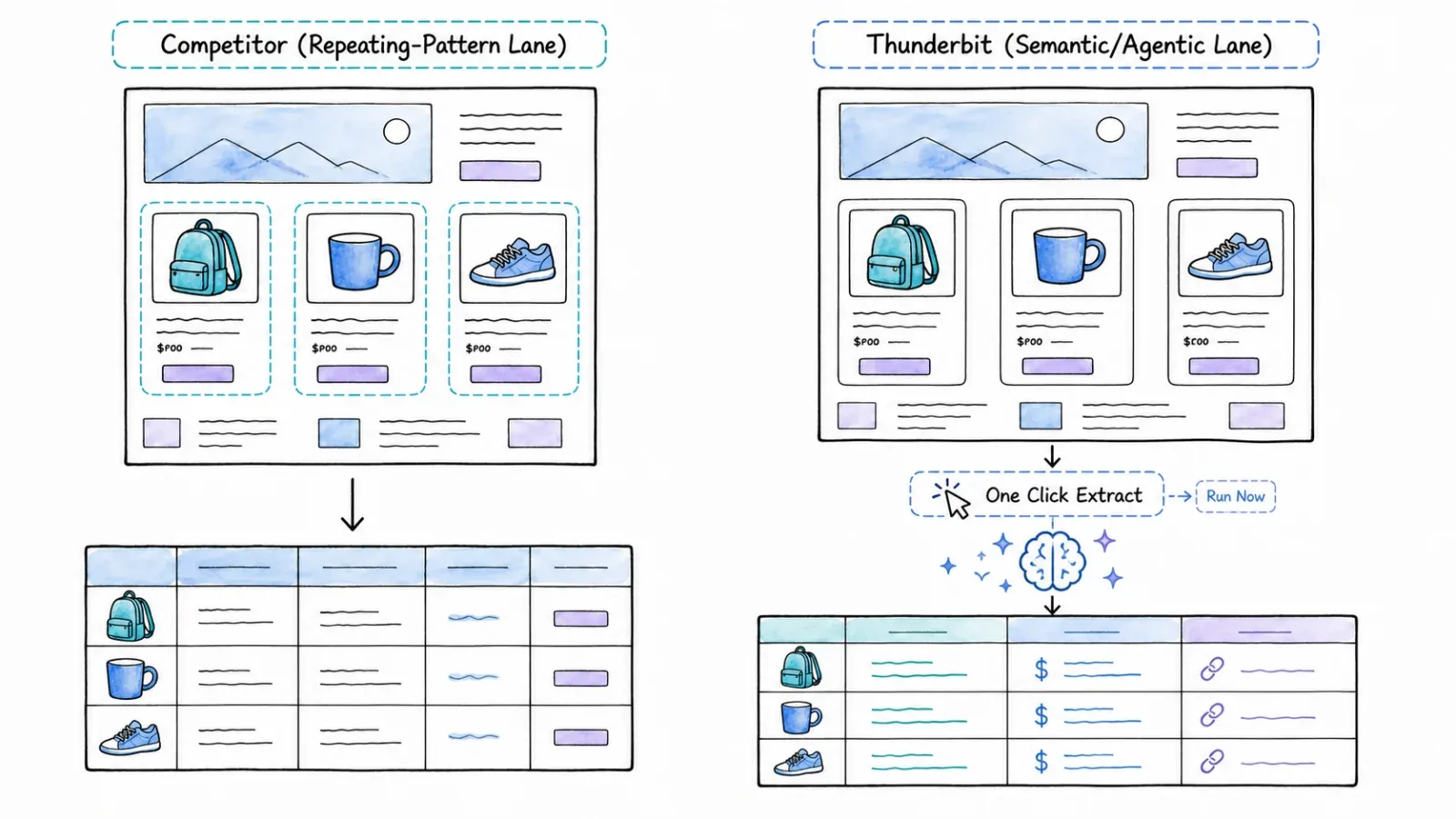
ここが比較の本質です。しかも、私が見つけた限り、この違いをここまでわかりやすく説明している記事はほとんどありません。2つのツールは機能だけでなく、「データを抽出する」とは何か、という考え方そのものが違います。
Listly は構造で考えます。 ページを見て、「どこに繰り返しがあるか? どのテーブル、リスト、カード群を取るべきか?」と判断します。ユーザーの役割は、検出された構造を選ぶか、Parts で手動選択して、出力を確認することです。
Thunderbit は出力列で考えます。 ページを見て、「ここにはどんな意味のあるデータ項目があり、スプレッドシートはどうあるべきか?」と判断します。スキーマはエージェントが自動で決め、必要なら変換用の指示を追加できます。
たとえば、商品カードが並ぶ EC サイトのカテゴリページを考えてみてください。各カードには商品名、価格、評価、画像、リンクがあります。Listly の Whole モードはカードの反復構造を検出し、見つけたプロパティの抽出を提案します。一方 Thunderbit の One Click Extract は、「Product Name」「Price」「Rating」「Image URL」「Product Link」といった列を提案し、さらに「価格を USD に変換」「Electronics/Clothing/Other に分類」のような指示を追加できます。
| 観点 | Listly | Thunderbit |
|---|---|---|
| 基本の抽象化 | 繰り返し構造と選択要素 | 望ましい出力フィールドと意味 |
| デフォルトの自動化 | Whole でパターン検出、Parts で要素選択 | One Click Extract がスキーマを提案 |
| ユーザーが操作する部分 | 範囲/要素の選択、抽出プロパティ | フィールド名、例、自然言語の指示 |
| 得意なページ形状 | テーブル、リスト、カード、反復パターン | 商品カード、ディレクトリ、プロフィール、検索結果、テーブル、ファイル/画像 |
| 標準的なコード要件 | Whole/Parts は不要。高度なページネーションでは CSS や JavaScript を使うことがある | コアの AI ワークフローにセレクターは不要 |
| 抽出中の値変換 | 決定的なプロパティ抽出(LLM 機能は Coming soon 表示) | 翻訳、分類、整形、要約、計算のためのフィールド指示 |
どちらも標準用途では本当にノーコードです。違うのは「どうやって扱うか」だけです。Listly のノーコードは、検出された構造をクリックで選ぶ方式。Thunderbit のノーコードは、AI にフィールド検出を任せ、自然文で指示を出す方式です。通常の作業でプログラミング知識は不要ですが、Listly の高度なページネーションでは CSS セレクターが必要になる場合があり、ActionScript は JavaScript です。
Listly:反復パターンと要素ベースのワークフロー
典型的な Listly の流れは、ページを開いて拡張機能をクリックし、Whole モードで検出された構造をハイライト表示させるところから始まります。必要なものを選び、結果テーブルを確認し、必要なら調整して、最後に出力します。より細かい制御が必要なら、Parts モードで特定要素をクリックし、テキスト、リンク、画像 URL、数値、HTML




